


Партнерка на США и Канаду по недвижимости, выплаты в крипто
- 30% recurring commission
- Выплаты в USDT
- Вывод каждую неделю
- Комиссия до 5 лет за каждого referral
Описание системы ввода данных участника соревнований LOG99
Запускаем файл LOG99.EXE. При этом открывается экран :
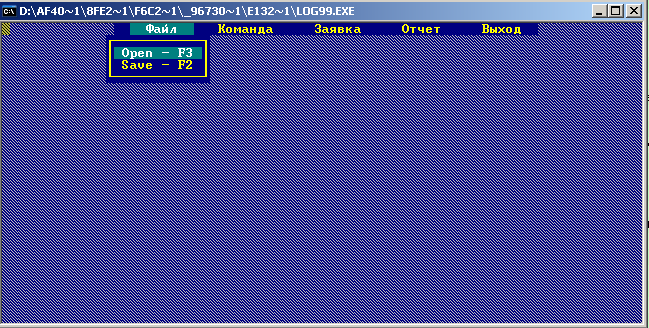
Нажимаем клавишу со стрелкой вправо. Открывается выпадающее меню «Команда»:
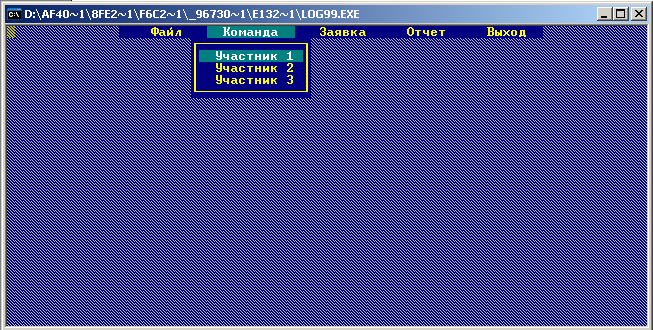
Нажимаем клавишу «Enter». Открывается форма персональных данных первого участника. Первым нужно вводить данные самого старшего участника в команде:
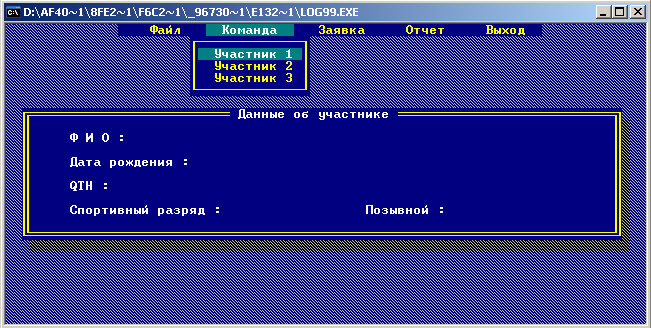
При этом курсор мигает в строке «Ф. И. О.» Набираем полностью фамилию имя и отчество. К сожалению, всё это придется набирать буквами латинского алфавита. Набор заканчивается нажатием клавиши «Enter». При этом набранный текст меняет цвет с желтого на белый, а курсор переводится на строку «Дата рождения».
Дату рождения нужно вводить в формате: две цифры, точка, две цифры, точка, две цифры. Набор заканчивается нажатием клавиши «Enter». При этом набранный текст меняет цвет с желтого на белый, а курсор переводится на строку «QTH».
В строке «QTH» нужно латинскими буквами ввести город, где живет участник. Набор заканчивается нажатием клавиши «Enter». При этом набранный текст меняет цвет с желтого на белый, а курсор переводится на строку «Спортивный разряд».
В строке «Спортивный разряд» нужно указать свой спортивный разряд. Варианты: BR – без разряда, 2Y – второй юношеский, 1Y – первый юношеский, 3 – третий, 2 – второй, 1 – первый, а также KMS, МS, МSМК, ZМС. Набор заканчивается нажатием клавиши «Enter». При этом набранный текст меняет цвет с желтого на белый, а курсор переводится на строку «Позывной».
В строке «Позывной» нужно набрать личный позывной. Например: RA3DQD, R3D-007-SE. Это именно личный позывной участника, а не тот, которым работала команда в соревнованиях. Набор заканчивается нажатием клавиши «Enter». При этом форма персональных данных закрывается. Если этого не происходит, то Вы, возможно, ввели дату рождения в неправильном формате. Пример заполенной формы представлен ниже:
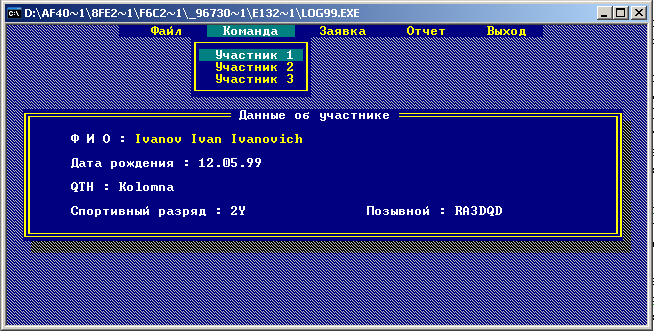
Чтобы открыть форму персональных данных для второго участника необходимо нажать клавишу со стрелкой вниз и клавишу «Enter».
Формы персональных данных можно редактировать.
Далее нажимаем клавишу со стрелкой вправо. При этом открывается форма «Заявка»:
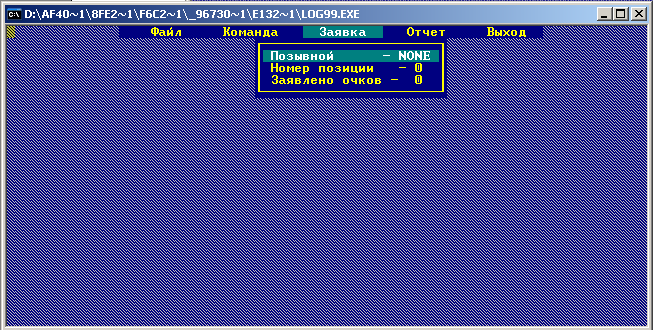
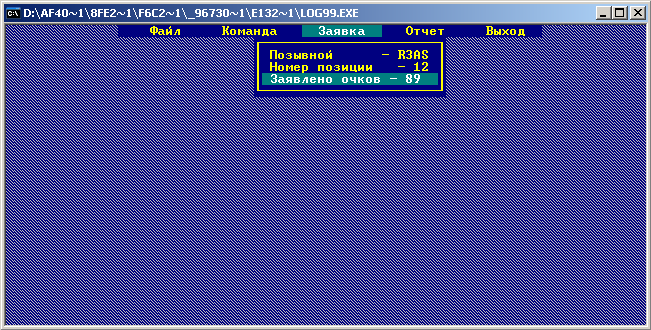
Нажимаем клавишу «Enter» и вводим позывной, которым команда работала в данных соревнованиях, например, R3AS. Снова нажимаем клавишу «Enter». Далее нажимаем клавишу со стрелкой вниз. Снова нажимаем клавишу «Enter». И вводим номер позиции. Этот номер написан снаружи на заявочном листе, который команда вытянула из шапки при жеребьевке. Снова нажимаем клавишу «Enter». Далее нажимаем клавишу со стрелкой вниз и опять нажимаем клавишу «Enter». Теперь вводим число проведенных радиосвязей и снова нажимаем клавишу «Enter». Заполненная форма «Заявка» выглядит вот так:
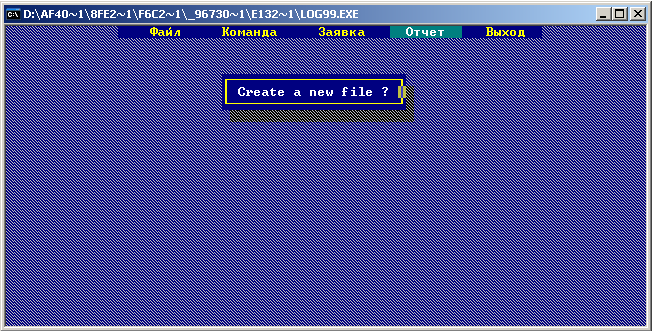
Нажимаем клавишу со стрелкой вправо и клавишу «Enter». Появляется запрос на создание файла отчета:
Теперь нужно нажать клавишу Y, после чего откроется форма для записи связей:
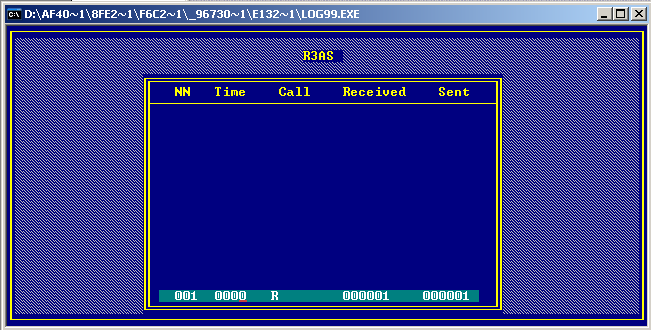
В форме для записи связей – пять колонок. Первая колонка – номер строки – формируется автоматически. Вторая – время связи. Время записывается Московское. 13 часов 21 минута записывается как 1321. Третья колонка – позывной корреспондента. Для удобства ввода первая буква R уже введена. Четвертая колонка – принятый от корреспондента шестизначный контрольный номер. Пятая колонка – переданный корреспонденту номер. Этот номер формируется автоматически, но рекомендуется при вводе связей сверять по записям номер, который был было реально передан в эфир с номером, сформированным автоматически. Если есть расхождения, то необходимо указывать номер, реально переданный в эфир.
Ниже – пример набранного отчета:
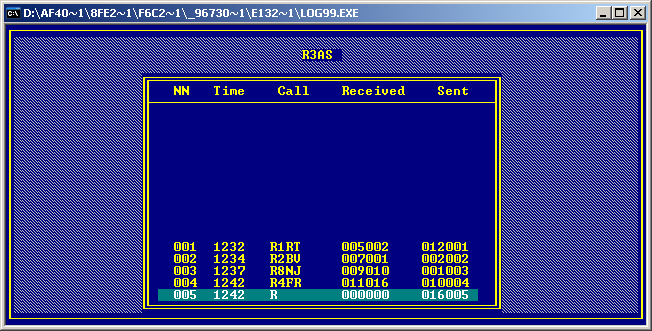
По окончании ввода отчета нужно нажать клавишу F2. При этом отчет запишется на диск. Затем нужно выйти из формы записи связей нажатием клавиши F10
Ни в коем случае и ни при каких обстоятельствах нельзя пытаться редактировать отчет каким либо другим редактором. При попытке это сделать отчет становится нечитаемым.
