Партнерка на США и Канаду по недвижимости, выплаты в крипто
- 30% recurring commission
- Выплаты в USDT
- Вывод каждую неделю
- Комиссия до 5 лет за каждого referral
ЛАБОРАТОРНАЯ РАБОТА № 5
Тема: «Основы работы в GIMP. Создание анимации»
ЦЕЛИ И ЗАДАЧИ:
Научиться открывать и создавать файлы. Работать с градиентной заливкой. Работать с текстом. Применять фильтры. Создавать простейшую анимацию.ТЕОРЕТИЧЕСКАЯ ЧАСТЬ:
- В GIMP можно работать с несколькими изображениями одновременно. Если открытые файлы имеют большой объем, то все вместе они должны использовать огромное количество памяти. Однако, GIMP использует сложную систему управления памятью, предотвращая ее дефицит при работе с большим количеством изображений. Однако, ограничения существуют везде, поэтому, собираясь работать с большими изображениями, постарайтесь поместить в вашу систему наибольший объем памяти.
Слои
- Если изображение подобно книге, то слой можно сравнить со страницей внутри книги. Простейшее изображение содержит только один слой, и, продолжая аналогию, является "листом бумаги". Однако опытные пользователи GIMP в большинстве случаев работают с изображениями, содержащими множество слоев. Слои могут быть прозрачными, и могут покрывать не все пространство изображения, поэтому при просмотре изображения может быть виден не только верхний слой, но и элементы остальных. Диалог "Слои": этот диалог отображает структуру слоёв активного изображения и позволяет управлять ими. Без использования этого диалога можно сделать весьма ограниченное количество действий, поэтому даже не очень опытные пользователи считают необходимым иметь доступ к диалогу слоёв всё время.
Активное изображение: (Это новая возможность в GIMP 2.2) В GIMP вы можете работать с многими изображениями одновременн, но в любой момент только одно из них является "активным изображением". Здесь вы найдете представление уменьшенной копии активного изображения в виде пиктограммы. Щелчок по ней вызовет диалог со списком всех открытых на данный момент изображений, позволяя вам при желании изменить активное изображение. (Щелчок по окну изображения делает тоже самое)
ПРАКТИЧЕСКАЯ ЧАСТЬ:
- Запустите графический редактор GIMP. Пуск/Все программы/Gimp/Gimp.
Создайте новое окно. Файл/Создать(новое).
Это один из простых уроков работы в Gimp, но получаемый в нем эффект выглядит очень привлекательно и действительно футуристически. Использовать полученный эффект можно где угодно - например, создать стильные обои или применить в качестве текстуры в каком-нибудь другом проекте.
Урок включает в себя 9 шагов и потребует на выполнение около 15 минут для пользователя среднего уровня.
1
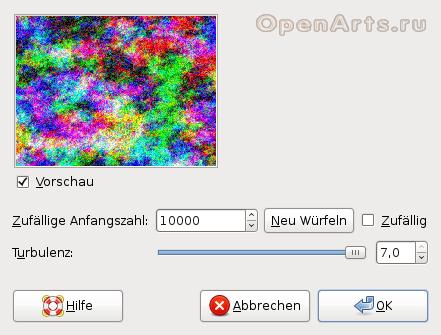
Создайте в Gimp новое изображение размером 640x480 px с белым цветом фона. Теперь примените Фильтры / Визуализация / Облака / Плазма (Filters / Render / Clouds / Plasma)
Используйте такие значения параметров:
Случайное зерно: 10000
Турбулентность: 7
2
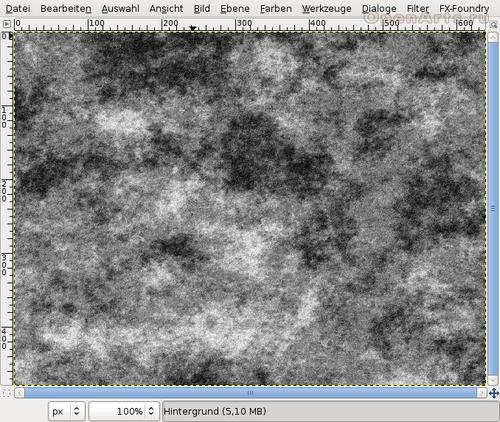
Выберите в меню Gimp Цвет / Обесцветить: Светлота (Colors / Desaturate: Brightnes) и нажмите на кнопку OK.
3
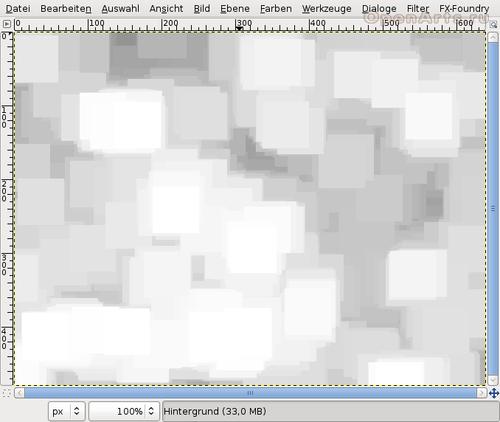
Следующим этапом урока придадим нашему узору особый вид. Мы будем использовать фильтр Дилатация (Dilate). Это очень простой фильтр Gimp, который уменьшает темные участки на изображении и увеличивает светлые.
Выберите Фильтр / Общие / Дилатация (Filter / General / Dilate)
Теперь примените этот фильтр 30 раз. Каждый раз лезть в меню для этого - довольно утомительное занятие, да и ни к чему это. Используйте комбинацию Ctrl+F для повтора применения фильтра, и этот процесс займет совсем немного времени.
4
Выберите в меню Gimp Фильтры / Карта / Без швов (Filter / Map / Make seamless).

5
Теперь увеличьте резкость изображения, используя Фильтры / Улучшение/ Повышение резкости (Filter / Enhance / Sharpen), выставив значение 85.
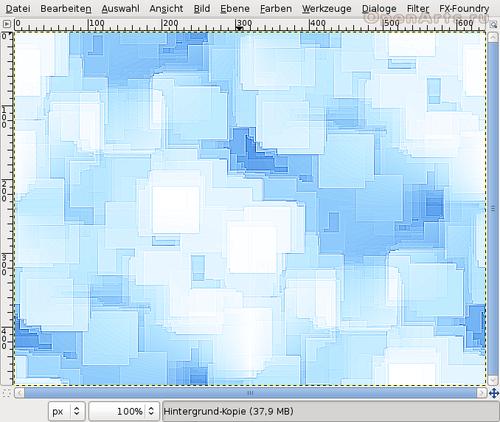
Теперь придадим нашему изображению цвет, используя Цвет / Цветовой баланс (Use Colors / Color Balance) со следующими значениями:
Тени (Shadows): -50 | 30 | 30
Полутона (Mids): 0 | 30 | 50
Светлые части (Highlights): -65 | -40 | 20
6
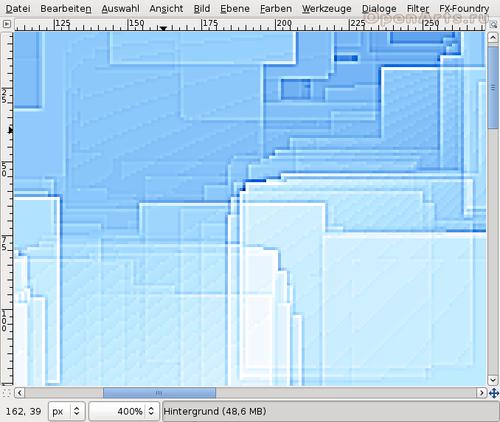
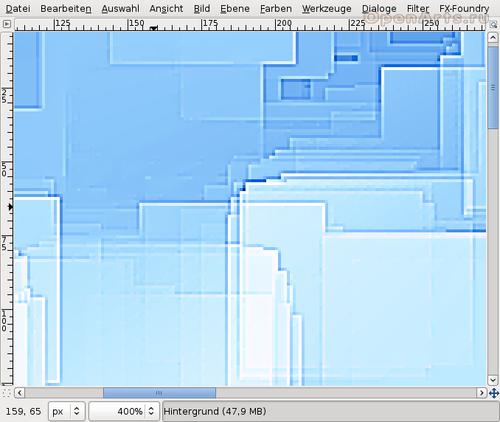
Если Вы достаточно сильно увеличите масштаб отображения, то увидите, что некоторые переходы между оттенками выглядят не очень гладко.
7
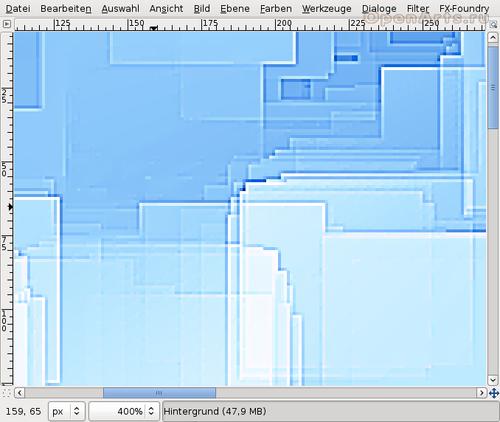
Чтобы исправить это досадное недоразумение, используйте Фильтры / Размывание / Выборочное Гауссово размывание (Filter / Blur / Selective Gaussian Blur).
Значения:
Радиус размывания: 5
Предел разницы (Max Delta): 13
8
Теперь мы придадим некоторое свечение краям фигур, это придаст всему изображению истинно футуристический вид.
Верните масштаб отображения обратно к 100 процентам, если Вы еще не сделали этого. Чтобы сделать это быстро, в Gimp достаточно нажать на клавишу 1.
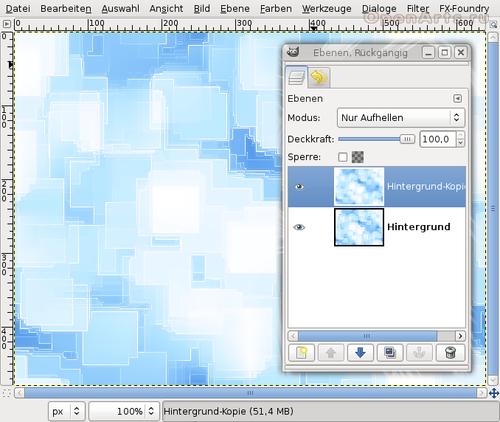
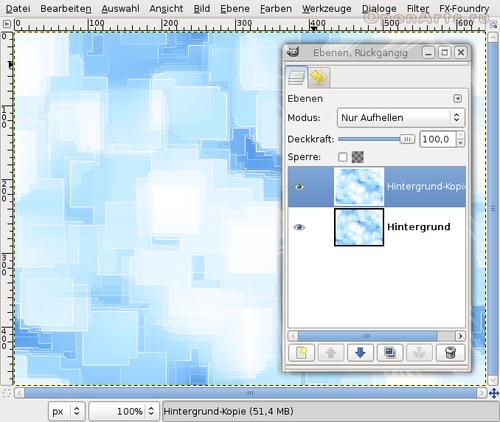
Продублируйте слой при помощи меню в диалоге слоев, либо используя для этого комбинацию клавиш Ctrl+Shift+D.
Для дубликата примените Фильтр / Размывание / Гауссово размывание (Filter / BLur / Gaussian Blur) со значением 10.
В качестве режима слоя выберите в диалоге слоев Gimp (в выпадающем списке прямо над значением непрозрачности) - Только светлое (Lighten only).
Чтобы исправить это досадное недоразумение, используйте Фильтры / Размывание / Выборочное Гауссово размывание (Filter / Blur / Selective Gaussian Blur).
Значения:
Радиус размывания: 5
Предел разницы (Max Delta): 13
8
Теперь мы придадим некоторое свечение краям фигур, это придаст всему изображению истинно футуристический вид.
Верните масштаб отображения обратно к 100 процентам, если Вы еще не сделали этого. Чтобы сделать это быстро, в Gimp достаточно нажать на клавишу 1.
Продублируйте слой при помощи меню в диалоге слоев, либо используя для этого комбинацию клавиш Ctrl+Shift+D.
Для дубликата примените Фильтр / Размывание / Гауссово размывание (Filter / BLur / Gaussian Blur) со значением 10.
В качестве режима слоя выберите в диалоге слоев Gimp (в выпадающем списке прямо над значением непрозрачности) - Только светлое (Lighten only).
9
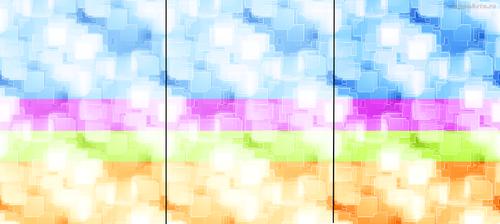
Это все, урок окончен! Более мягкий вариант отображения показан в левой части изображения ниже.
Вариант 1. Если Вы хотите, чтобы грани фигур выглядели более резко - используйтеФильтры / Улучшение/ Повышение резкости (Filter / Enhance / Sharpen) еще раз для фонового слоя со значениями 40/50.
Вариант 2. Если Вы хотите сделать все изображение более темным - создайте новый слой черного цвета (выше остальных) и выберите в качестве режима слоя Перекрытие (Overlay). На рисунке ниже такой вариант показан слева.