


Партнерка на США и Канаду по недвижимости, выплаты в крипто
- 30% recurring commission
- Выплаты в USDT
- Вывод каждую неделю
- Комиссия до 5 лет за каждого referral
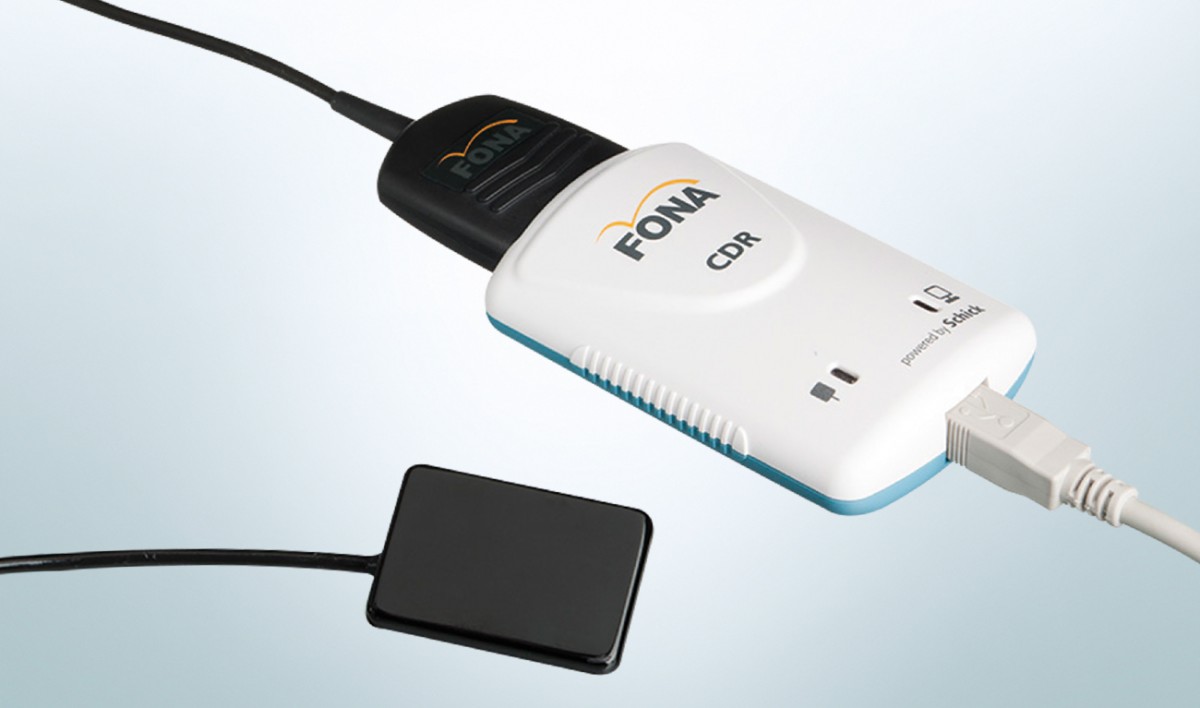
Руководство по работе с системой компьютерной радиографии Fona CDR kit
СОДЕРЖАНИЕ
1. Введение . . . . . . . . . . . . . . . . . . . . . . . . . . . . . . . . . . . . . . . . . . . . . . . . . . . | 3 |
2. Установка CDR . . . . . . . . . . . . . . . . . . . . . . . . . . . . . . . . . . . . . . . . . . . . . . | 3 |
2.1. Установка CDR под Windows 98 . . . . . . . . . . . . . . . . . . . . . . . . . . . . . . . . . . | 3 |
2.2. Установка CDR под сеть. . . . . . . . . . . . . . . . . . . . . . . . . . . . . . . . . . . . . . . . | 3 |
3. Сенсоры CDR . . . . . . . . . . . . . . . . . . . . . . . . . . . . . . . . . . . . . . . . . . . . . . . | 4 |
4. Получение рентгеновского снимка . . . . . . . . . . . . . . . . . . . . . . . . . . . . . . | 5 |
5. Обзор программы CDR для Windows . . . . . . . . . . . . . . . . . . . . . . . . . . . . | 6 |
5.1. Меню «Файл» . . . . . . . . . . . . . . . . . . . . . . . . . . . . . . . . . . . . . . . . . . . . . . . | 6 |
5.2. Меню «Редактировать» . . . . . . . . . . . . . . . . . . . . . . . . . . . . . . . . . . . . . . . . | 10 |
5.3. Меню «Снимок» . . . . . . . . . . . . . . . . . . . . . . . . . . . . . . . . . . . . . . . . . . . . . . | 11 |
5.4. Меню «Серии» . . . . . . . . . . . . . . . . . . . . . . . . . . . . . . . . . . . . . . . . . . . . | 13 |
5.5. Меню «Печать» . . . . . . . . . . . . . . . . . . . . . . . . . . . . . . . . . . . . . . . . . . . . . . | 15 |
5.6. Меню «Система» . . . . . . . . . . . . . . . . . . . . . . . . . . . . . . . . . . . . . . . . . . | 16 |
5.7. Меню «Окно» . . . . . . . . . . . . . . . . . . . . . . . . . . . . . . . . . . . . . . . . . . . . . . . | 18 |
6. Обзор режима работы с одним снимком . . . . . . . . . . . . . . . . . . . . . | 19 |
6.1. Меню «Файл» . . . . . . . . . . . . . . . . . . . . . . . . . . . . . . . . . . . . . . . . . . . . . . . | 19 |
6.2. Меню «Масштаб» . . . . . . . . . . . . . . . . . . . . . . . . . . . . . . . . . . . . . . . . . . | 19 |
6.3. Меню «Изображение» . . . . . . . . . . . . . . . . . . . . . . . . . . . . . . . . . . . . . . . . . | 20 |
6.4. Меню «Измерения» . . . . . . . . . . . . . . . . . . . . . . . . . . . . . . . . . . . . . . . . . . | 21 |
6.5. Меню «Заметки» . . . . . . . . . . . . . . . . . . . . . . . . . . . . . . . . . . . . . . . . . . | 23 |
6.6. Меню «Контраст» . . . . . . . . . . . . . . . . . . . . . . . . . . . . . . . . . . . . . . . . . . | 25 |
6.7. Меню «Ориентация» . . . . . . . . . . . . . . . . . . . . . . . . . . . . . . . . . . . . . . . . . . | 26 |
6.8. Меню «Окно» . . . . . . . . . . . . . . . . . . . . . . . . . . . . . . . . . . . . . . . . . . . . . . . | 26 |
7. Расширенная конфигурация. . . . . . . . . . . . . . . . . . . . . . . . . . . . . . . . . . . | 26 |
1. Введение
Система Компьютерной Радиографии (в дальнейшем CDR) - это система для получения, диагностики и хранения рентгеновских и видео снимков. В этой главе описываются системные требования для системы CDR.
Минимальные системные требования
- Порт USB (Universal Serial Bus) Контроллер USB фирмы Intel 64 Мб оперативной памяти Windows 98
2. Установка CDR
2.1. Установка CDR под Windows 98
Для установки программного обеспечения CDR, вставьте установочный компакт-диск в устройство CD-ROM. Автоматически запустится мастер установки. Следуйте инструкциям мастера установки.
Программное обеспечение CDR установится в каталог «C:\CDR» и в списке программ создастся папка «CDR», из которой в дальнейшем Вы будите запускать программу.
Каждый сенсор комплектуется дополнительной дискетой. Эта дискета содержит файл, который должен устанавливаться на все компьютеры использующие данный сенсор. Для установки этого файла вставьте дискету в дисковод и из меню «Пуск», в папке «CDR» выберите «Install CDR Sensor Calibration File».
Подключите устройство «Interface 2000» к сенсору. Соедините USB-кабелем устройство подключения и компьютер. После подключения Windows обнаружит новое устройство (Interface 2000). Драйвер этого устройства находится на установочном компакт-диске в директории «Drivers», поддиректории «CDR2000(USB)». Установите драйвер, следуя указаниям мастера установки.
2.2. Установка CDR под сеть
Программное обеспечение CDR поставляется в двух версиях, однопользовательская и сетевая. Для работы CDR в сети должна быть установлена сетевая версия. Однопользовательская версия программного обеспечения не работает в сети.
3. Сенсоры CDR
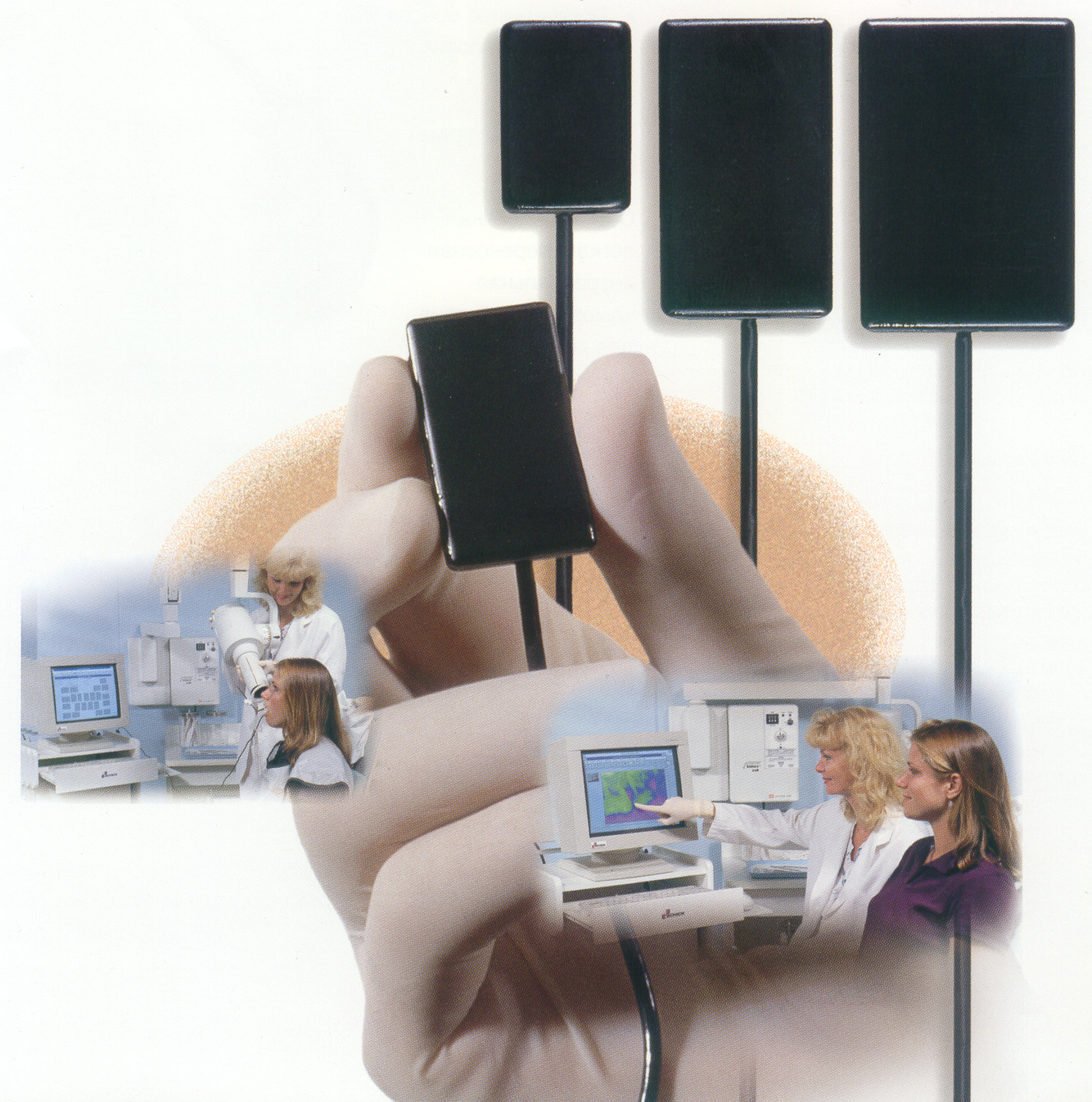
Сенсоры CDR поставляются в трех вариантах: размер 0, 1 и 2.
Не надавливайте на рабочую сторону сенсора. Используйте спиртовые тампоны для протирания сенсора.
Сенсор не может подвергаться стерилизации в автоклаве.
Для соблюдения норм гигиены используйте одноразовые стерильные пакеты.
Обращайтесь с сенсором очень осторожно!
4. Получение рентгеновского снимка
Полученный рентгеновский снимок будет храниться в поле, которое выделено красной рамкой. Изначально выделено поле с номером один. Для выбора другого поля подведите указатель мыши к нужному Вам полю и нажмите левую кнопку мыши.
Если к системе подключена ножная педаль, то полю можно выбирать зеленой кнопкой. Так же можно выбирать поля с помощью клавиш [пробел], [PgUp] и [PgDn].
Примечание: Поле, в которое будет производиться снимок должно быть пустым.
- Расположите сенсор в ротовой полости пациента.
- Выставите на рентгеновском аппарате время экспозиции.
- Нажмите второй раз левой кнопкой мыши на выделенном поле. Если к системе подключена ножная педаль, нажмите красную кнопку. Так же можно нажать клавишу [Ins] или [Enter].
- Система CDR перейдет в режим ожидания. На экране монитора появится надпись «Активизируйте рентген»
- Активизируйте рентгеновский аппарат в течении 15 секунд. Если в течении этого времени рентгеновский аппарат не активизирован, то на экране появиться сообщение о том что изображение не обработано.
- Компьютер издаст слабый звуковой сигнал, сообщающий о том, что сенсор распознал рентгеновское излучение. После этого изображение снимка появится в окне увеличенного снимка.
- Для повторного снятия снимка выберите «Переснять» из меню «Файл». Для удаления снимка выберите «Удалить».
5. Обзор программы CDR для Windows
5.1. Меню «Файл»
5.1.1. «Создать»
Для создания новой карты обследования пациента нажмите кнопку «Новое» на панели инструментов.
5.1.2. «Открыть»
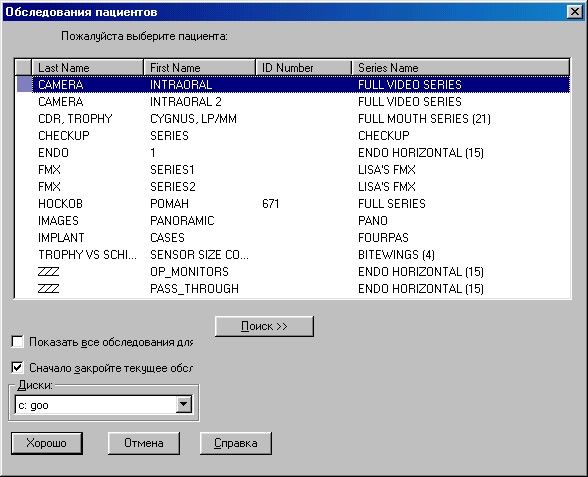
Для открытия существующей карты обследования пациента нажмите кнопку «Открыть» на панели инструментов.
5.1.3. «Сохранить»
Все рентгеновские снимки автоматически сохраняются. Для сохранения снимка после каких-либо изменений (контраст, яркость) из меню «Файл» выберите «Сохранить».
5.1.4. «История болезни»
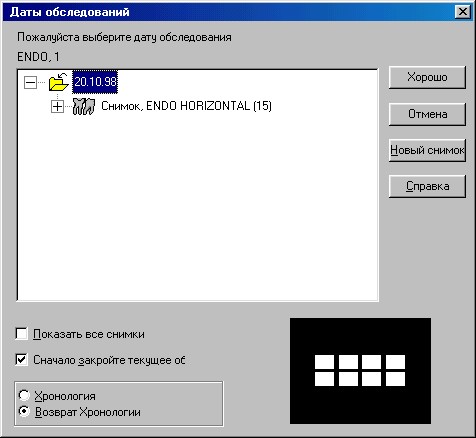
5.1.5. «Закрыть»
Чтобы закрыть карту обследования выберите «Закрыть» из меню «Файл» или нажмите кнопку «Закрыть» на панели инструментов.
5.1.6. «Управление файлом»
В этом выпадающем меню находятся следующие команды:
- Копировать на
- Копировать из
- Удалить
- Сжатие информации
- Установить CD-ROM
- Восстановление базы данных
5.1.6.1. «Копировать на»
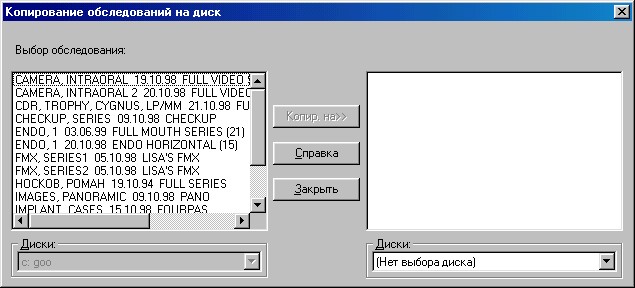
5.1.6.2. «Копировать из»

5.1.6.3. «Удалить»

5.1.6.4. «Сжатие информации»
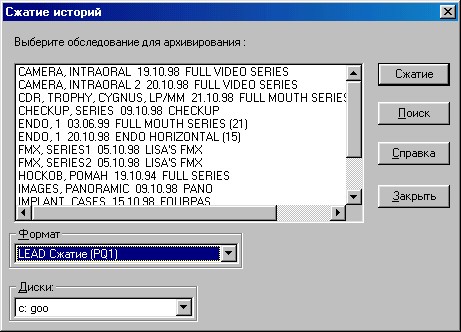
5.1.6.5. «Установить CD-ROM»
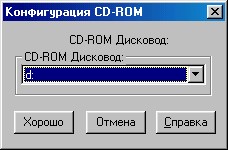
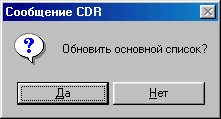
5.1.6.6. «Восстановление базы данных»
5.1.7. «Выход»
Для того чтобы выйти из программы выберите эту команду из меню «Файл».
5. 2. Меню «Редактировать»
5.2.1. «Копировать»
Эта функция используется для копирования в оперативную память компьютера снимков или текста и последующего сохранения или вставки внутри программы CDR или в другие приложения.
5.2.2. «Вставить»
Эта функция используется для вставки имеющегося в памяти компьютера объекта в программу.
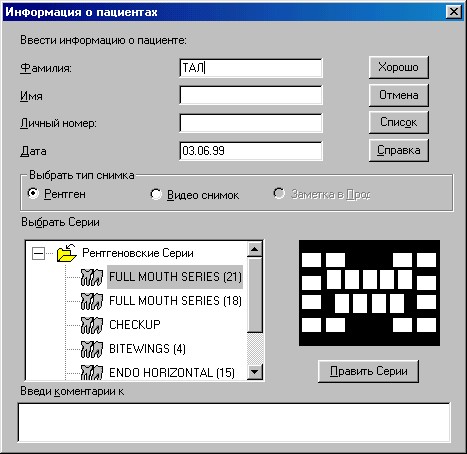
5.2.3. «Информация о пациенте»
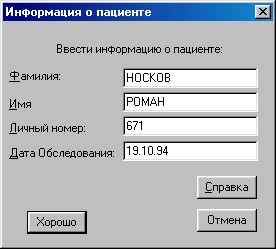
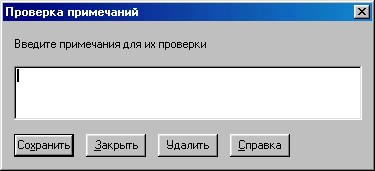
5.2.4. «Примечания обследования»
5.3. Меню «Снимок»
5.3.1. «Увеличить»
Эта функция позволяет перейти в режим работы с одним снимком. Для выполнения этого выберите «Увеличить» из меню «Снимок», или нажмите на кнопку «Увеличить» на панели инструментов.
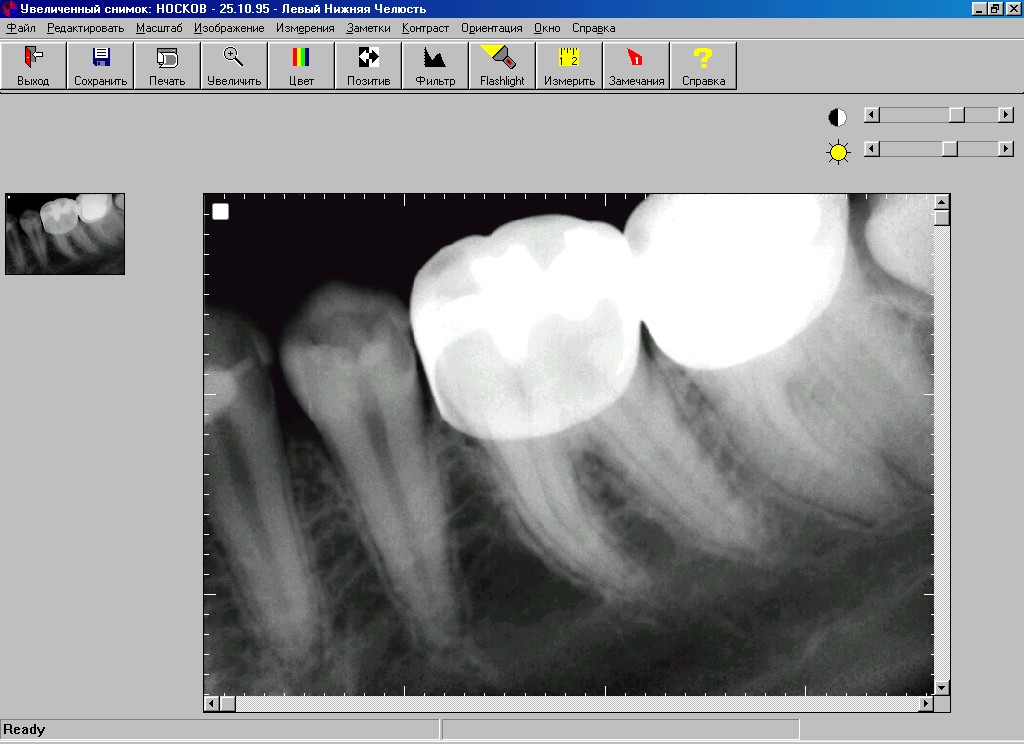
5.3.2. «Выбор режима»
В этом выпадающем подменю выбирается тип получения снимка: Рентгеновский (X-ray) или Видео (Video). Видеоснимок доступен только в том случае, если к системе подключена видеокамера.
5.3.3. «Переставить»
Любые два снимка могут быть переставлены местами, независимо от их ориентации. Также можно менять местами снимок и чистое поле.
Для обмена выделите первый снимок, подведя курсор мыши к нему и нажав левую кнопку, затем удерживая нажатой клавишу [Shift] подведите курсор мыши ко второму и нажмите левую кнопу. Нажмите кнопку «Обмен» и два снимка поменяются местами.
5.3.4. «Удалить»
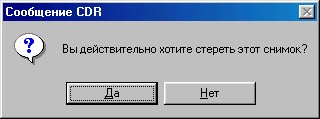
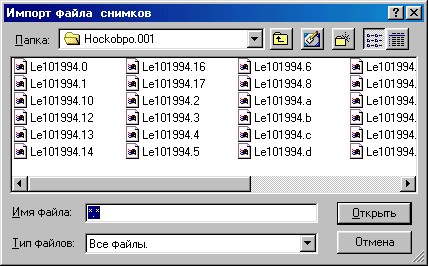
5.3.5. «Импорт»
5.3.6. «Открыть историю»
Эта функция используется для просмотра нескольких снимков одного пациента сделанных в разное время. Снимки, которые будут показаны, располагаются на одном и том же месте в разных картах обследования (т. е. если выбран снимок под номером 1, то будут показаны все снимки под номером 1 из других карт обследования данного пациента).
5.3.7. «Быстрое увеличение»
Эта функция используется для увеличения снимков в основном окне программы, не переходя в режим работы с отдельным снимком. Увеличенный снимок показывается в левом верхнем или правом верхнем углу экрана. Эта функция может быть использована только с рентгеновским изображением. Для быстрого увеличения выполните следующее:
Нажмите кнопку «Магнификация» на панели инструментов.
На экране появится сообщение о том, что идет подготовка к быстрому увеличению.
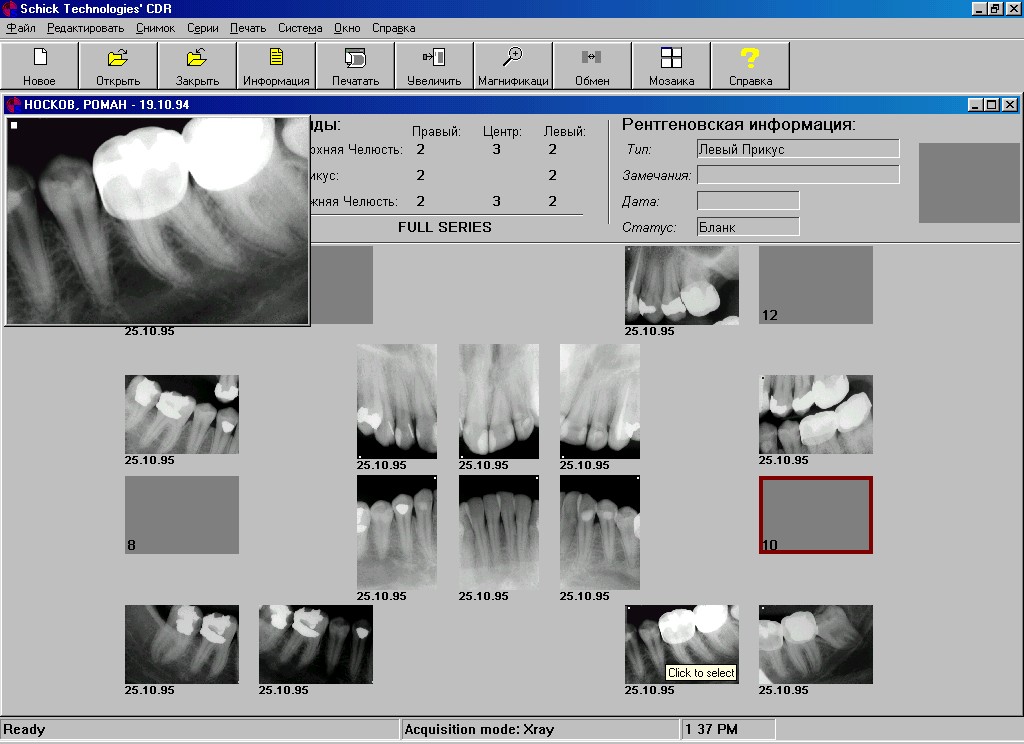
Существуют три масштаба увеличения: 1:1, 2:1, 4:1. По умолчанию используется однократное увеличение.
5.4. Меню «Серии»
Команды этого меню используются для работы с сериями снимков: создание, изменение, выбор и т. д.
5.4.1. «Редактировать»
Эта функция используется для модификации открытой серии. Модифицировать серию можно только, если она не содержит снимков.
5.4.2. «Выбрать»
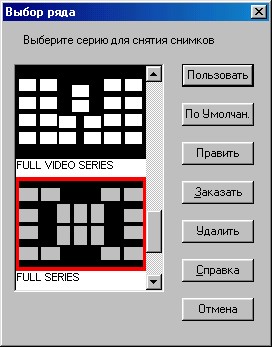
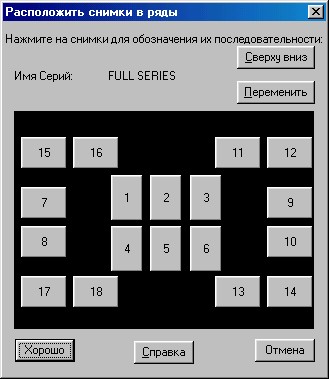
5.4.3. «Порядок»
5.4.4. «Flip»
Эта функция используется для того, что бы зеркально отобразить набор снимков в карте обследования.
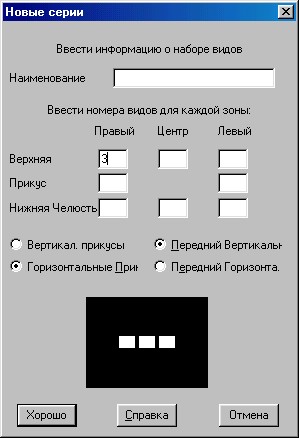
5.4.5. «Новые стандартные серии»
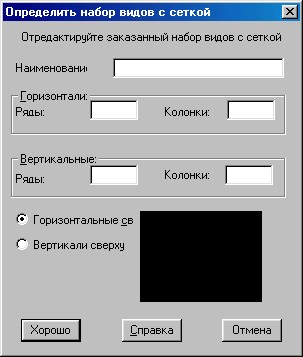
5.4.6. «Новая сетка серий»
5.5. Меню «Печать»
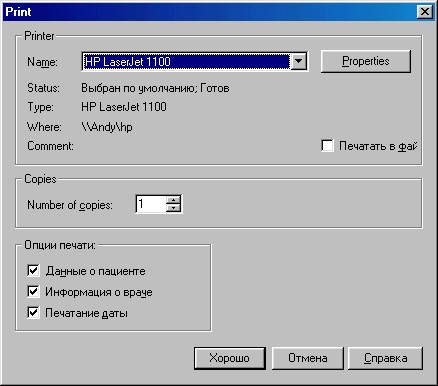
Команды этого меню используются для печати карт обследований, одного снимка и отчетов.
5.5.1. «Печать набора»
Эта функция позволяет распечатать весь набор снимков.
5.5.2. «Печать снимка»
Эта функция позволяет распечатать единственный выделенный снимок из всего набора снимков.
5.5.3. Подменю «Отчеты»
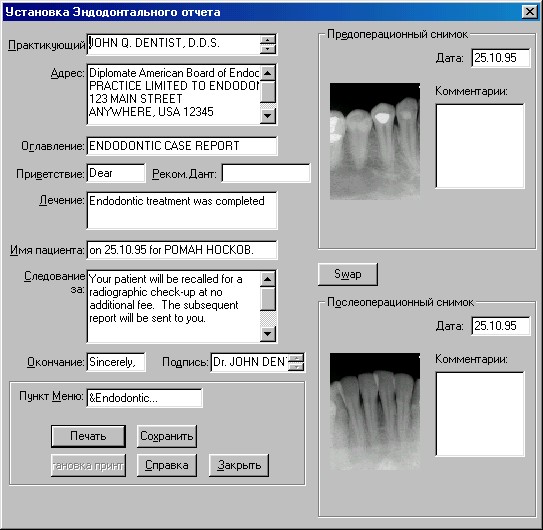
5.5.3.1. «Endodontic»
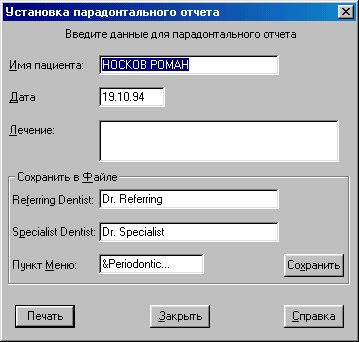
5.5.3.2. «Periodontic»
5.6. Меню «Система»
Команды этого меню позволяют проверить информацию о сенсоре, конфигурировать системную информацию (т. е. принтер, настройки принтера, формат файла), установит информацию о врачах, определить замечания, установить фоновый цвет и шрифты программы.
5.6.1. Подменю «Датчик»
5.6.1.1. «Информация о…»
5.6.1.2. «Все сенсоры»
Эта функция позволяет увидеть какие сенсоры могут использоваться с данной системой (другими словами, для каких сенсоров на компьютере есть файл калибровки).
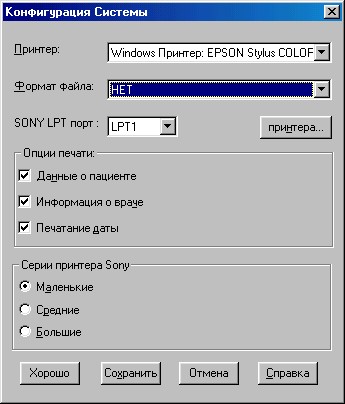
5.6.2. «Конфигурация»
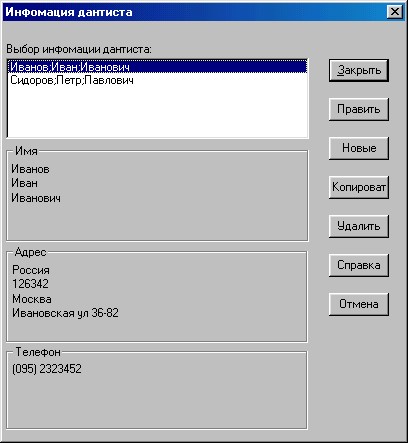
5.6.3. «Установка информации дантиста»
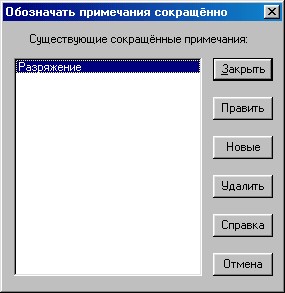
5.6.4. «Обозначить примечания сокращенно»
5.6.5. «Установить фоновые цвета»
Эта функция позволяет устанавливать фоновые цвета программы CDR. Выберите эту функцию из меню «Система», выберите цвет и нажмите кнопку «Хорошо».
5.6.6. «Установить фонт»
Эта функция позволяет изменять шрифт текста и его размер. Выберите эту функцию из меню «Система», выберите шрифт, размер шрифта и нажмите кнопку «Хорошо».
Примечание: Результаты изменения цвета и шрифта вступают в силу только после перезапуска программы CDR. Рекомендуется использовать установки по умолчанию, т. е. не изменять цвета и шрифты.
5.7. Меню «Окно»
Функции этого меню используются для мозаики снимков, мозаики обследований, расположения обследований каскадом, скрытие элементов управления
6. Обзор режима работы с одним снимком
6.1. Меню «Файл»
6.1.1. «Сохранить снимок»
Для сохранения изменений выберите «Сохранить снимок» из меню «Файл».
6.1.2. «История»
Данная функция пока не доступна.
6.1.3. «Экспорт»
Эта функция позволяет экспортировать снимок в другое обследование или приложение. В окне экспортирования выберите формат графического файла, введите имя и нажмите кнопку «Сохранить».
6.1.4. «Удалить»
Эта функция позволяет удалить текущий снимок из обследования. Перед удалением программа запросит подтверждения удаления.
6.1.5. «Переснять»
Эта функция позволяет переснять снимок, не выходя из режима работы с одним снимком. Переснятый снимок заменит первичный.
6.1.6. «Напечатать»
Эта функция позволяет напечатать текущий снимок.
6.1.7. «Закрыть»
Эта команда закрывает окно увеличенного снимка и выходит из режима работы с одним снимком.
6.2. Меню «Масштаб»
6.2.1. «Вид изменения»
При переходе в режим работы с одним снимком автоматически выбирается режим масштабирования изображения. Указатель мыши выглядит, как увеличительная лупа, когда находится на изображении снимка. Нажатие левой кнопки мыши в этом режиме увеличивает выбранную область, а нажатие правой кнопки – уменьшает.
6.2.2. «Увеличить в 2 раза»
Увеличение изображения снимка в 2 раза.
6.2.3. «Уменьшить в 2 раза»
Уменьшение изображения снимка в 2 раза.
6.2.4. «Полный размер»
Возвращает изображение снимка к первоначальному размеру.
6.2.5. «Увеличить окно»
После выбора этой функции на снимке появится двухсторонняя стрелка. Нажмите на левую кнопку мыши в месте, которое хотите сделать левой верхней вершиной окна. Не отпуская кнопку мыши, ведите курсор по диагонали до точки, которую хотите сделать правой нижней вершиной. Отпустите кнопку мыши, и выделенное Вами окно увеличится.
6.2.6. «Панорамирование»
Перейдите в режим «Вид изменения» и увеличьте изображение интересующей Вас области. Перейдите в режим «Панорамирование». Нажимая на левую кнопку мыши увеличенная область будет перемещаться.
6.3. Меню «Изображение»
6.3.1. «Цветное»
Эта функция осуществляет псевдоокрашивание снимка по плотности ткани.
6.3.2. «Позитив»
6.3.3. «Контрастность»
Эта функция пропускает изображение снимка через фильтр, который выделяет края между смежными областями снимка.
6.3.4. «Зернистость»
Эта функция убирает шумы, которые могут появиться на снимке. Для удаления темных точек выберите «Зернистость» из меню «Изображение». Для удаления светлых точек перейдите в негативное изображение и выберите «Зернистость».
6.3.5. «Выравнивание»
Некоторые снимки могут получаться блеклыми. Это происходит из-за недостаточного времени облучения сенсора. Функция выравнивание изменяет контраст снимка, делая темные точки черными.
6.3.6. «Подсвечивать»
Для просмотра прогрессии заболевания зуба, изображение может подсвечиваться различными цветами.
После выбора этой функции нажмите левой кнопкой мыши на точку интересующую Вас. На экране появится окно выбора цвета. Выберите цвет и нажмите кнопку «ОК». На изображении выбранным цветом окрасятся все точки с такой же плотностью ткани.
Для окрашивания ближайших по плотности точек с выбранной используйте скроллинг в верхнем левом углу экрана.
Примечание: При перемещении скроллинга будут окрашиваться ближайшие по плотности точки с выбранной (если относительная плотность выбранной точки равна 10, то будут окрашиваться точки с плотностью 9 и 11).
6.4. Меню «Измерения»
6.4.1. «Состояние ячейки»
Эта функция позволяет узнать значение выбранной точки. Для этого выберите «Состояние ячейки» из меню «Измерения» и нажмите левую кнопку мыши на интересующей точки.
Значение показывается в процентах. Черные точки – 100%, белые – 0%.
6.4.2. Подменю «Расстояние»
6.4.2.1. «Калибровать»
Эта функция используется для калибровки расстояний.
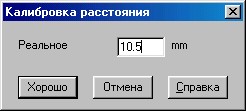
Расстояние на экране может быть искажено из-за неправильного положения сенсора по отношению к источнику рентгеновского излучения. Это может быть подкорректировано путем помещения предмета известной длины в область, облучаемую рентгеновскими лучами.
6.4.2.2. «Ре-калибровать»
Эта функция используется для очистки текущих установок для измерения расстояния.
6.4.2.3. «Прямая линия»
Эта функция используется для измерения расстояния между двумя точками. Нажмите левую кнопку мыши на начальной точке. Удерживая ее нажатой, ведите курсор мыши до конечной точки и отпустите кнопку мыши. Расстояние будет показано в нижней части экрана.
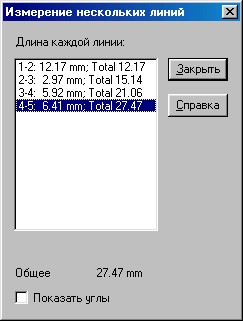
6.4.2.4. «Множество линий»
6.4.2.5. «Углы»
Эта функция используется для измерения углов.
6.4.3. «Сетка»
6.4.4. Подменю «Гистограмма»
6.5. Меню «Заметки»
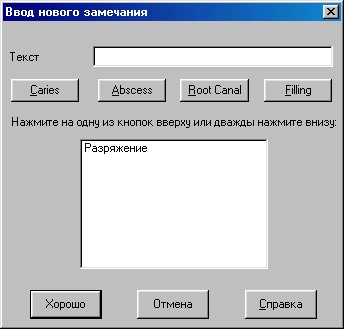
6.5.1. «Ввести»
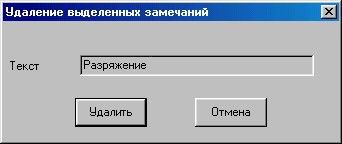
6.5.2. «Удалить»
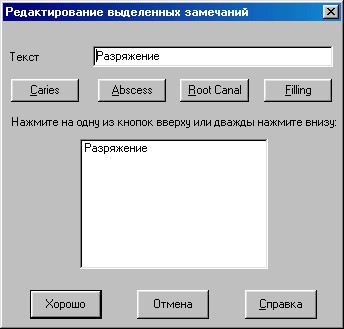
6.5.3. «Редактировать»
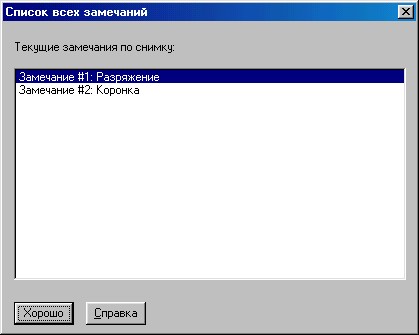
6.5.4. «Список»
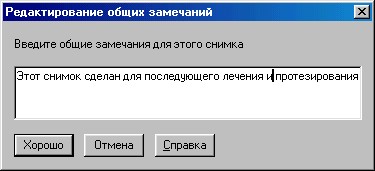
6.5.5. «Общие»
6.5.6. «Скрыть флаги»
Эта функция позволяет скрыть флаги, которыми отмечаются на изображении снимка вводимые замечания.
6.6. Меню «Контраст»
Контраст и яркость изображения изменяются путем перемещения курсора на скроллбарах, расположенных в правом верхнем углу экрана. Контраст изменяется с помощью скроллбара с права от черно-белого кружка, а яркость – с права от желтого солнца. Контраст и яркость также можно изменять с помощью команд из меню «Контраст».
6.6.1. «Увеличить»
Используйте эту функцию для увеличения контраста. Повторяйте эту процедуру до тех пор, пока изображение не достигнет желаемого контраста.
6.6.2. «Уменьшить»
Используйте эту функцию для уменьшения контраста. Повторяйте эту процедуру до тех пор, пока изображение не достигнет желаемого контраста.
6.6.3. «Максимизировать контраст»
Эта функция позволяет максимизировать контраст, т. е. все темные точки становятся черными, а все светлые – белыми.
6.6.4. «Темнее»
Эта функция позволяет сделать изображение темнее.
6.6.5. «Светлее»
Эта функция позволяет сделать изображение светлее.
6.6.6. «Нормальный»
Эта функция позволяет вернутся к первоначальному изображению снимка. Если изменения контраста и яркость были сохранены, то вернуться к первоначальному состоянию невозможно.
6.7. Меню «Ориентация»
Функции этого меню используются для изменения положения изображения снимка на экране монитора.
6.8. Меню «Окно»
Функции этого меню используются для управления видом окна увеличенного снимка: показ / скрытие элементов управления и т. д.
7. Расширенная конфигурация
Установки конфигурации программы хранятся в файле «CDR. INI». Это текстовый файл, который хранится в корневой директории Windows 98 (например: C:\Windows). Перед началом работы убедитесь, что содержание файла, находящегося на Вашем компьютере, соответствует тексту, приведенному ниже. Для редактирования этого файла выберите «Edit CDR. INI» из подменю «CDR» в меню «Пуск».
[CDR] Language=Russian Device=USBCDR. SYS NETWORK=NO DynamicRangeMsg=No XPATH=C:\CDR\XRAYS XDRIVE=C EQ_MIN_COUNT=9999 EQ_THRESH=9950 Integrate_time=7 CHECK_MULT_PLIST=YES Print_DentInfo=YES Print_PatInfo=YES Print_Dates=YES QZOOM_DEF_MAG=1 Phoenix_Integrate_time=7 Reset_Duration=410 PRINTER=Windows COMPRESS=NONE FOOTPEDAL=TWO-PEDAL EXP_TIME=15 AUTO_THRESH=15 AUTO_COUNT=40 SPOT_REMOVER=NONE EQUALIZE=NO CALIBRATE=YES AUTO_ACCEPT=YES LPT_Port=LPT1 Port=300 SONY_SERIES=MINI SERIES_FLIP=NO | [REPORTS] Perio1=C:\CDR\Obj\PERIO1.RPT Endo1=C:\CDR\Obj\ENDO1.RPT ENDO1ITEM=&Endodontic... PERIO1ITEM=&Periodontic... [MAIL] Mapi_DLL=MAPI32.DLL Attachment_Only=No [MODULES32] &Xray=XRAY32.DLL &Panoramic=CDRPANO. DLL [Windows] CustomColor1=0 255 255 CustomColor2=16 0 239 CustomColor3=32 255 223 CustomColor4=48 0 207 CustomColor5=64 255 191 CustomColor6=80 0 175 CustomColor7=96 255 159 CustomColor8=112 0 143 CustomColor9=128 255 127 CustomColor10=144 0 111 CustomColor11=160 255 95 CustomColor12=176 0 79 CustomColor13=192 255 63 CustomColor14=208 0 47 CustomColor15=224 255 31 CustomColor16=240 0 15 | MainWindowSize=0 0 1024 768 MaximizeMainWindow=YES MaximizeEvalWindow=Yes DisplayEvalMiniView=Yes DisplayEvalStatus=Yes DisplayEvalToolbar=Yes DisplayEvalTicks=Yes DisplayMainToolbar=Yes DisplayMainStatusBar=Yes DisplayExamInfo=Yes BigButtons=Yes |
