


ФЕЛЬДЪЕГЕРЬ-ONLINE
Руководство пользователя
на 26 листах
Аннотация
Настоящий документ представляет собой Руководство пользователя, содержащее сведения о сервисе «Фельдъегерь-online» (далее – Сервис), а также указания по его использованию.
Документ предназначен для пользователей, осуществляющих документооборот с применением данного Сервиса.
Оглавление
1 Общие сведения 4
2 Доступ к Сервису 5
2.1 Общие сведения 5
2.2 Регистрация пользователя в системе 7
2.3 Авторизация пользователя (вход по логину и паролю) 9
2.1 Смена пароля учетной записи пользователя 11
3 Разделы Сервиса 13
3.1 Общие сведения 13
3.2 Создание организации с применением сертификата компании 13
3.3 Организация документооборота с контрагентами 15
3.4 Получение выписок из ЕГРЮЛ и ЕГРИП 21
3.5 Сверки НДС 23
4 Условные обозначения и сокращения 26
Сервис предназначен для организаций, осуществляющих юридически значимый обмен электронными документами. Документооборот осуществляется в зашифрованном виде. Для просмотра принимаемой получателем информации она расшифровывается с использованием закрытого ключа в случае его наличия у контрагента.
Возможности Сервиса:
- организация документооборота с контрагентами по зашифрованному телекоммуникационному каналу связи с использованием ЭП; проверка контрагентов путем получения выписок из ЕГРЮЛ и ЕГРИП, а также иных баз данных; сверка книг покупок и продаж.
Сервис доступен в сети Интернет. Для перехода на страницу авторизации Сервиса следует в адресной строке интернет-браузера Internet Explorer версии не ниже 9 ввести адрес https://nalog. rus-telecom. ru. При этом следует учесть, что необходимо:
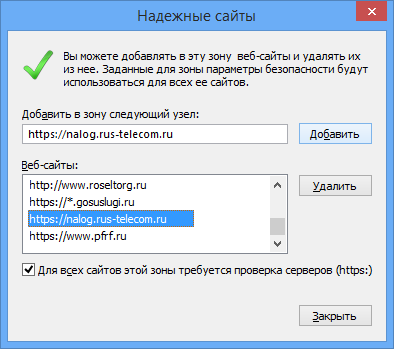
Добавить сайт https://nalog. rus-telecom. ru в «Надёжные сайты» (открыть «Свойства браузера», выбрать «Надёжные сайты», нажать кнопку «Сайты» и добавить узел https://nalog. rus-telecom. ru):

В случае отсутствия данного компонента на компьютере, сервис при нажатии кнопки «Добавить» (выбор сертификата при добавлении компании) выдаст предупреждение:
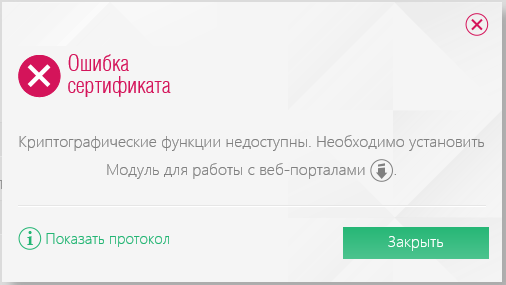
Также данный модуль можно скачать по ссылке https://download. rus-telecom. ru/WebAssistant. exe
В случае установки старой версии WebAssistant (версия менее 1.0.150.0) выдаст предупреждение с возможностью обновления:
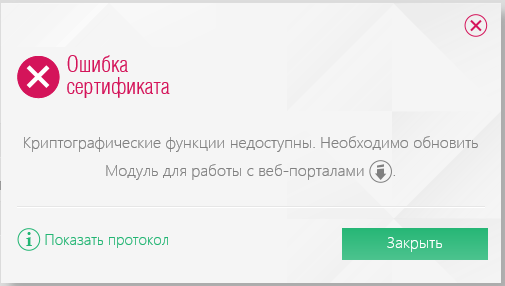
После чего скачиваем и устанавливаем модуль:

В случае отключения надстроек отобразится сообщение «Криптографические функции недоступны. Необходимо установить «Модуль для работы с веб-порталами».
В случае использования другого вида браузера, например, Firefox, при отправке документа отобразится страница, приведенная на рисунке 1.
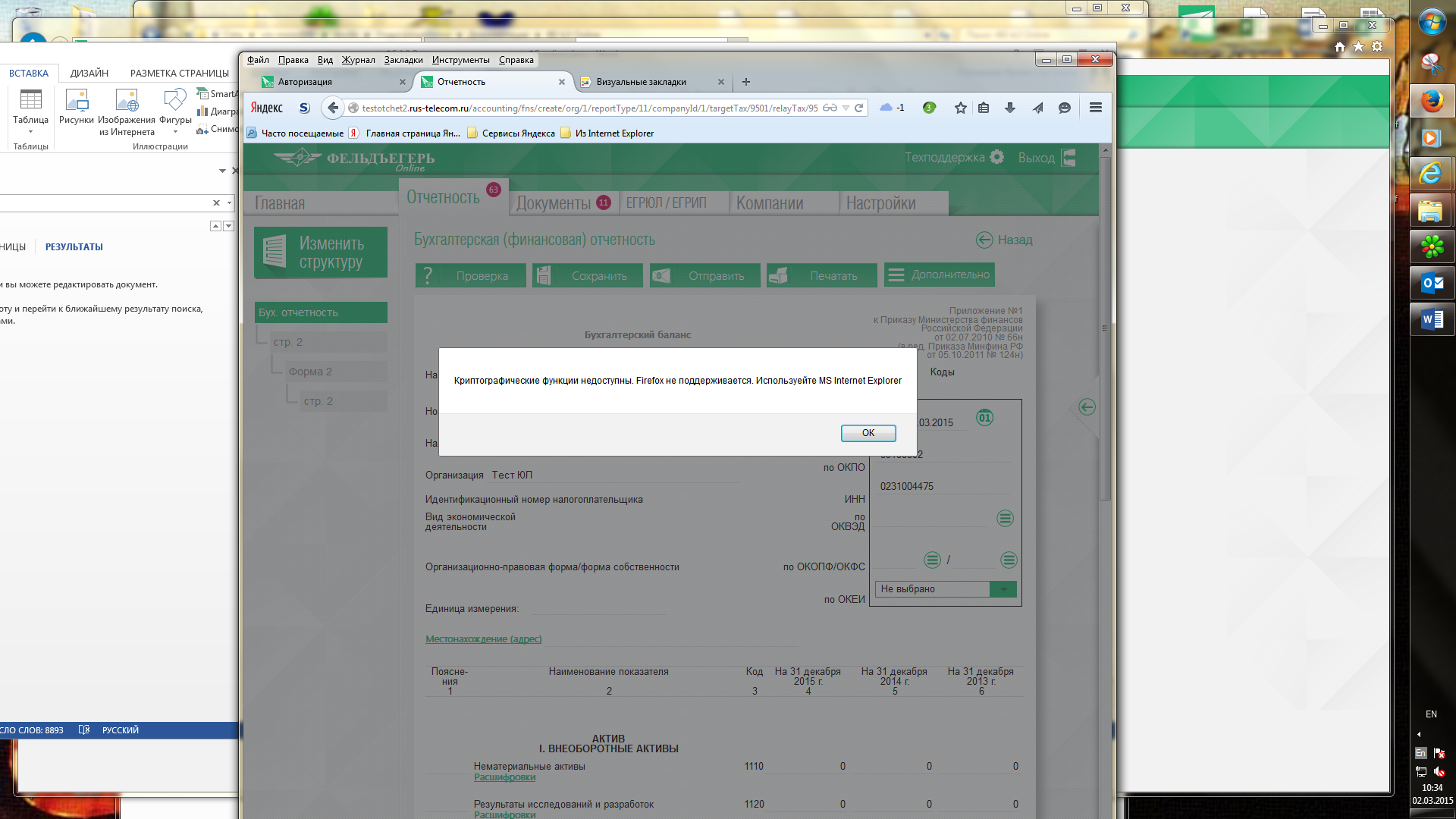
Рисунок 1 – Сообщение о необходимости использования Internet Explorer
Регистрация пользователя в системеДля создания учетной записи в системе следует пройти процедуру регистрации, нажав кнопку «Регистрация» (рисунок 2).
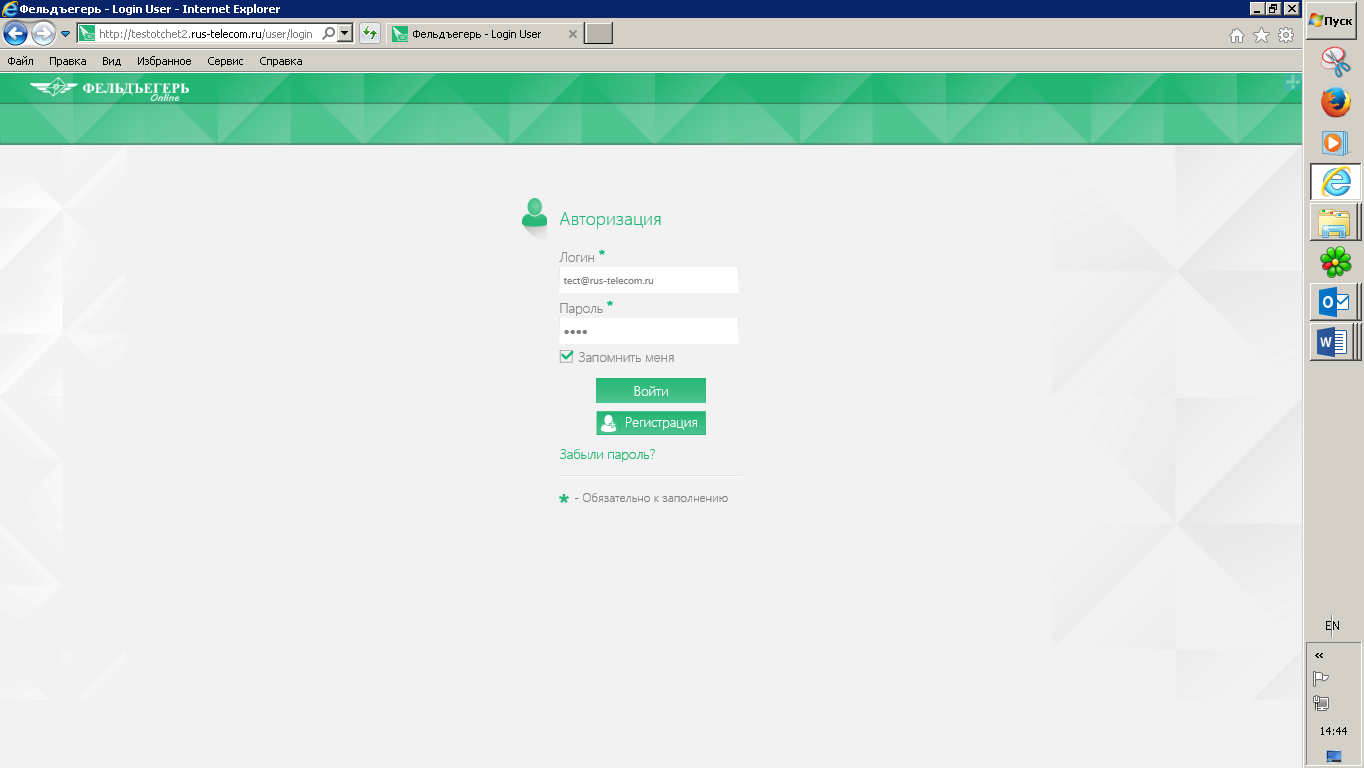
Рисунок 2 – Страница авторизации
На отобразившейся странице (рисунок 3) следует заполнить требуемые поля, выставить флаг: «Подтверждаю согласие на обработку персональных данных» и нажать кнопку «Зарегистрироваться».
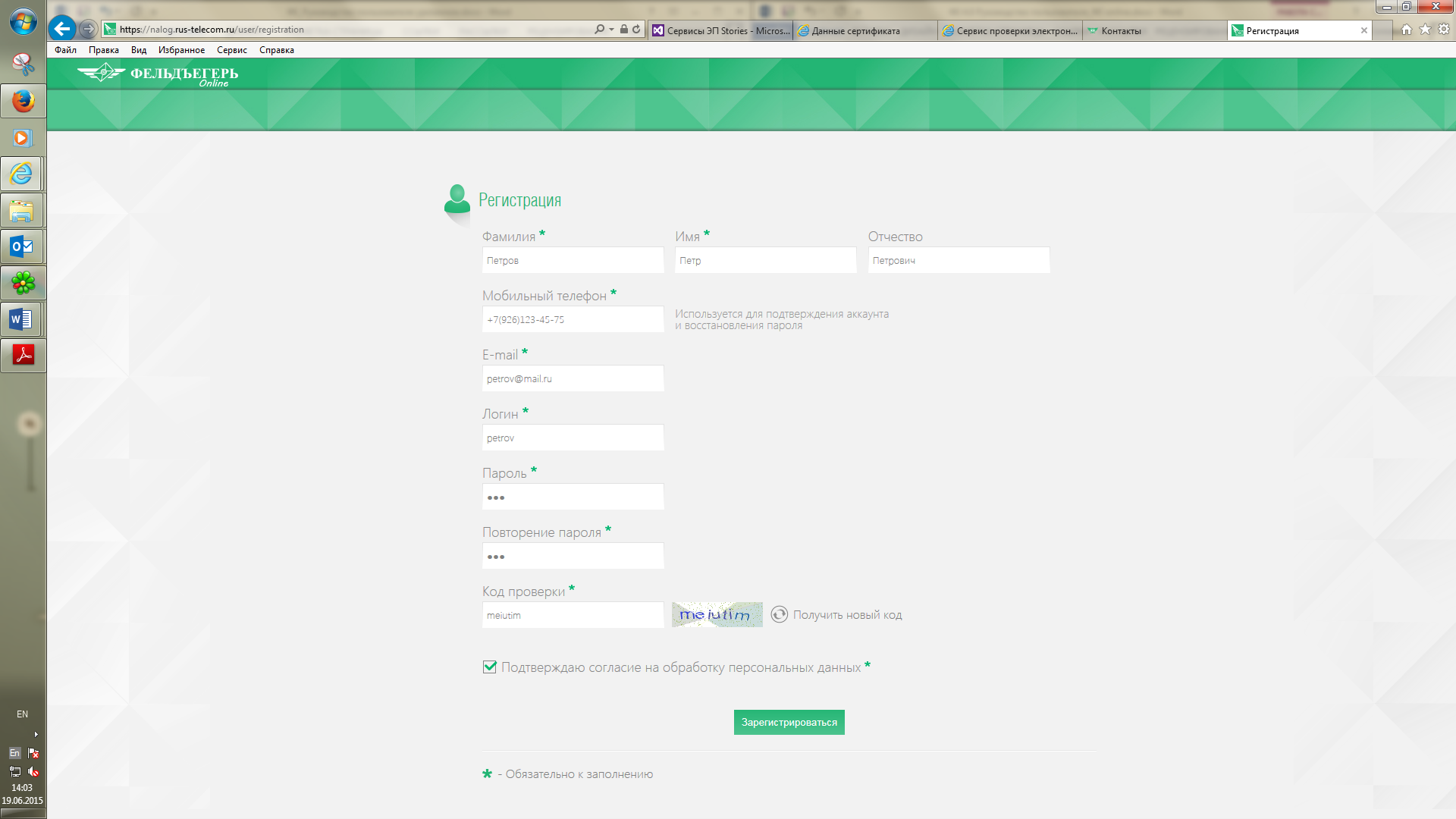
Рисунок 3 – Страница регистрации пользователя
В результате отобразится страница, содержащая сообщение о создании учетной записи в системе, и инструкция для ее активации (рисунок 4).
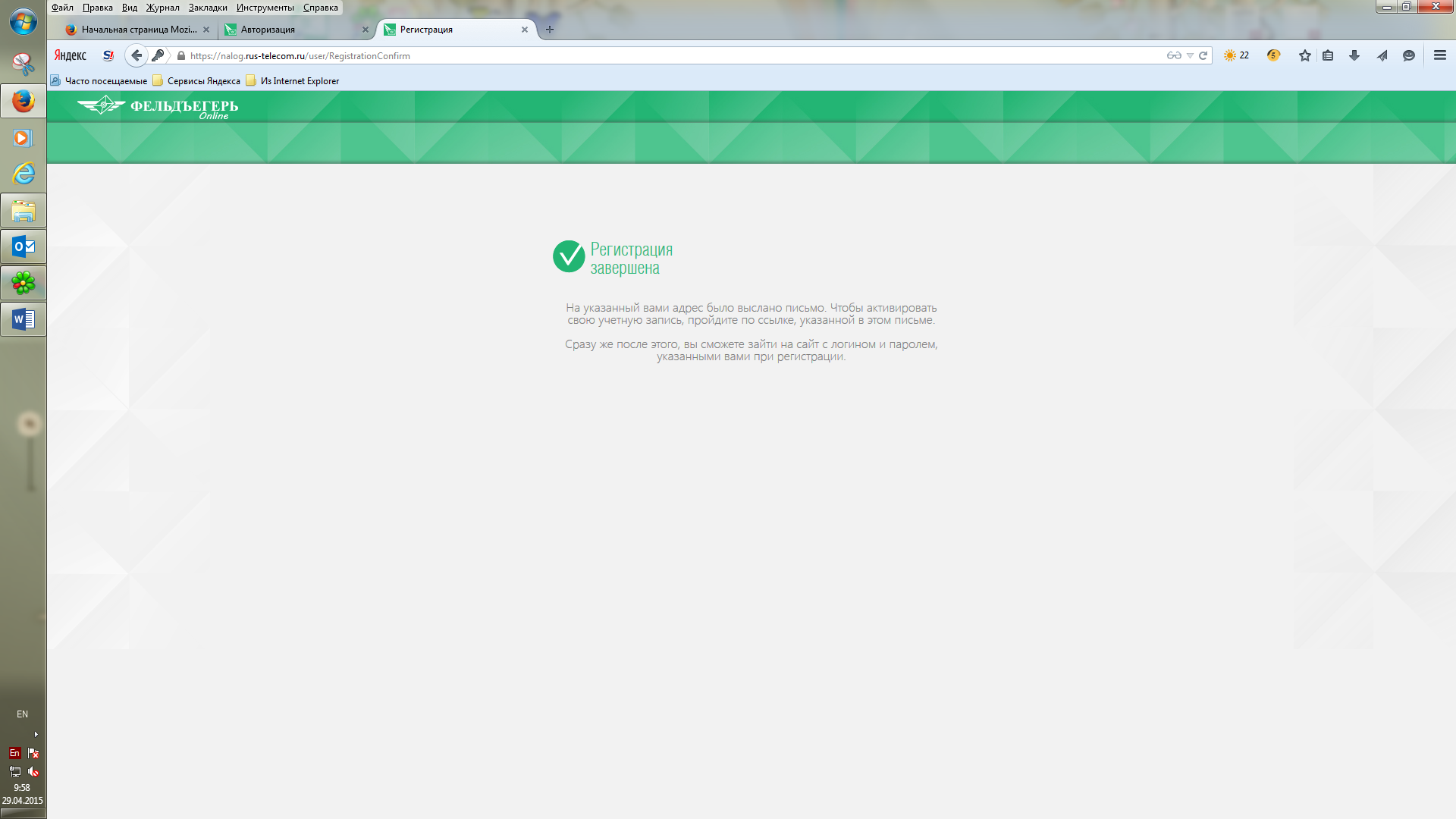
Рисунок 4 – Станица, содержащая сообщение о завершении регистрации
Для использования учетной записи в системе следует активировать ее, для чего требуется пройти по ссылке, приведенной в письме, отправленном на адрес электронной почты, который был указан при регистрации. Отобразится страница в соответствии с рисунком 5, содержащая сообщение о результате активации учетной записи. Для входа в систему с использованием созданной и активированной учетной записи следует нажать кнопку «Войти».

Рисунок 5 – Страница, содержащая сообщение об активации учетной записи
Авторизация пользователя (вход по логину и паролю)После активации учетной записи появится возможность перейти на главную страницу Сервиса, приведенную на рисунке 6, указав логин и пароль на странице авторизации (см. рисунок 2).
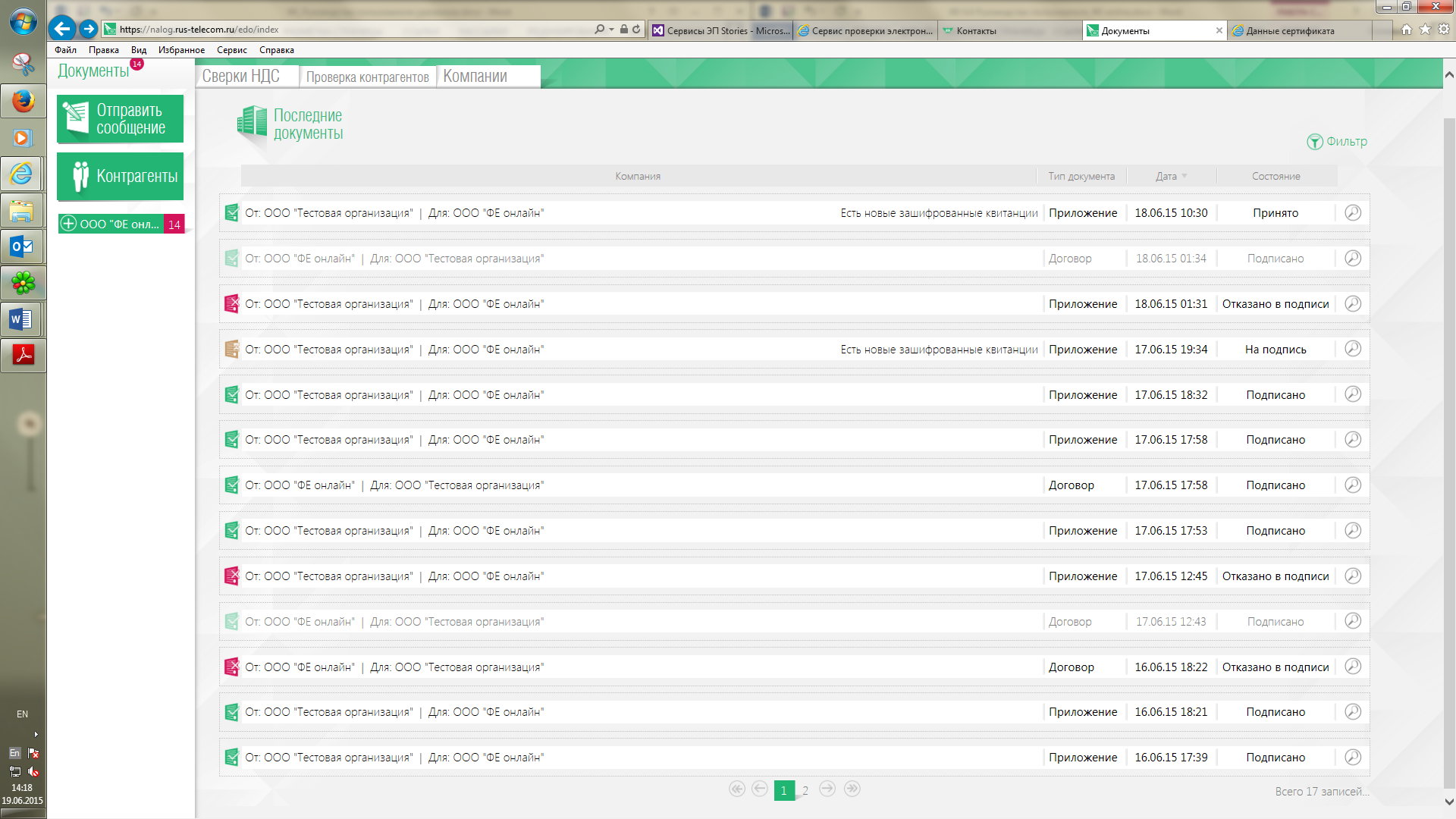
Рисунок 6 – Главная страница Сервиса
Внимание! Для возможности использования Сервиса следует осуществить регистрацию компании в системе. В противном случае, при выборе вкладки «Документы» будет отображаться страница, приведенная на рисунке 7.

Рисунок 7 – Страница, содержащая сообщение о необходимости
регистрации компании
В случае, если учетная запись не была активирована отобразится страница с требованием ее активации (рисунок 8).
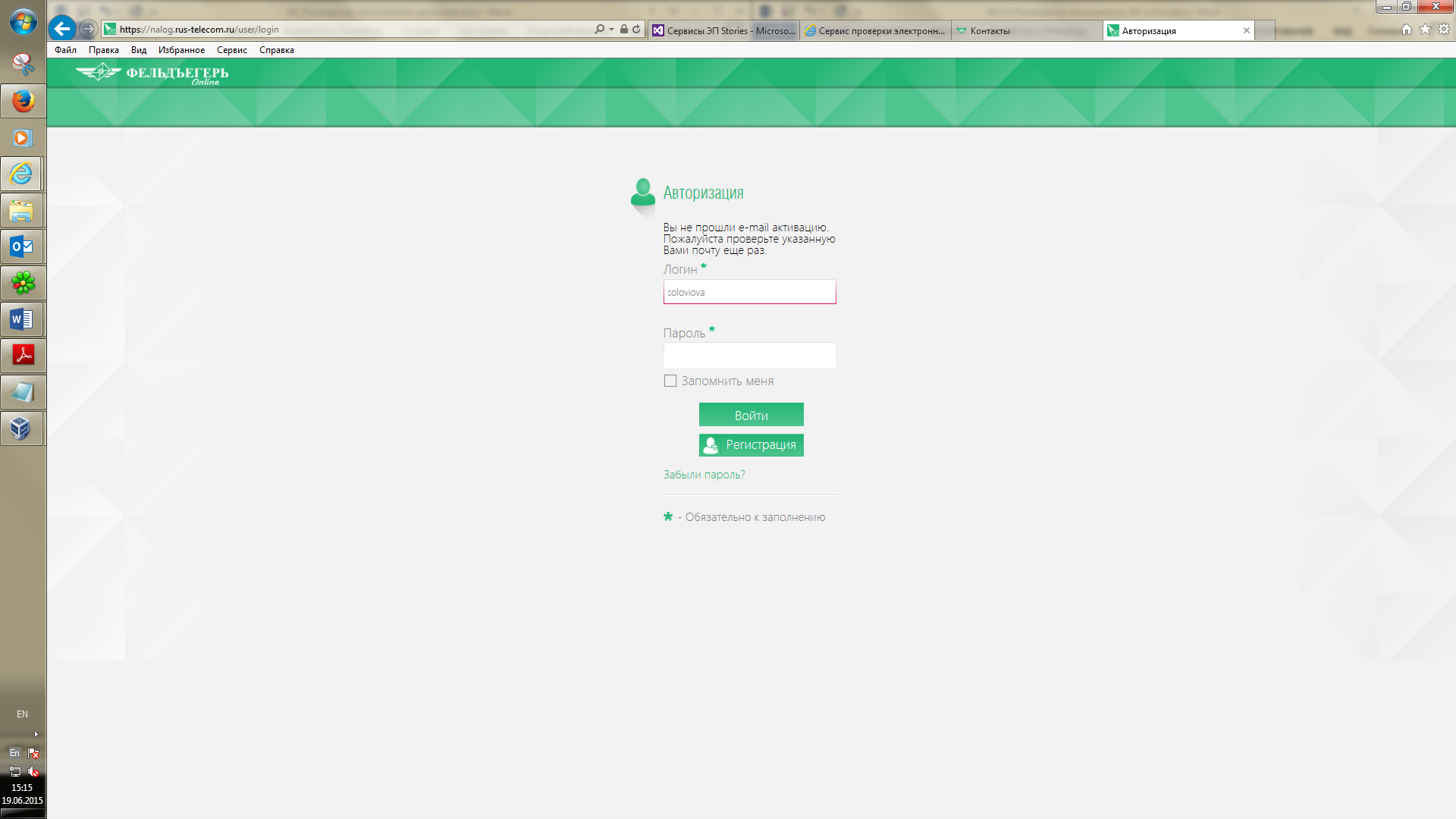
Рисунок 8 – Страница авторизации при отсутствии активации учетной записи
Смена пароля учетной записи пользователяВ случае, если пароль учетной записи был забыт, следует нажать ссылку «Забыли пароль?». Отобразится страница в соответствии с рисунком 9, на которой в поле «E-mail» следует ввести адрес электронной почты, указанный при регистрации, проверочный код и нажать кнопку «Отправить». На указанный при регистрации учетной записи пользователя на его мобильный номер будет отправлено SMS-сообщение, содержащее новый пароль. Для закрытия страницы следует нажать кнопку «Отмена».
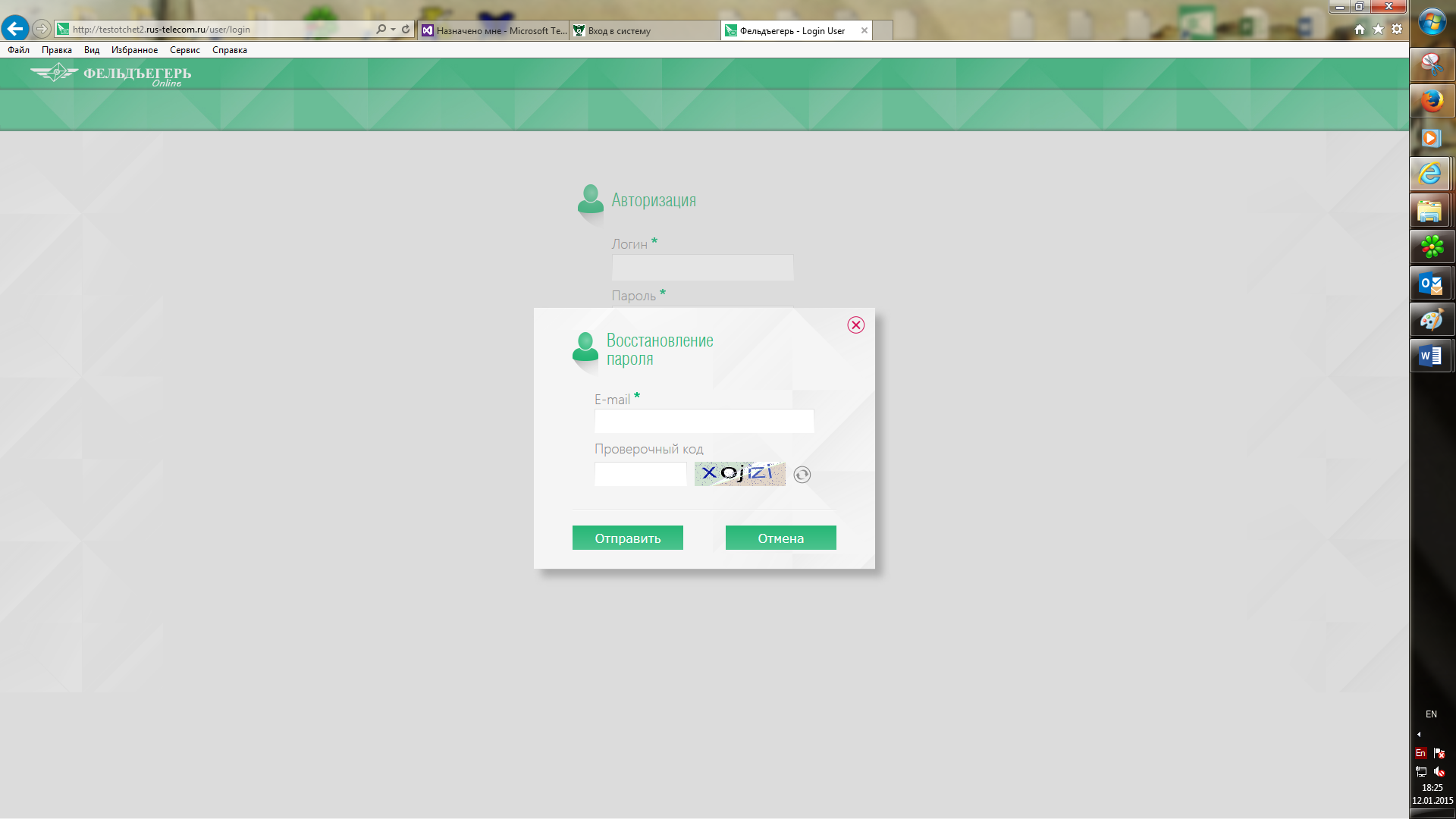
Рисунок 9 – Страница «Восстановление пароля»
По окончанию процедуры смены пароля отобразится страница в соответствии с рисунком 10.
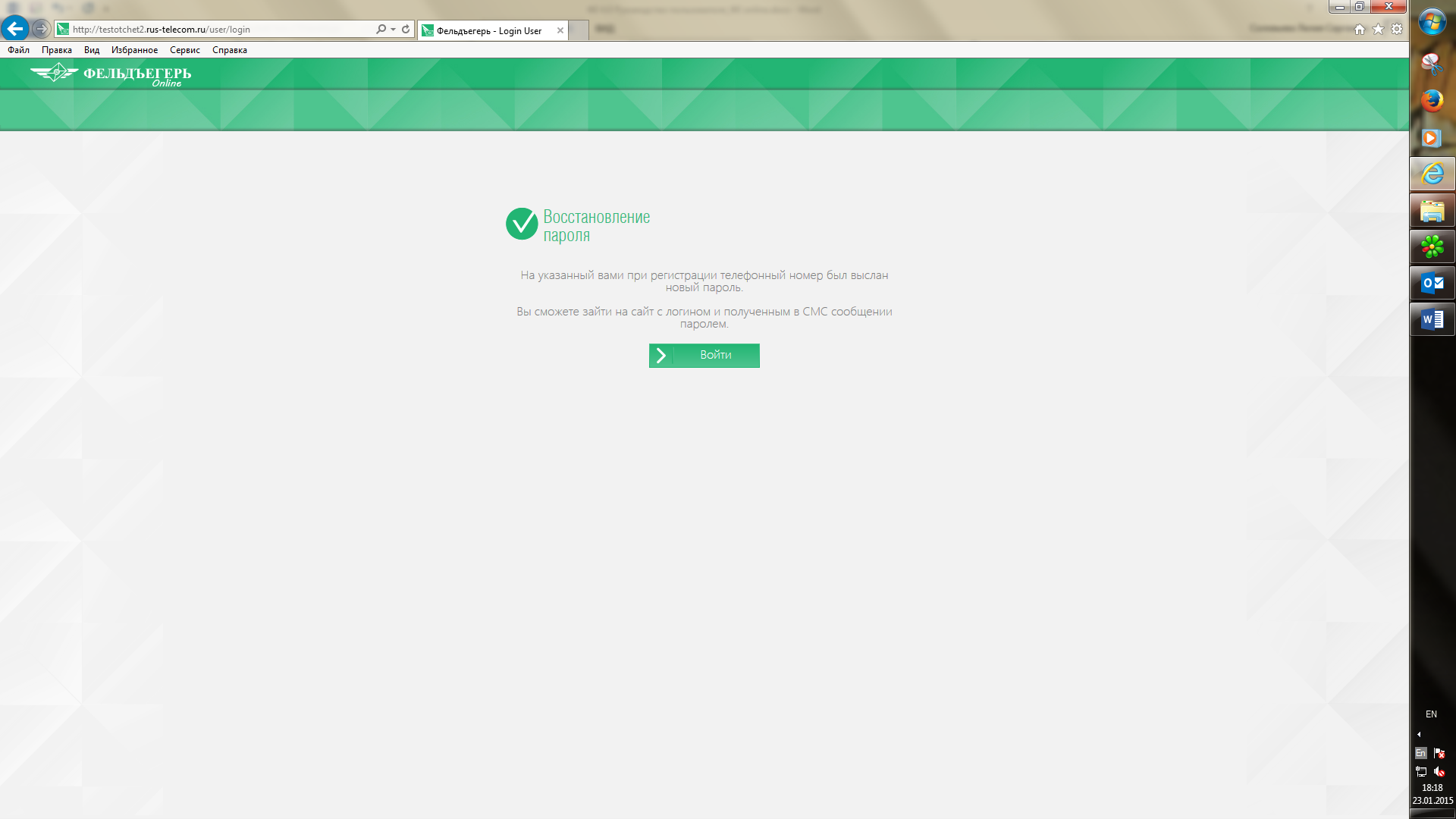
Рисунок 10 – Страница, информирующая об изменении пароля учетной записи
Разделы Сервиса Общие сведения
Главное окно Сервиса (см. рисунок 6) содержит следующие вкладки:
- «Документы»; «Сверки НДС»; «Проверка контрагентов»; «Компании».
Регистрация компании в системе осуществляется с применением сертификата компании, расположенного в хранилище сертификатов локального компьютера. Для создания организации следует на странице «Компании» нажать кнопку «Добавить новую организацию». На отобразившейся странице (рисунок 11) следует загрузить требуемый сертификат организации, заполнить необходимые поля и нажать кнопку «Продолжить». На отобразившейся странице «Дополнительные реквизиты» следует заполнить требуемые поля и нажать кнопку «Сохранить».
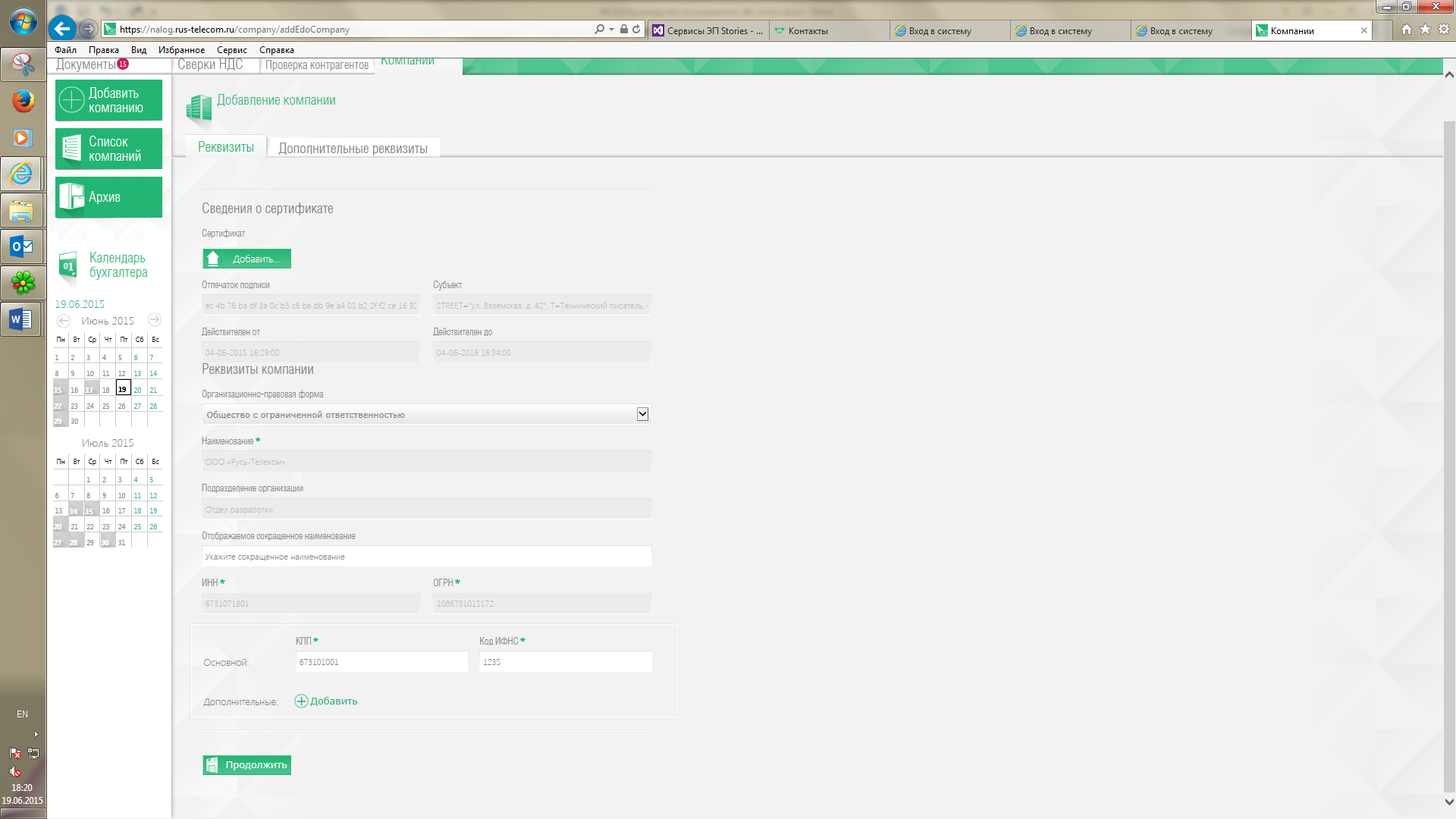
Рисунок 11 – Внешний вид страницы «Добавление компании»
В результате выполненных действий осуществится отправка сведений о компании на сервер. Страница, визуализирующая процесс отправки, приведена на рисунке 12.
Примечание – После отправки сведений внесение изменений в поля разделов «Реквизиты» и «Дополнительные реквизиты» невозможно.
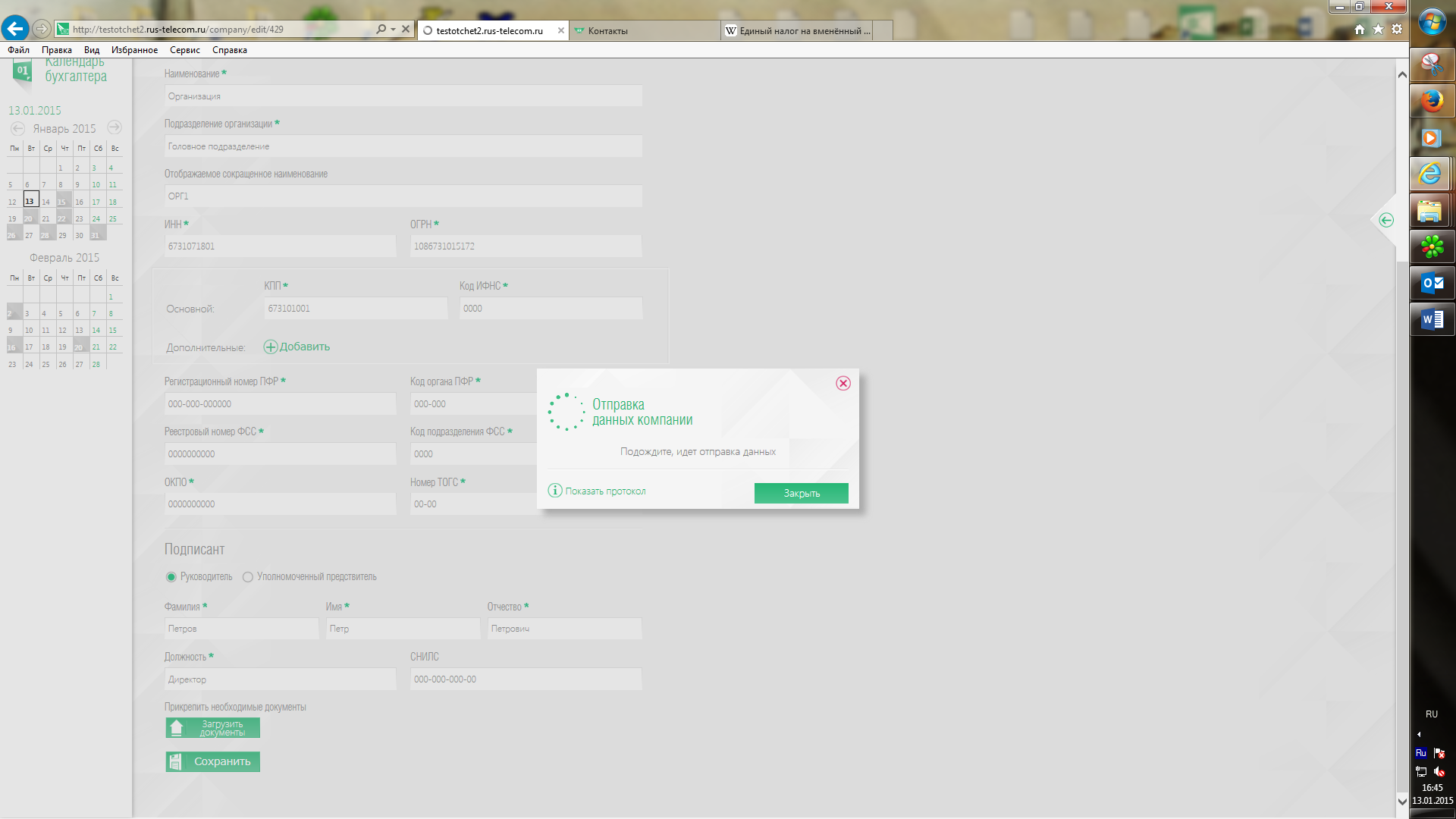
Рисунок 12 –Страница, визуализирующая процесс отправки
сведений об организации на сервер
По окончанию отправки сведений отобразится страница, приведенная на рисунке 13.
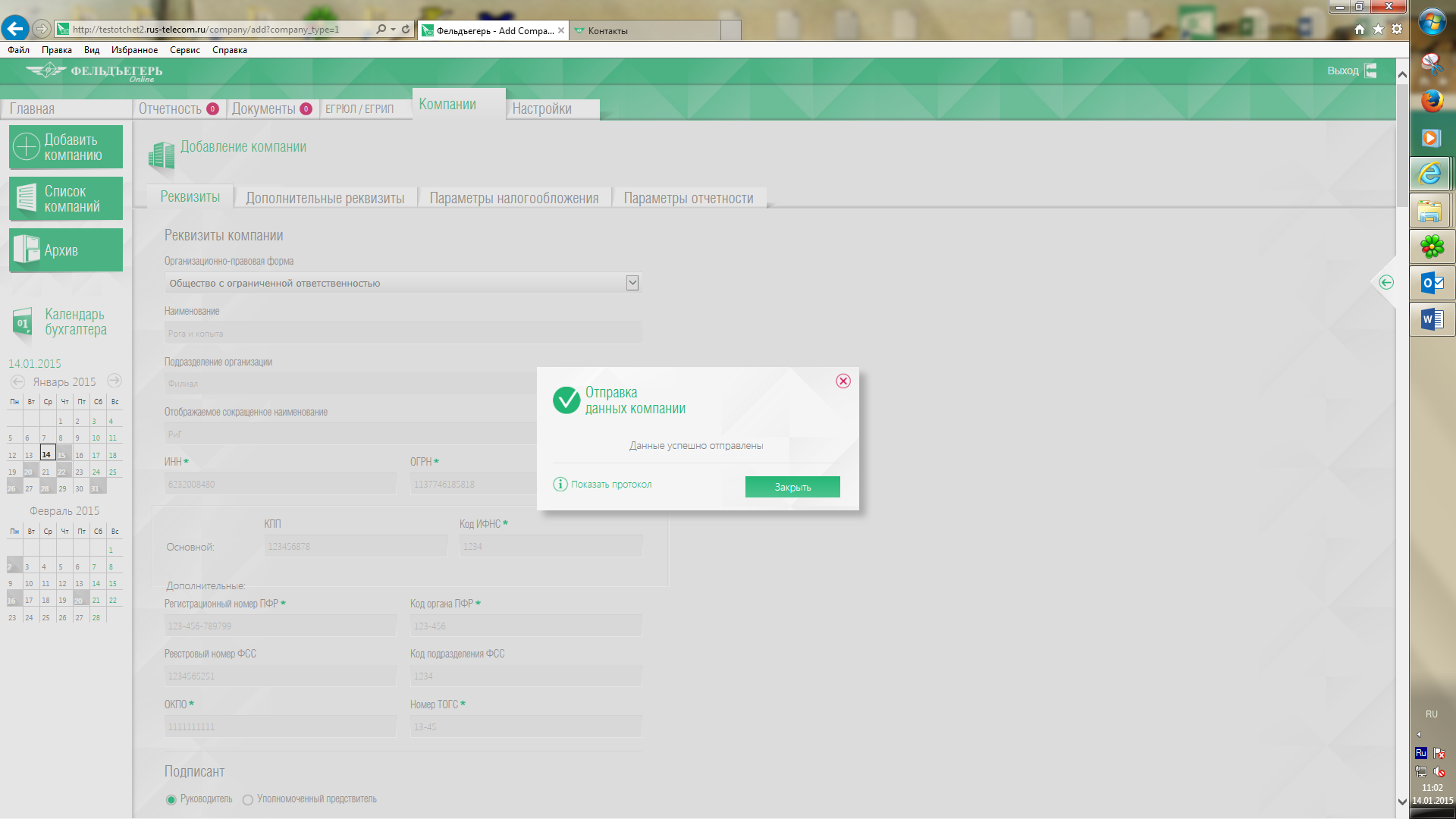
Рисунок 13 –Страница, содержащая информацию об
успешной отправке
В случае ошибки отправки сведений отобразится страница, содержащая сообщение об ошибке. Для просмотра протокола следует нажать ссылку «Посмотреть протокол» (рисунок 14).
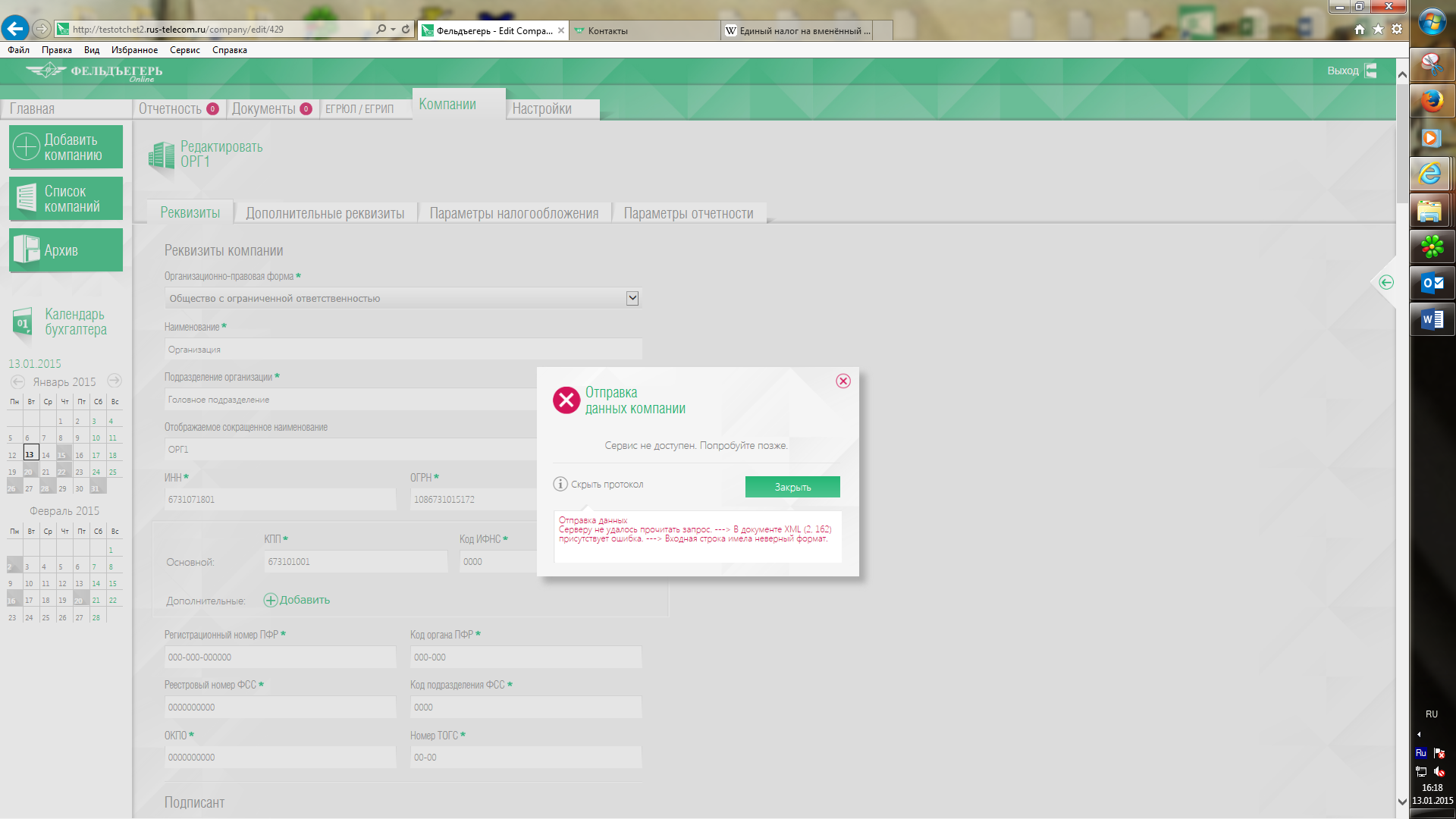
Рисунок 14 – Страница, содержащая информацию
об ошибке отправки
При успешной отправке сведений о компании на сервер на странице вкладки «Список компаний» отобразится строка записи зарегистрированной компании (рисунок 15), содержащая следующие столбцы:
- «Наименование» – отображается краткое наименование компании; «Статус» – отображается статус процесса отправки сведений об организации на сервер; «ИНН» – отображается ИНН организации.
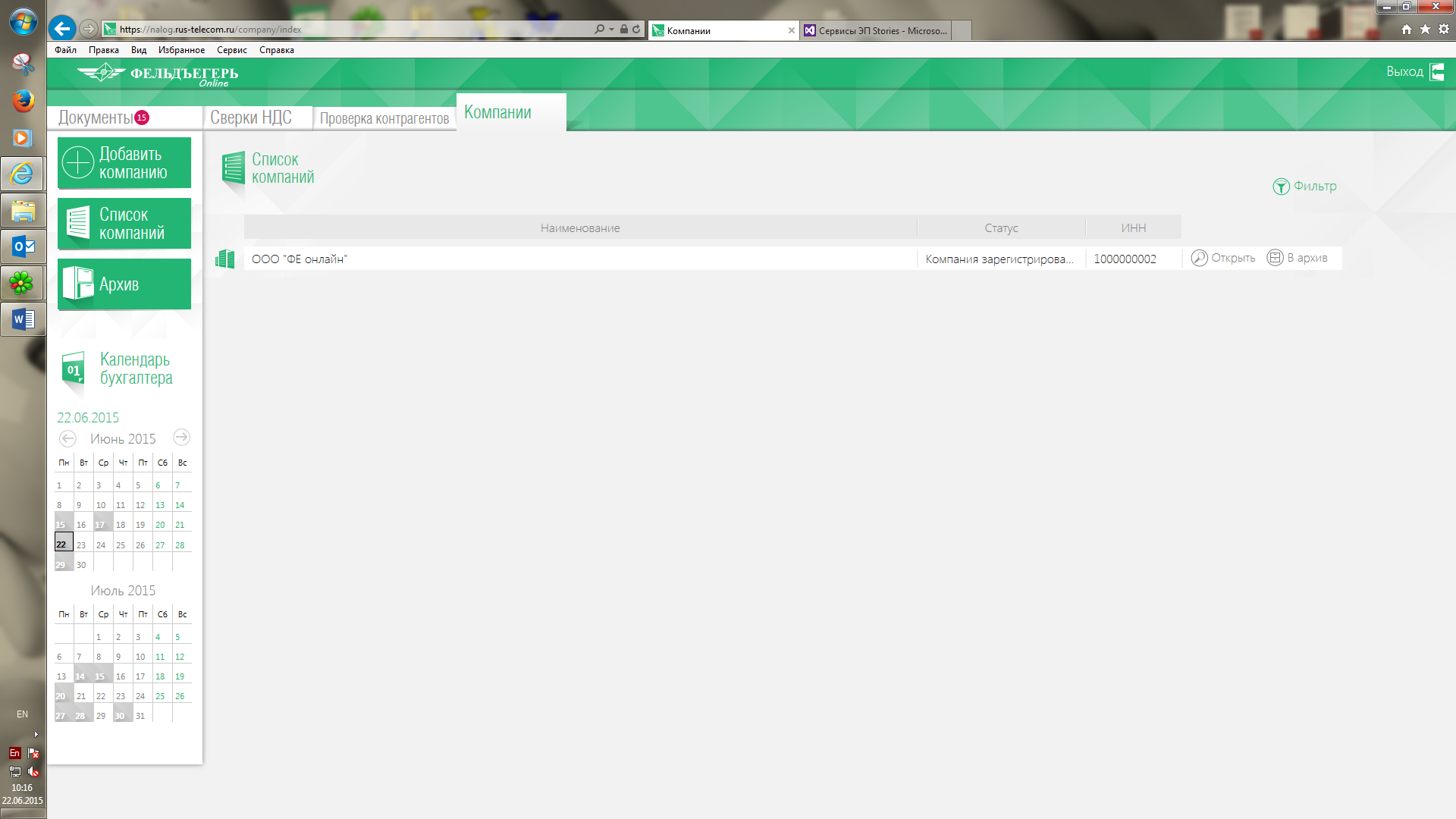
Рисунок 15 – Строка записи зарегистрированной компании
Нажатие пиктограммы  позволяет отобразить страницу, содержащую сведения о компании.
Нажатие пиктограммы  позволяет отправить компанию в архив.
Внешний вид страницы приведен на рисунке 16.
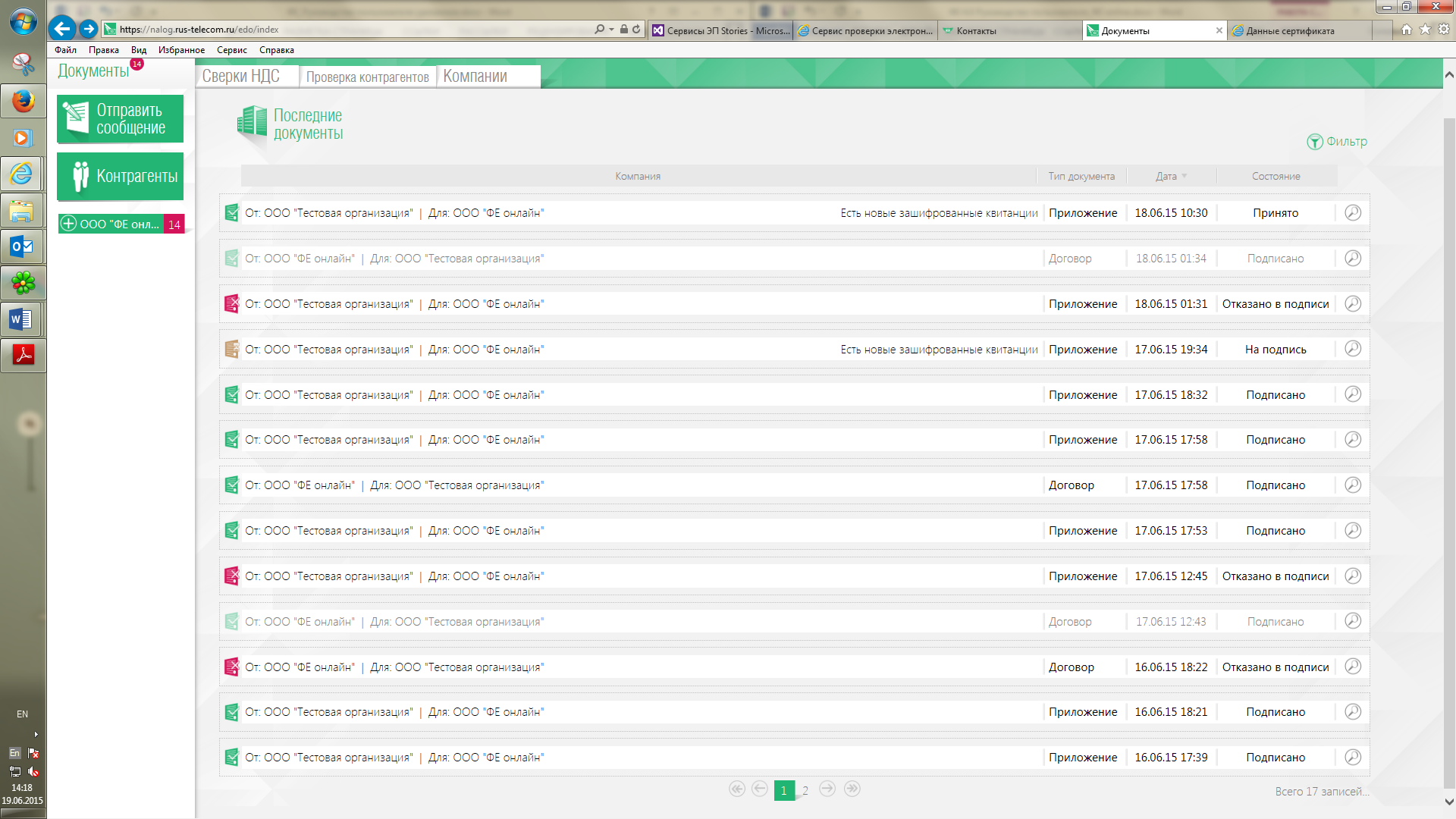
Рисунок 16 – Страница вкладки «Документы»
В левой области страницы расположены следующие инструменты:
- кнопка «Отправить сообщение» – при нажатии позволяет сформировать и отправить сообщение контрагенту; кнопка «Контрагенты» – при нажатии отобразится страница, содержащая перечень добавленных в систему контрагентов из базы -Телеком»; пиктограмма, содержащая краткое наименование компании и общее количество сообщений, например,
 . При нажатии на пиктограмму
  отобразится структура документооборота компании с контрагентами в виде ссылок «Входящие», «Отправленные» и «Черновики». При нажатии на одну из ссылок в центральной области страницы отобразится перечень документов с соответствующими статусами.
 Входящие сообщения могут иметь статус «Прочитано» или «Не прочитано». Сообщение является прочитанным в случае просмотра вложенного в сообщение документа, при этом в перечне строка прочитанного документа имеет менее выраженный цвет, в противном случае-сообщение не прочитано.
Информация о документах приведена в табличной форме, которая содержит следующие столбцы:
- «Компания» – отображается наименование компании, от лица которой было отправлено сообщение; «Тип документа» – отображается тип отправленного документа; «Дата» – отображается дата отправки сообщения; «Состояние» – отображается статус отправленного сообщения, который может быть: «Доставлено» – статус отправленного документа, информирующий о его доставке контрагенту; «Ожидание доставки» – статус отправленного документа, который находится в процессе доставки; «Ожидание подписи» – статус отправленного документа, информирующий о процессе его согласования; «Принято» – статус отправленного документа, информирующий о его принятии к рассмотрению контрагентом; «На подпись» – статус входящего документа, информирующий о запросе процедуры согласования; «Требует уточнения» – статус входящего документа, информирующий о наличии требований контрагента на уточнение; «Отвергнуто» – статус отправленного документа, информирующий о его непринятии контрагентом; «Затребовано уточнение» – статус отправленного документа, информирующий о наличии уточнений контрагента; «Отказано в подписи» – статус отправленного документа, информирующий об отказе его подписания контрагентом; «Подписано» – статус отправленного документа, информирующий о подписании документа контрагентом; «Черновик» – статус, информирующий о шаблоне сообщения.
Возможна сортировка сообщений в столбцах табличной формы. Для ее организации следует нажать заголовок требуемого столбца.
В верхней области страницы размещена пиктограмма  , при нажатии которой возможно осуществлять поиск документов в перечне по дате отправки/получения сообщения, состоянию, а также возможно выставить флаг «Показать только непрочитанные» для отображения непрочитанных сообщений и нажать пиктограмму
  или
или  для сброса указанных параметров.
Для закрытия области фильтрации следует повторно нажать пиктограмму  .
.
Для возможности организации электронного документооборота с контрагентами следует осуществить добавление контрагента в систему из базы контрагентов -Телеком».
Для добавления контрагента следует на странице вкладки «Документы» нажать кнопку «Контрагенты», в результате чего отобразится страница, приведенная на рисунке 17. Страница содержит перечень контрагентов, добавленных из базы контрагентов -Телеком», в табличной форме, имеющей следующие столбцы:
- «Имя контрагента» – отображается наименование организации; «ИНН» – отображается ИНН организации.
Поиск контрагентов возможно осуществить по наименованию и ИНН организации в блоке фильтрации. После указания параметров следует нажать пиктограмму «Применить» для запуска процесса поиска или «Отменить» для сброса указанных параметров поиска.
Для добавления контрагента следует нажать пиктограмму «Добавить» или «Пригласить».
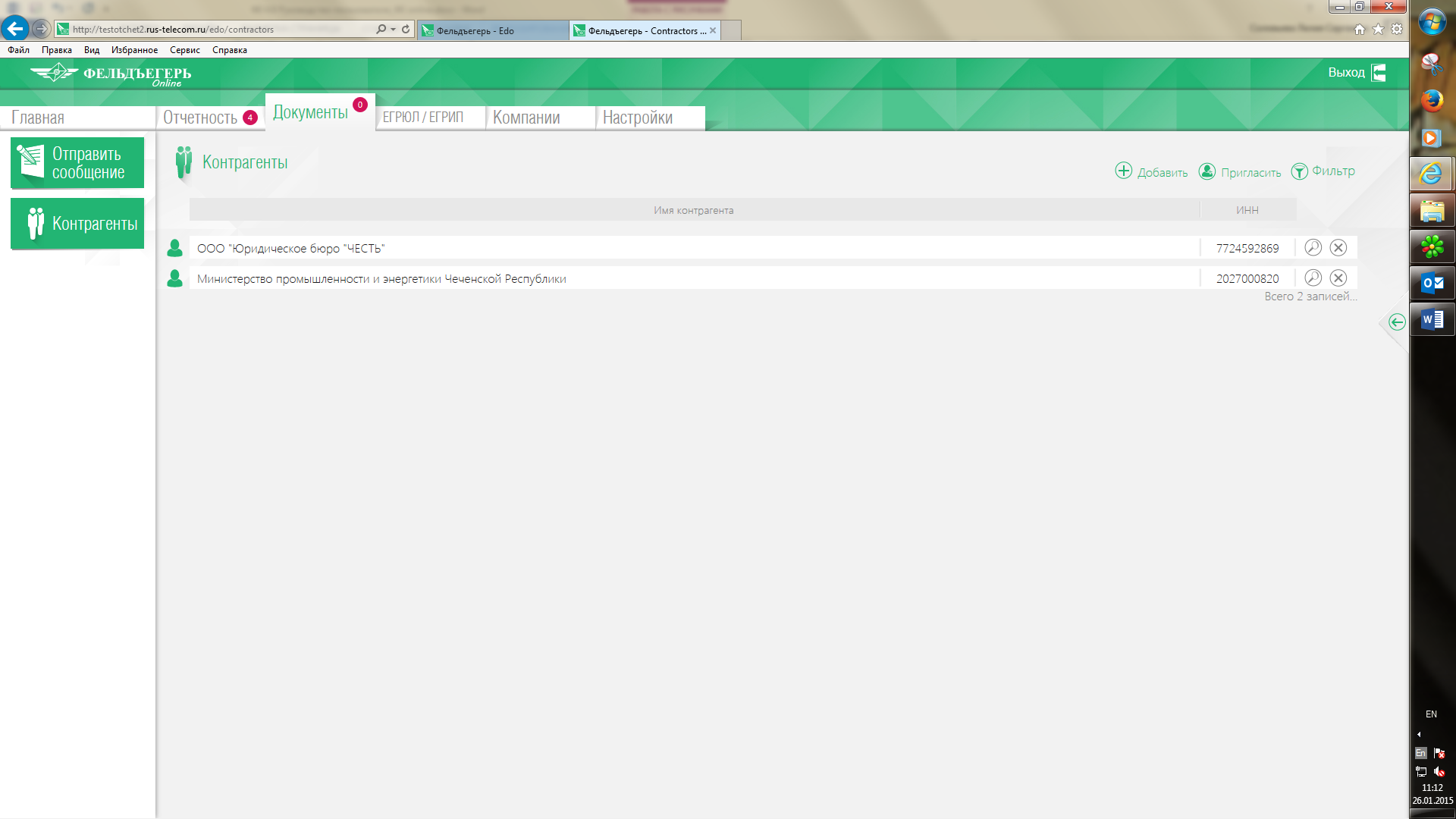
Рисунок 17 – Внешний вид страницы «Контрагенты»
На странице «Добавить контрагента» (рисунок 18) из перечня контрагентов -Телеком» следует выбрать требуемую организацию или осуществить поиск по наименованию компании или ее ИНН и нажать кнопку «Поиск». Указав требуемое наименование организации, следует нажать кнопку «Добавить».
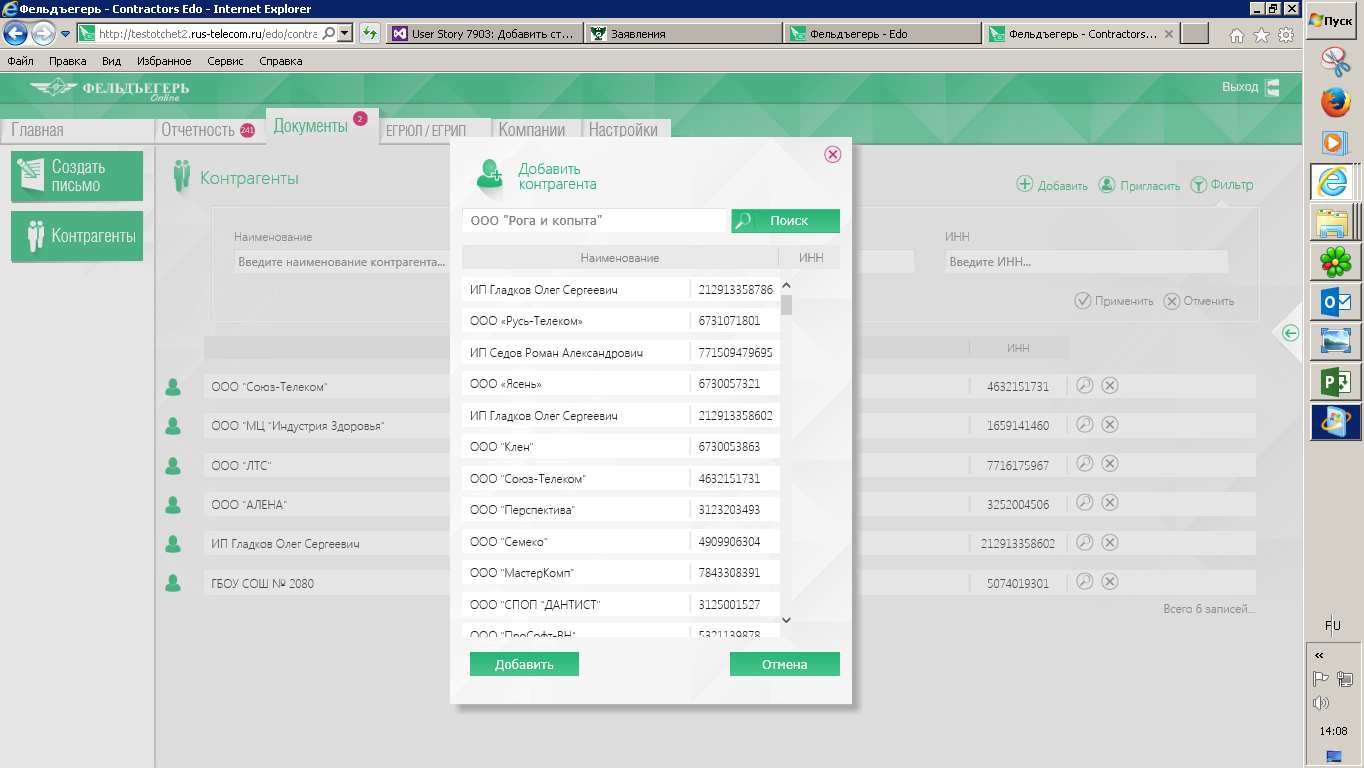
Рисунок 18 – Внешний вид станицы «Добавить контрагента»
На странице «Пригласить контрагента» (рисунок 19) в поле «E-mail» следует указать адрес электронной почты, ввести текст в поле «Комментарий» и нажать кнопку «Пригласить». На указанный адрес электронной почты будет отправлено письмо, содержащее приглашение для знакомства с Сервисом.
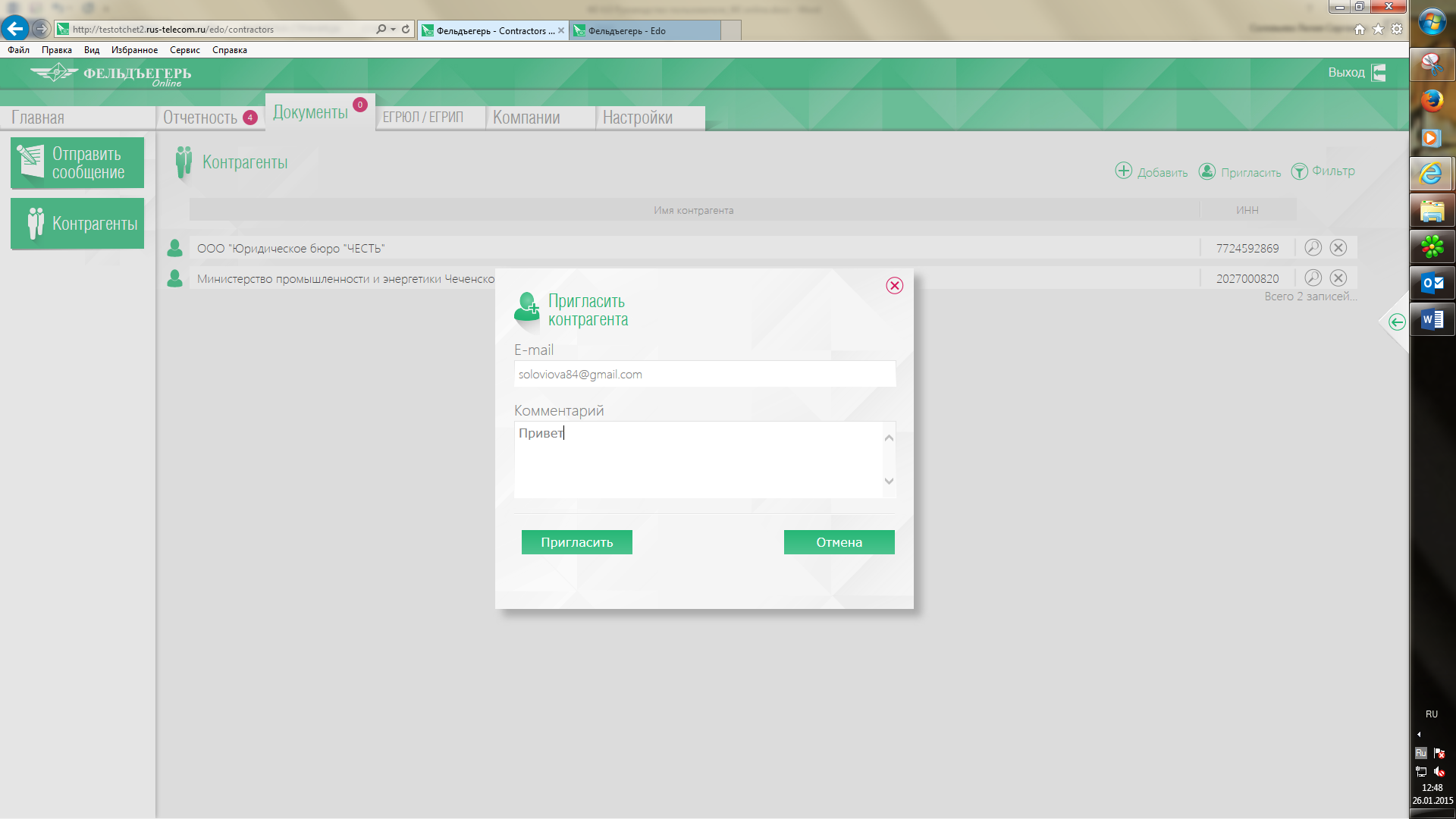
Рисунок 19 – Внешний вид страницы «Пригласить контрагента»
Для удаления контрагента следует в соответствующей строке нажать пиктограмму  , для просмотра сведений контрагента – пиктограмму
  , в результате чего отобразится страница, приведенная на рисунке 20.
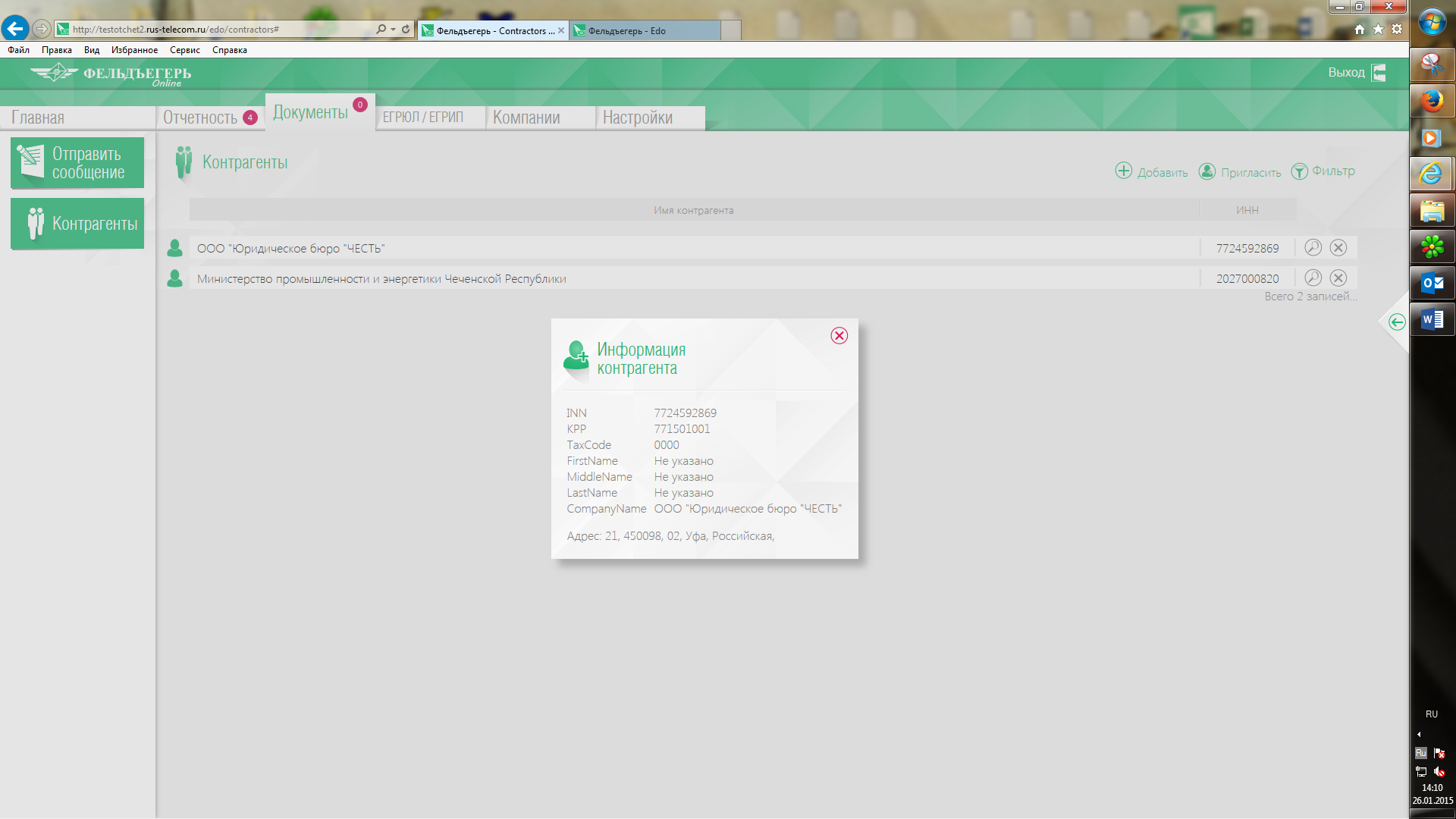
Рисунок 20 – Страница, содержащая информацию о контрагенте
В результате выполненных действий возможно осуществить организацию документооборота с добавленными контрагентами.
Отправка документа контрагентуДля отправки документа требуется создать сообщение, для чего следует нажать кнопку «Отправить сообщение», расположенную в левой области страницы. На отобразившейся странице «Отправить сообщение» (рисунок 21) следует заполнить следующие поля:
- «От» – следует указать наименование организации, осуществляющей отправку сообщения; «Кому» – следует указать наименование контрагента. При нажатии кнопки «Выбрать» отобразится страница «Выбрать контрагента» (рисунок 22), содержащая перечень добавленных контрагентов; «Текст письма» – поле, предназначенное для написания текста сообщения.
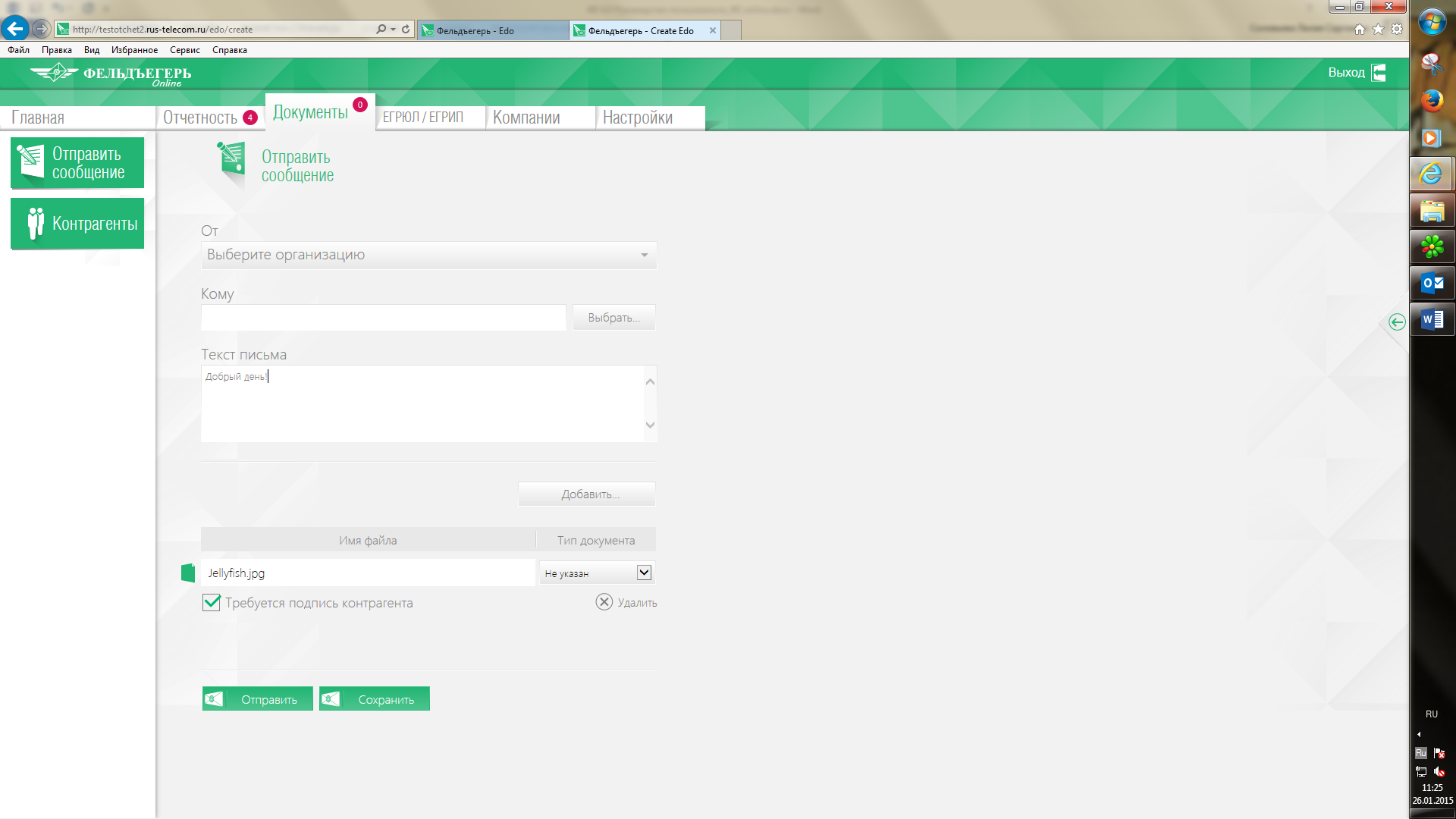
Рисунок 21 – Страница «Отправить сообщение»
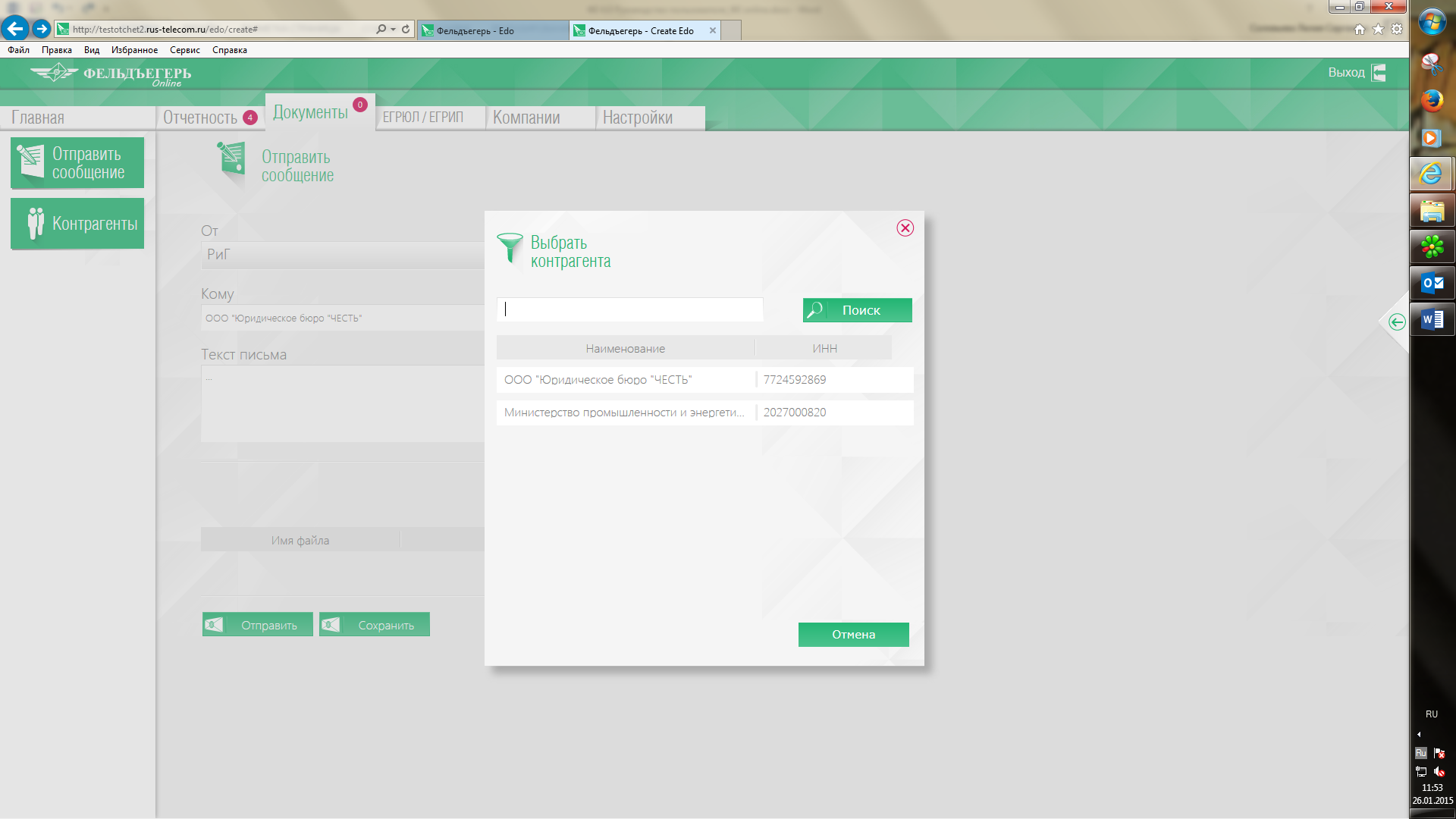
Рисунок 22 – Страница «Выбрать контрагента»
Для вложения документа в сообщение следует нажать кнопку «Добавить». На отобразившейся странице следует указать требуемый к отправке файл. После его загрузки в раскрывающемся перечне требуется указать тип вложенного документа. Для запроса подписи контрагента следует выставить флаг «Требуется подпись контрагента». Если отметить этот пункт, то получателю письма будет предложено переподписать вложенные документы своей подписью. Если получатель переподпишет вложения или откажет в ответной подписи, то отправитель будет уведомлен об этом.
Для добавления последующего документа также следует нажать кнопку «Добавить». При этом в перечне последних документов на вкладке «Документы» отобразится сообщение, содержащее количество строк, которое соответствует количеству отправленных документов, объединенных в блок.
Удаление вложенного документа осуществляется посредством нажатия пиктограммы «Удалить».
Также работу с сообщением возможно продолжить позднее, нажав кнопку «Сохранить». На главной странице вкладки «Отчетность» в перечне последних документов отобразится строка сформированного сообщения со статусом «Черновик».
По окончанию формирования сообщения следует нажать кнопку «Отправить» для отправки сообщения контрагенту. В результате в перечне сообщений отобразится строка отправленного сообщения со статусом «Ожидание доставки». При получении письма контрагентом статус изменится на «Доставлено».
Для просмотра отправленного документа следует использовать пиктограмму  .
.
Главная страница вкладки «Документы» содержит перечень всех отправленных документов, которым может быть присвоен один из статусов:
- «Ожидание доставки» – статус, информирующий об отправке документа контрагенту; «Доставлено» – статус, информирующий о доставке документа контрагенту; «На подпись» – статус полученного документа, информирующий о запросе подписи контрагента; «Ожидание подписи» – статус отправленного документа, информирующий о рассмотрении документа контрагентом; «Подписано» – статус, информирующий о подписании документа контрагентом; «Отказано в подписи» – статус, информирующий об отказе в подписи контрагента; «Принято» – статус, информирующий о принятии документа контрагентом; «Требует уточнения» – статус, информирующий о наличии у контрагента требований к уточнению информации, указанной в документах; «Отвергнуто» – статус, информирующий о непринятии документа контрагентом; «Затребовано уточнение» – статус полученного документа, информирующий отправителя о требовании к уточнению информации документа; «Черновик» – статус, информирующий о наличии созданного, но неотправленного сообщения для контрагента.
Для получения выписки из ЕГРЮЛ и ЕГРИП следует перейти на вкладку «Проверка контрагентов».
Внешний вид страницы приведен на рисунке 23.
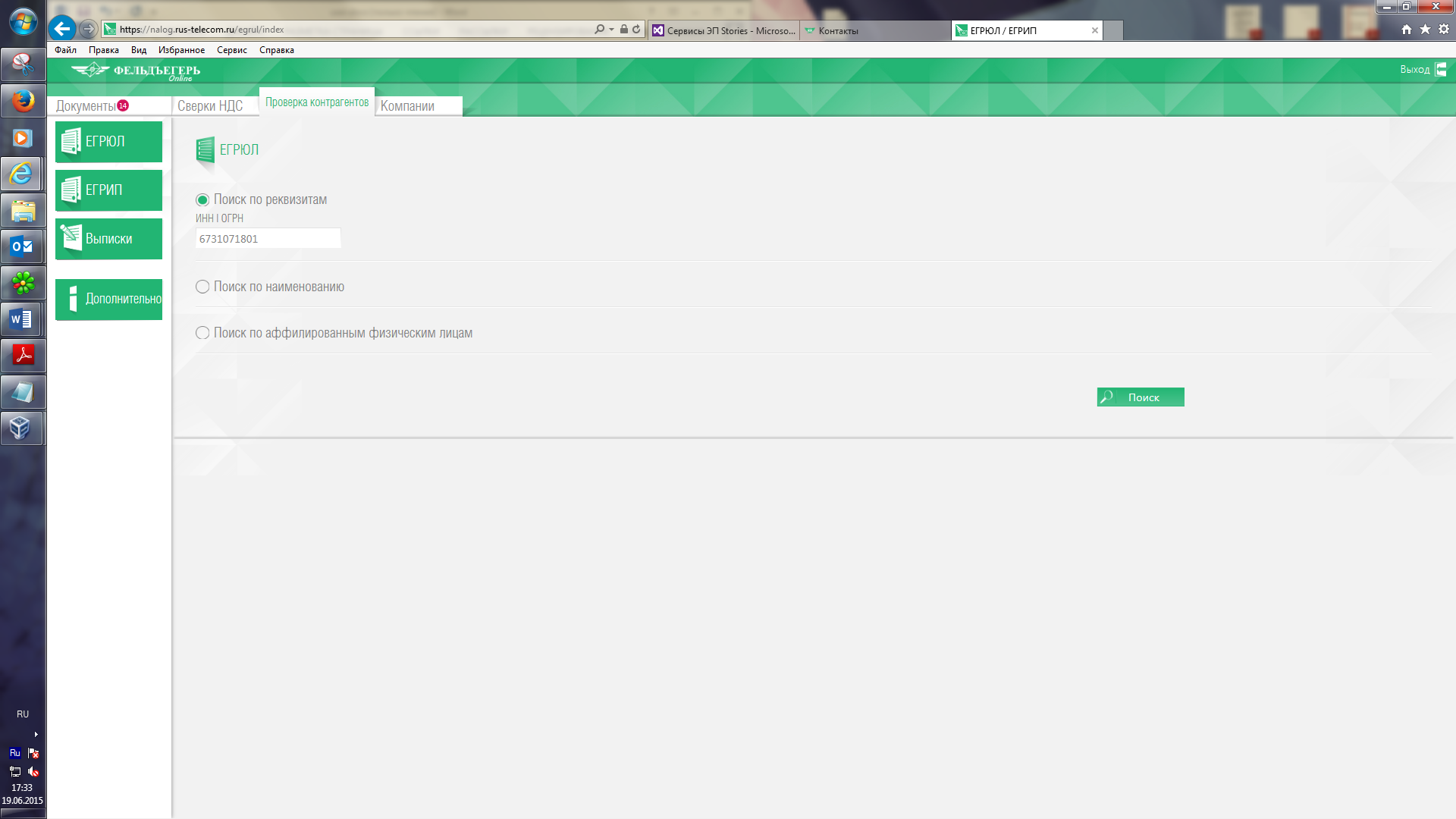
Рисунок 23 – Внешний вид страницы «Проверка контрагентов»
Получение выписок из ЕГРЮЛДля заказа выписки из ЕГРЮЛ по организации следует выбрать раздел «ЕГРЮЛ» и выставить флаг поиска организации по следующим параметрам:
- «Поиск по реквизитам» (ИНН, ОГРН); «Поиск по наименованию»; «Поиск по аффилированным физическим лицам».
При выборе параметра «Поиск по реквизитам» следует указать ИНН или ОГРН юридического лица.
При выборе параметра «Поиск по наименованию» следует указать наименование юридического лица и регион его регистрации.
При выборе параметра «Поиск по аффилированным физическим лицам» требуется указать ИНН физического лица, ФИО и регион адреса регистрации.
Указав необходимые параметры, следует нажать кнопку «Поиск». В области детальной информации отобразится результат поиска (рисунок 24).
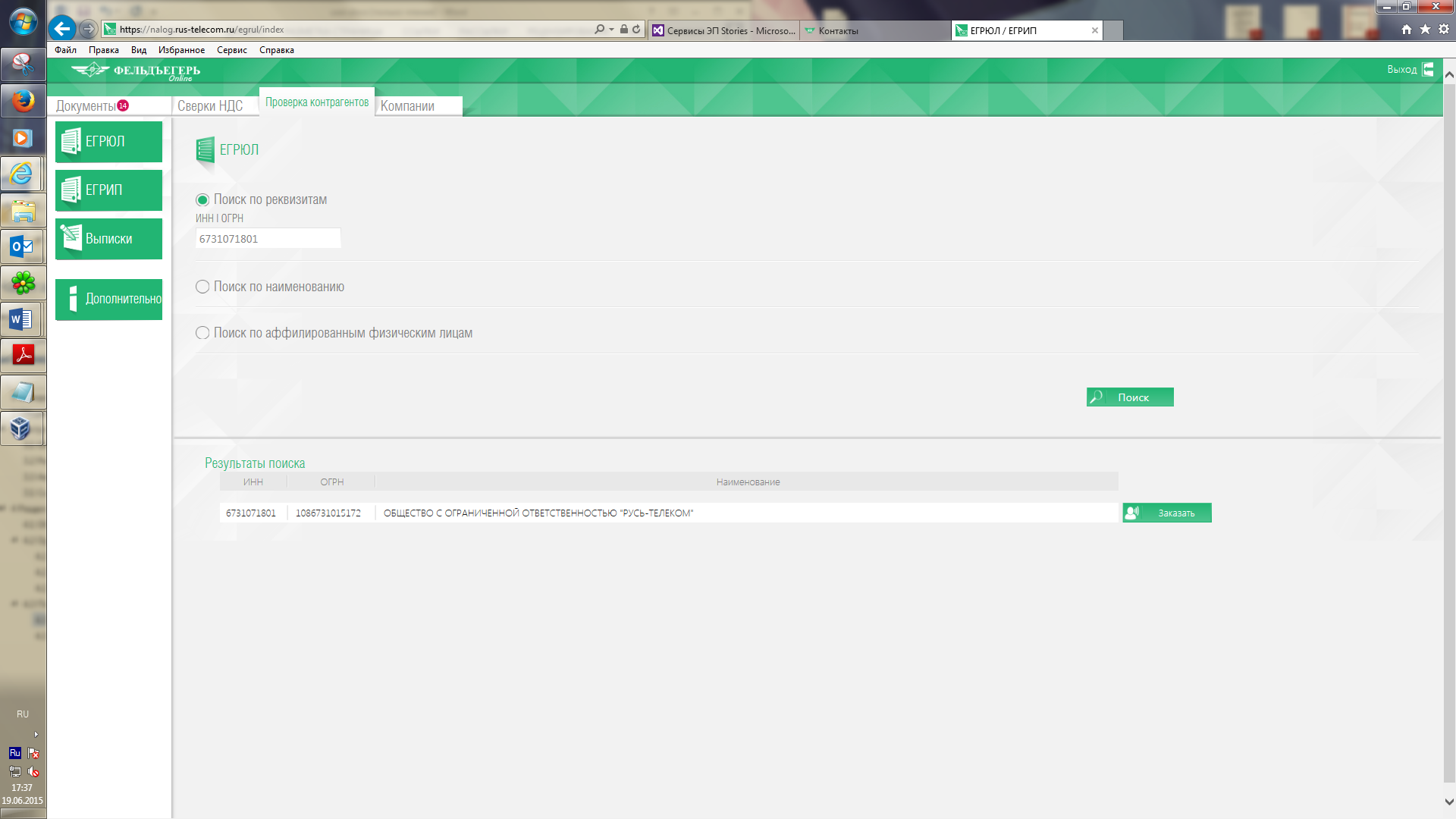
Рисунок 24 – Страница раздела «ЕГРЮЛ», содержащая результаты поиска
Для заказа выписки следует нажать кнопку «Заказать». После обработки запроса возможно просмотреть полученную выписку, нажав кнопку «Открыть» (рисунок 25), в результате чего отобразится PDF-файл выписки.
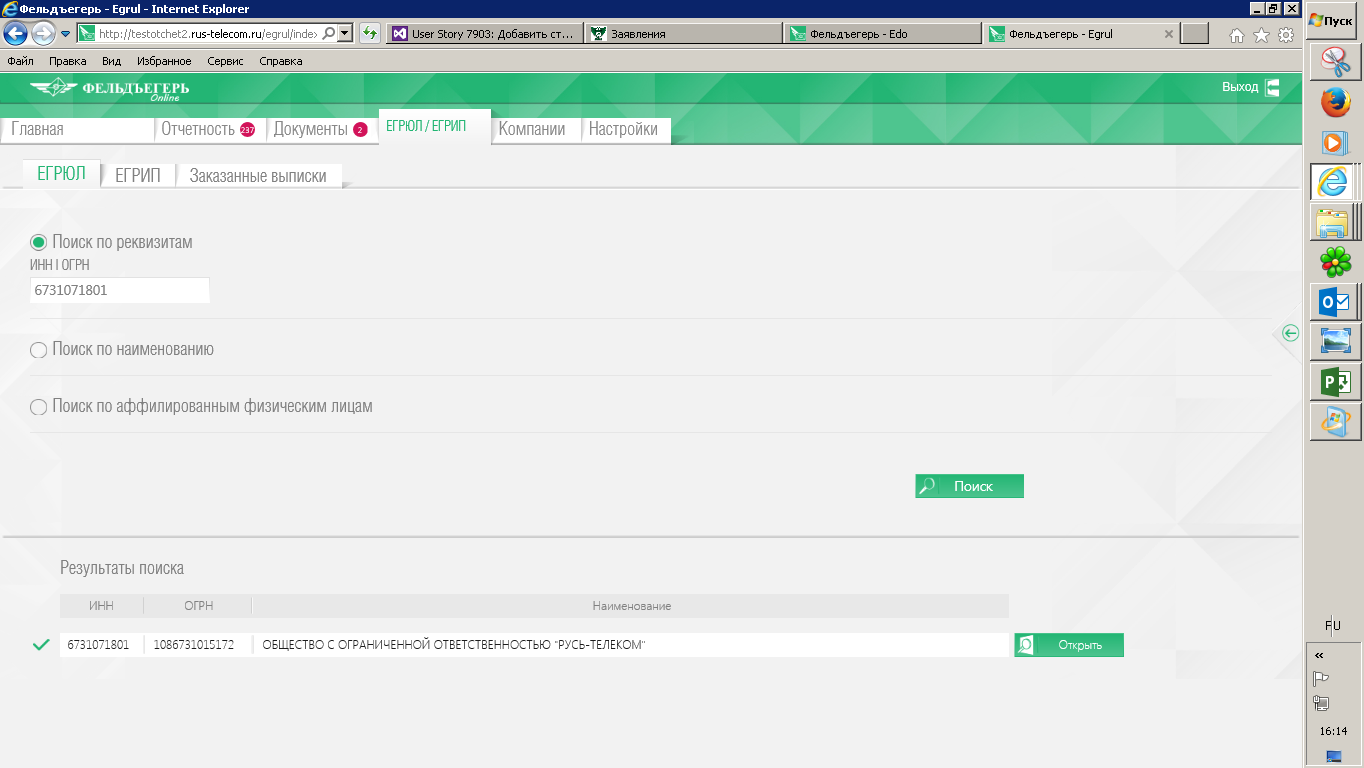
Рисунок 25 – Область детальной информации со ссылкой на выписку
Перечень всех заказанных выписок содержится в разделе «Выписки».
Получение выписок из ЕГРИПДля заказа выписки из ЕГРИП по индивидуальному предпринимателю следует нажать кнопку «ЕГРИП» на странице вкладки «Проверка контрагентов» и выставить один из флагов поиска организации по следующим параметрам:
- «Поиск по реквизитам (ИНН, ОГРНИП)»; «Поиск по ФИО».
Указав требуемые параметры следует нажать кнопку «Поиск». В области детальной информации отобразится результат поиска (рисунок 26).
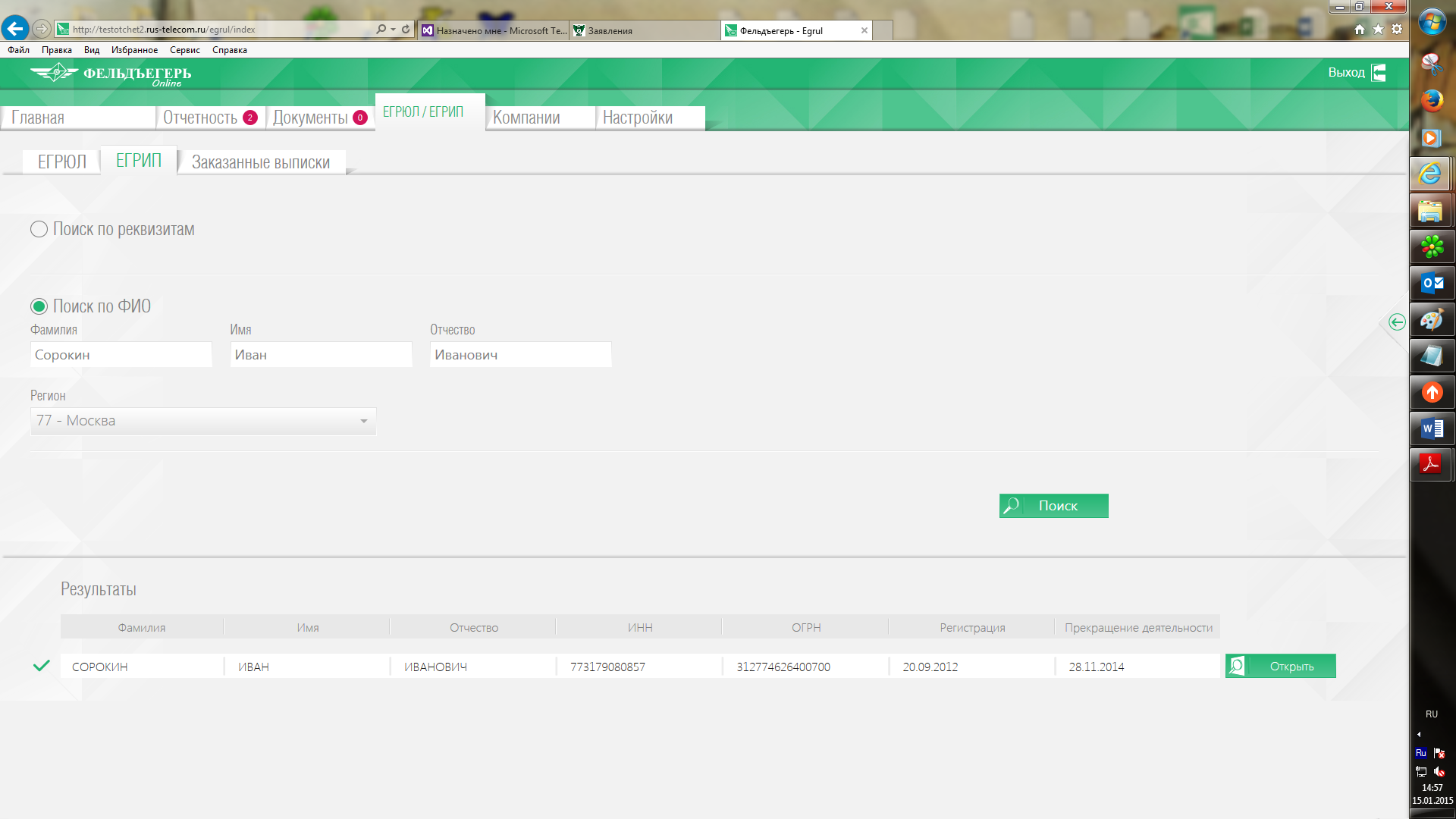
Рисунок 26 – Страница раздела «ЕГРИП», содержащая результат поиска
Для заказа выписки следует нажать кнопку «Заказать». После обработки запроса возможно просмотреть полученную выписку, нажав кнопку «Открыть, в результате чего отобразится PDF-файл выписки.
Для отображения перечня всех заказанных выписок следует нажать кнопку «Выписки».
Для проверки контрагентов с использованием различного рода сервисов следует нажать кнопку «Дополнительно».
Сверки НДСДля возможности сверки книг покупок и продаж следует перейти на страницу вкладки «Сверки НДС», внешний вид которой приведен на рисунке 27. Для возможности сверки следует осуществить загрузку требуемого документа, нажав кнопку «Загрузить документы».
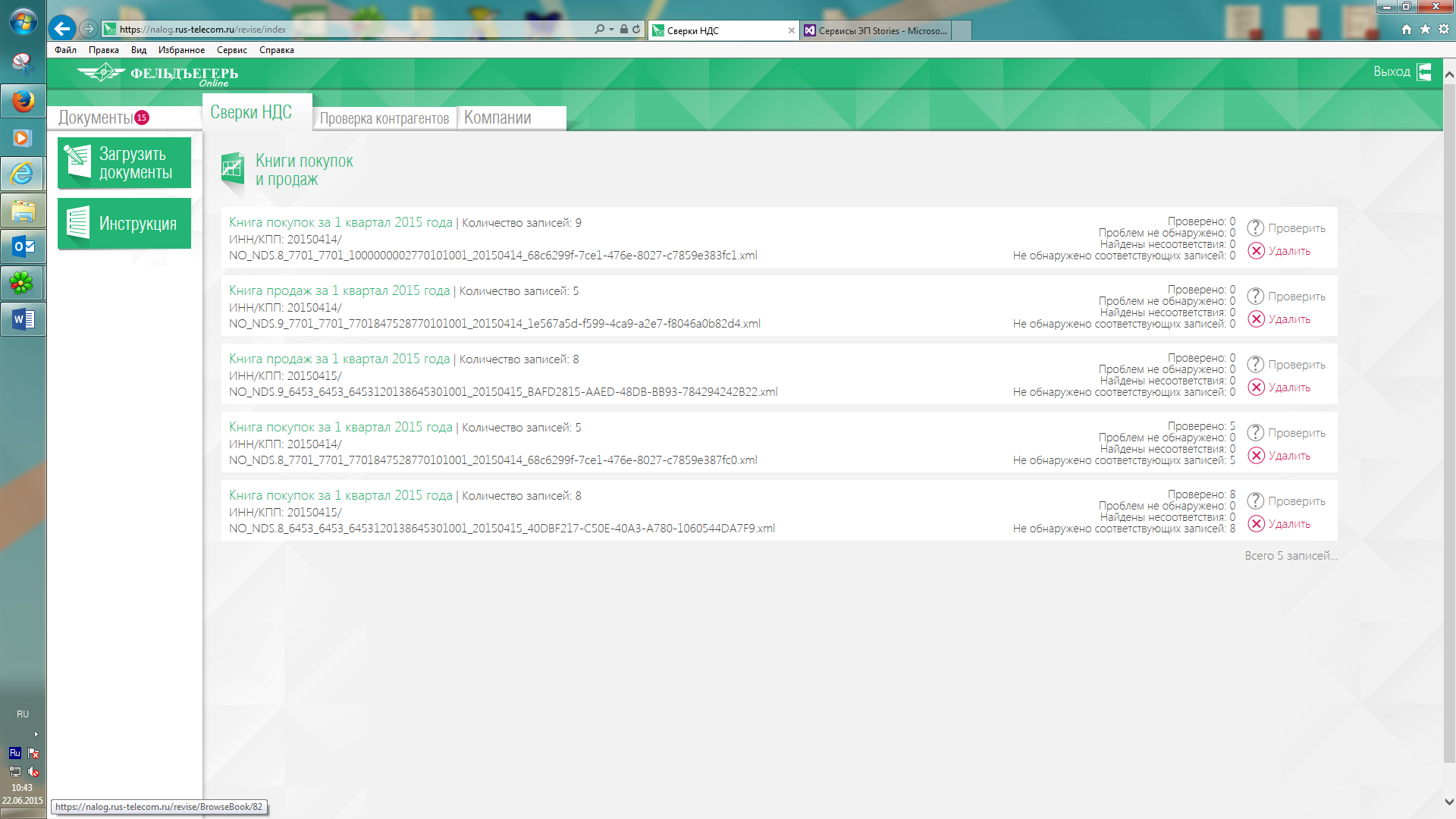
Рисунок 27 – Главная страница, содержащая результат проверки
В результате отобразится модальное окно, приведенное на рисунке 28.
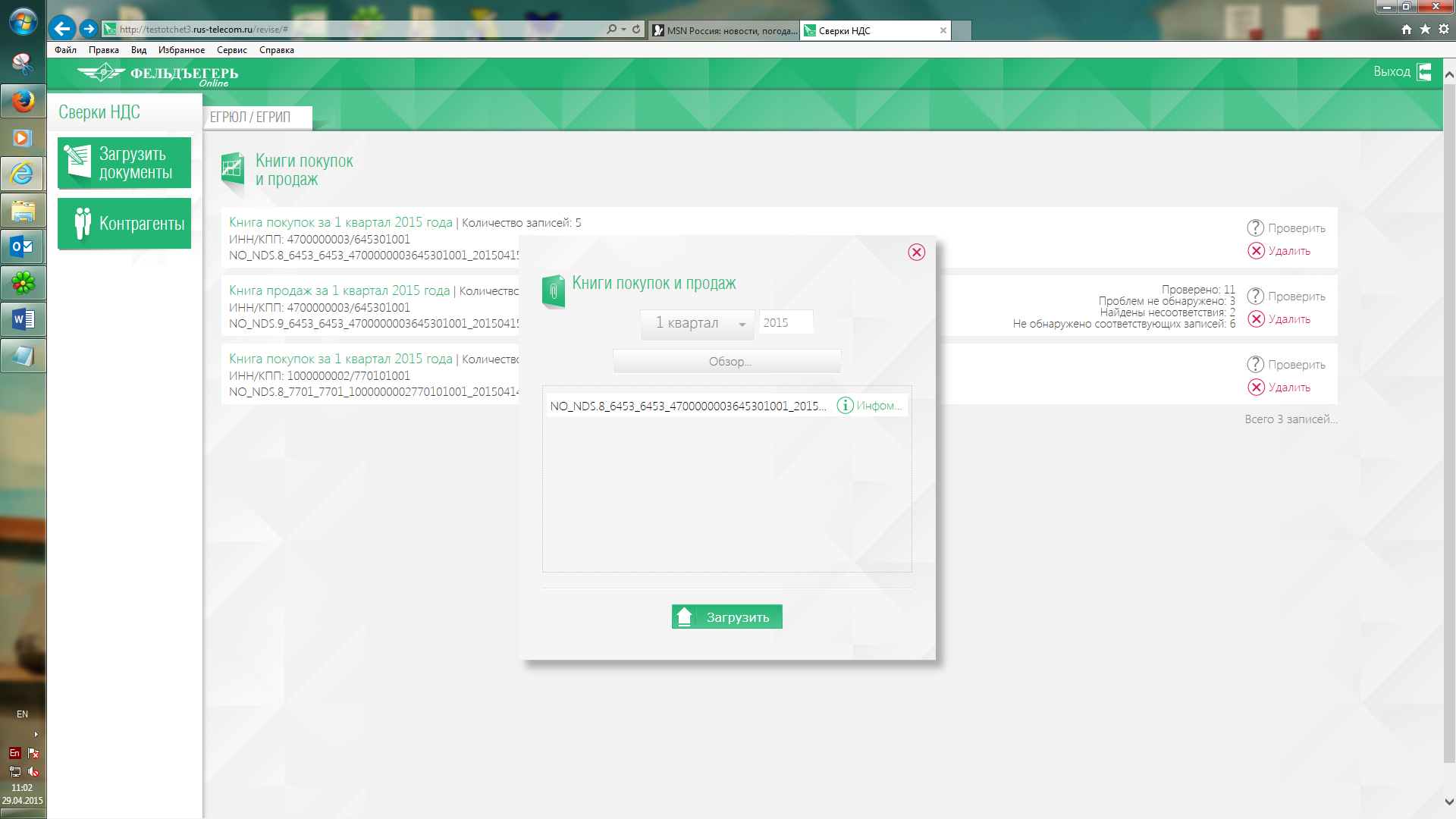
Рисунок 28 – Диалоговое окно загрузки Книг покупок или продаж
Для выбора загружаемого документа следует нажать кнопку «Обзор», указать требуемый файл и нажать кнопку «Загрузить», в результате строка загруженного документа отобразится в перечне документов на главной странице вкладки.
Для начала процесса сверки следует нажать пиктограмму  в соответствующей строке документа. Результат сверки содержит следующие сведения:
- «Проверено» – отображается количество счетов-фактур книги покупок (продаж), по которым осуществлялась сверка; «Проблем не обнаружено» – отображается количество счетов-фактур книги покупок (продаж), по которым сверка прошла успешно, т. е. книги покупок (продаж) контрагентов были успешно найдены и несоответствия не были выявлены; «Найдены несоответствия» – отображается количество счетов-фактур, по которым осуществлялась сверка, по результатам которой были выявлены несоответствия; «Не обнаружено соответствующих записей» – отображается количество счетов-фактур книги покупок (продаж), по которым осуществлялась сверка, в результате которой требуемые счета-фактуры не были обнаружены в системе на момент проведения сверки.
Для получения детальной информации о сверке каждой записи книги покупок (продаж) следует выбрать требуемую книгу нажатием левой кнопкой мыши. В результате отобразится страница, приведенная на рисунке 29.
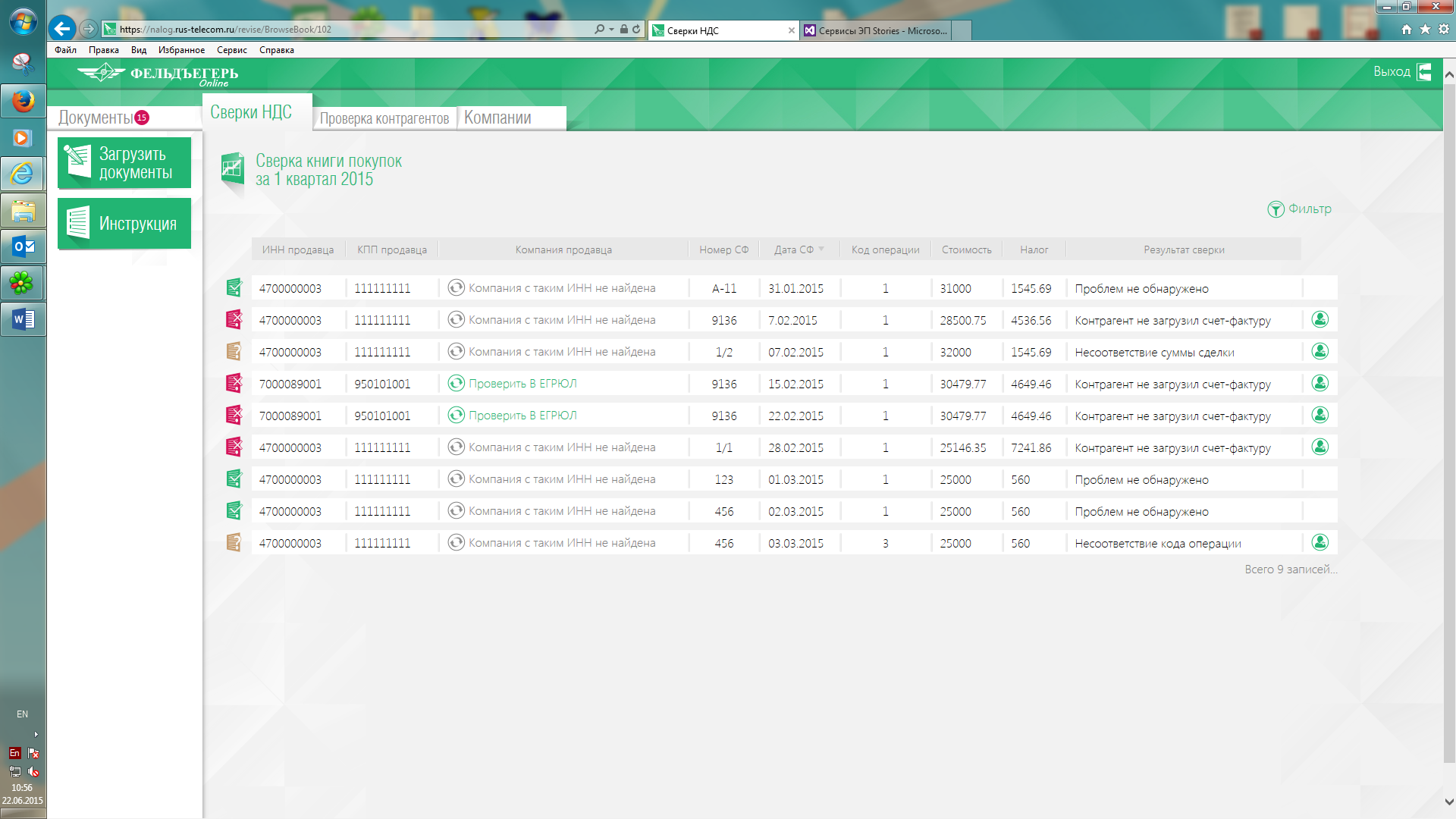
Рисунок 29 – Страница, содержащая детальную информацию по сверке
В случае обнаружения несоответствия или отсутствия в системе требуемого документа для сверки следует связаться с контрагентом, нажав пиктограмму  . В результате отобразится форма для возможности отправки на указанный адрес электронной почты организации-контрагента сообщения о предложении использования Сервиса. После заполнения требуемых полей формы следует нажать кнопку «Пригласить», в результате чего отобразится окно, содержащее сообщение о результате отправки (рисунок 30).
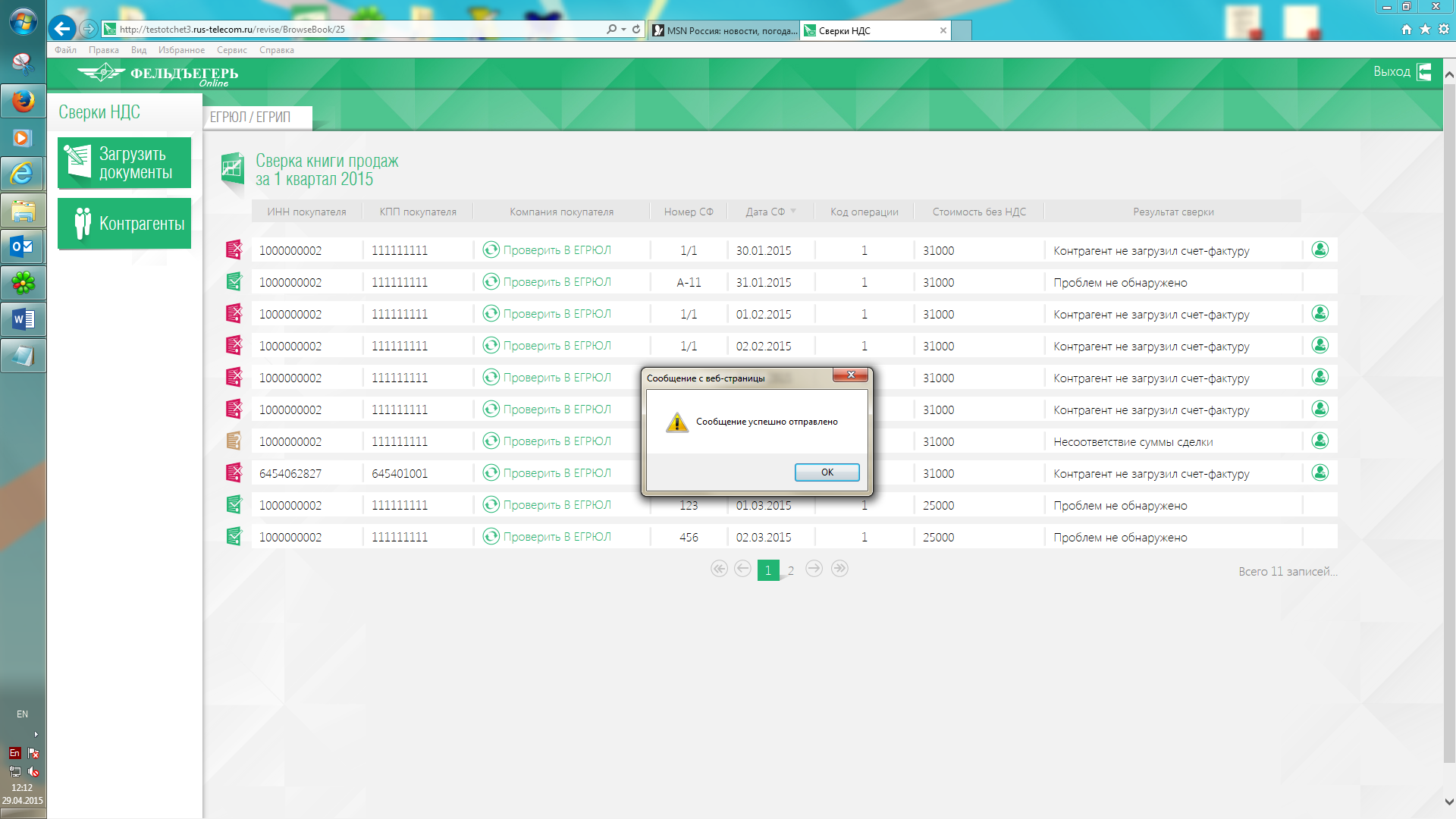
Рисунок 30 – Диалоговое окно, содержащее сообщение
о результате отправки сообщения контрагенту
Для удаления документа следует нажать кнопку  .
.
ЕГРИП | Единый государственный реестр индивидуальных предпринимателей |
ЕГРЮЛ | Единый государственный реестр юридических лиц |
