


Партнерка на США и Канаду по недвижимости, выплаты в крипто
- 30% recurring commission
- Выплаты в USDT
- Вывод каждую неделю
- Комиссия до 5 лет за каждого referral
Чтобы не возникало аварийных ситуаций при работе ON-line модуля, необходимо выполнение следующих четырех пунктов:
On-line модуль работает в следующих браузерах:Microsoft Internet Explorer 8.0 и выше;
Google Chrome 10 и выше;
Mozilla Firefox 10 и выше;
Apple Safari 5 и выше;
Opera 12 и выше.
При работе в Internet Explorer (далее IE) версии от 8-ой до 11-ой выполнить ручную настройку браузера IE по инструкции «Руководство пользователя на ON-line модуль подготовки отчетов-ЭВФ» согласно п. 2.6.
Для IE10 и IE11 установить режим совместимости с сайтом системы WEB-сбора в Сервис / Параметры просмотра в режиме совместимости / Добавить этот веб-сайт: / ввести https://websbor.samarastat.ru/webstat / Добавить
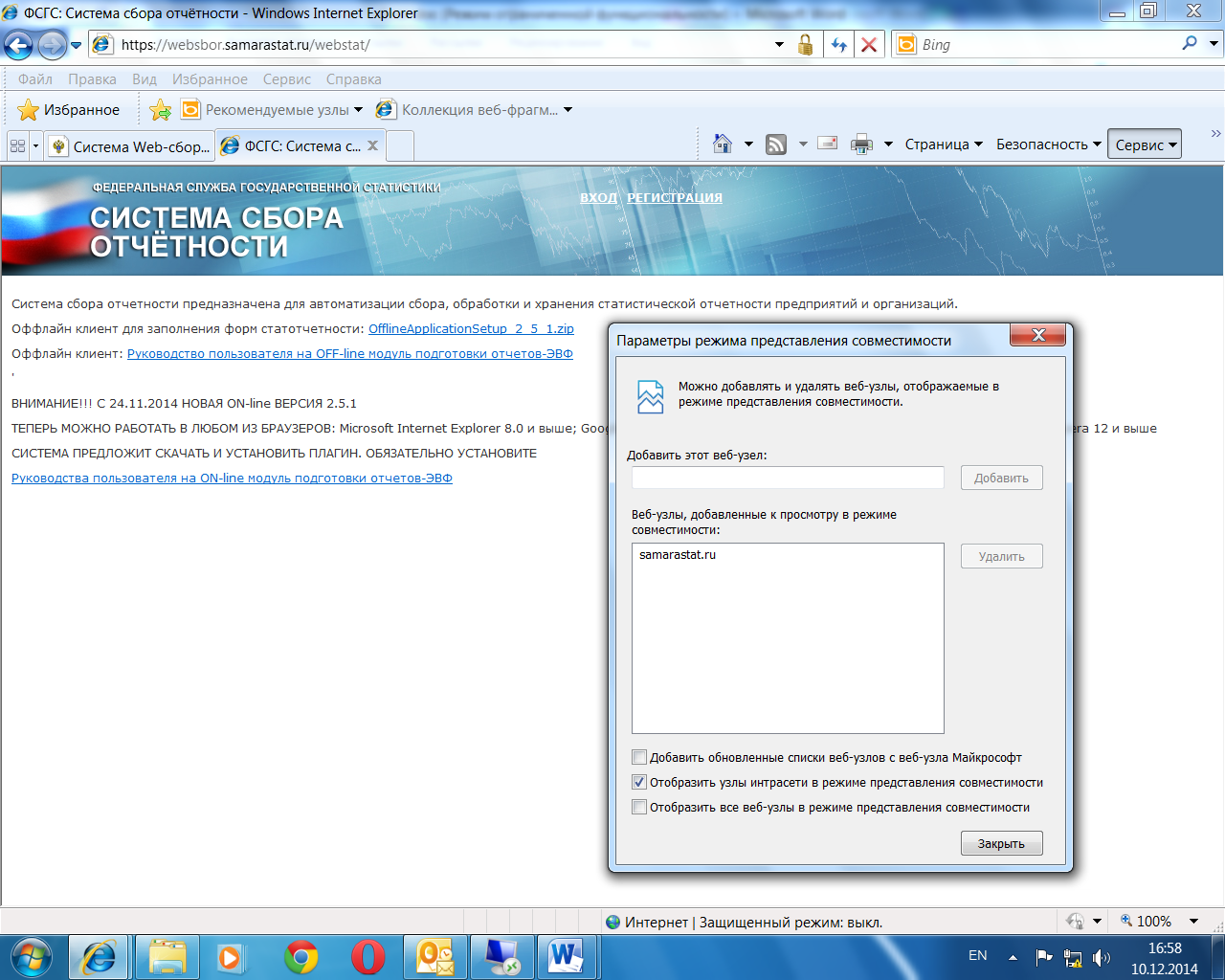
Для IE10 и IE11 отключить фильтрацию ActiveX. в
Сервис / Свойства обозревателя / Безопасность / Надежные узлы / Другой / Включить фильтрацию ActiveX - выбрать «отключить»
Для IE8 убрать совместимость с IE 7 в Сервис / Параметры просмотра в режиме совместимости / удалить узел и убрать все «галки»
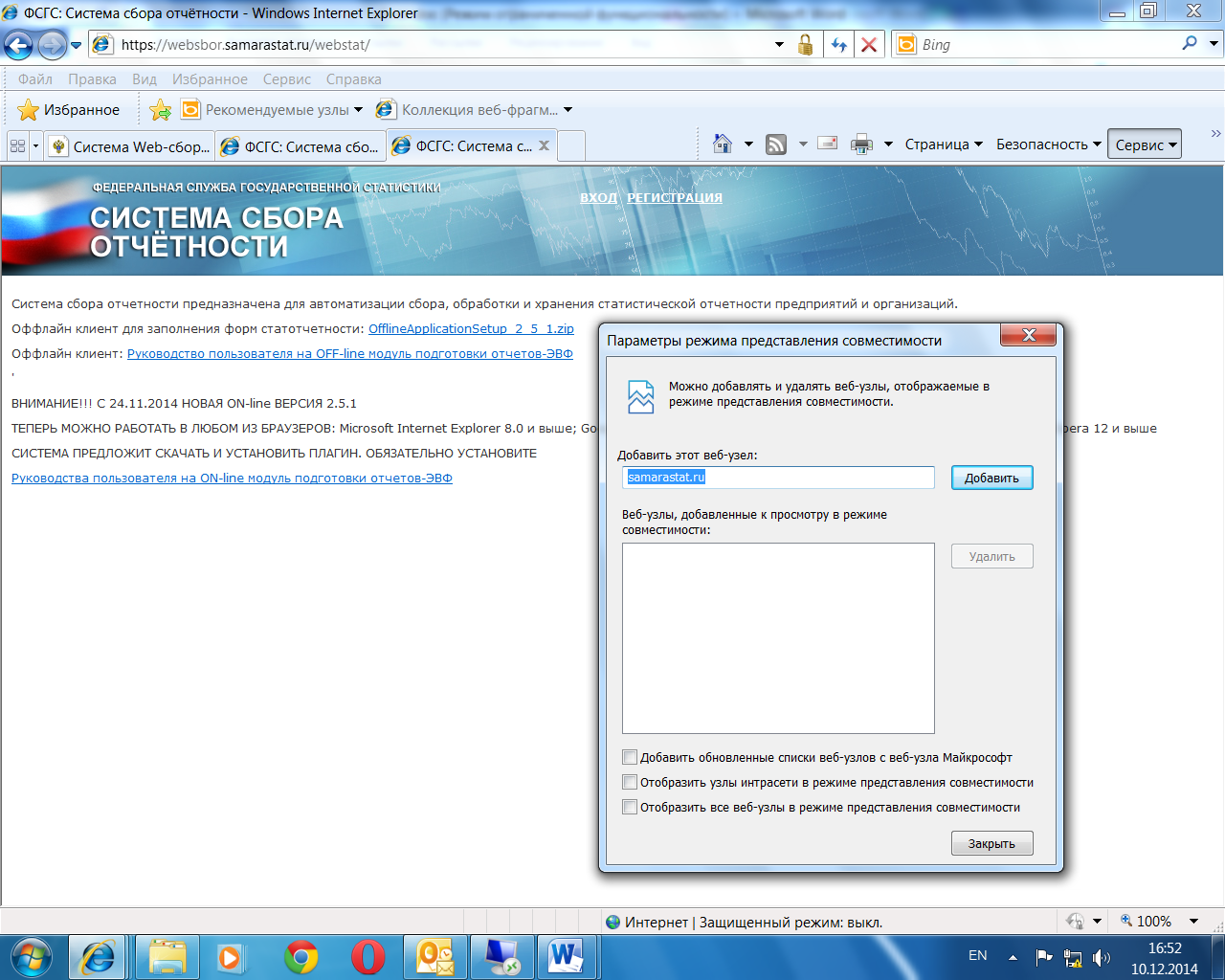
Работать по защищенному каналу https: https://websbor.samarastat.ru/webstat.
Сертификат открытого ключа для подписи отправляемых отчетов должен быть установлен в папку «Личные» и загружен в карточку организации на сайт системы WEB-сбора по инструкции «Экспорт сертификата открытого ключа».
При первом подписании отчета или при обновлении компоненты подписи пользователь ПК должен иметь права администратора. Для ОС WINDOWS 7 браузер Internet Explorer 32-разрядный должен быть запущен от имени администратора.
Возможны следующие аварийные ситуации при работе ON-line модуля и пути их решения:
Решение: Уменьшите масштаб в IE. Нажмите одновременно клавиши «Ctrl» и «-».
При заполнении в отчете множественных строк (например, кода ОКВЭД) значение не выбирается из справочника.
Причина:
а) респондент работает IE10 или IE11, но не указан в IE в параметрах просмотра в режиме совместимости сайт системы WEB-сбора Самарастата https://websbor.samarastat.ru/webstat.
По кнопке «Сохранить» или «Проверить контроли» ничего не происходит
Причина:
а) респондент работает в браузере IE10 или IE11, но включена фильтрация ActiveX. Отключить фильтрацию:
Сервис / Свойства обозревателя / Безопасность / Надежные узлы / Другой / Включить фильтрацию ActiveX - выбрать «отключить»
По кнопке «Сохранить» или «Отправить» на странице в левом углу внизу появляется сообщение о том, что на странице есть ошибки "Объект не поддерживает это свойство или метод»
Причина: установлен AVAST.
Решение:
а) Откройте Панель управления / выберите Установка и удаление программ / в списке найдите avast! / щелкните справа Изменить / из списка выберите Восстановить и щелкните Далее.
б) Если Восстановление не поможет, то попробуйте полностью переустановить avast!
Решение: почистить КЭШ браузера Internet Explorer
Не появляется окно с выбором сертификата для подписи отчета. При этом сертификат установлен в папку «Личные» и обозреватель internet Explorer настроен строго по инструкцииРешение: установить CAPICOM по инструкции из архива capicom. rar.
«Работа с ЭП не доступна». При этом сертификат установлен в папку «Личные» и обозреватель internet Explorer настроен строго по инструкции
Решение: установить CAPICOM по инструкции из архива capicom. rar.
«Не найден ни один действующий сертификат»
Решение: Необходимо загрузить сертификат в систему.
«Некорректная ЭП отчета; отчет не подписан либо подписан сертификатом, неизвестным системе сбора»
Причина: либо сертификат не загружен в систему, либо в окне с выбором сертификатов выбран не тот сертификат.
Решение: помогает переустановка сертификата по инструкции «Экспорт сертификата открытого ключа».
«Не удалось сформировать подпись. (Код ошибки – 00033)»
Причина: введен неверный пароль сертификата. Если сертификат на рутокен, рекомендуется перенос его в реестр.
«00009 – не удалось выбрать ключ для подписания из сертификата».
Причина: разорвана связь открытого и закрытого ключа.
Решенме: помогает переустановка сертификата открытого ключа а папку «Личные» по инструкции «Экспорт сертификата открытого ключа»
00011 – ошибка в настройках ActiveX
Решение: настроить IE по инструкции «Инструкция пользователя WEB-сбор»
«00027 — Алгоритм подписи указанного сертификата не поддерживается ГОСТ»Алгоритм ключа подписи можно проверить в поле «Алгоритм подписи» сертификата. Откройте сертификат открытого ключа в режиме просмотра (щелкните два раза мышкой на файле) и выберите закладку «Состав». Сертификат должен удовлетворять следующим требованиям: Алгоритм подписи – ГОСТ Р 34.11/34.10-2001
Алгоритм отпечатка - sha1
Использование ключа - Цифровая подпись, Неотрекаемость
Решение: использовать другой сертификат
«01009 — Время действия сертификата истекло»
Решение: использовать другой сертификат
«04007 — Ключ для подписания используется не по назначению (Цифровая подпись, Неотрекаемость). Не установлены значения в поле "Использование ключа" сертификата»«04009 — Ключ для подписания используется не по назначению (Цифровая подпись, Неотрекаемость). Проверьте поле "Использование ключа" в сертификате»
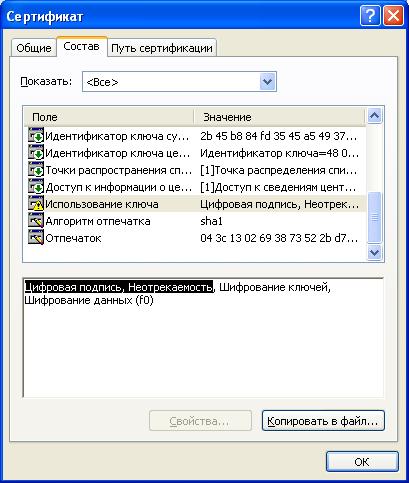
Решение: использовать другой сертификат
ВНИМАНИЕ! «Руководство пользователя на ON-line модуль подготовки отчетов-ЭВФ», инструкцию «Экспорт сертификата открытого ключа» и архив capicom. rar можно скачать с официального сайта Самарастата http://samarastat. gks. ru из раздела «Отчетность» / «Электронная отчетность» / «Система Web-сбора»
