


Партнерка на США и Канаду по недвижимости, выплаты в крипто
- 30% recurring commission
- Выплаты в USDT
- Вывод каждую неделю
- Комиссия до 5 лет за каждого referral
Федеральное агентство научных организаций
Управление информационных технологий и защиты информации
«ИС ФАНО России по взаимодействию ФАНО России и ФГБУ РАН, управлению НИР, планированию НИР с использованием методов проектного подхода, для управления государственными заданиями, процессами планирования финансово-хозяйственной деятельности, в том числе нормирования работ, услуг подведомственных организаций на базе единой нормативно-справочной информации (НСИ) ведомства»
ТЕХНОЛОГИЧЕСКАЯ ИНСТРУКЦИЯ ПО
ПО формированию ПЛАНОВ НИР на 2018-2020гг.
ЛИСТОВ 29
Москва
2017г.
АВТОРИЗАЦИЯ В СИСТЕМЕ Для входа в систему необходимо запустить браузер, установленный на Вашем ПК (Internet Explorer, Google Chrome, Opera, Mozilla Firefox и т. д.).Рекомендация | Использование браузера Google Chrome при работе в Системе является предпочтительным. |

Рисунок 1. Адресная строка браузера
Откроется страница входа в систему (см. Рисунок 2)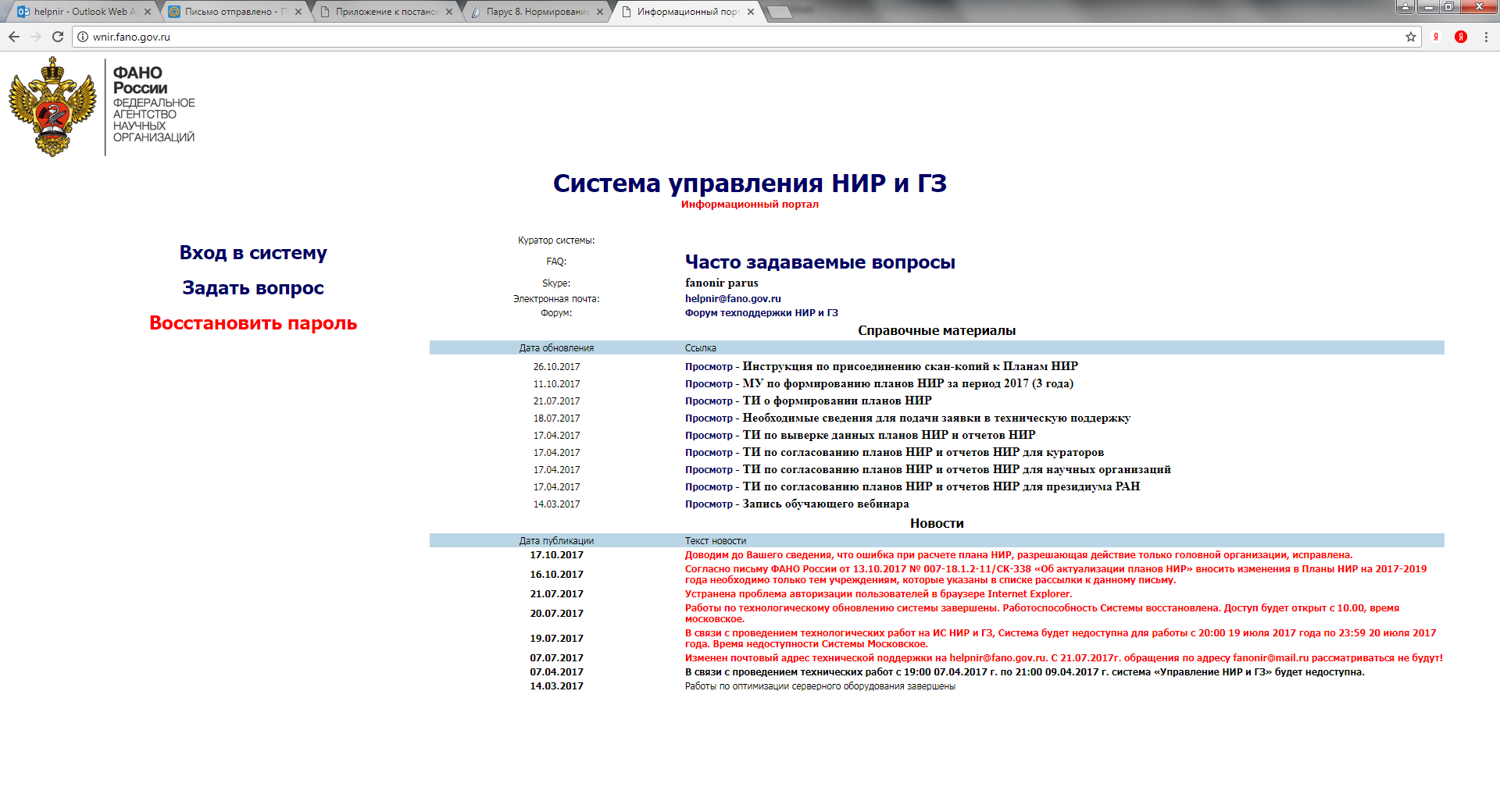
Рисунок 2. Главная страница Системы
Рекомендация | На Главной странице Системы имеется 3 информационных раздела, использование которых так же может помочь в ежедневной работе:
|
ВАЖНО! | Почта для получения техподдержки по работе с системой *****@***gov. ru |
- «Пользователь» - введите ваш индивидуальный логин. «Пароль» - введите ваш индивидуальный пароль. «Приложение» - выберите из раскрывающего списка значение «Нормирование НИР для государственного задания» «Организация» - выберите из раскрывающего списка значение «Организация «Организация»» «База данных» - выберите из раскрывающегося списка значение «FANONIR» «Схема» - выберите из раскрывающегося списка значение «Схема ‘PARUS’»
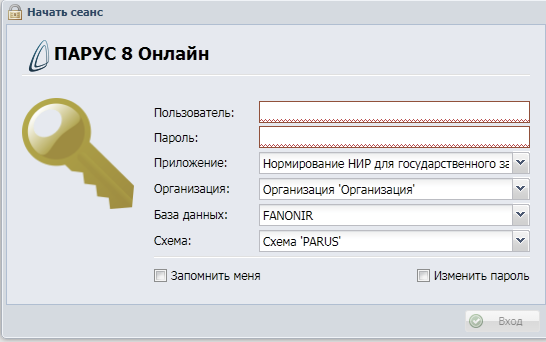
Рисунок 3. Форма авторизации пользователя
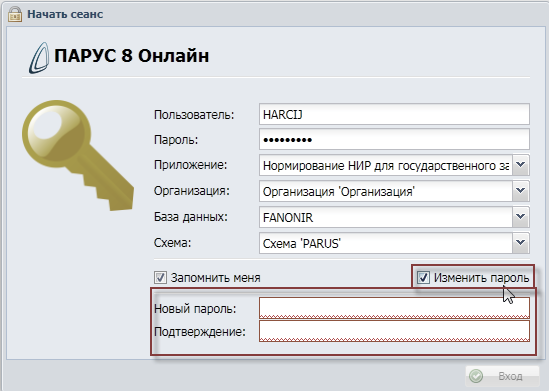
ВАЖНО | По умолчанию всем пользователям присвоен пароль 123456, изменение которого требуется при первой попытке входа в систему. Для смены стандартного пароля необходимо установить галочку «Сменить пароль» и ввести Ваш индивидуальный пароль, который будет запрашиваться при каждом входе в Систему.
Рисунок 4. Изменение пароля |
ВНИМАНИЕ! Введенный Вами новый пароль будете знать только Вы! Ни Администратор, ни служба техподдержки не смогут Вам его восстановить в случае утраты или дискредитации. Пароль можно будет только задать заново, обратившись в службу техподдержки.
После выполнения входа в Систему откроется Рабочий стол Системы (Рисунок 5)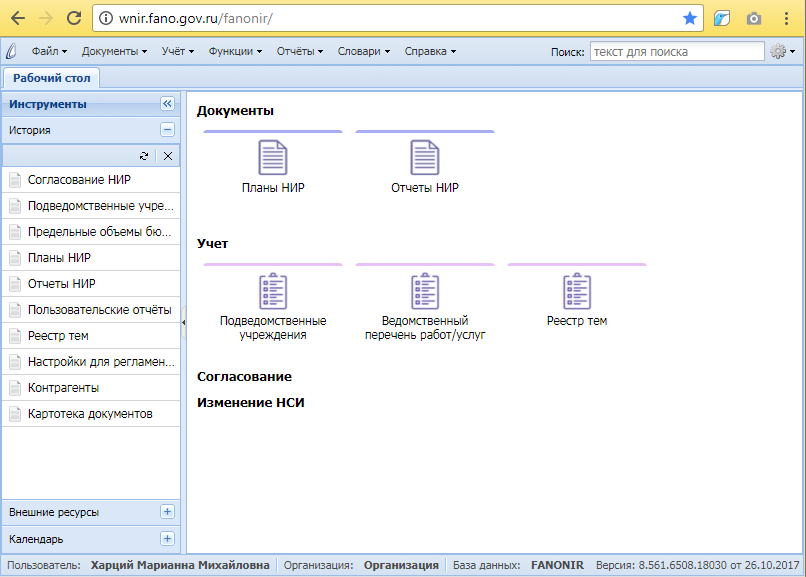
Рисунок 5. Рабочий стол Системы
ПОСЛЕДОВАТЕЛЬНОСТЬ ДЕЙСТВИЙ В СИСТЕМЕ Общие понятияВАЖНО |
|
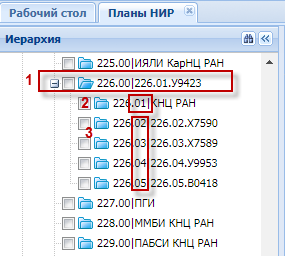
Для дальнейшей работы необходимо обратить внимание на отображение Вашего учреждения на панели «Иерархия».
Строка, выделенная на рисунке выше и обозначенная цифрой 1 – «каталог», в котором должен быть сформирован сводный план НИР (далее ГОЛОВНОЕ учреждение). В интерфейсе такое учреждение в своем числовой части шифра организации имеет код «00» (далее - мнемокод).
Строка, выделенная на рисунке выше и обозначенная цифрой 2 – «каталог», в котором должен быть сформирован план НИР головного учреждения (далее БАЗОВОЕ учреждение). В интерфейсе такое учреждение в своем числовой части шифра организации имеет код «01» (далее - мнемокод).
Строка, выделенная на рисунке выше и обозначенная цифрой 3 – «каталог», в котором должен быть сформирован план НИР филиала. При этом следует учитывать, что план НИР филиала должен быть сформирован в том случае, если филиал уполномочен выполнять работы «Проведение фундаментальных научных исследований» или «Выполнение поисковых научных исследований», и в последствии в ходе бюджетных процедур ему будет доведено государственное задание, для исполнения п 7 Постановления Правительства Российской Федерации от 01.01.01г. № 000 «О порядке формирования государственного задания на оказание государственных услуг (выполнение работ) в отношении федеральных государственных учреждений и финансового обеспечения государственного задания».
Для отражения в системе предельных объемов бюджетных ассигнований в разделе «Документы/Предельные объемы бюджетных ассигнований» учреждениям, которым формируется государственное задание с работой «Проведение фундаментальных научных исследований» или «Выполнение поисковых научных исследований» заведены строки с указанием суммы планируемых предельных объемов финансирования в разрезе периодов планирования на соответствующий год. Эту функцию в Системе выполняют сотрудники финансово-экономического управления ФАНО России. Предельные объемы финансирования загружаются в Систему в разрезе научных организаций (см. Рисунок 6).
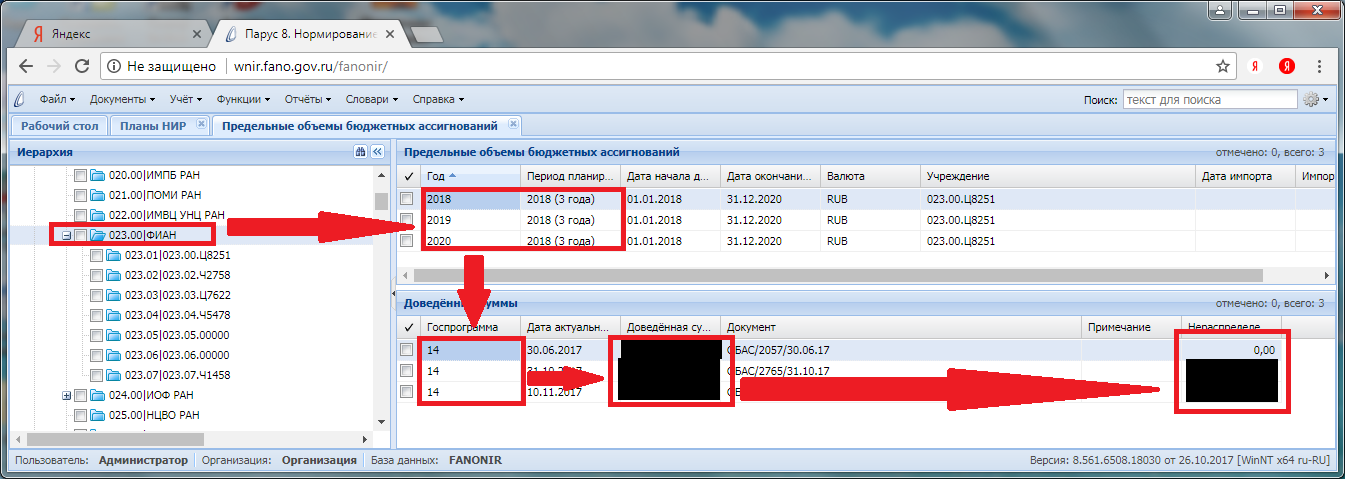
Рисунок 6. Раздел «Предельные объемы бюджетных ассигнований» с загруженными в него данными
Предельные объемы загружаются на организации с мнемокодом, содержащим символы *.00.*. Если у научной организации с мнемокодом *.00.* в Системе есть подчиненные филиалы (далее ГОЛОВНАЯ организация), то, в случае, если филиалы планируют собственную научную деятельность и имеют собственные темы научных исследований или поисковых исследований, то головная организация должна распределить доведенные предельные объемы до филиалов, как это описано в разделе 3.
ВАЖНО! | Если филиалы не планируют научную деятельность и им не назначены собственные темы научных или поисковых исследований, но при этом в иерархии учреждения имеются подчиненные записи, то распределение предельных объемов осуществляется до организации *01* (БАЗОВАЯ организация), как это описано в разделе 3. |
Головные организации должны распределить темы научных и поисковых исследований между филиалами и БАЗОВОЙ организацией.
Вариант 1. Тема научных исследований полностью передана на разработку в филиал. | Если тема находится в каталоге, не соответствующем мнемокоду филиала, но она является темой исследования филиала ПОЛНОСТЬЮ, то тему необходимо перенести в рамках учреждения соответствующей функцией в разделе «Реестр тем» как описано в разделе 4. Это действие выполняется сотрудниками ГОЛОВНОЙ организации. |
Вариант 2. Тема научных исследований ведется ГОЛОВНЫМ учреждением, но филиалы участвуют в исполнении данной темы, как соисполнители. | Тема должна быть размещена в каталоге раздела «Реестр тем», соответствующем ГОЛОВНОЙ организации. Если каталог темы отличается от каталога ГОЛОВНОЙ организации, то ее необходимо переместить, как указано в предыдущем описании (Вариант 1). Если тема находится в своем каталоге и информация в ней актуальная, то добавление соисполнителей к данной теме осуществляется, как описано в разделе 4. |
Далее необходимо выполнить действия по распределению доведенных предельные объемы до филиалов как это описано в разделе 3.
Затем осуществляется формирование новой версии плана НИР базовой организации и индивидуально по каждому филиалу (решение о самостоятельном заполнении плана НИР за филиал или передачи данных полномочий в филиал - ГОЛОВНОЕ учреждение принимает самостоятельно).
После того, как филиалы организации закончат создание собственных планов НИР, ГОЛОВНАЯ организация формирует сводный план НИР, как описано в разделе 6, и направляет их на согласование.
Последовательность действий для организаций, не имеющих филиалов, а также для филиалов научных центров (и прочих) при планировании деятельности на 2018-2020гг.Научные организации, не имеющие филиалов, а также филиалы научных центров, ведущие научную деятельность и являющиеся исполнителями или соисполнителями тем научных исследований, составляют планы НИР на требуемый период планирования, в данном случае – на период «2018 г (Три года)». Создание планов НИР осуществляется в следующей последовательности:
Создание новой версии плана НИР Корректировка тематического состава плана НИР с указанием информации о теме исследований, сроках, структурном подразделении и т. д. Корректировка нормативных значений плана НИР Корректировка значений показателей Корректировка содержания и ожидаемых результатов Расчет нормативной стоимости плана НИР Установка признака «Основной» Установка признака «Готов к включению в свод» - только для филиалов научных центров Выполнение действия «Начать согласование» - для научных организаций, не имеющих филиальной структурыПодробное описание действий по созданию Планов НИР описано в разделе 5.
РАСПРЕДЕЛЕНИЕ ДОВЕДЕННЫХ СУММ ПРЕДЕЛЬНЫХ ОБЪЕМОВ БЮДЖЕТНЫХ АССИГНОВАНИЙ ПО ФИЛИАЛАМ.
Головные организации, имеющие филиалы, должны распределить доведенные суммы. Для этого в главном меню в пункте «Документы» нужно выбрать раздел «Предельные объемы бюджетных ассигнований» (см. Рисунок 7).
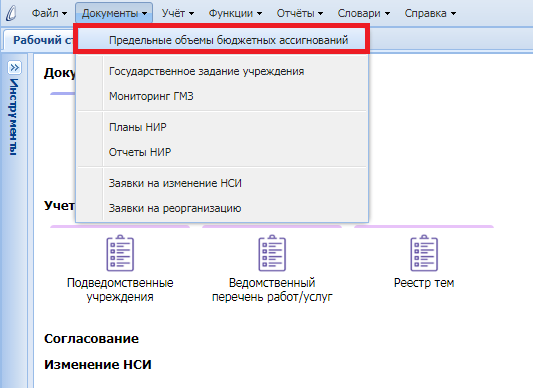
Рисунок 7. Предельные объемы бюджетных ассигнований.
Далее необходимо выбрать головное учреждение (с кодом ***.00) (в области 1), а затем год (в области 2). Тогда в области 3 отобразятся доведенные суммы (см. Рисунок 8)
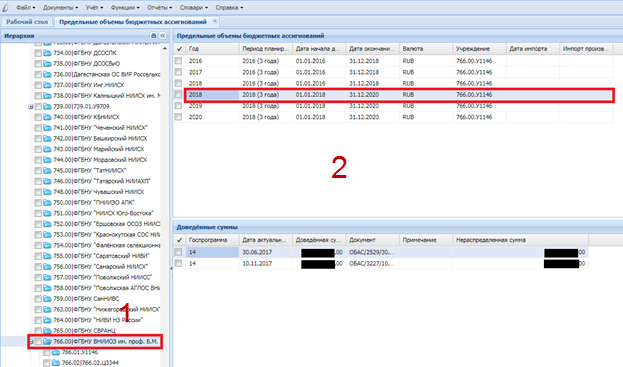
Рисунок 8 Доведенные суммы
Для распределения конкретной суммы нужно выбрать в контекстном меню пункт «Распределить» (см. Рисунок 9)
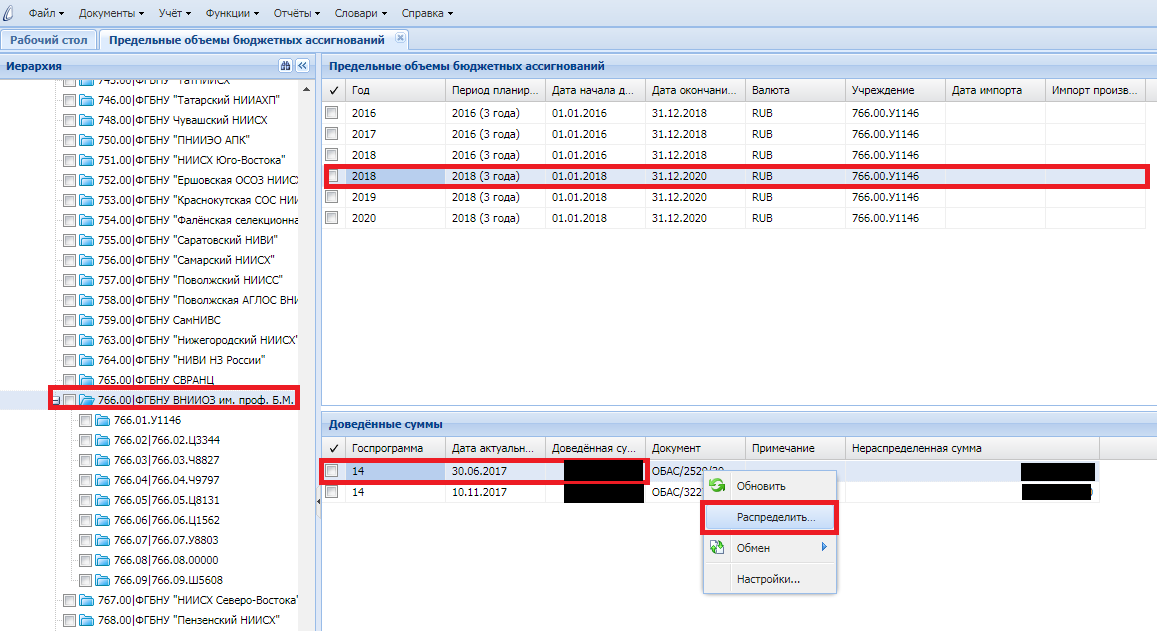
Рисунок 9. Распределение доведенных сумм.
После этого откроется окно «Предельные объемы бюджетных ассигнований (распределенные суммы)» в котором через контекстное меню надо выбрать пункт «Добавить» (см. Рисунок 10)
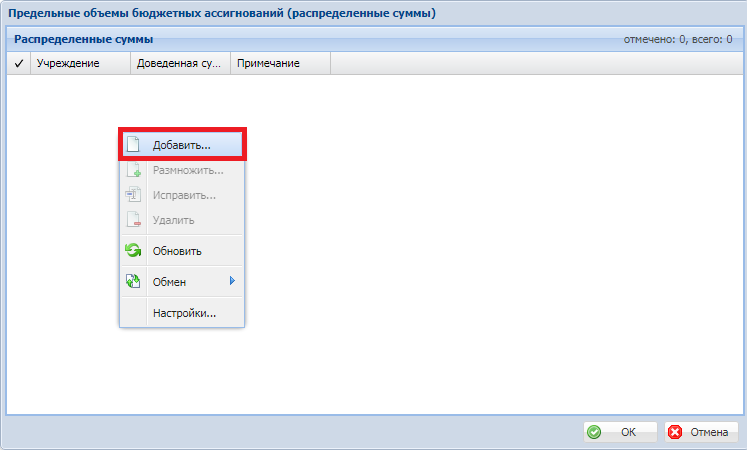
Рисунок 10. Распределение доведенных сумм.
Затем появится еще одно окно «Добавление/размножение распределенной суммы», где в поле «Учреждение», нажав на кнопку  , необходимо выбрать филиал в который будет распределена сумма, а в поле «Доведенная сумма» указать распределяемую сумму (см. Рисунок 11)
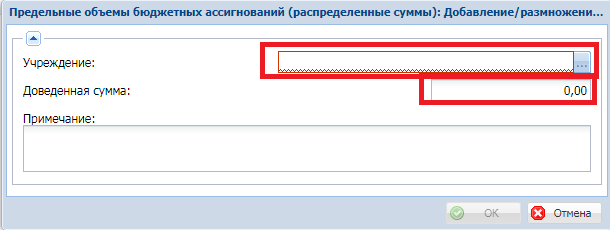
Рисунок 11. Добавление/размножение распределенной суммы.
ВАЖНО! | Если у головной организации есть филиалы, но они НЕ ПЛАНИРУЮТ научную деятельность и НЕ ИМЕЮТ собственных тем научных исследований, то вместо филиала в поле «Учреждение» выбирается БАЗОВАЯ организация с мнемокодом *.01* |
Потом следует нажать «ОК» (см. Рисунок 12) и еще раз «ОК» в окне «Предельные объемы бюджетных ассигнований (распределенные суммы)».
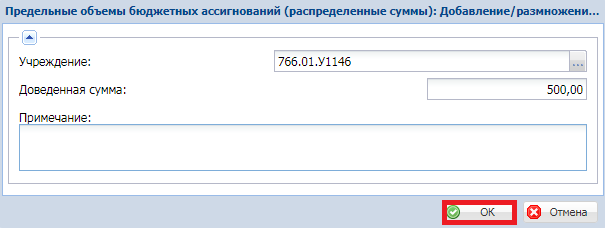
Рисунок 12. Добавление/размножение распределенной суммы.
В итоге в области 1 у соответствующего филиала появится новая запись с распределенной суммой (см. Рисунок 13), а у головного учреждения поле «нераспределенная сумма» уменьшится на значение этой распределенной суммы.
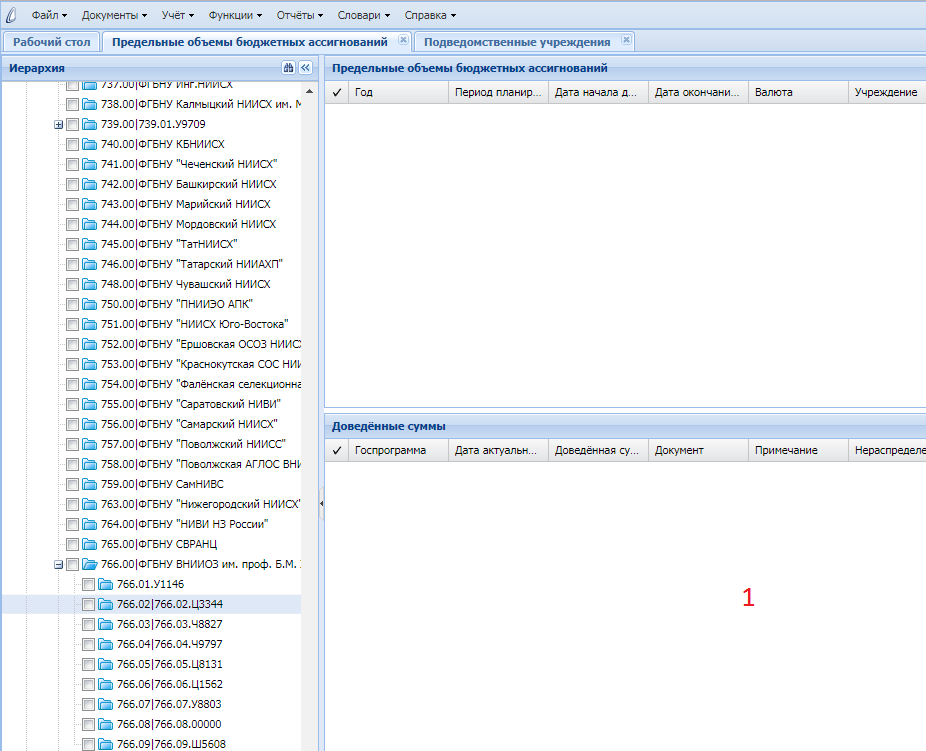
Рисунок 13. Доведенные суммы
РАБОТА С ТЕМАМИ НАУЧНЫХ И ПОИСКОВЫХ ИССЛЕДОВАНИЙ ПРИ ПЛАНИРОВАНИИ 2018-2020гг. Уточнение учреждения-исполнителя темы при работе с филиальной сетьюЕсли тема является темой научных исследований филиала ПОЛНОСТЬЮ, т. е. все исследования по данной теме производятся только филиалом, то, в случае, если данная тема находится в каталоге тем, отличном от мнемокода филиала, ее необходимо перенести в филиал следующим образом:
Открыть раздел «Реестр тем»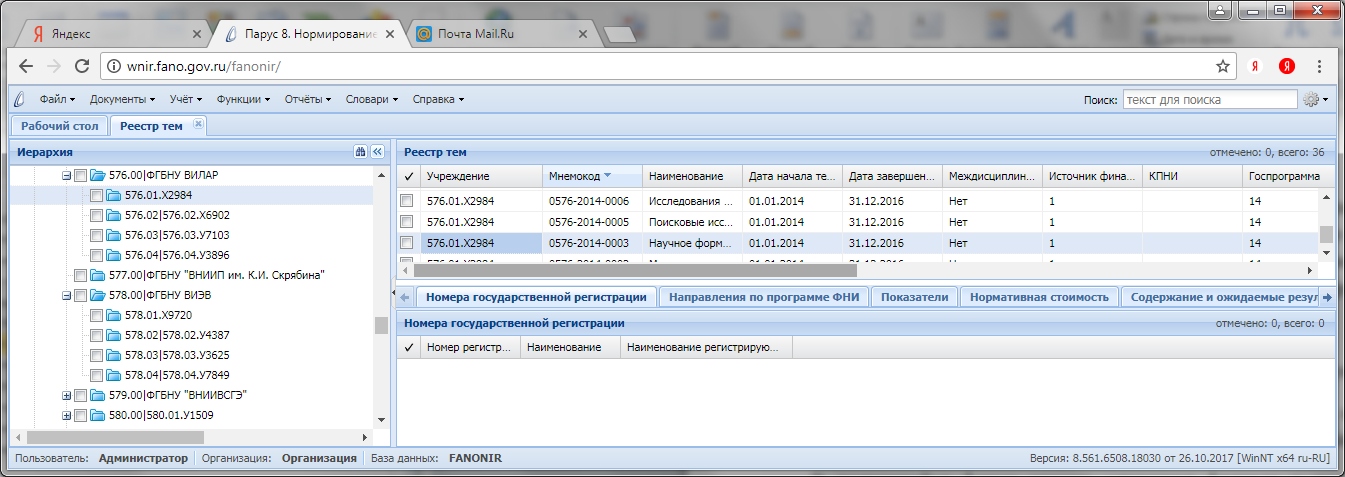
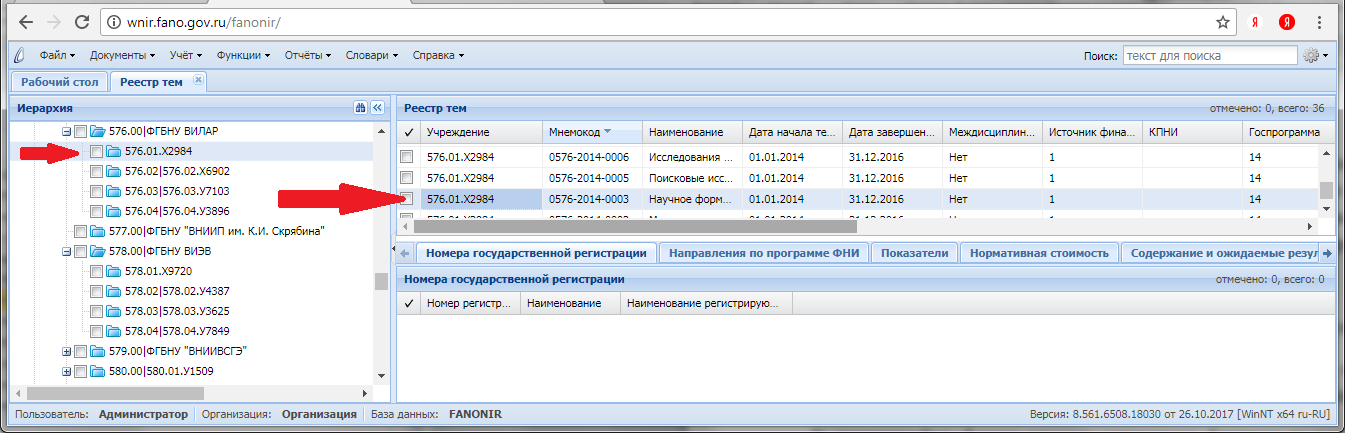
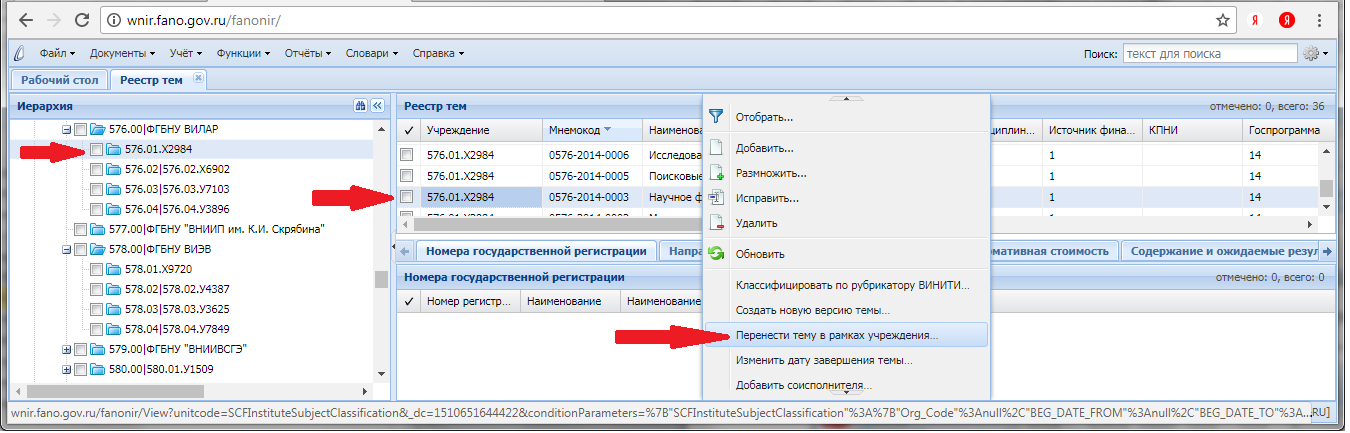

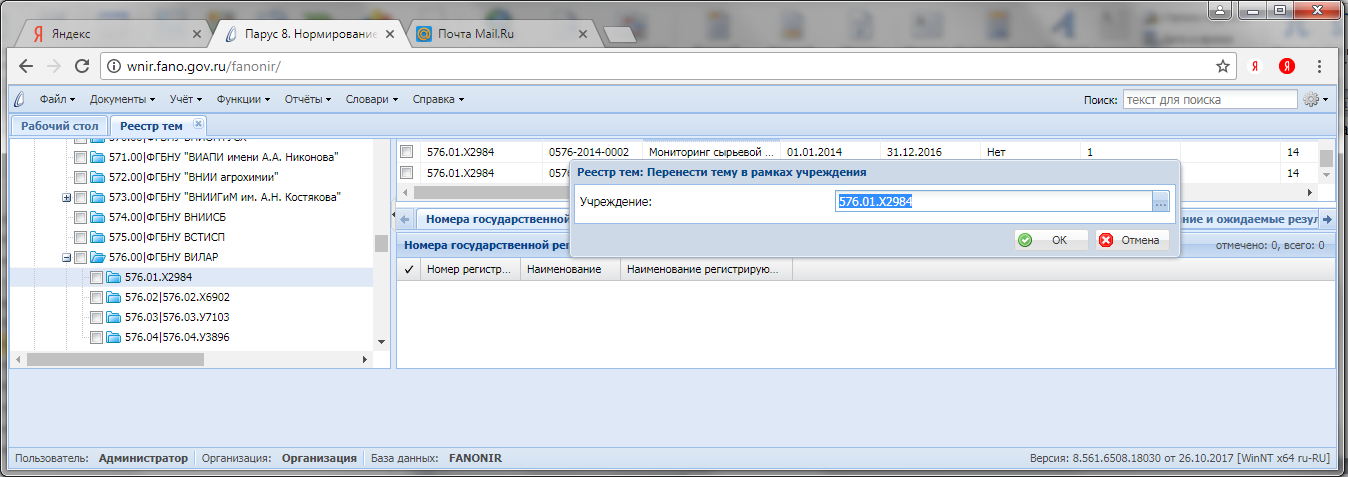
После выполнения действия тема будет перенесена в каталог, соответствующий учреждению, выбранному на Шаге 4.
Включение соисполнителя в темуДля того, чтобы добавить соисполнителя темы, необходимо в разделе «Реестр тем» выбрать головное учреждение (с кодом ***.00) и желаемую тему. Далее требуется в контекстном меню выбрать пункт «Добавить соисполнителя» (см. Рисунок 6)
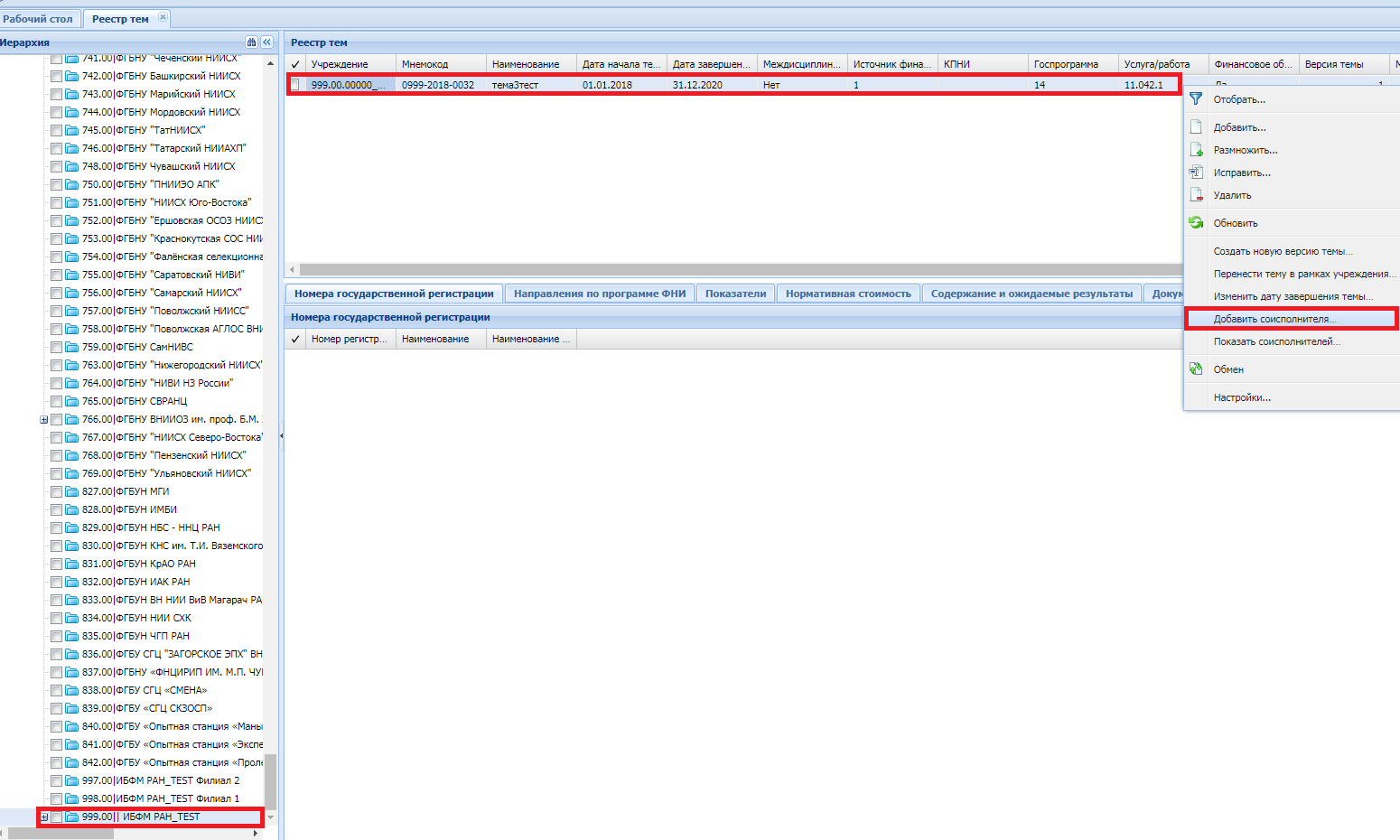
Рисунок 6. Добавление соисполнителя.
После этого появится окно «Реестр тем: Добавить соисполнителя», в котором, нажав на кнопку  , выбрать учреждение, которое будет соисполнителем данной темы (выбрать можно как филиалы, так и базовое учреждение с кодом ***.01)(см. Рисунок 7)
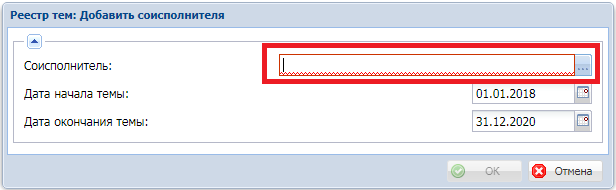
Рисунок 7. Добавление соисполнителя.
Далее нужно нажать «ОК». В результате поле «Есть соисполнитель» поменяет свое значение на «Да» и выбранная тема появится в реестре тем у соответствующего филиала (см. рисунки 8 и 9)
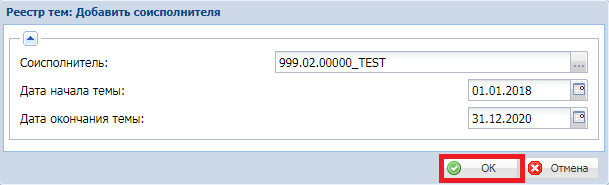
Рисунок 8. Добавление соисполнителя.
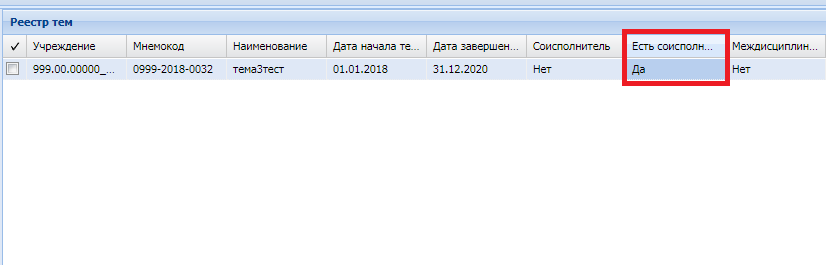
Рисунок 9. Есть соисполнитель.
Для просмотра списка назначенных соисполнителей нужно выбрать в контекстном меню пункт «Показать соисполнителей» (см. рисунок 10)
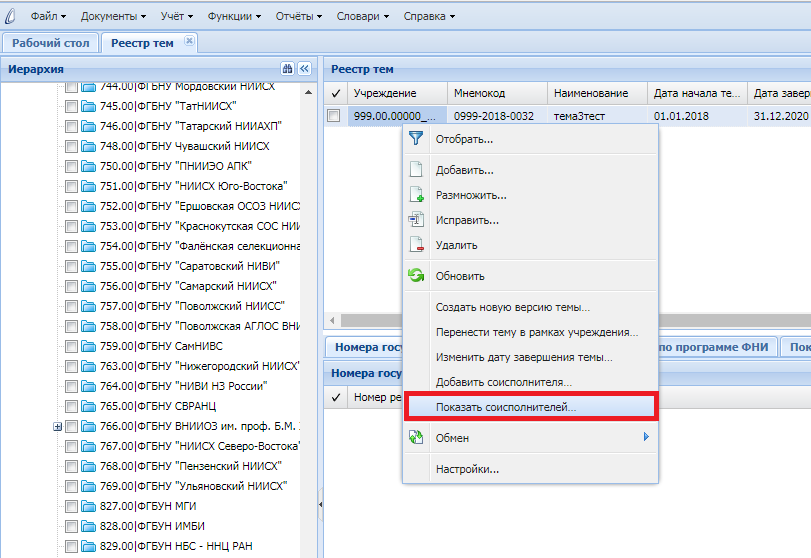
Рисунок 10. Показать соисполнителей.
СОСТАВЛЕНИЕ ПЛАНОВ НИР ФИЛИАЛАМИ Создание заголовка плана НИР.Для входа в раздел «Планы НИР» необходимо во вкладке «Рабочий стол» нажать на надпись «Планы НИР» (см. рисунок 18).
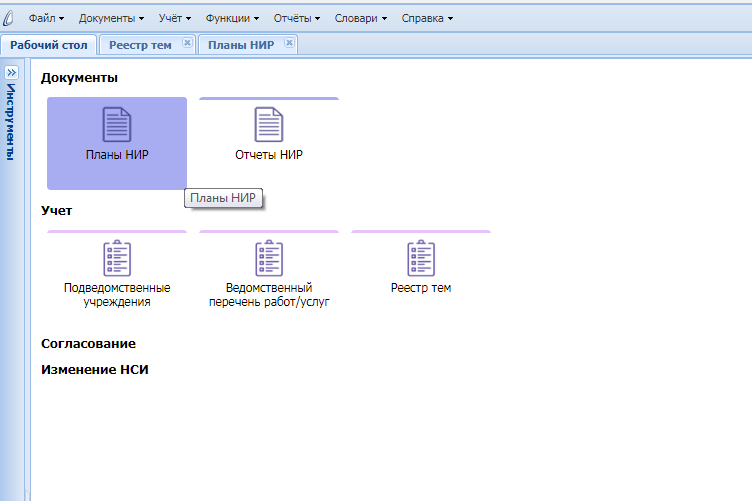
Рисунок 18. Планы НИР
В данном разделе для создания нового плана НИР необходимо в окне «Планы НИР» нажать на правую кнопку мыши, вызвав контекстное меню, и выбрать пункт «Добавить» (см. рисунок 19). Далее – заполнить данные о вашем плане НИР в окне «Планы НИР: Добавление/размножение плана НИР» (номер, дата, мнемокод и т. д.) (см. рисунок 20).
После создания плана НИР ранее созданные в разделе «Реестр тем» темы необходимо «прикрепить» к данному плану. Для «прикрепления» тем в Системе существует два способа: массовое добавление тем в план НИР и одиночное добавление темы.
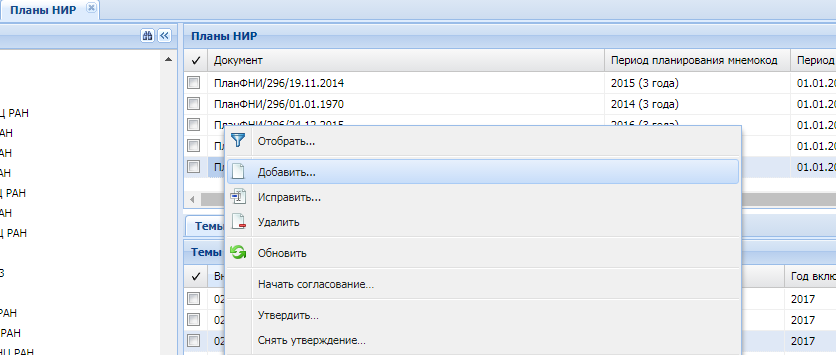
Рисунок 19. Добавить план
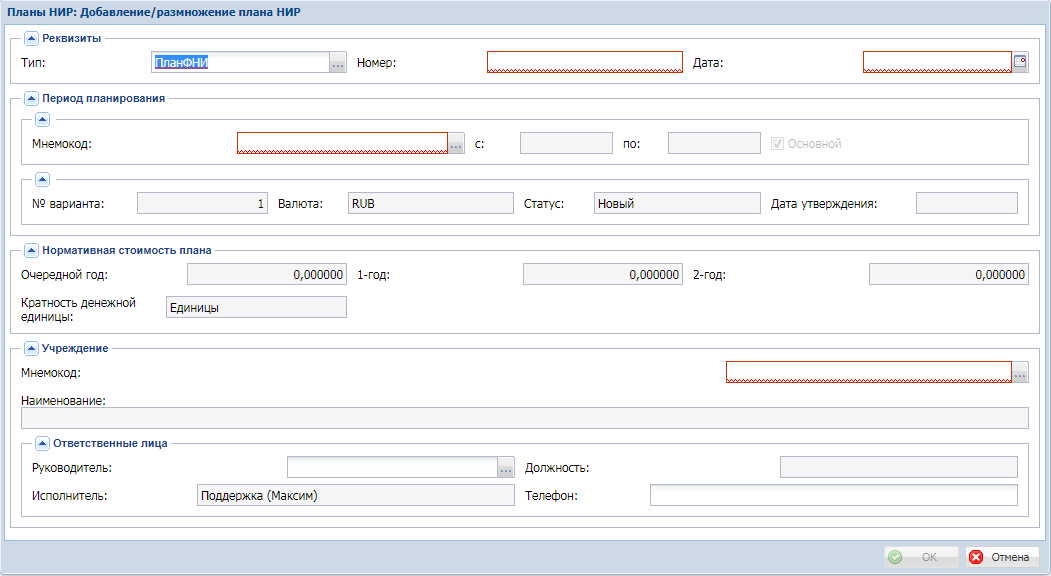
Рисунок 20. Добавить план
Добавление темы в план НИРВыберите план НИР и во вкладке «Темы» в контекстном меню (нажав правую кнопку мыши), выберите пункт «Добавить» (см. рисунок 21). В открывшемся окне, нажмите на троеточие в строке «Мнемокод». Откроется раздел «Реестр тем» из которого выберите необходимую тему. Таким образом, вы добавите одну тему к плану.
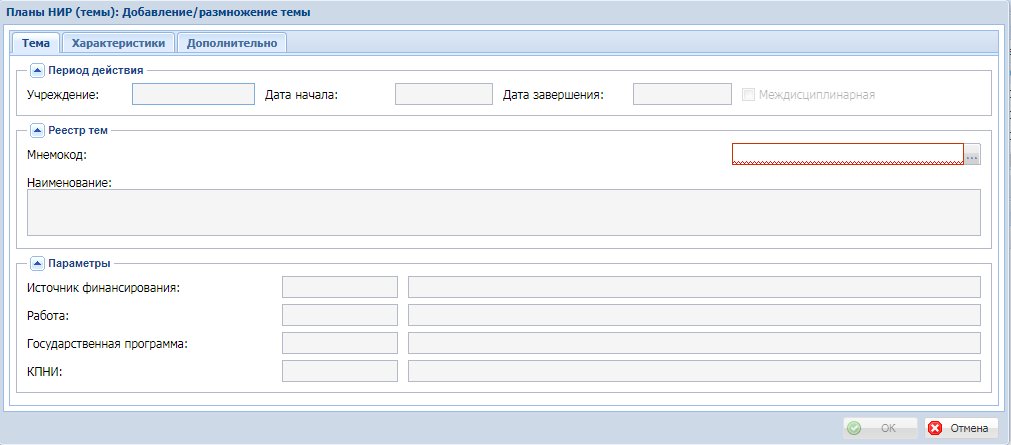
Рисунок 21. Добавление тем
Массовое добавление тем в план НИРВАЖНО! | Данную функцию можно применять только в том случае, когда ни одной темы еще не добавлено в план НИР. |
Выберите план НИР, откройте контекстное меню (нажав правую кнопку мыши), и выберите пункт «Сформировать список тем в план» (см. рисунок 22). Все темы, период действия которых попадают в период формирования плана НИР автоматически включаются в этот план.
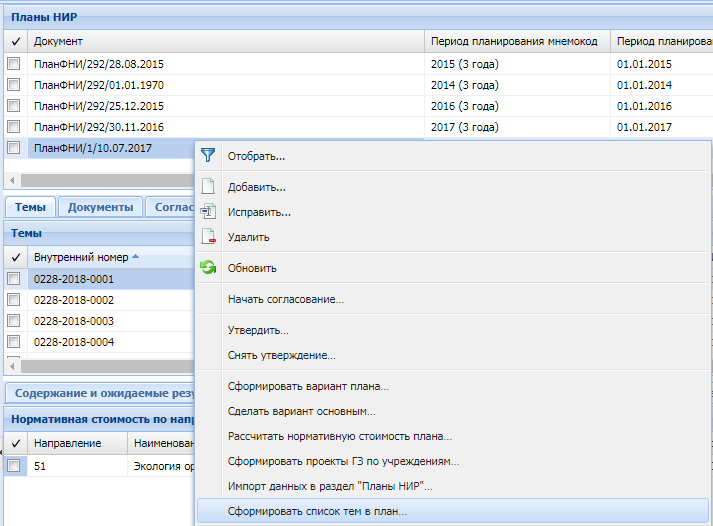
Рисунок 22. Добавление тем
Проверка показателей тем, включенных в план НИРПосле добавления тем в план НИР необходимо проверить показатели и характеристики каждой темы, добавленной в план НИР.
Характеристики и показатели темы отражаются при выделении темы щелчком левой кнопки мыши на заголовке темы в разделе «Планы НИР» в области «Темы». Каждая тема содержит следующие характеристики и показатели, сгруппированные по следующим вкладкам в нижней части экрана плана НИР:
- «Содержание и ожидаемые результаты». Заполняется в разделе «Планы НИР». Для внесения изменений в записи, отраженные на данной вкладке установите курсор на строку, подлежащую корректировке в закладке, и, нажав на правую кнопку мыши, в контекстном меню выберите пункт «Исправить» (см. рисунок 23). Внесите необходимые исправления.
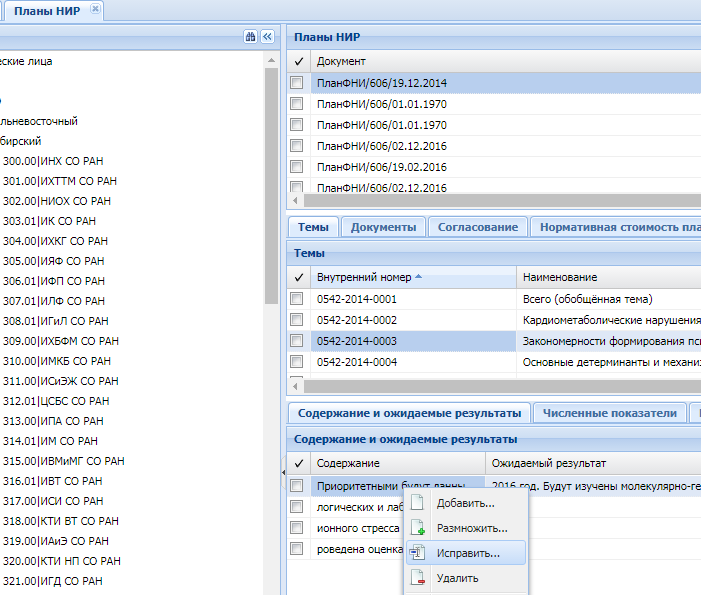
Рисунок 23. Исправить
- «Численные показатели». Информация содержащееся в этой вкладке, показывает количество исследований и научных публикаций. Эта вкладка заполняется в разделе «Планы НИР». Для внесения изменений в записи, отраженные на данной вкладке установите курсор на строку, подлежащую корректировке в закладке, и, нажав на правую кнопку мыши, в контекстном меню выберите пункт «Исправить» (см. рисунок 24). При этом значение численного показателя по мнемокоду 66 «Количество научных публикаций в журналах, индексируемых в российских и международных информационно-аналитических системах научного цитирования ("Сеть науки" (Web of Science), Scopus, MathSciNet, Российский индекс научного цитирования, Google Scholar, European Reference Index for the Humanities и др.)» должно быть больше, чем сумма показателей с мнемокодами 73 и 64 («Количество научных публикаций в журналах, индексируемых в базе данных Scopus» и «Количество научных публикаций в журналах, индексируемых в базе данных «Сеть науки» (Web of Science)»).
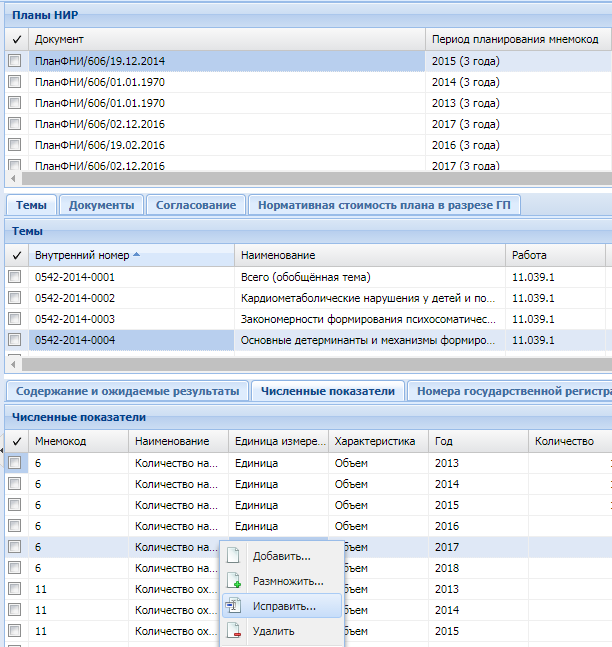
Рисунок 24. Исправить
Расчет нормативной стоимости плана НИРДля расчета нормативной стоимости темы, включенной в план НИР, необходимо ввести данные по направлению ФНИ темы:
- по количеству часов научных сотрудников и работников, планируемых к задействованию в данной теме По коэффициентам материалоемкости По прочим коэффициентам и нормативным показателям
Для добавления указанных данных необходимо:
- перейдите на закладку «Нормативная стоимость по направлениям по ПФНИ». В контекстном меню, нажав правую кнопку мыши, выберите пункт «Добавить». В появившемся окне («Добавление/размножение нормативной стоимости по направлению по ПФНИ») выберите необходимое направление из справочника по нажатию кнопки
 (см. рисунок 26). После того, как направление в теме Плана НИР было выбрано, произойдет автоматизированное заполнение группы полей: «Коэффициент материалоемкости по направлению ПФНИ» Затем необходимо вручную указать количество часов на исполнение темы по научным сотрудникам и научным работникам. По окончании ввода указанных данных необходимо нажать кнопку «ОК».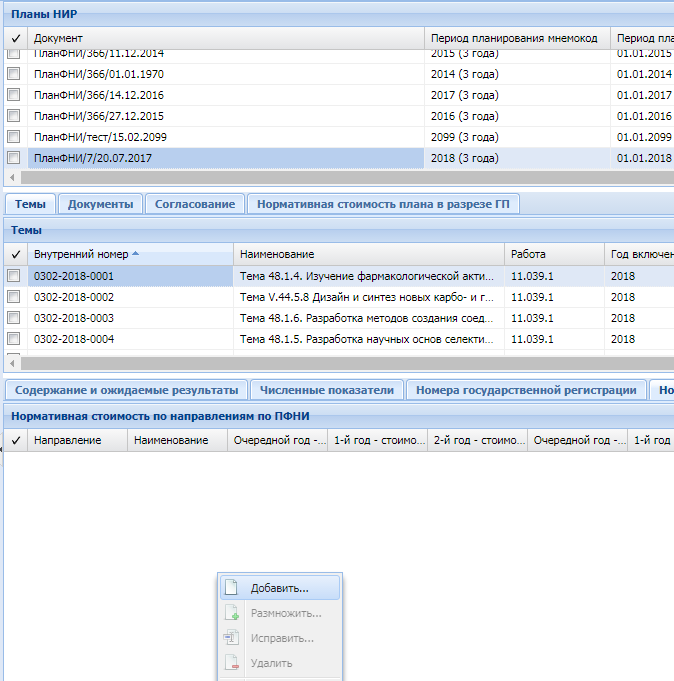
Рисунок 25. Расчет стоимости
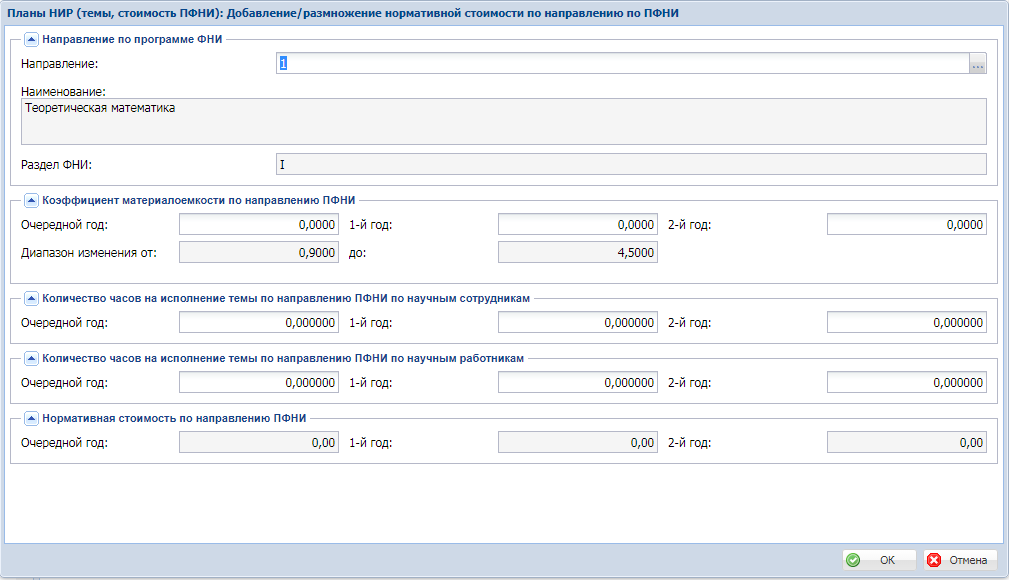
Рисунок 26. Расчет стоимости
- После заполнения указанных данных во всех темах, включенных в план НИР, необходимо рассчитать нормативную стоимость всего Плана НИР. Для этого в контекстном меню (вызов с помощью правой кнопки мыши) выберите пункт: «Рассчитать нормативную стоимость плана» (см. рисунок 29). Перед вами откроется окно, в котором необходимо указать дату расчета нормативной стоимости плана (по умолчанию будет стоять текущая дата) (см. рисунок 30). После расчета нормативной стоимости плана НИР, необходимо сверить отклонения от доведенных сумм. Для этого выберите план НИР и откройте вкладку «Нормативная стоимость плана в разрезе ГП» (см. рисунок 31). В этом окне первые три столбца, после государственной программы, это нормативная стоимость плана НИР, следующие 3 столбца – доведенные суммы. Следующие 3 столбца обозначают отклонение от доведенных сумм, отклонение высчитывается в Системе как разница между доведенными суммами и нормативной стоимостью плана НИР.
ВАЖНО! | Отклонения должны быть отрицательными и как можно меньше, стремящимися к 0.00. Положительные отклонения будут означать, что при расчете нормативной стоимости было достигнуто превышение стоимости плана НИР над предельными объемами и в таком случае Система не позволит направить план НИР на дальнейшее согласование. |
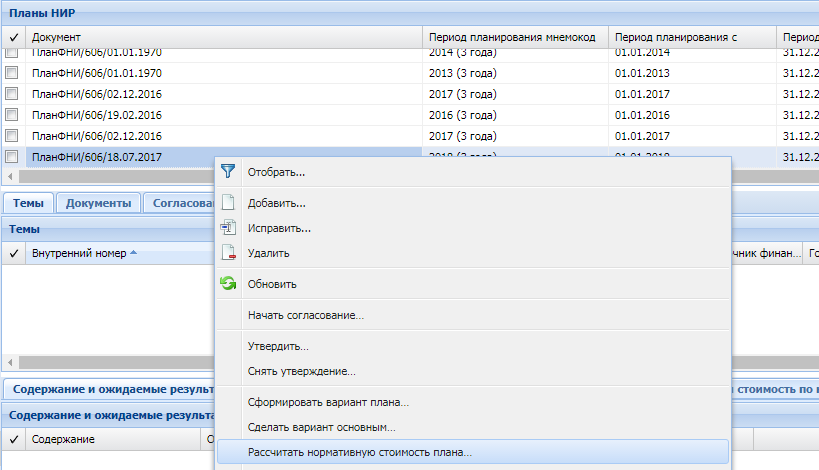
Рисунок 29. Рассчитать стоимость плана
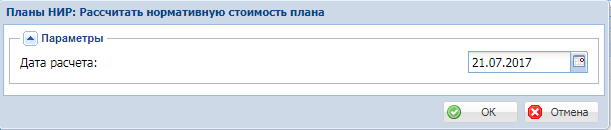
Рисунок 30. Рассчитать стоимость плана

Рисунок 31. Нормативная стоимость плана в разрезе ГП
Подготовка плана к своду
Теперь необходимо подготовить план филиала к своду. Для этого следует выбрать в контекстном меню пункт «Подтвердить готовность для свода» и нажать «ОК» (см. рисунок 32)
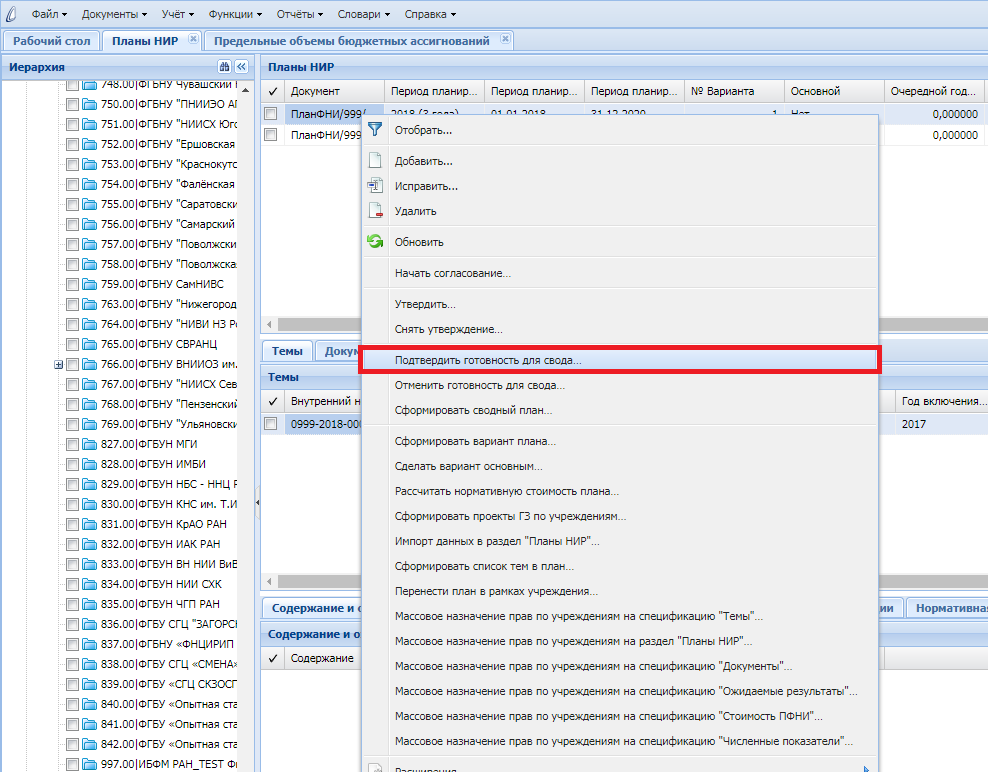
Рисунок 25. Подтвердить готовность для свода.
После этого поле «Статус для свода» примет значение «Готов для включения в свод» и план будет готов к своду (см. рисунок 26)

Рисунок 32. План готов для включения в свод.
ФОРМИРОВАНИЕ СВОДНЫХ ПЛАНОВ НИР В РАЗДЕЛЕ «ПЛАНЫ НИР» Доступ в раздел «Планы НИР»Рассмотрение планов НИР в Системе осуществляется в разделе «Планы НИР». Для входа в раздел необходимо на рабочем столе выбрать пункт «Планы НИР» (см. 33)
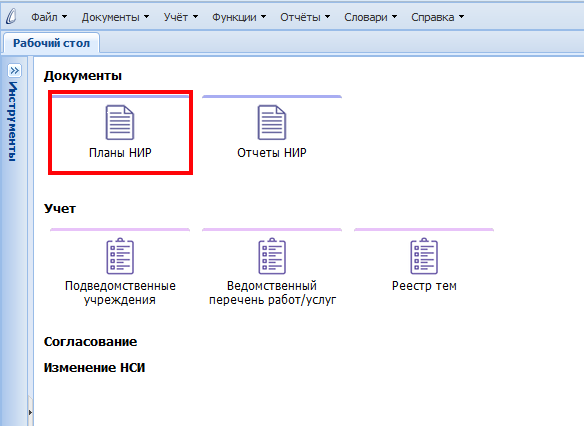
Рисунок 33. Рабочий стол Системы
На экране появится диалоговое окно «Планы НИР: Отбор».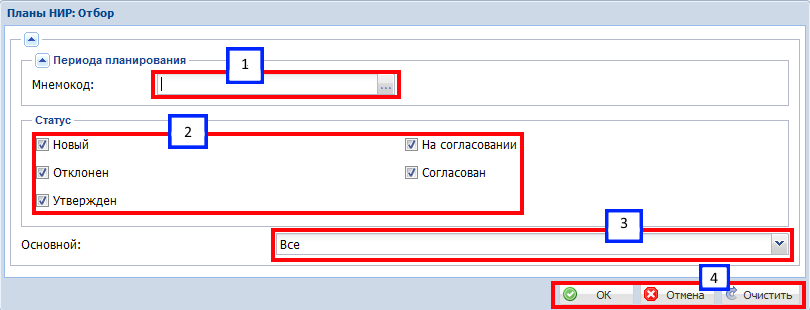
Рисунок 34. Окно "Планы НИР: Отбор"
В данном окне необходимо заполнить поля для отбора записей в разделе «Планы НИР». В окне присутствуют следующие элементы управления: Поле, заполняемое путем выбора значений из справочника. Для указания значения необходимо нажать на кнопку в соответствующем поле. Флажок. При наличии «галочки» данный параметр учитывается при отборе значений. При отсутствии «галочки» параметр не учитывается при отборе записей. Поле, заполняемое путем выбора значений из списка. Для указания значения необходимо нажать на кнопку
  в соответствующем поле. Кнопки управления:
 - «ОК» необходимо нажать после определения параметров отбора для подтверждения вывода на экран отобранных записей из раздела «Согласование планов НИР»; для просмотра всех записей раздела без отбора можно не заполнять поля, а сразу нажать «ОК» «Отмена» следует нажимать в случае, если необходимо отказаться от входа в раздел или выполнения действия в Системе «Очистить» необходимо нажать, если нужно очистить все поля формы от ранее введенных значений.
Просмотр всех записей в разделе
Раздел «Планы НИР» состоит из нескольких областей (см. 35)
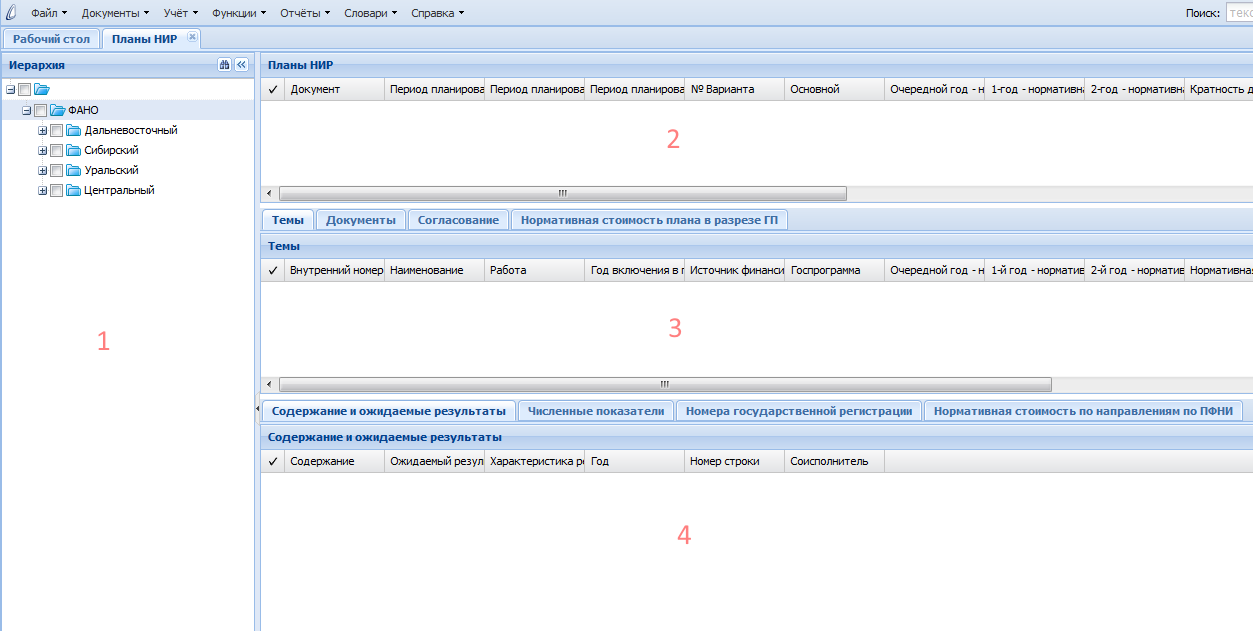
Рисунок 35. Раздел "Планы НИР", где:
Область «Дерево учреждений» Область, содержащая заголовки планов НИР3. Область, содержащая темы, включенные в план НИР, файлы, прикрепленные к настоящей версии плана НИР, порядок прохождения согласования данной версии плана НИР, Источники финансирования плана НИР
4. Область, отражающая характеристики темы, выбранные в области «3»: содержание и ожидаемые результаты, численные показатели, номер государственной регистрации, нормативную стоимость темы.
Область «Дерево учреждений» содержит структурированный список подведомственных ФАНО России учреждений. Для навигации по списку нужно путем нажатия на знак «+» на конкретном узле дерева просмотреть список учреждений, относящихся к данному групповому элементу. При выведении в дереве конкретного учреждения в панели « Планы НИР» отобразиться заголовок плана НИР выбранного учреждения при условии, если данный план НИР удовлетворяет ранее настроенным условиям отбора.
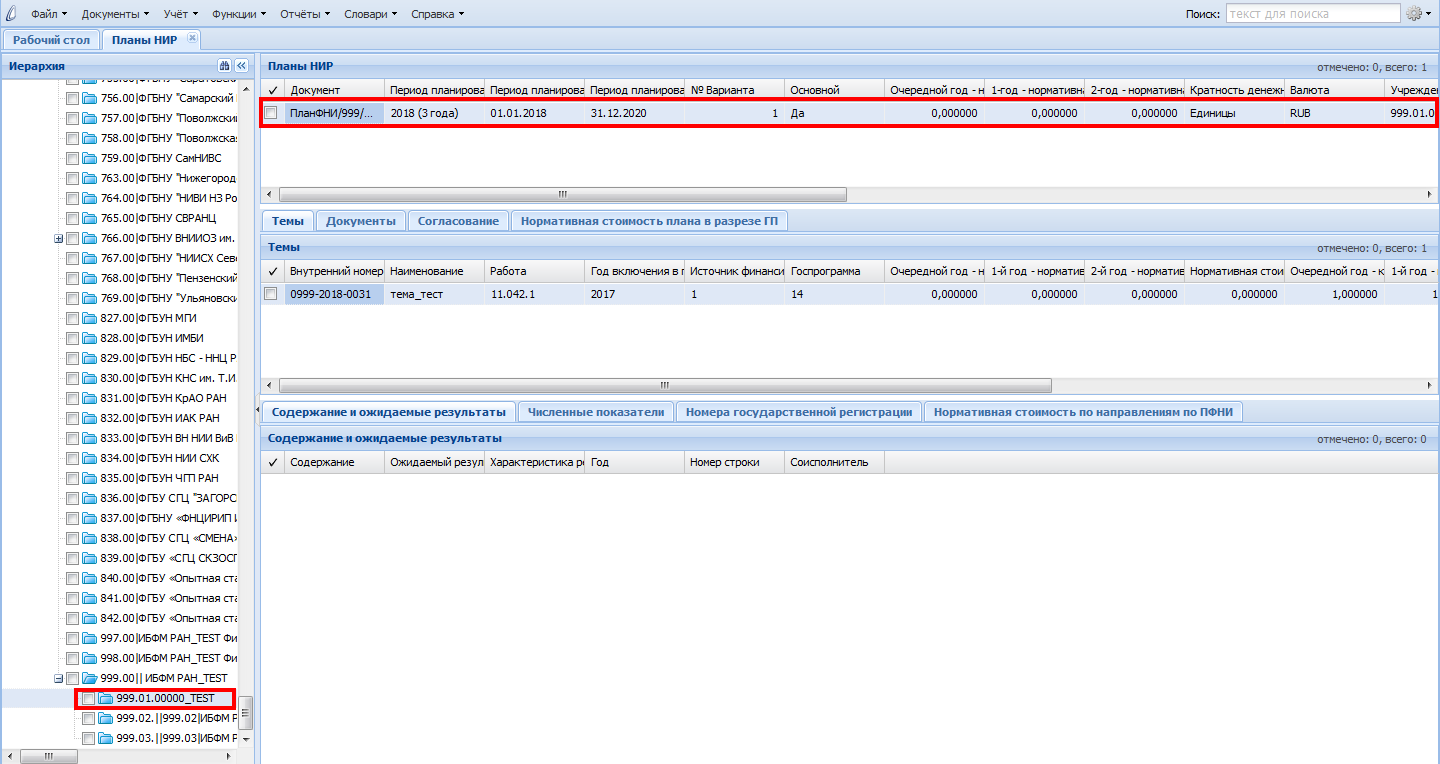
Рисунок 36. Панель «Планы НИР» содержащая отобранную запись
Формирование сводного планаДля формирования сводного плана НИР головного учреждения, необходимо в области «Дерево учреждений» выбрать нужный элемент. Далее нужно добавить план НИР и, нажав на него правой кнопкой мыши, выбрать пункт «Сформировать сводный план» (см. Рисунок 37)
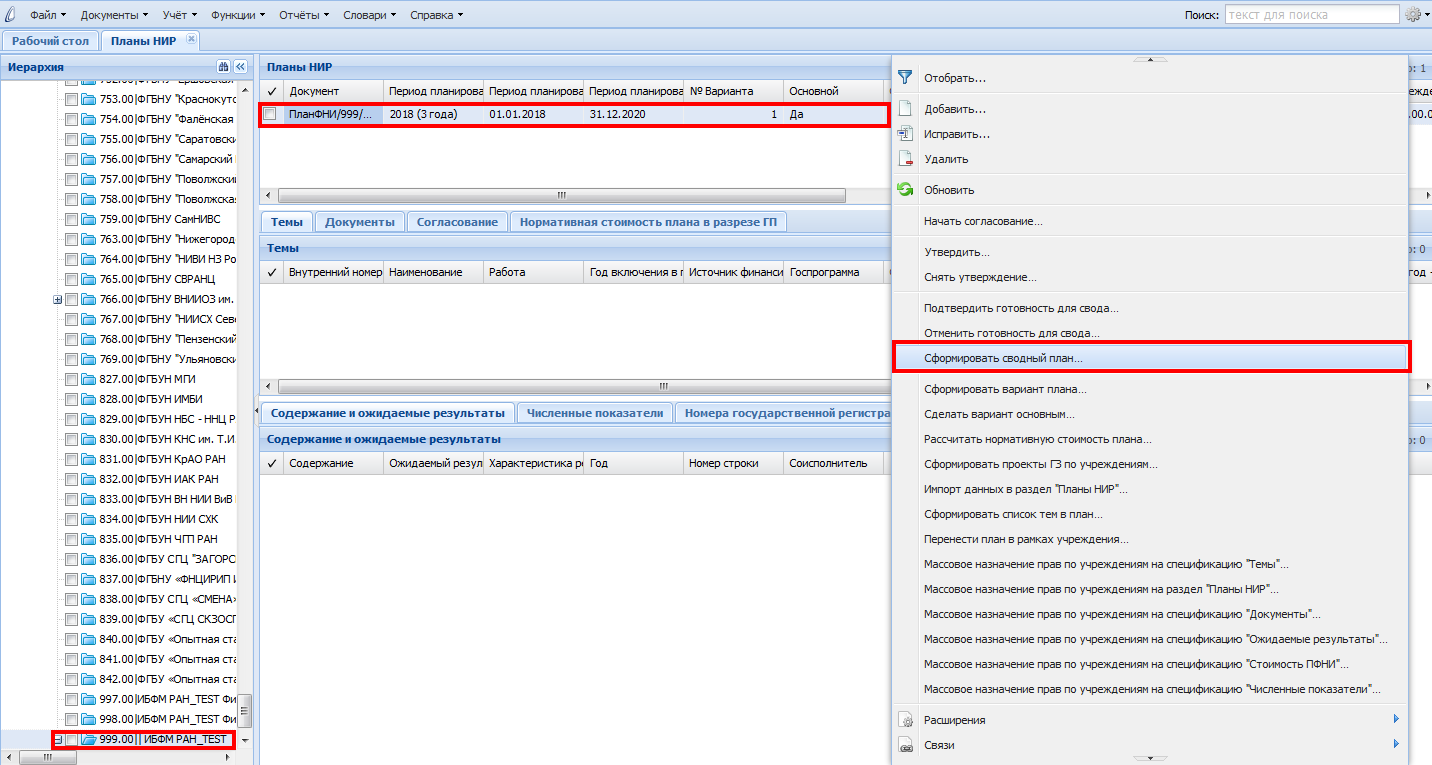
Рисунок 37. Формирование сводного плана
После этого появится окно с подтверждением действия, в котором нужно выбрать «Да» (см. Рисунок 38)
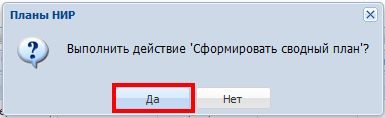
Рисунок 38. Подтверждение действия
В итоге будет сформирован сводный план НИР, и в областях 1 и 2 будет отображена информация из планов НИР филиалов выбранного головного учреждения (см. Рисунок 39).
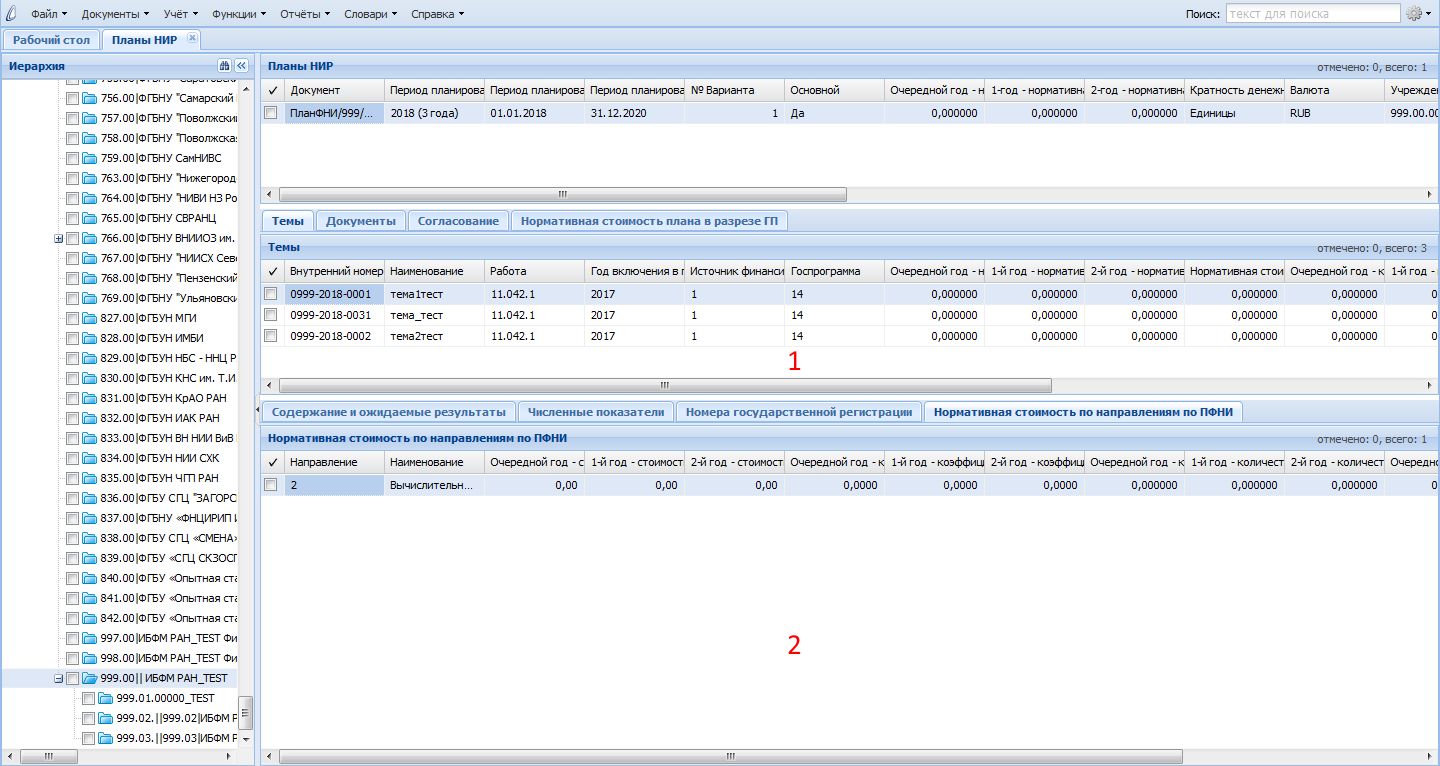
Рисунок 39.
ВАЖНО! | Формирование сводного плана возможно только если у планов филиалов в поле «Статус для свода» стоит запись «Готов для включения в свод». |
