


Партнерка на США и Канаду по недвижимости, выплаты в крипто
- 30% recurring commission
- Выплаты в USDT
- Вывод каждую неделю
- Комиссия до 5 лет за каждого referral
Создание и настройка учетной записи в почтовом клиенте Outlook 2016
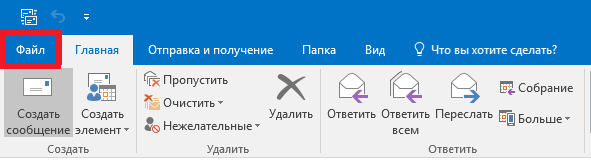
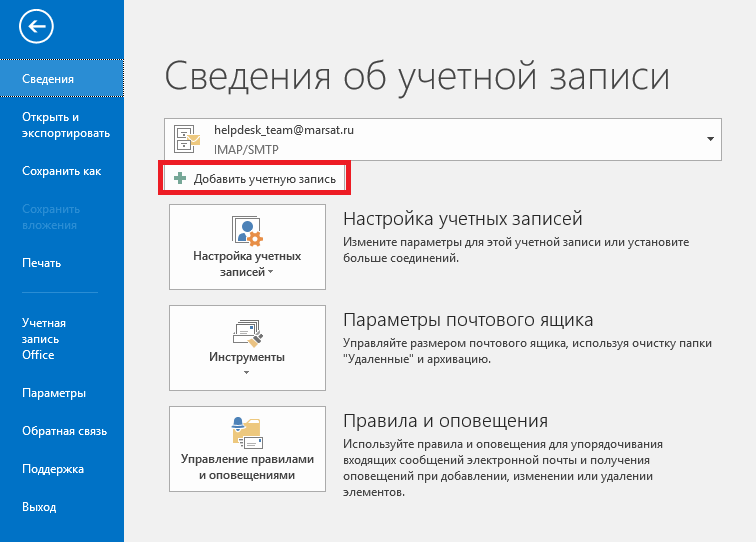
Запустите приложение Outlook 2016, выберите вкладку «Файл» → «Добавить учетную запись»

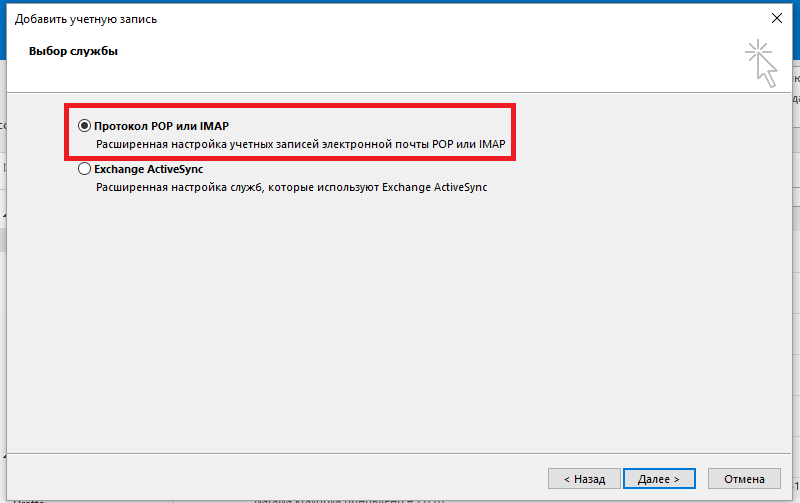
Выберите службу «Протокол POP или IMAP» → «Далее»
Введите параметры учетной записи:
- имя, адрес электронной почты; учетные данные для входа в систему: имя пользователя (login), пароль (password); тип учетной записи (POP3 или SMTP); адреса серверов входящей и исходящей почты (mail. , или IP-адреса 149.62.167.30)

В меню «Другие настройки…» → «Сервер исходящей почты» отметьте галочкой «SMTP-серверу требуется проверка подлинности», «Аналогично серверу для входящей почты» → OK

После нажатия кнопки «Далее» приложение запустит проверку учетной записи.
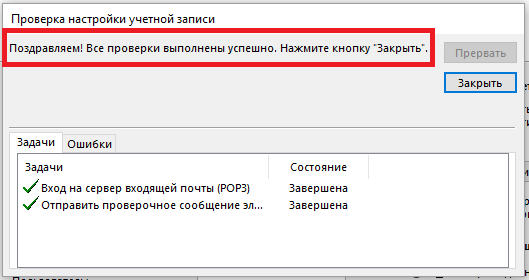
Если все параметры введены верно, приложение сформирует уведомление об успешной настройке
Приложение 1
Базовые параметры для настройки почтовой программы с применением протокола POP3
Сервер входящей почты/text/category/avtorizatciya/" rel="bookmark">авторизация).
Базовые параметры для настройки почтовой программы с применением протокола IMAP
Параметры для настройки идентичны, за исключением сервера входящих сообщений:
Сервер входящей почты (IMAP-сервер) – mail. , порт 143 (без шифрования) или 993 (с шифрованием SSL).