


Партнерка на США и Канаду по недвижимости, выплаты в крипто
- 30% recurring commission
- Выплаты в USDT
- Вывод каждую неделю
- Комиссия до 5 лет за каждого referral
ИНСТРУКЦИЯ
по формированию Плана закупок в АИС «Госзакупки»
При формировании Плана закупок необходимо руководствоваться следующими нормативными правовыми актами:
1) Федеральный закон от 01.01.2001 №44-ФЗ «О контрактной системе в сфере закупок товаров, работ, услуг для обеспечения государственных и муниципальных нужд»;
2) Постановление Правительства РФ «О требованиях к формированию, утверждению и ведению планов закупок товаров, работ, услуг для обеспечения нужд субъекта Российской Федерации и муниципальных нужд, а также требованиях к форме планов закупок товаров, работ, услуг»;
3) Постановление Правительства РФ «Об установлении порядка обоснования закупок товаров, работ и услуг для обеспечения государственных и муниципальных нужд и форм такого обоснования»;
4) Приказ Минэкономразвития России «Об утверждении Порядка формирования идентификационного кода закупки»;
5) Постановление Правительства Воронежской области «Об утверждении Порядка формирования, утверждения и ведения планов закупок товаров, работ, услуг для обеспечения нужд Воронежской области».
Для формирования Плана закупок необходимо перейти по ссылке http://vnz44.etc. ru и зайти под своим логином и паролем в личный кабинет.
Перед формированием Плана закупок Вам необходимо заполнить код ИКУ в справочнике «Организации» - вкладка «Основная информация», данные можно взять с карточки организации в ЕИС в разделе «Реестр организаций».
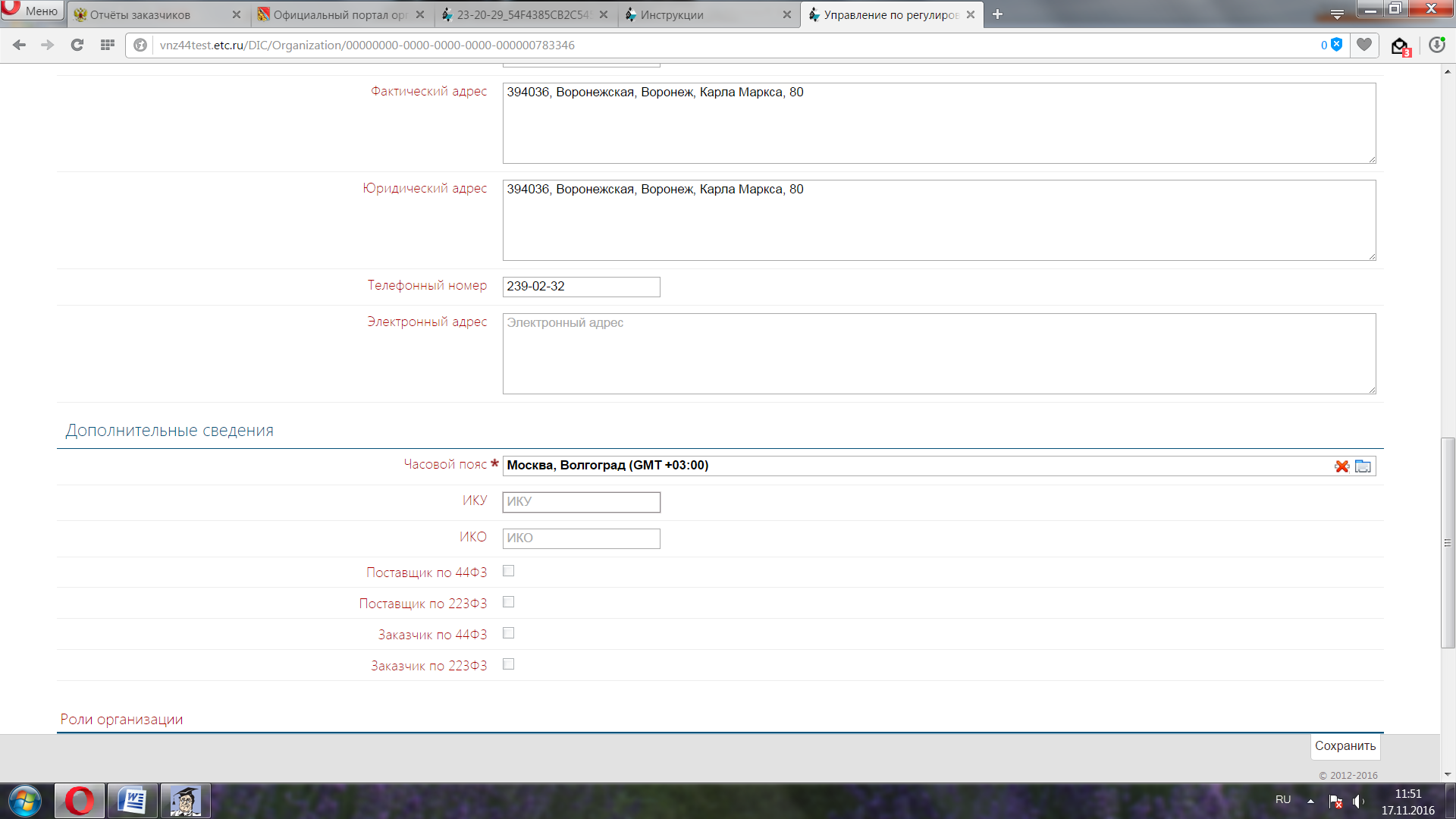

I ЭТАП – СОЗДАНИЕ ПЛАНА ЗАКУПОК
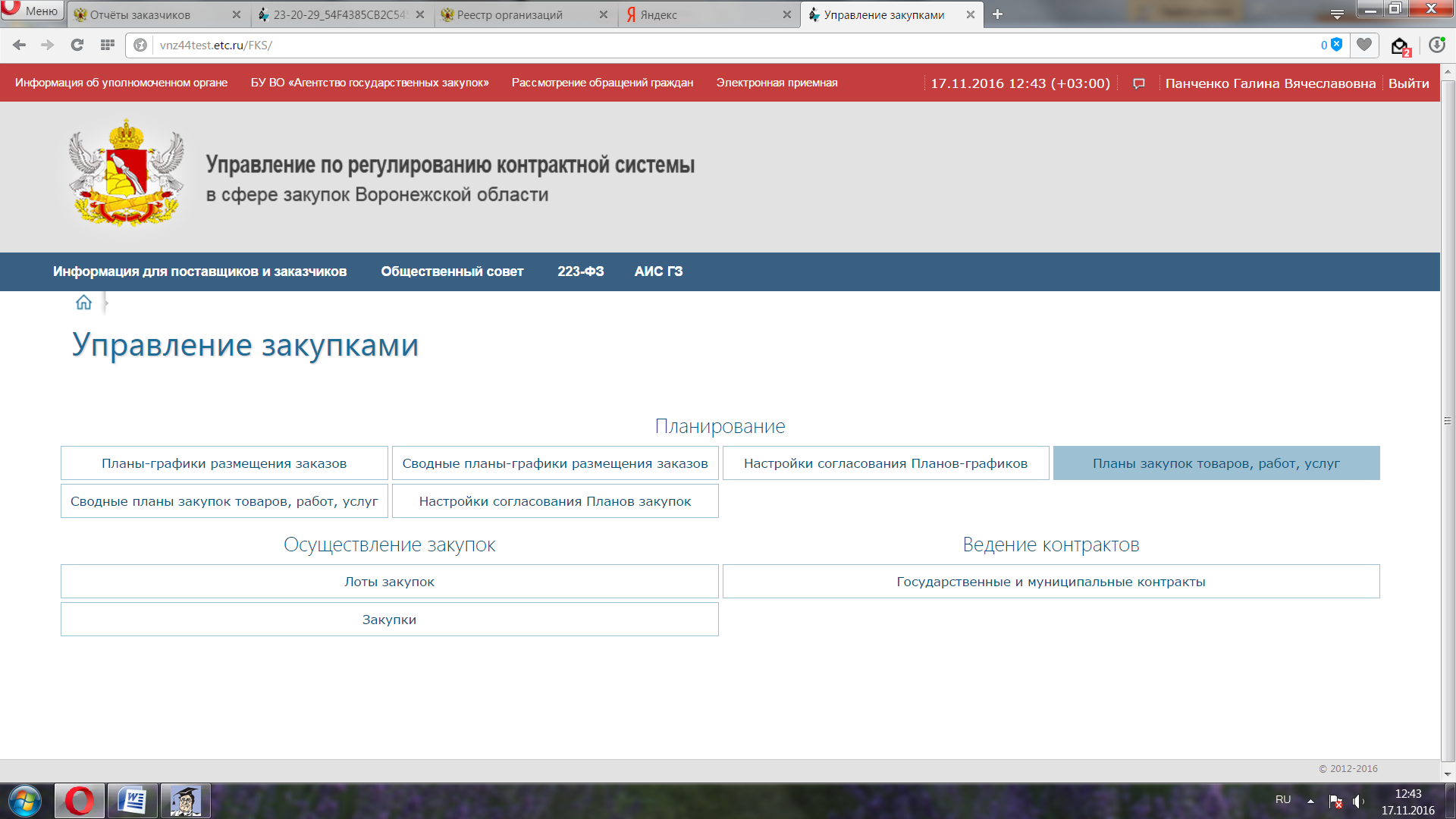
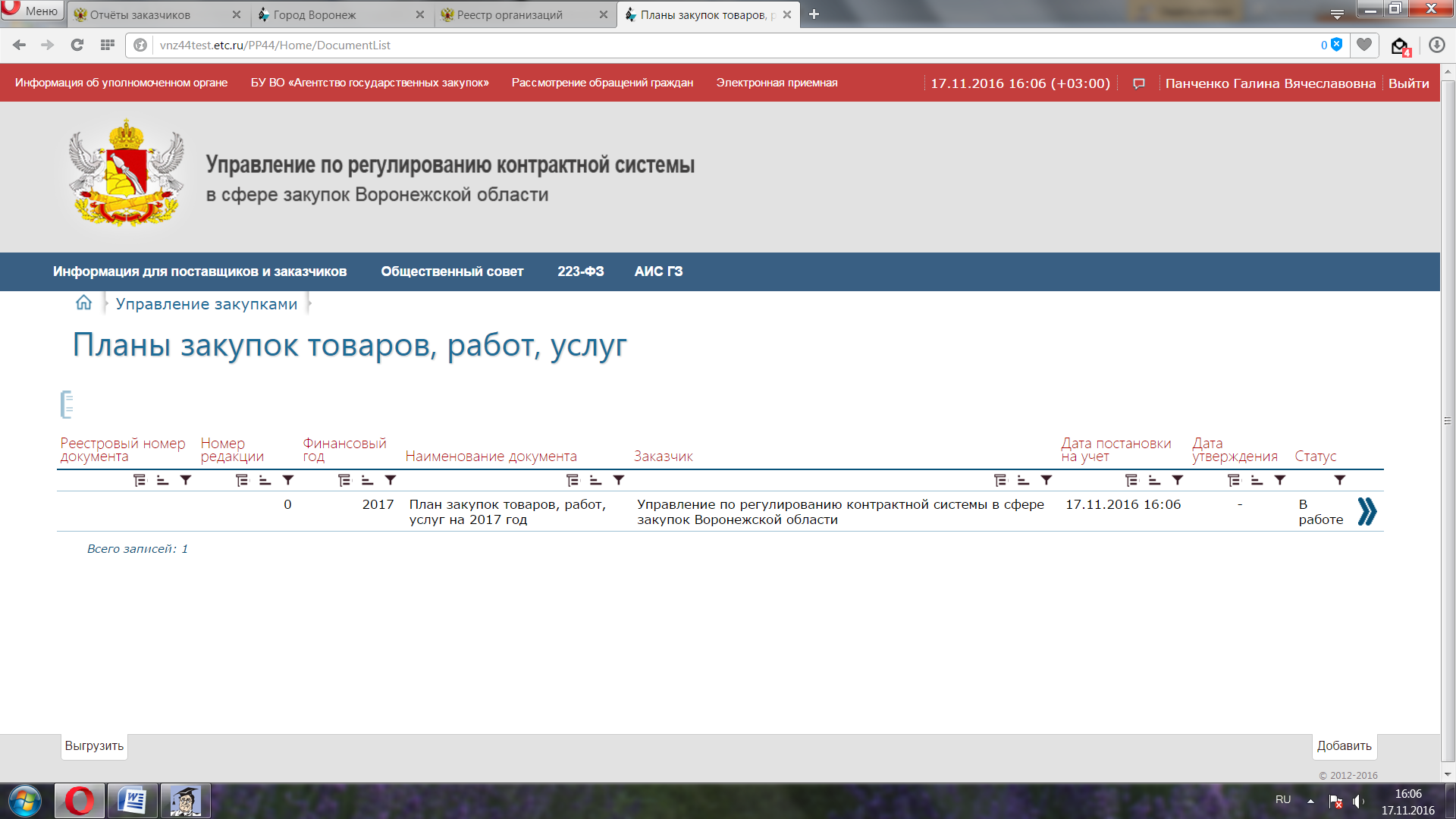
План закупок формируется в разделе «Управление закупками» - «Планирование» - «Планы закупок товаров, работ, услуг».
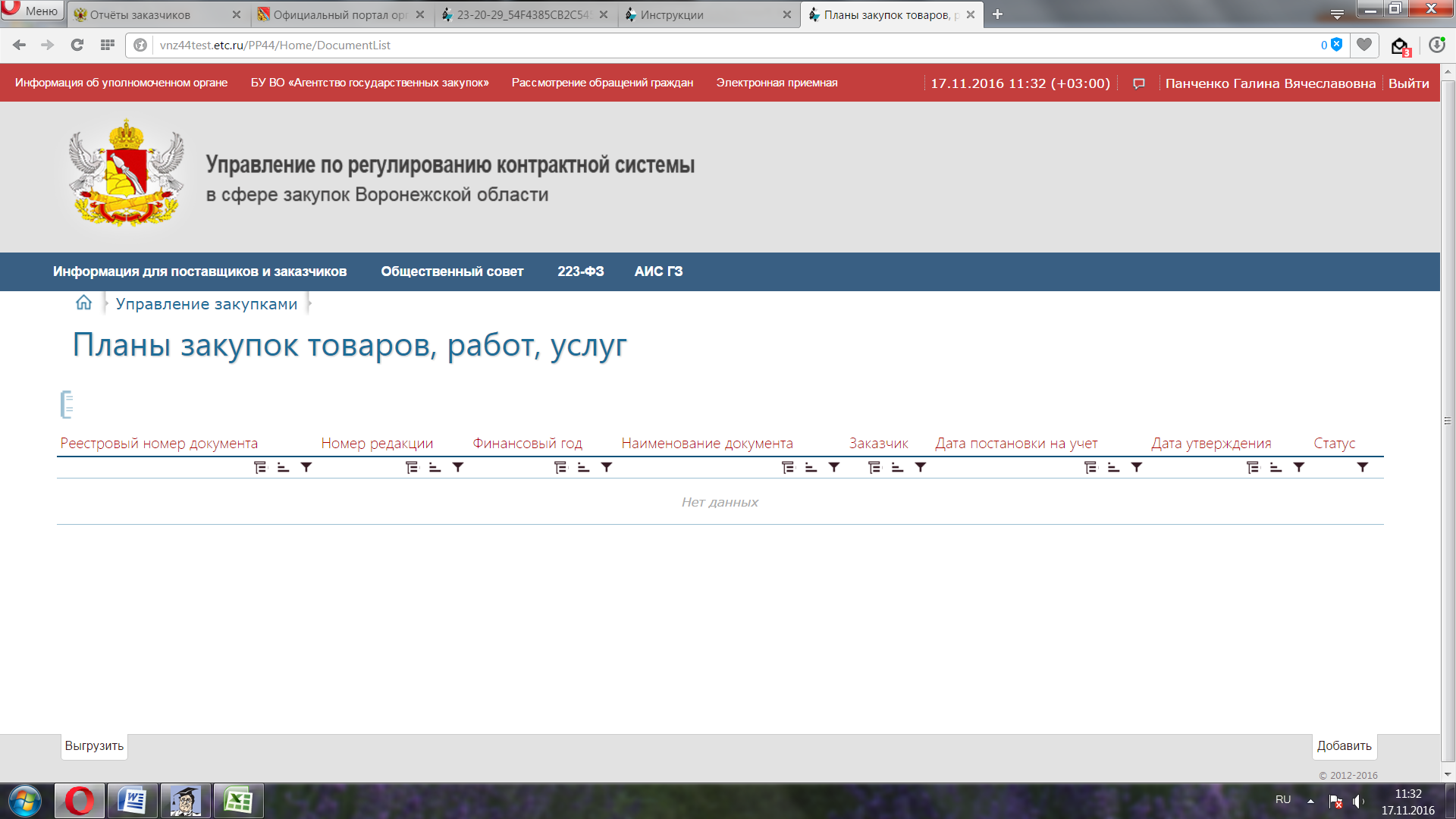
В открывшейся форме «Планы закупок товаров, работ, услуг» для добавления нового Плана закупок необходимо нажать на кнопку «Добавить» в нижнем правом углу экрана.
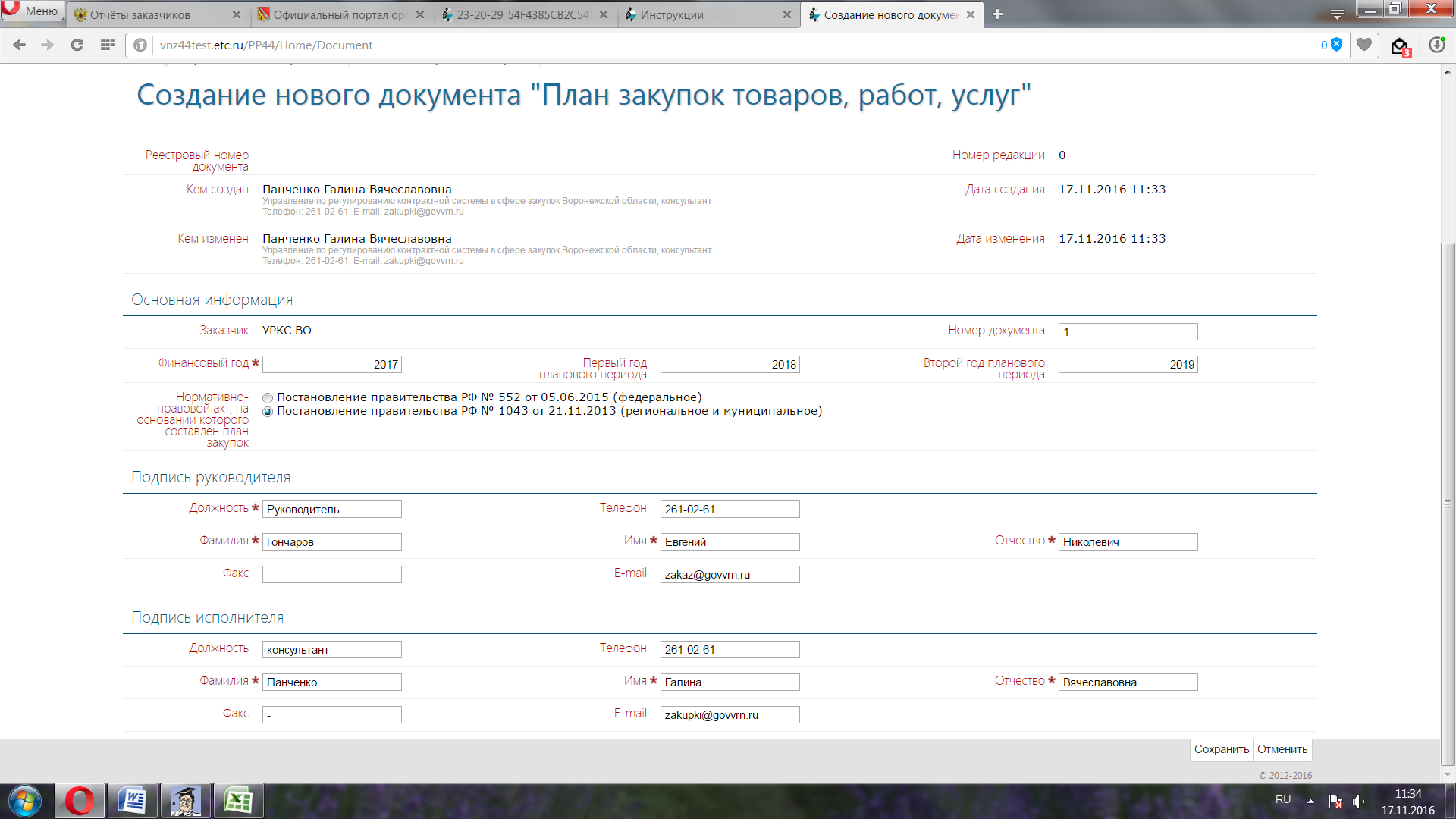
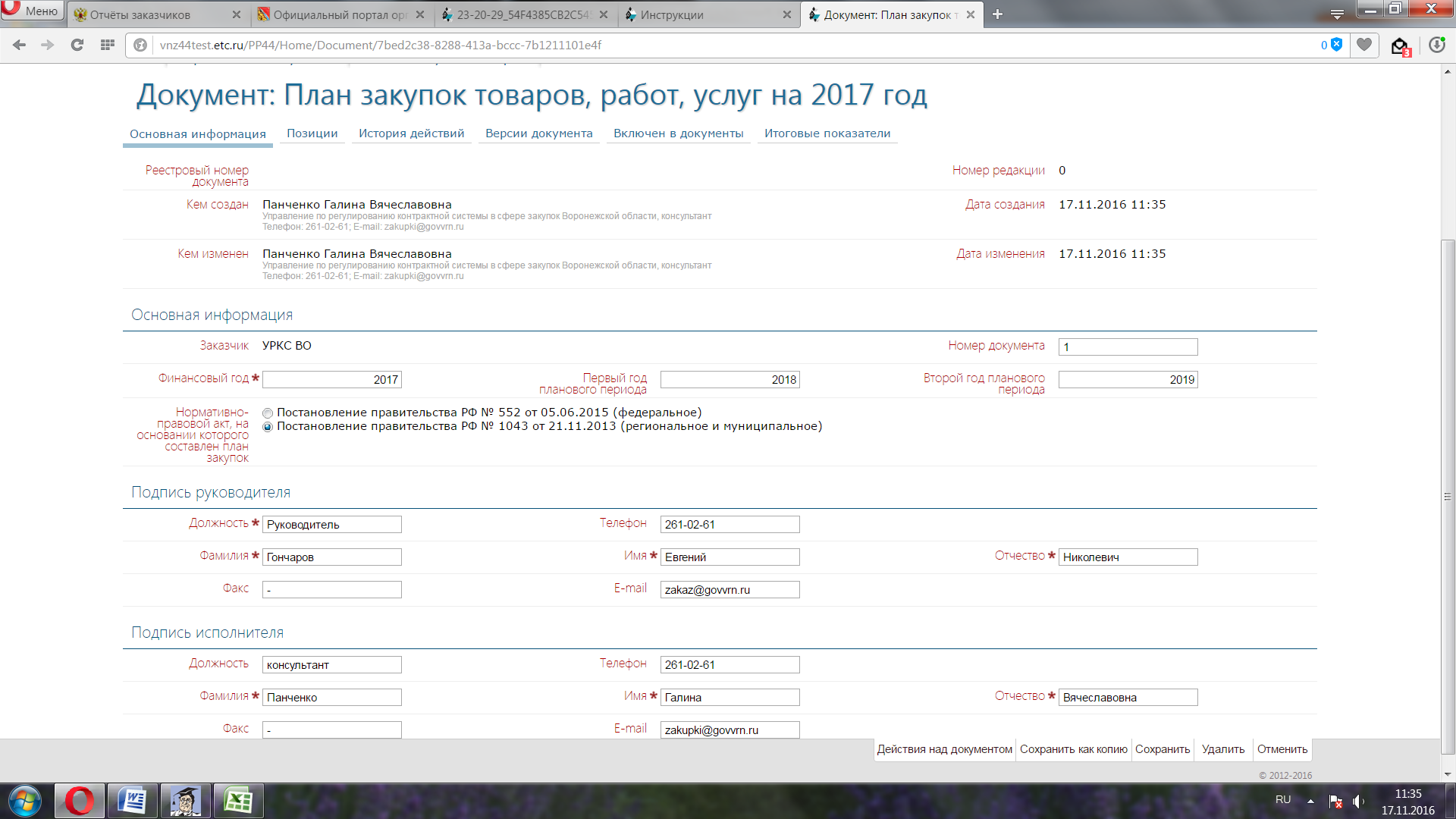
При заполнении сведений в открывшейся форме необходимо указать следующую информацию:
- номер документа – «1»;
- финансовый год – «2017», первый год планового периода – «2018», второй год планового периода – «2019»;
- нормативный правовой акт, на основании которого составлен план закупок – «Постановление Правительства РФ № 000 от 01.01.2001»;
- сведения о руководителе учреждения и исполнителе с обязательным указанием электронной почты (e-mail).
После заполнения всех обязательных полей нажать кнопку «Сохранить»
После сохранения в форме документа появились следующие вкладки:
- Основная информация;
- Позиции;
- История действий;
- Версии документа;
- Включен в документы;
- Итоговые показатели.
II ЭТАП - ФОРМИРОВАНИЕ ПОЗИЦИЙ ПЛАНА ЗАКУПОК
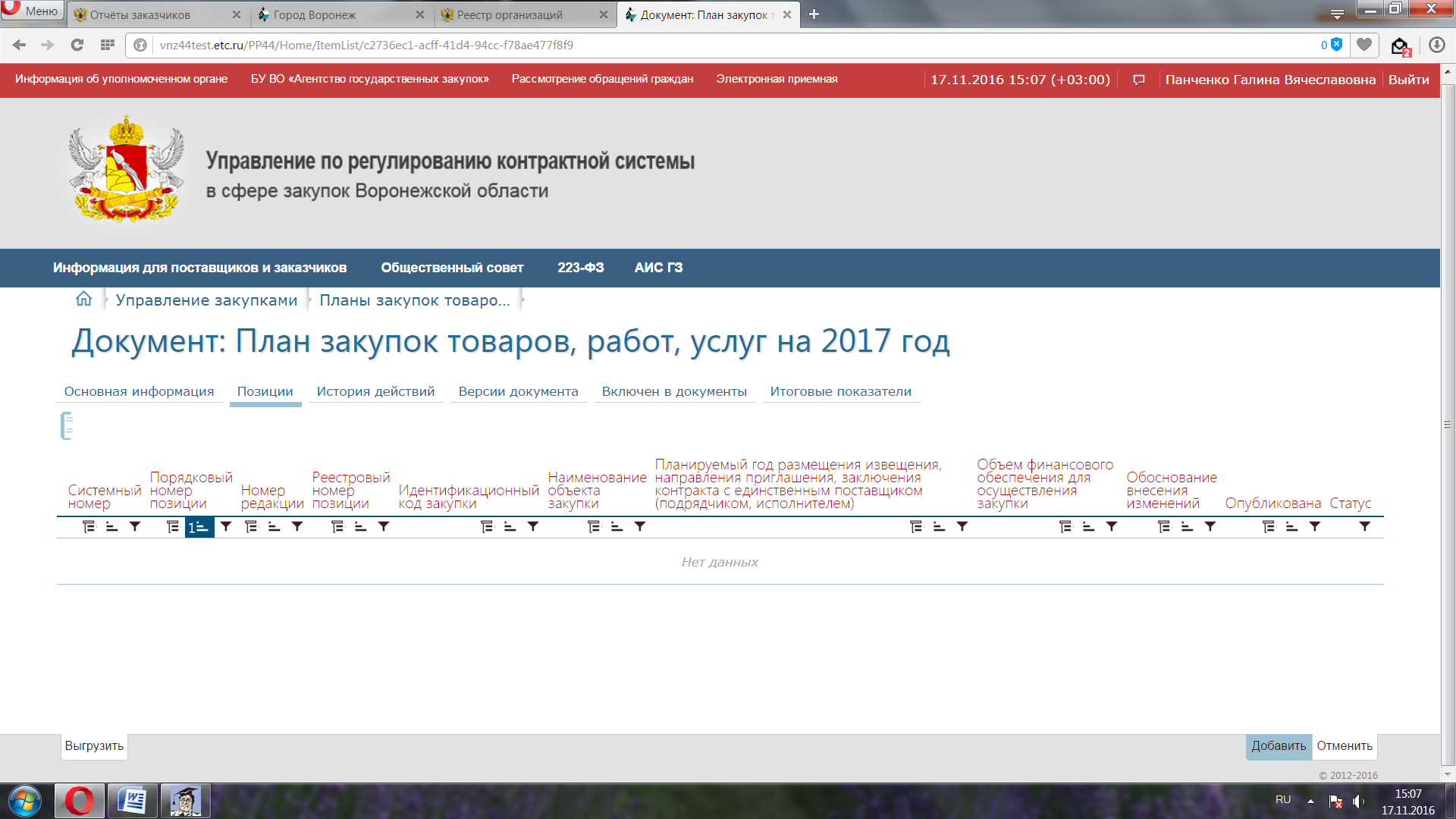
Для добавления позиций Плана закупок необходимо зайти во вкладку «Позиции» и нажать кнопку «Добавить», после чего откроется форма позиции Плана закупок, которую необходимо заполнить.
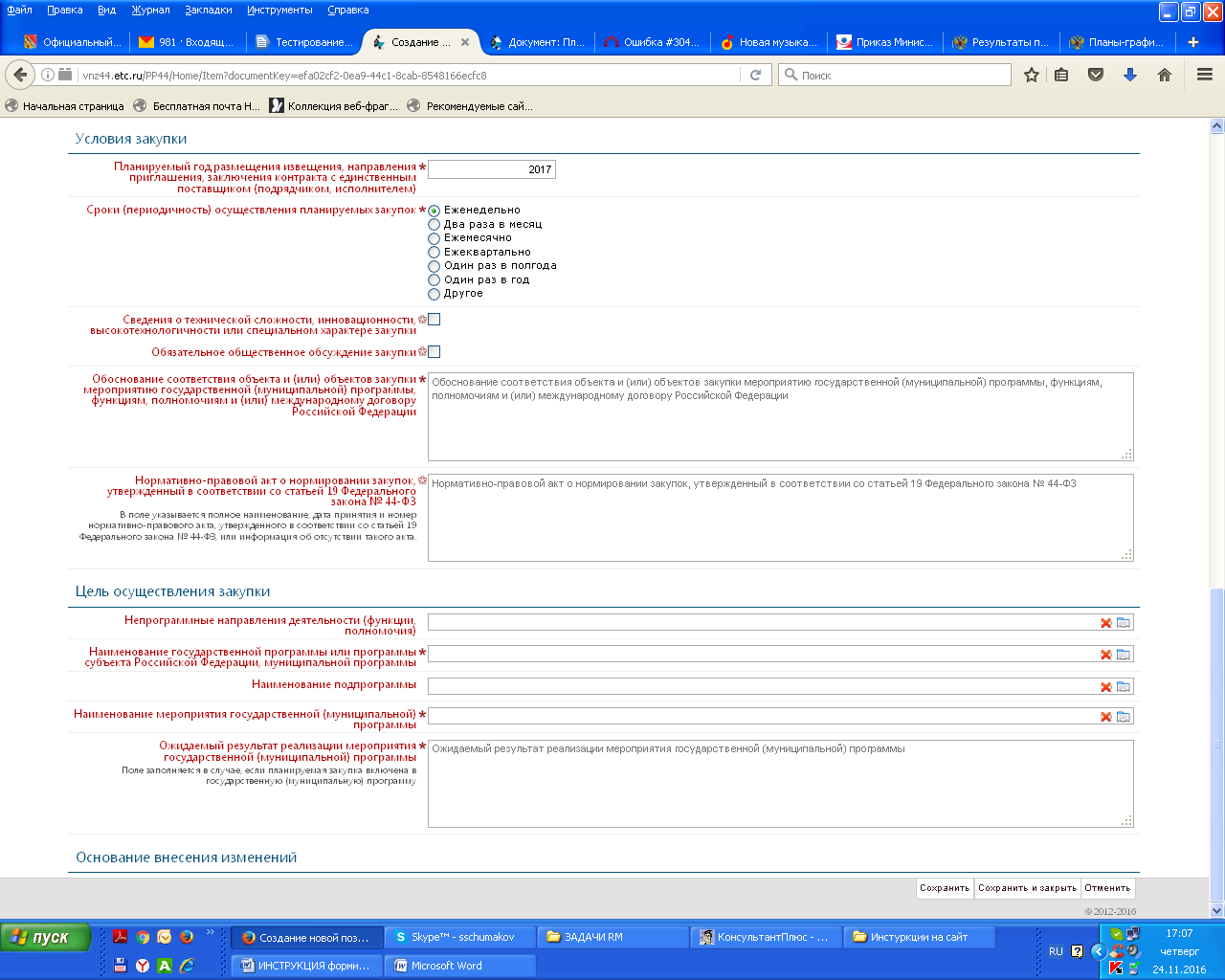
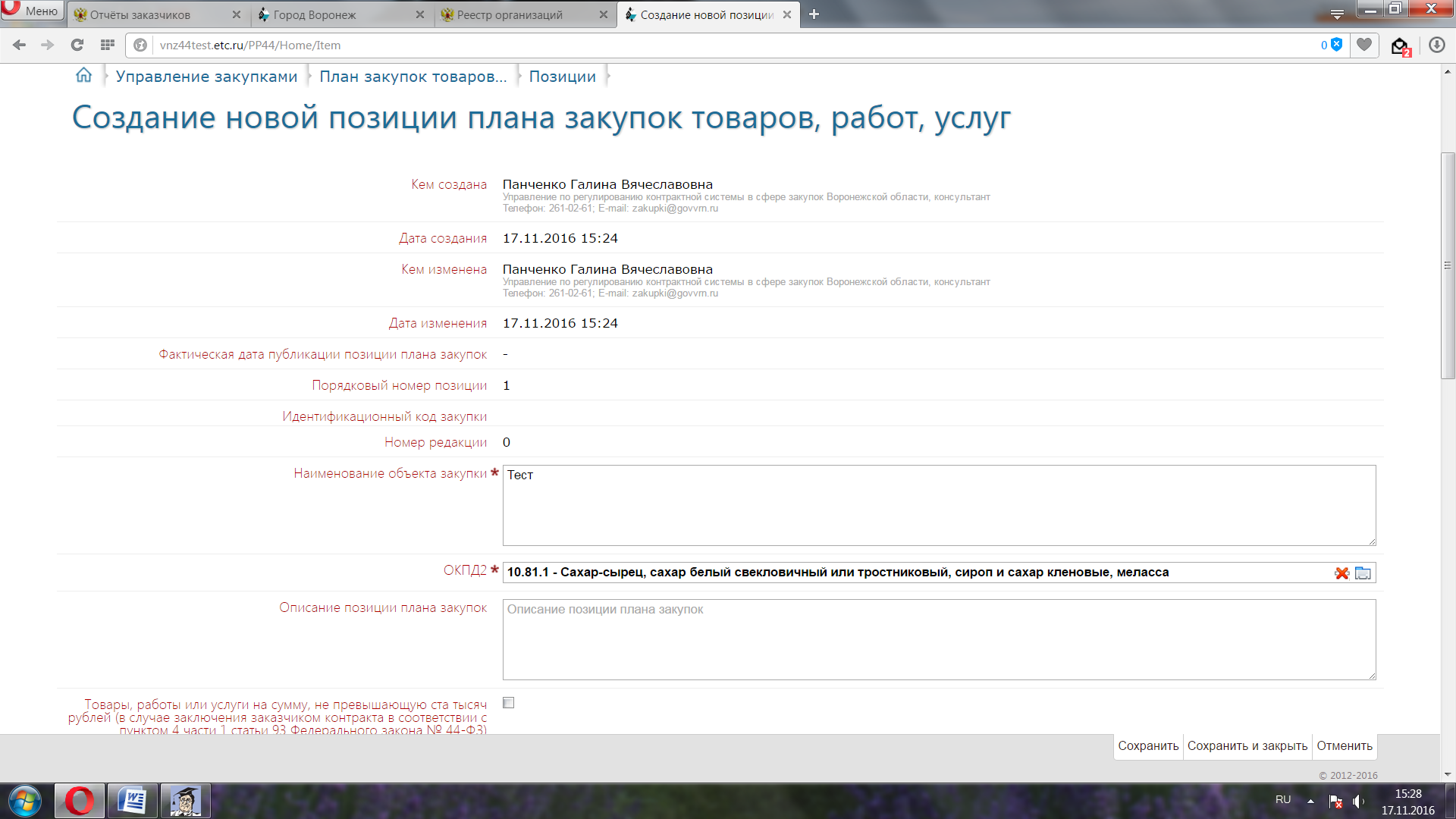
В открывшейся форме «Создание новой позиции плана закупок товаров, работ, услуг» необходимо заполнить все поля формы, при этом информация должна быть полной, иначе система выдаст сообщение об ошибке.

При заполнении раздела «Цель осуществления закупки»:
1. В случае осуществления закупок в рамках государственной (муниципальной) программы необходимо заполнить следующие поля:
- Наименование государственной программы или программы субъекта Российской Федерации, муниципальной программы;
- Наименование мероприятия государственной (муниципальной) программы;
- Ожидаемый результат реализации мероприятия государственной (муниципальной) программы.
2. В случае осуществления закупок НЕ в рамках государственной (муниципальной) программы необходимо заполнить следующие поля:
- Непрограммные направления деятельности (функции, полномочия) заполняется вручную (например, из Устава учреждения);
- Наименование государственной программы или программы субъекта Российской Федерации, муниципальной программы - выбираем значение «Не определено»;
- Наименование мероприятия государственной (муниципальной) программы - выбираем значение «Не определено»;;
- Ожидаемый результат реализации мероприятия государственной (муниципальной) программы - ставим прочерк.
После заполнения всех обязательных полей необходимо нажать кнопку «Сохранить».

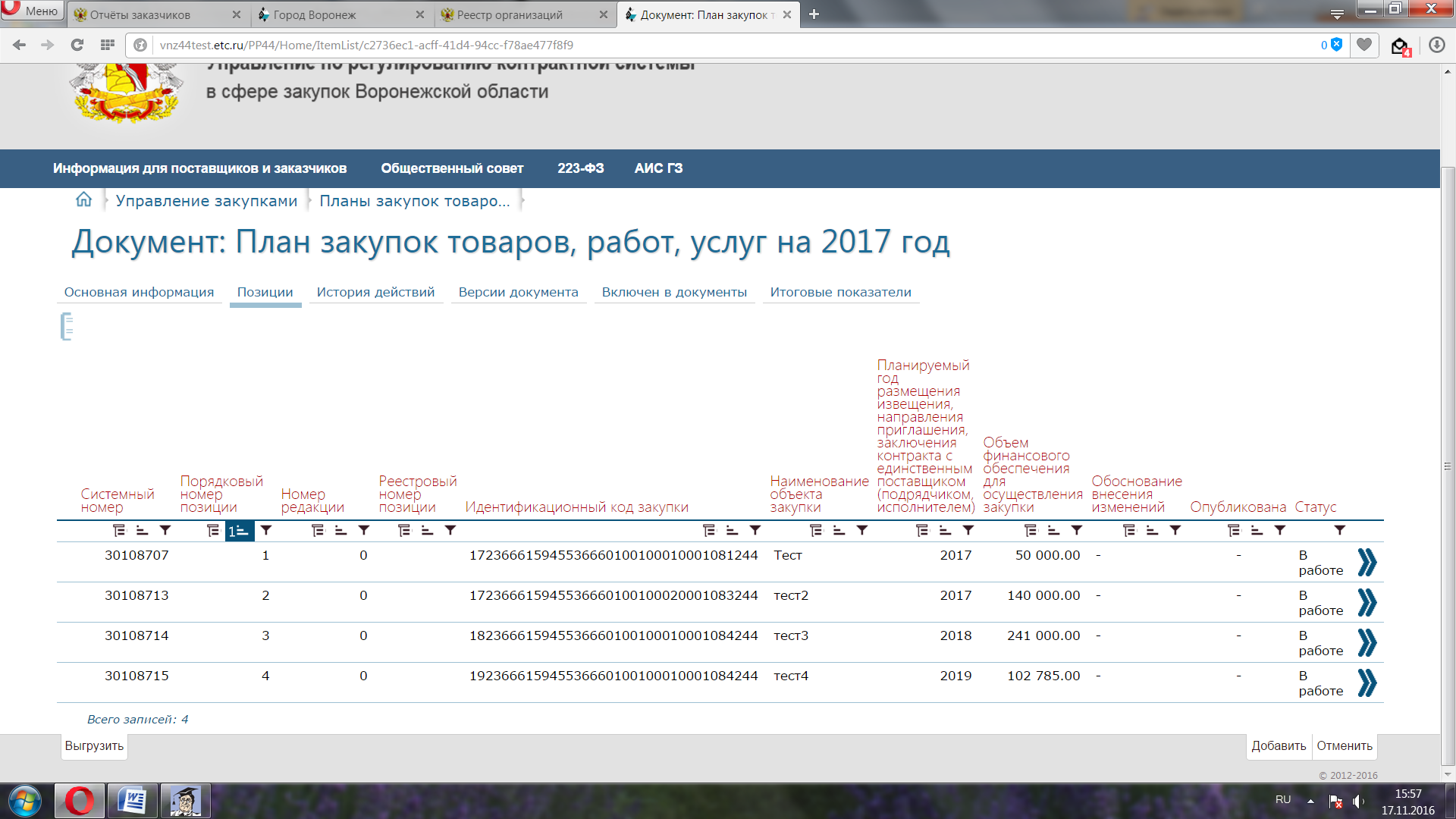
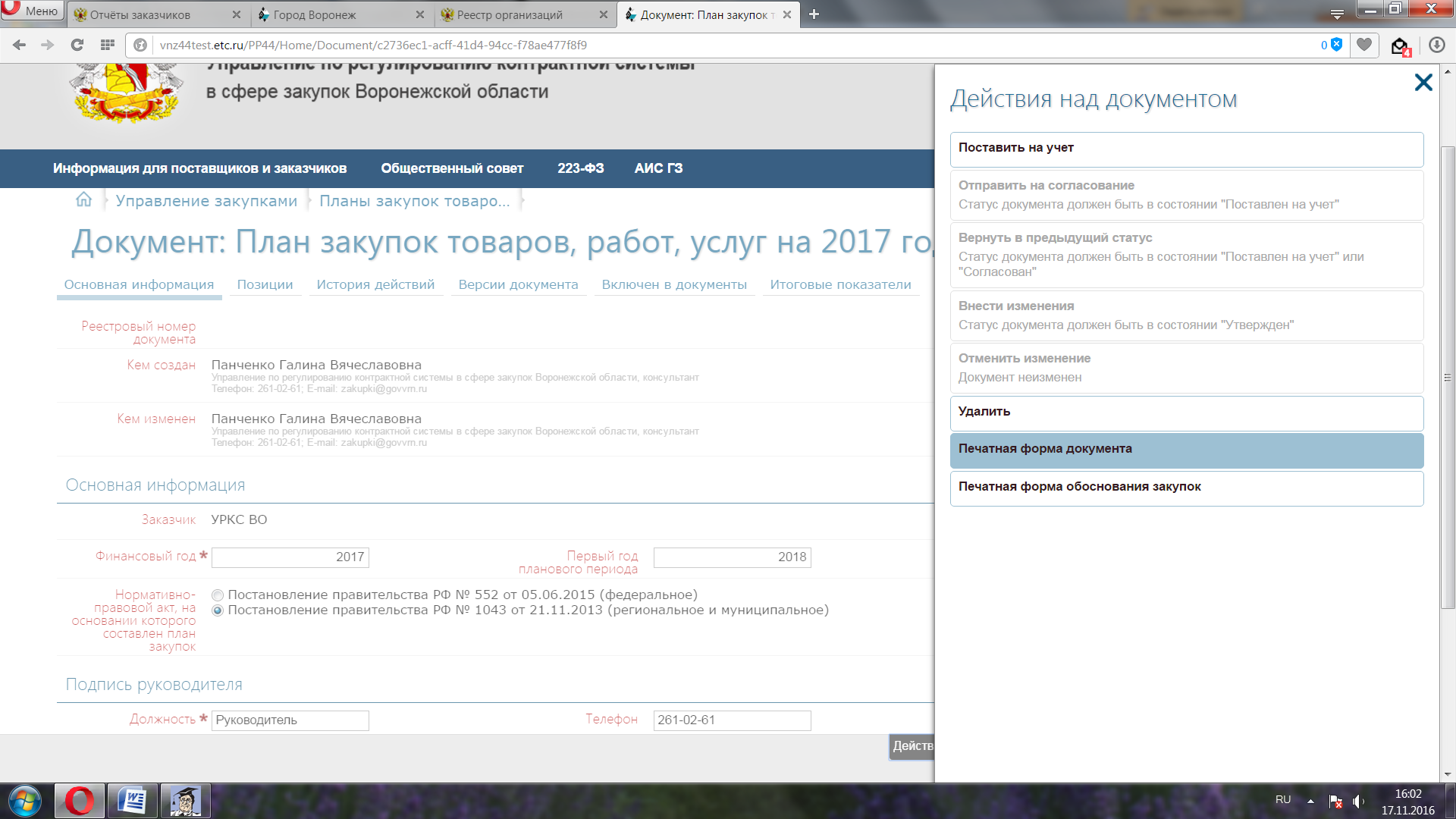
После добавления позиций Плана закупок необходимо вернуться на вкладку «Основная информация». Здесь можно просмотреть печатную форму Плана закупок и Обоснования к плану закупок, нажав «Действия над документом» - «Печатная форма документа» или «Печатная форма обоснования закупок».
После того, как План закупок будет сформирован, его требуется направить на согласование и утверждение в вышестоящую организацию.
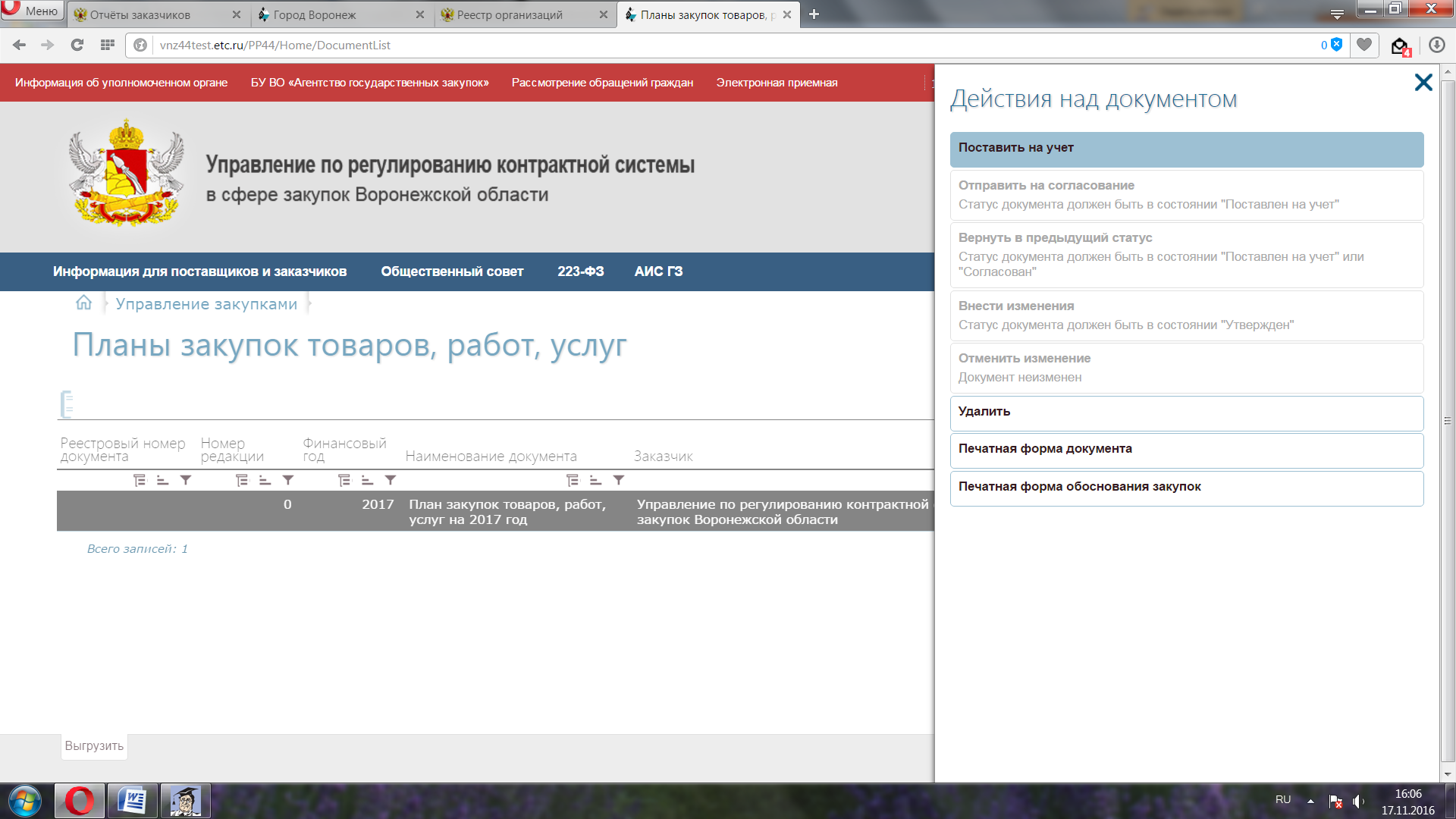
После постановки на учет необходимо нажать на кнопку «Отправить на согласование»

Статус согласования можно отслеживать в колонке «Статус», при этом до утверждения Плана закупок вышестоящей организацией План закупок будет иметь статус «Поставлен на учет».
Возможные варианты статуса:
- в работе;
- поставлен на учет;
- согласован;
- утвержден.
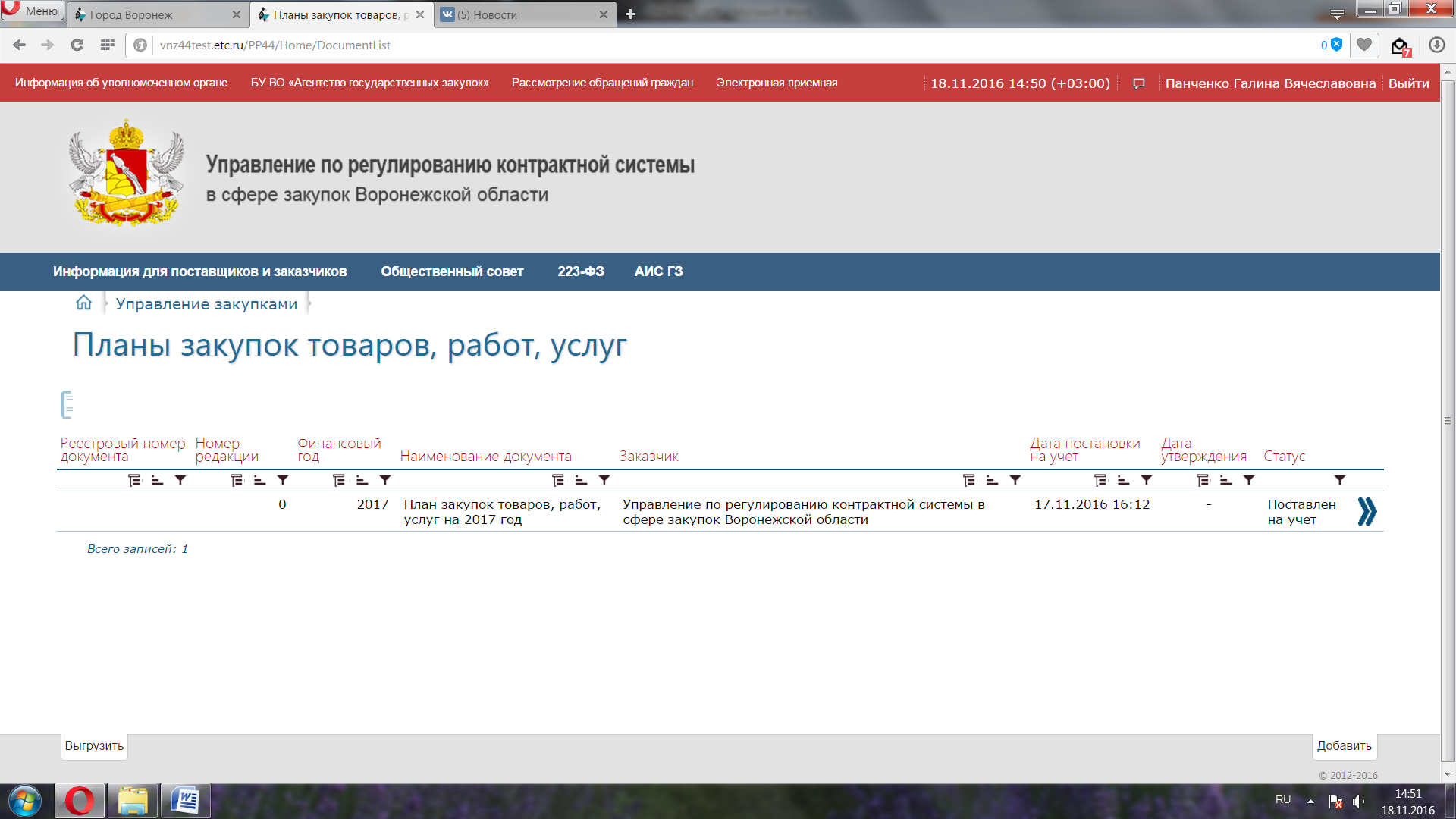
После утверждения Плана закупок:
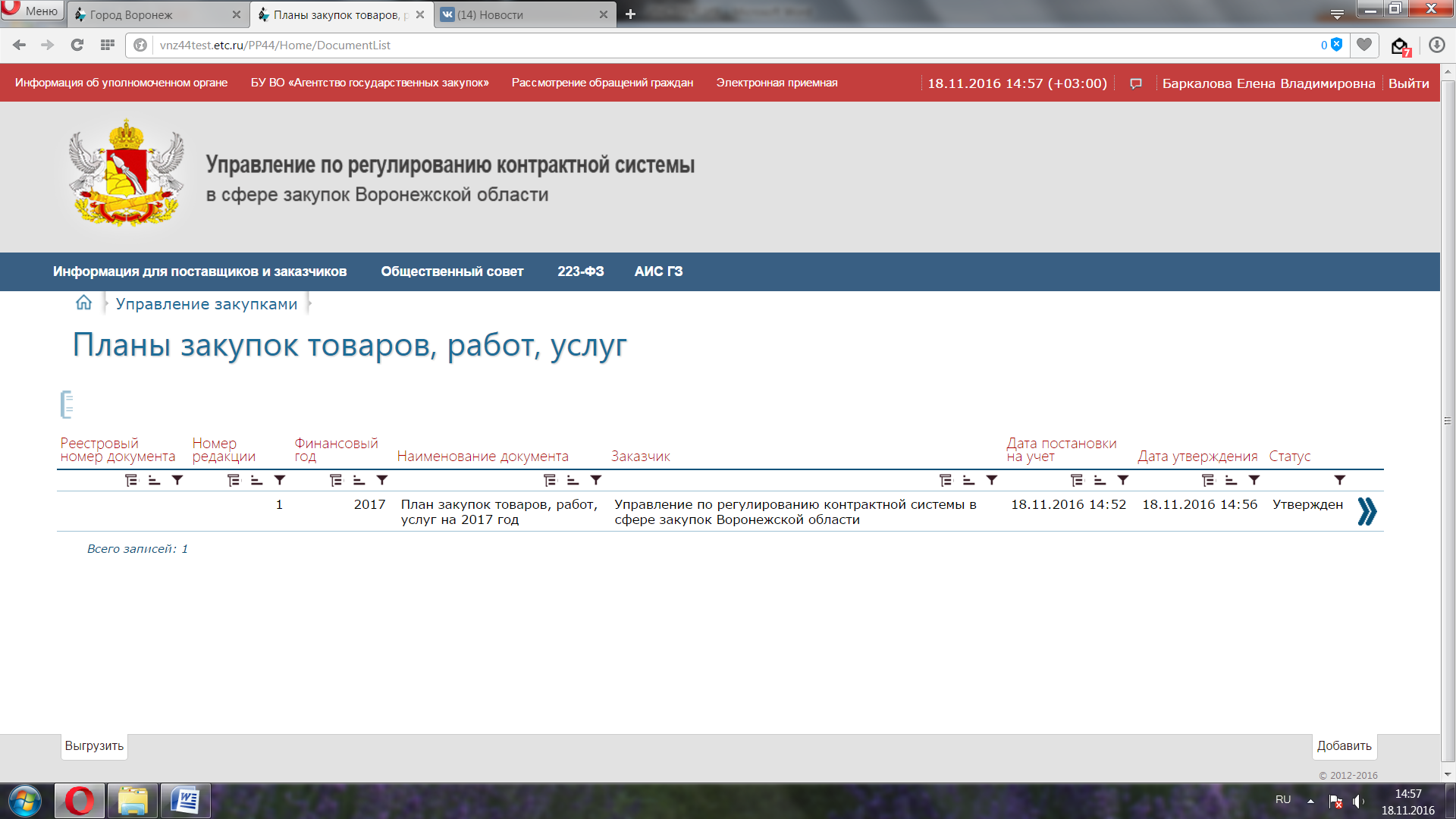
Для просмотра истории действий необходимо зайти во вкладку «История действий»

После утверждения Плана закупок вышестоящей организацией появляется возможность направить План закупок в ЕИС. Для этого необходимо перейти во вкладку «Версии документа», нажать на 2 синие стрелочки, в открывшемся меню выбрать «Отправить в ЕИС», можно также посмотреть печатную форму Плана закупок и Обоснования закупок. После этого появится окно, где необходимо ввести логин и пароль от личного кабинета ЕИС (www. ) и нажать кнопку «Ок».
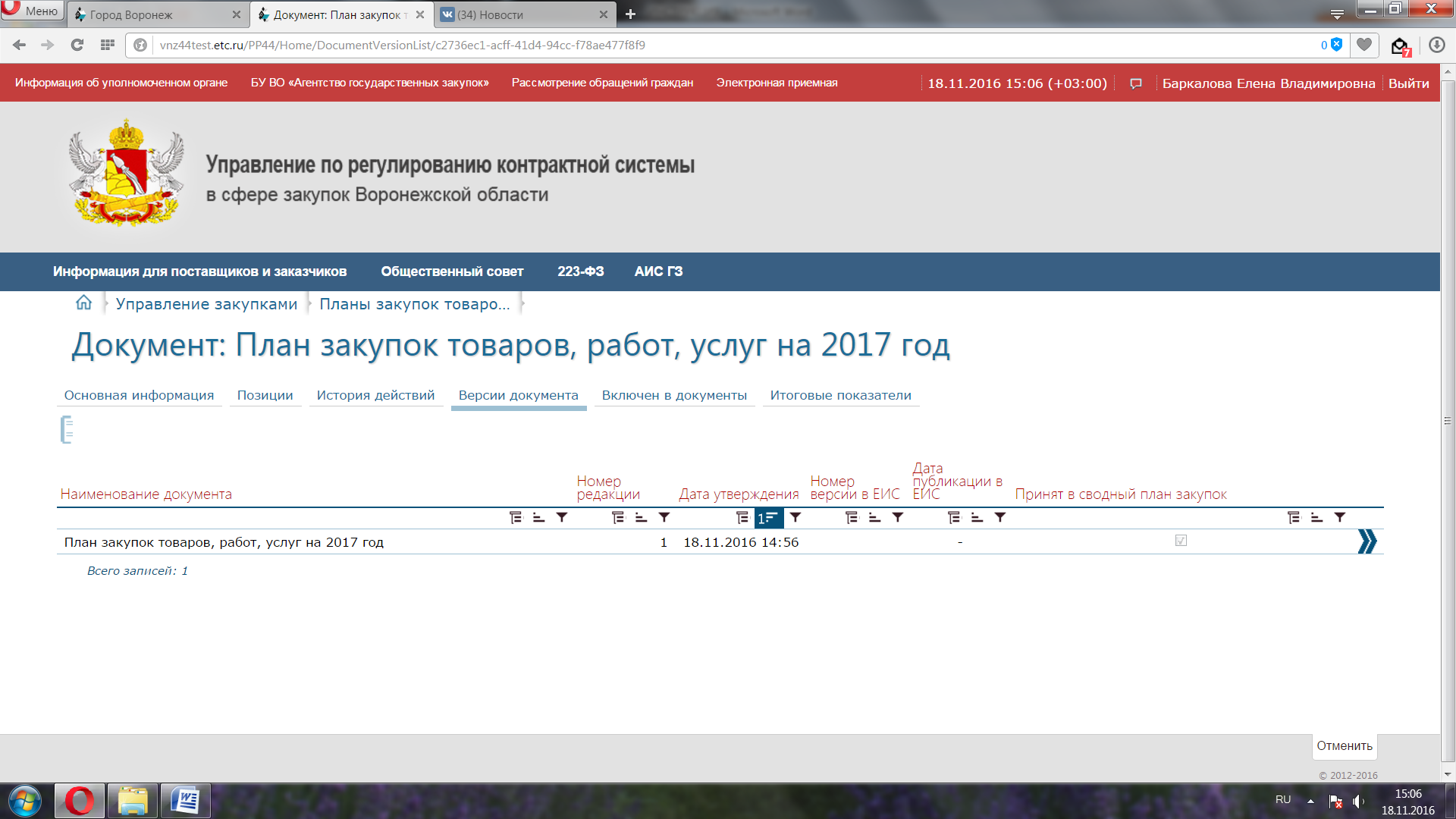


Статус отправки плана закупок в ЕИС можно посмотреть, нажав на кнопку действия и выбрав «Посмотреть статус отправки».

При условии, что позиции Плана закупок сформированы корректно и не противоречат действующему законодательству, План закупок будет интегрирован в личный кабинет заказчика в ЕИС. В случае успешной передачи данных в ЕИС статус отправки будет: «Загрузка завершена успешно». После интеграции Плана закупок в личный кабинет заказчика в ЕИС - его необходимо разместить. Все последующие изменения Плана закупок необходимо формировать в АИС «Госзакупки», после утверждения очередных изменений на вкладке «Версии документа» появится новая версия Плана закупок с изменениями, эта версия направляется в ЕИС в личный кабинет заказчика для размещения.

Если План закупок не пройдет проверку на сайте ЕИС, то он будет возвращен с указанием ошибок, которые необходимо исправить. В случае если в статусе отправки появится ошибка авторизации, это означает, что был неправильно введен логин и пароль заказчика.
Внимание! Аннулировать предыдущие версии Плана закупок в личном кабинете заказчика в ЕИС запрещено!
