


Партнерка на США и Канаду по недвижимости, выплаты в крипто
- 30% recurring commission
- Выплаты в USDT
- Вывод каждую неделю
- Комиссия до 5 лет за каждого referral
ВКЛЮЧЕНИЕ ИСПОЛЬЗОВАНИЯ БИЗНЕС-СОБЫТИЙ
Чтобы включить использование бизнес-событий, нужно выполнить следующие действия:
Перейти в раздел Настройка и администрирование. Выполнить команду Настройка программы командной панели. В настройках программы перейти на закладку Общее. Установить флажок Использовать бизнес-события. Нажать кнопку ОК, чтобы сохранить настройку.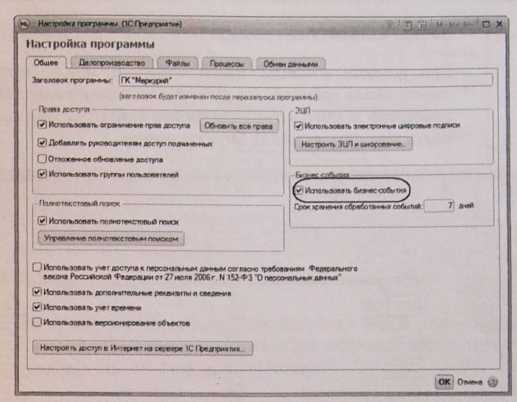
Рис. 124. Настройка программы
После включения использования бизнес-событий в панели навигации раздела Настройка и администрирование станет доступна группа команд Бизнес-события.
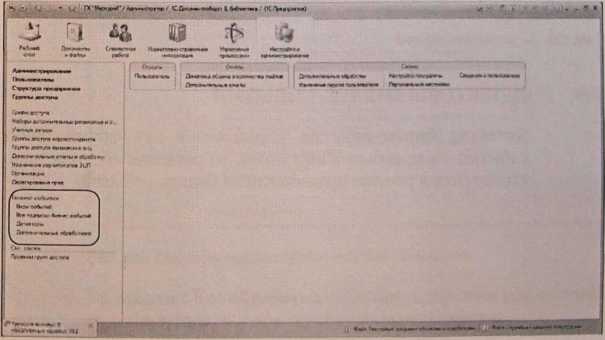
Рис. 125. Группа команд «Бизнес-события» панели навигации
ВИДЫ СОБЫТИЙ
При помощи команды Виды событий можно посмотреть список
видов событий. По умолчанию в программе уже предусмотрено двадцать два вида бизнес-событий. При необходимости этот список может быть расширен.
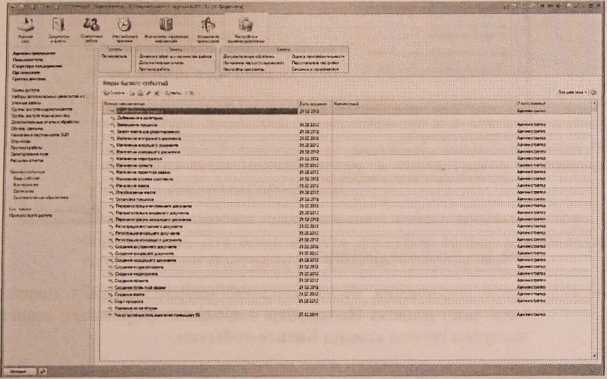
Рис. 126. Виды бизнес-событий
ДЕТЕКТОРЫ БИЗНЕС-СОБЫТИЙ
Детектор бизнес-события используется для отслеживания событий. Если событие наступило, то сведения об этом регистрируются в реестре произошедших бизнес-событий.
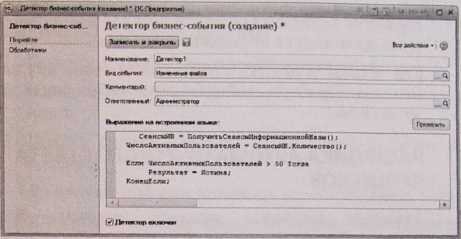
Рис. 127. Создание нового детектора
Детектор бизнес-события представляет собой код на встроенном языке. Бизнес-событие будет считаться произошедшим, если код вернул Результат=Истина.
ДОПОЛНИТЕЛЬНЫЕ ОБРАБОТЧИКИ
Обработчик события содержит код на встроенном языке, который вызывается для обработки бизнес-события.
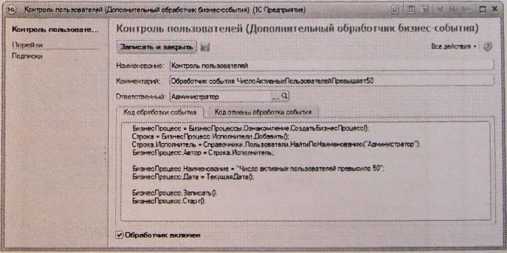
Рис. 128. Создание нового обработчика бизнес-события
На закладке Код обработки события содержится код, который будет выполняться при обработке бизнес-события.
На закладке Код отмены обработки содержится код, который срабатывает при отмене обработки события. Код отмены
обработки не является обязательным для заполнения, если действие происходит в информационной базе.
Код отмены обработки события обязателен для заполнения, если для обработки события через веб-сервисы вызывалась другая база.
НАСТРОЙКА АВТОМАТИЧЕСКОГО СТАРТА ПРОЦЕССОВ
Автостарт процессов является типовым обработчиком бизнес-событий. Настройка автоматического старта процесса напрямую связана с настройкой шаблона процесса, который, в свою очередь, привязан к виду документа.
Например, можно сделать так, чтобы при регистрации входящего документа вида коммерческое предложение он автоматически направлялся директору по развитию на рассмотрение при помощи соответствующего процесса.
Настроить автоматический старт процессов может как администратор системы, так и пользователи, у которых есть права для работы с шаблонами документов и процессов.
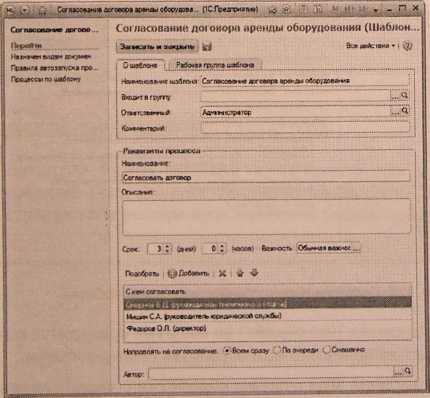
Рис. 129. Карточка шаблона процесса
Чтобы настроить автоматический старт процессов, нужно выполнить следующие действия:
Перейти в раздел Управление процессами. Выполнить команду Шаблоны процессов на панели навигации. Нажать кнопку Создать, чтобы начать создание нового шаблона. В карточке шаблона заполнить все обязательные поля. Выполнить команду Назначен видам документов панели навигации. В новом окне нажать кнопку Создать, откроется карточка настройки шаблона процесса. Выбрать Вид документа из списка, не менять данные в поле Шаблон процесса. Отметить в списке, после каких событий будет стартовать процесс по этому шаблону. Нажать кнопку Записать и закрыть, чтобы сохранить настройку шаблона процесса.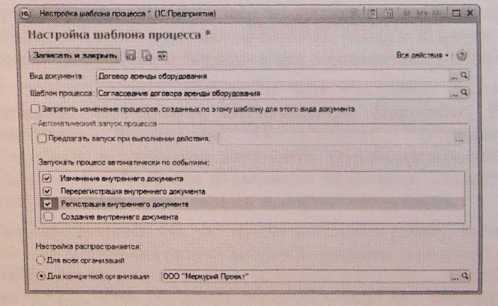
Рис. 130. Настройка шаблона процесса
Дополнительно можно выбрать, распространяется ли настройка на все организации или только на какую-то конкретную.
6.6. ВСЕ ПОДПИСКИ БИЗНЕС-СОБЫТИЙ
При помощи команды Все подписки бизнес-событий откроется список всех активных подписок.
Из карточки подписки можно перейти в карточку соответствующего шаблона процесса или в карточку дополнительного обработчика бизнес-события.
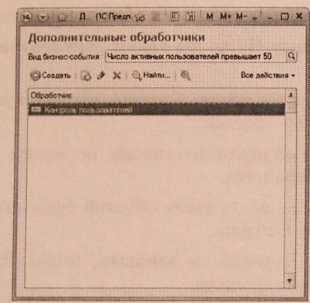
Рис. 131. Карточка подписки
