


Партнерка на США и Канаду по недвижимости, выплаты в крипто
- 30% recurring commission
- Выплаты в USDT
- Вывод каждую неделю
- Комиссия до 5 лет за каждого referral
Облачный сервис АРБМАСТЕР. РУ.
ИНСТРУКЦИЯ ПО РАБОТЕ С МОДУЛЕМ «СОБРАНИЯ КРЕДИТОРОВ».
Выбираем предприятие.
Входим в нужную процедуру. В нашем случае это конкурсное производство.
Открывается рабочее окно процедуры банкротства: (Рисунок 1).
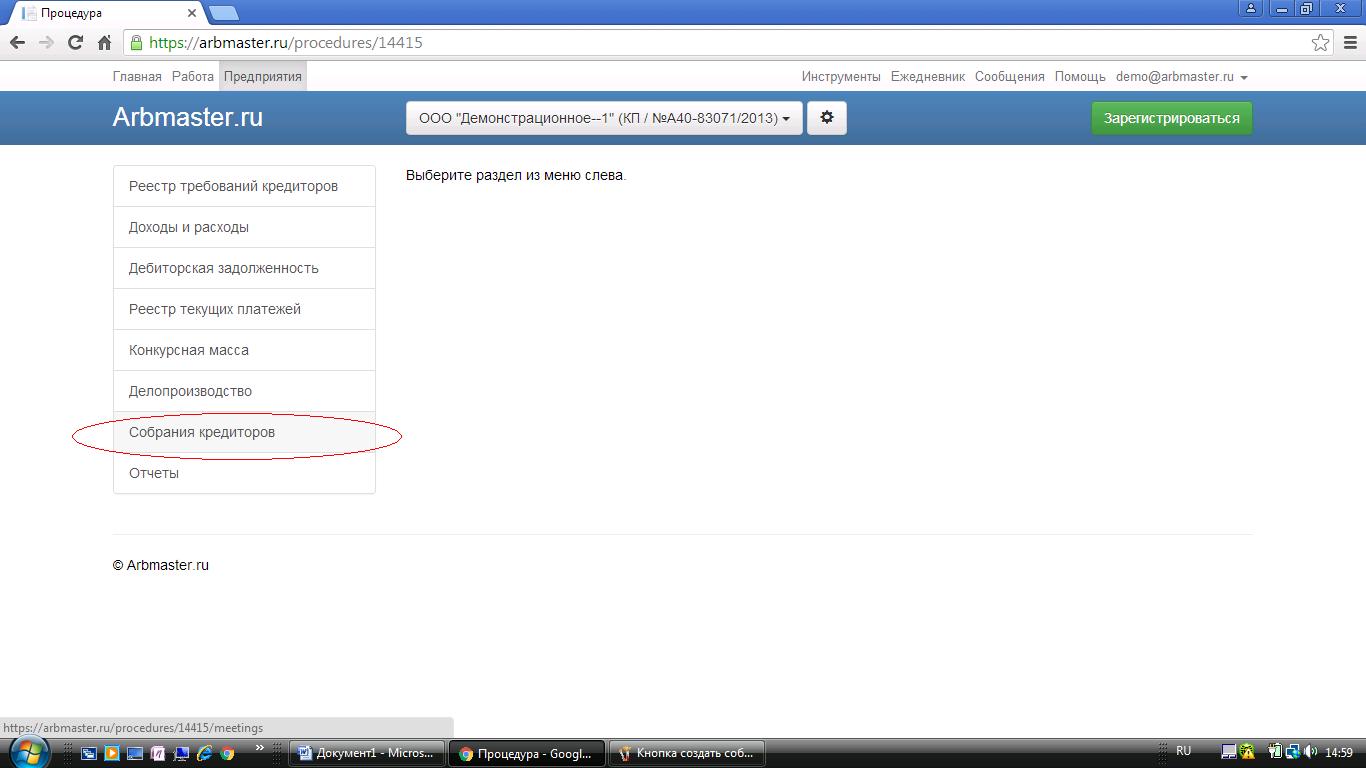
В рабочем окне процедуры нажимаем на кнопку «Собрания кредиторов».
Откроется рабочее окно модуля «Собрания кредиторов»: (Рисунок 2).
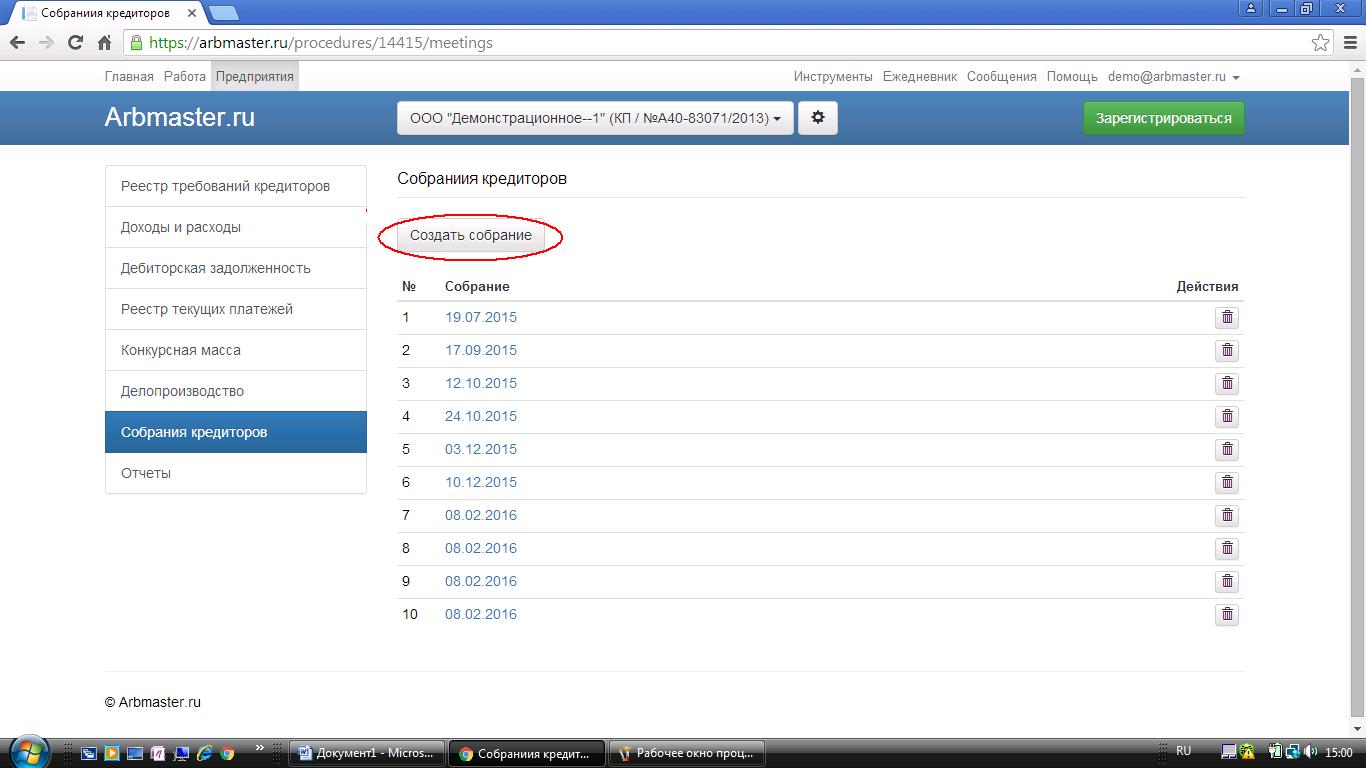
Это окно в демоаккаунте, здесь уже создавали собрания.
Каждое собрание поименовано по дате его проведения.
Справа по строке от каждого собрания мы видим кнопку «Удалить». Каждое собрание может быть удалено.
Теперь приступим непосредственно к созданию собрания.
Вверху видим кнопку «Создать собрание» (Смотрим рисунок 2).
Нажимаем на нее. Появится такая форма: (Рисунок 3).
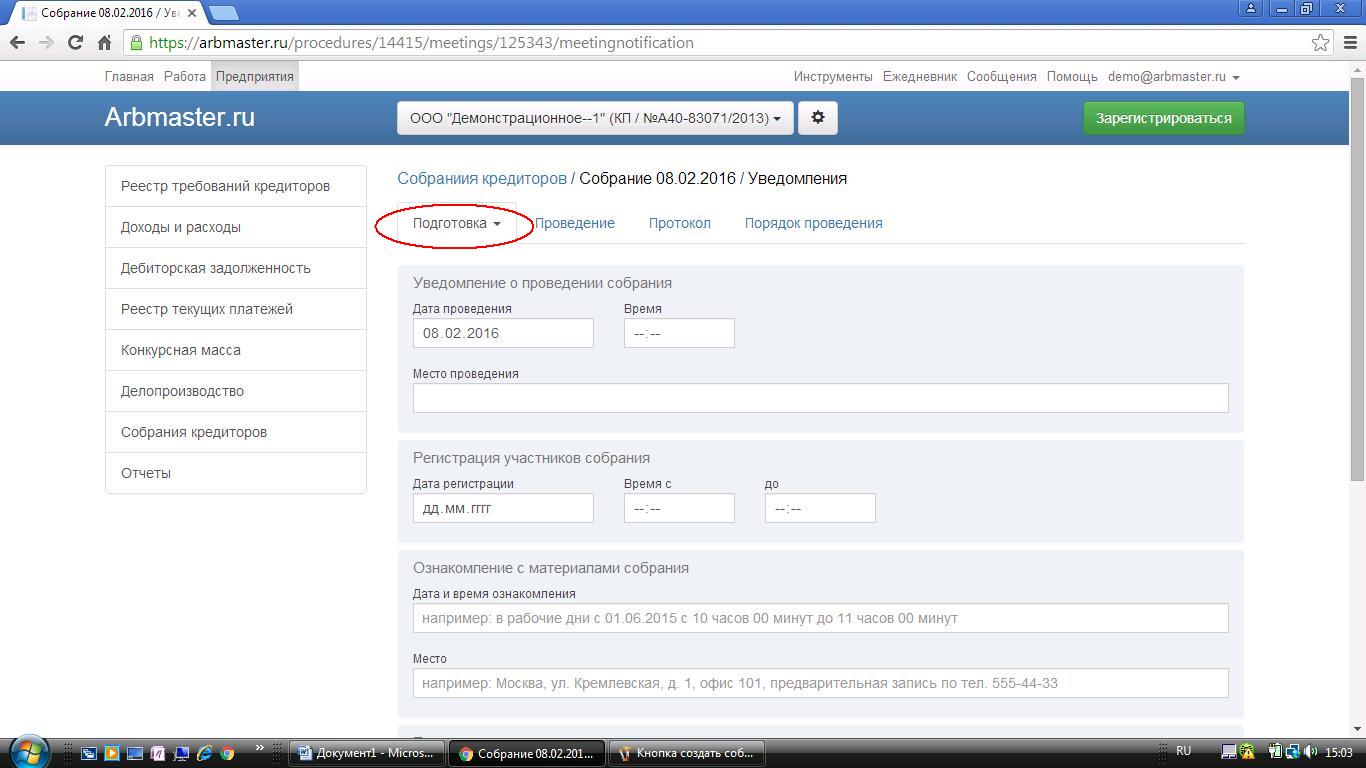
К сожалению, длинна формы больше размеров экрана, поэтом целиком форма здесь не поместилась.
По умолчанию мы попали в раздел «Уведомления».
Он показан на рисунке 3.
Мы видим в форме поля, которые необходимо заполнить.
Всего в рабочем окне собрания три поля: «подготовка», «проведение», «протокол».
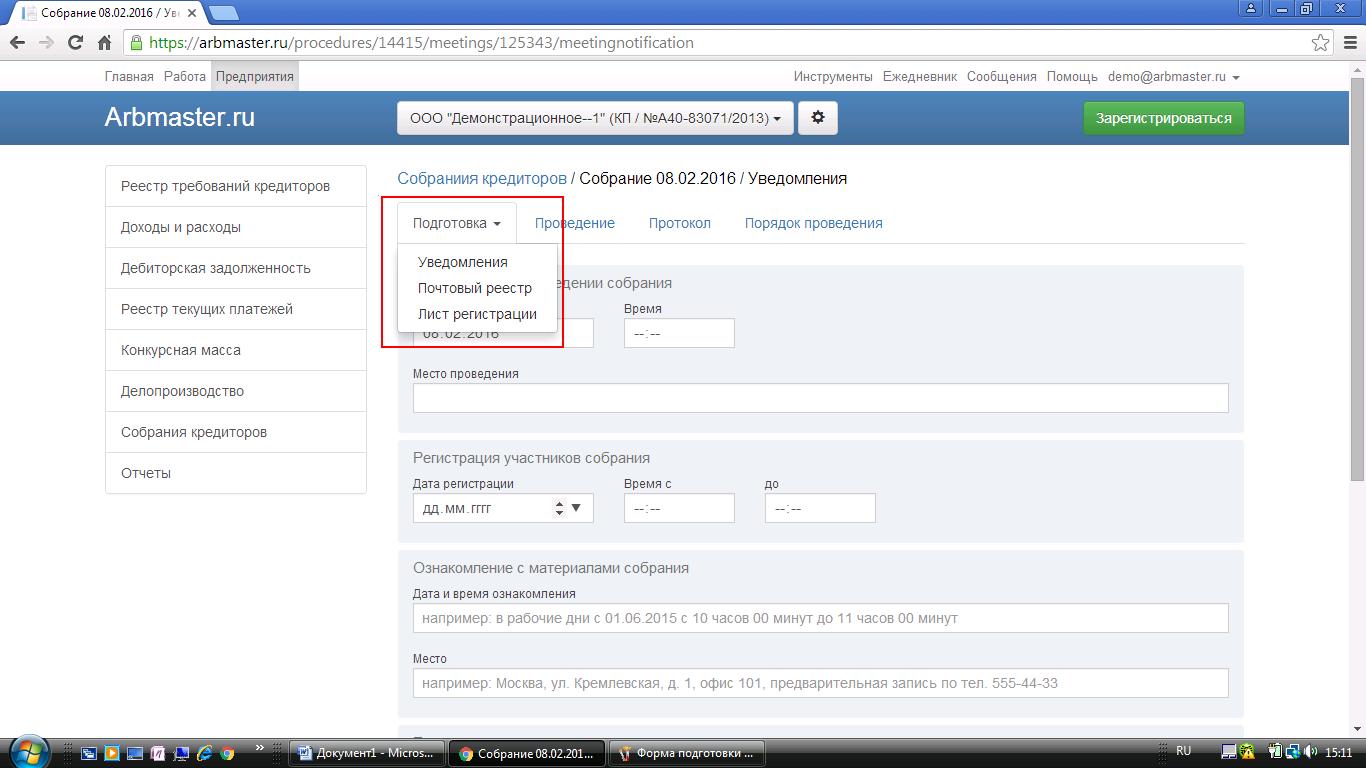
Поле «Подготовка» имеет окно выбора.
При нажатии на кнопку «Подготовка» откроется форма выбора, предлагающая выбрать: «уведомления» (открывается по умолчанию), «почтовый реестр», лист регистрации»: (Рисунок 4).
Остановимся в форме «Уведомления».
Здесь понятно, что нужно заполнить поля формы и нажать кнопку «Сохранить».
Обратим внимание на заполнение поля «Повестка дня».
Выглядит оно так: (Рисунок 5)

Для начала заполнения необходимо кликнуть курсором на поле ввода и начать ввод.
После того как мы введем формулировку вопроса в поле, необходимо нажать кнопку «Плюс». Справа на рисунке 5 она обведена красным.
При нажатии на плюс вопрос добавится в форму и курсор установится в новое поле, чтобы добавить еще один вопрос.
Так необходимо добавить все запланированные вопросы.
ОБРАЩАЕМ ВНИМАНИЕ!
Пока еще вопросы не сохранены! И если Вы выйдете из формы, то введенные вопросы не сохранятся.
Необходимо нажать кнопку «Сохранить». Тогда введенные вопросы будут сохранены в форме и не пропадут.
Также обращаем внимание, что в любое время, после того как Вы сохранили форму, можно добавить в форму еще вопросы повестки дня.
Фома будет иметь вид такой: (Рисунок 6).
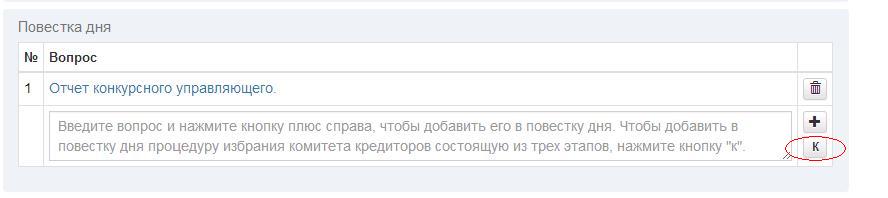
Обратим внимание также на кнопочку «К» справа внизу формы. На рисунке 6 выделенную красным кружком.
Если навести на нее курсор, то появится надпись: «добавить в повестку дня процедуру избрания комитета кредиторов, состоящую из трех этапов».
Система содержит алгоритм создания вопроса о выборе комитета кредиторов с возможностью кумулятивного голосования с автоматическим подсчетом голосов. И с автоматическим формированием процедуры голосования.
Если в поле формы ввести вопрос повестки дня «Избрание комитета кредиторов», а затем нажать кнопку с буквой «К», то система создаст процедуру кумулятивного голосования. В которой можно в автоматическом режиме (на сколько это возможно…, давайте учитывать, что система за вас не сможет сама ввести ФИО кандидатов в комитет кредиторов) провести кумулятивное голосование для избрания комитета кредиторов.
В связи со сложностью и необходимостью полного объяснения работы данной функции, ее мы рассмотрим в отдельной инструкции.
Рассмотрим процедуру создания Почтового реестра.
Нажмем на кнопку почтовый реестр.
Откроется форма создания почтового реестра: (Рисунок 5).
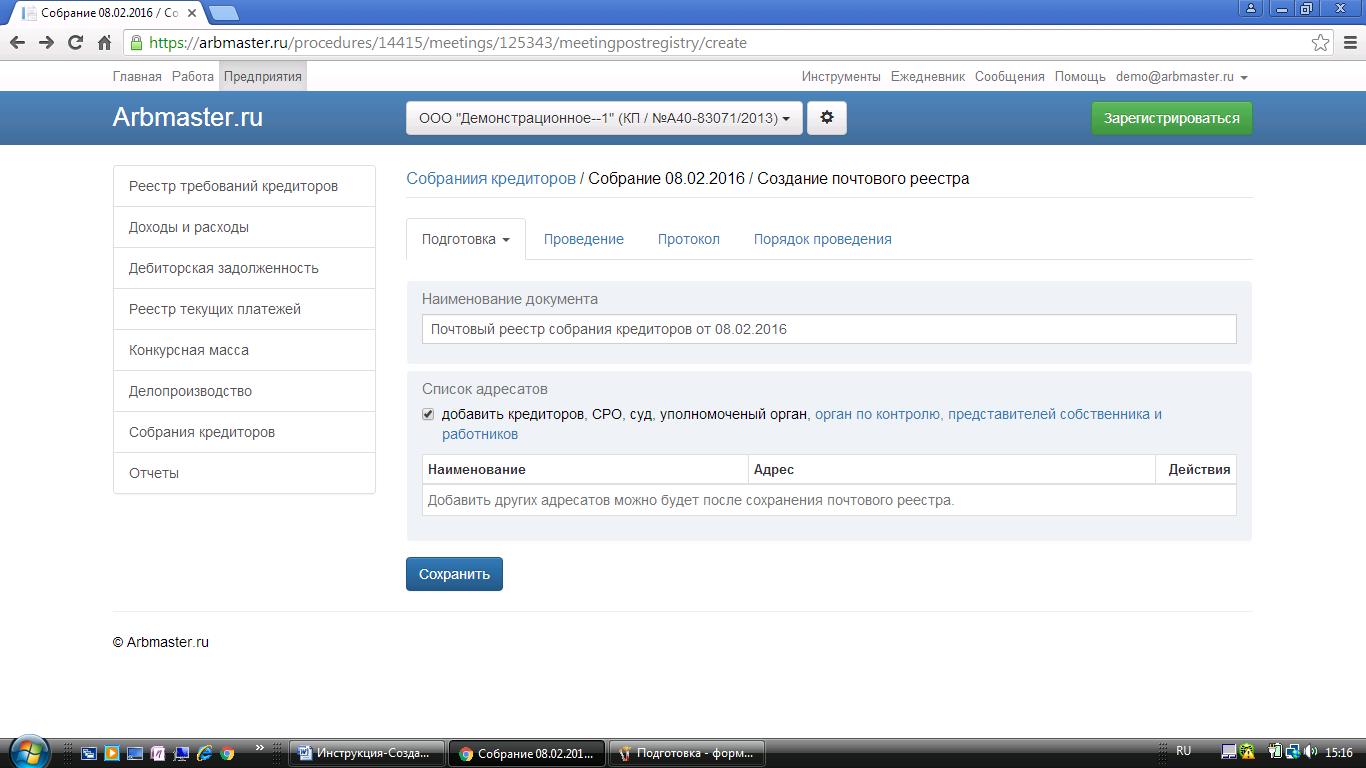
Для того чтобы создать почтовый реестр необходимо нажать кнопку «Сохранить», расположенную внизу формы.
При нажатии кнопки «Сохранить вот что получается: (Рисунок 6).
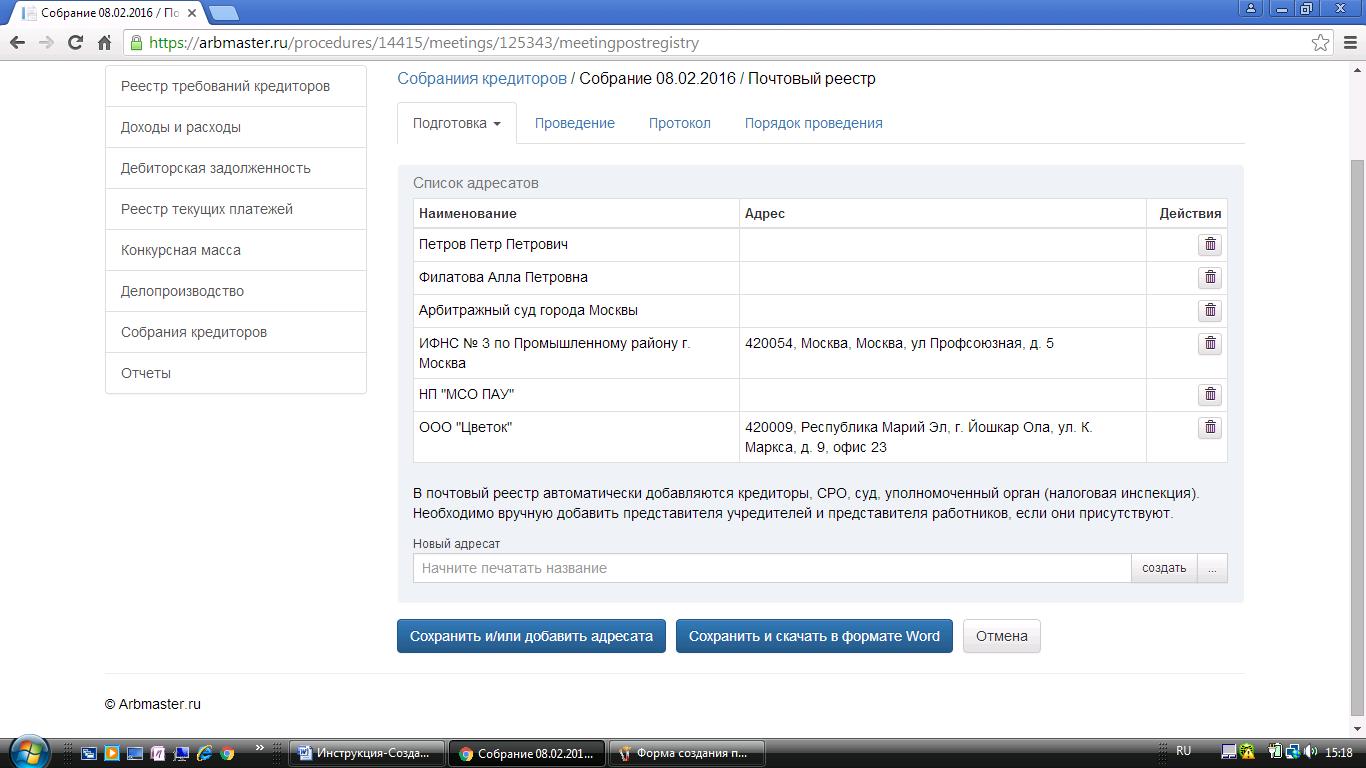
Мы видим, что программа автоматически сгенерировала почтовый реестр.
Некоторые поля с адресами не заполнены. Так получилось потому, что в базе контрагентов когда создавали контрагента не заполнили его адрес. Не забудем, что это демоаккаунт. Мы взяли наугад предприятие из демоаккаунта.
Идем дальше.
Если нам необходимо добавить нового адресата в почтовый реестр, то мы можем воспользоваться строкой внизу формы, над которой имеется надпись «новый адресат» (Смотри рисунок 6).
Введем туда наименование лица, которого мы хотим добавить.
Затем в низу нажмем левую синюю кнопку «Сохранить и/или добавить адресата».
Я это сделал, набрал в строке , выбрал, нажал сохранить и вот что получилось: (Рисунок 7).
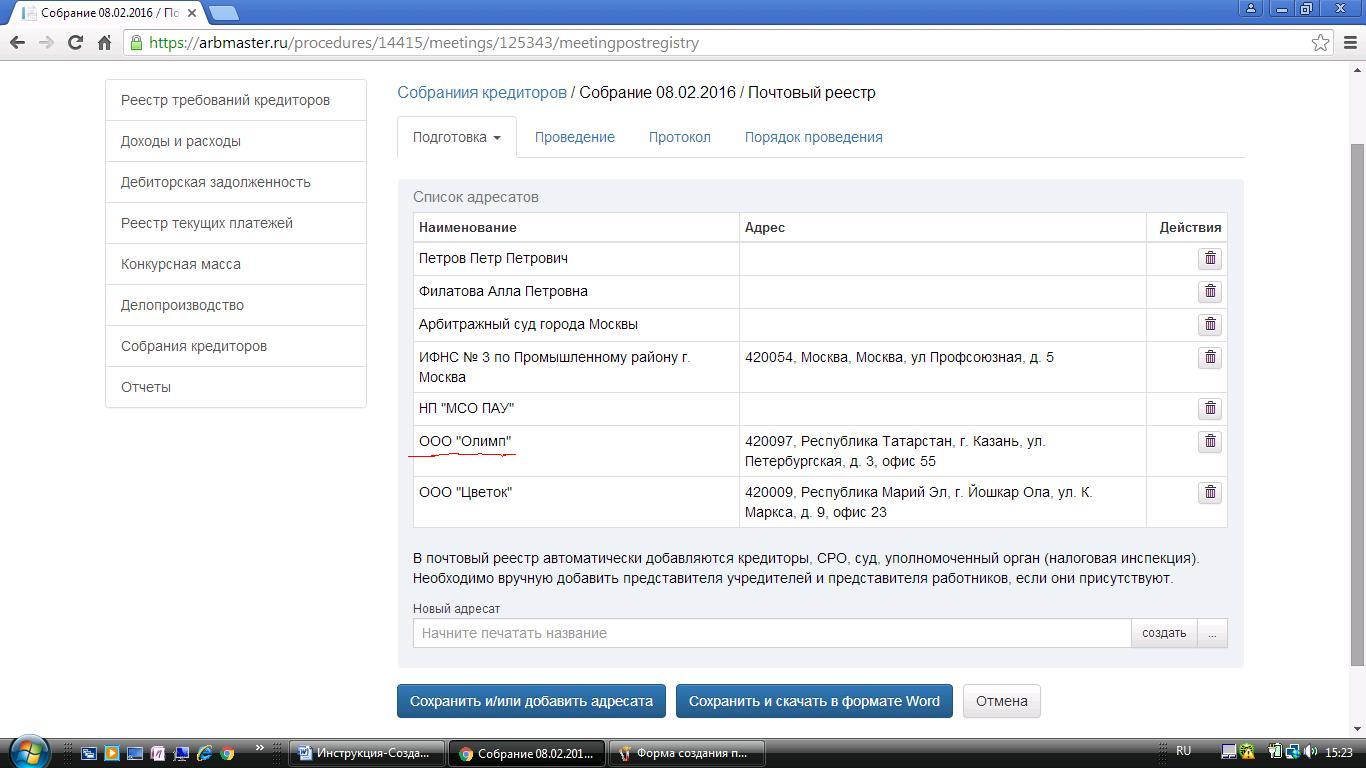
добавился в почтовый реестр.
Если нам нужно распечатать почтовый реестр, мы можем нажать правую синюю кнопку «Сохранить и скачать в формате Ворд».
Соответственно почтовый реестр скачается вам на компьютер.
Выглядеть он будет так:
СПИСОК № 000
внутренних почтовых отправлений
от 01.01.2001
Вид и категория РПО:_______________________________________________________________
Отправитель: Общество с ограниченной ответственностью "Демонстрационное-1"
Наименование и индекс места приема:________________________________________________
Всего РПО:____________Всего листов:______________лист №____________________________
№ п/п | Адресат | ШПИ | Вес, | Сумма объявлен | Сумма налож. платежа, (руб.) | Сумма платы за пересы | Сумма платы за пересы | Примеча |
1 | 0.00 | 0.00 | ||||||
2 | 0.00 | 0.00 | ||||||
3 | Арбитражный суд города Москвы | 0.00 | 0.00 | |||||
4 | ИФНС № 3 по Промышленному району г. Москва | 0.00 | 0.00 | |||||
5 | НП "МСО ПАУ" | 0.00 | 0.00 | |||||
6 | ООО "Олимп" | 0.00 | 0.00 | |||||
7 | ООО "Цветок" | 0.00 | 0.00 |
Общее количество __7__
Общая сумма платы за пересылку_____________________________________________________
(сумма цифрами и прописью)
Сдал: | Принял: | ||
Пойдем далее..
Лист регистрации.На рисунке 4 показана кнопка «Лист регистрации».
Нажимаем на кнопку «Подготовка», выбираем и нажимаем на кнопку «Лист регистрации».
Попадаем в форму работы с листом регистрации: (Рисунок 8).
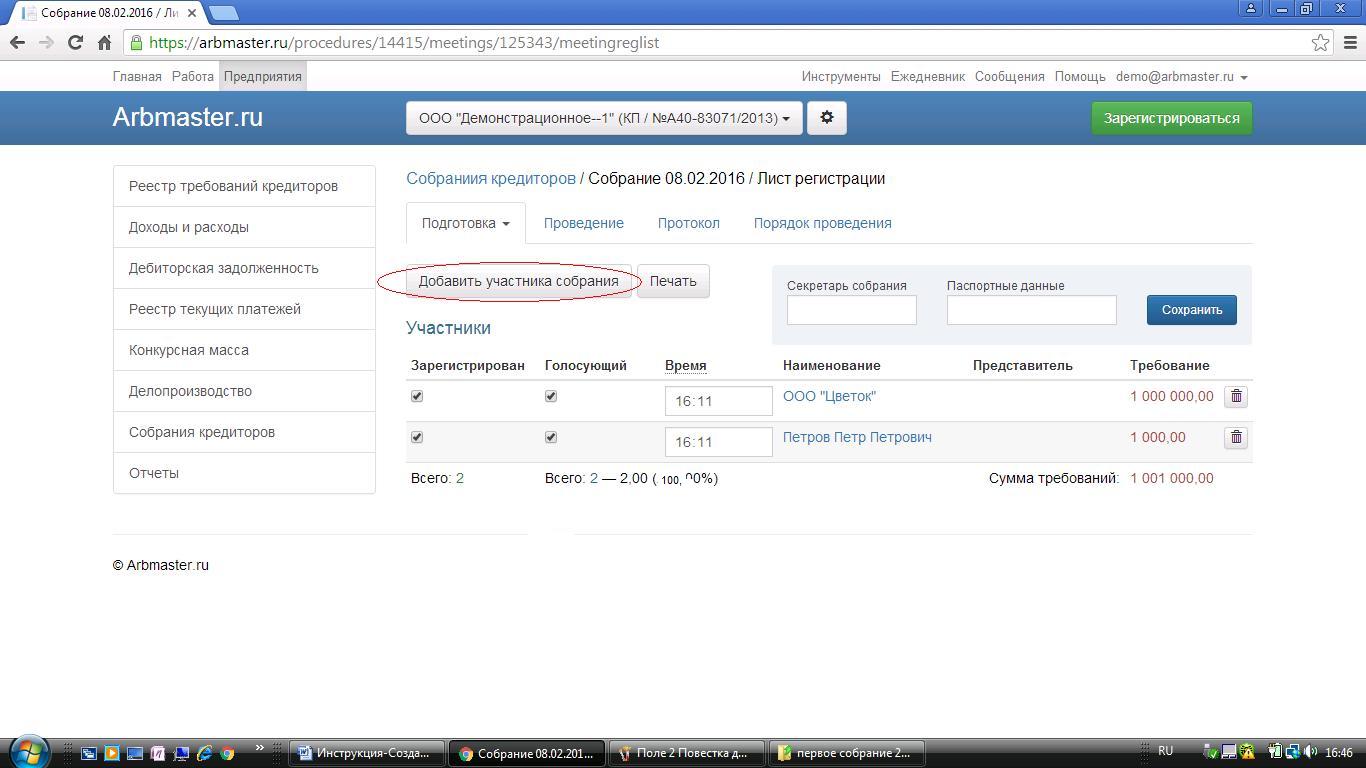
Для того чтобы система учла участников, пришедших на собрание, нужно поставить галочки в столбце «Зарегистрирован» и «Голосующий».
Соответственно в столбце «Время» отразится время регистрации, которое можно произвольно поменять, кликнув на него. Если в этом есть необходимость.
Сверху выделена кнопка «Добавить участника».
Она предназначена для добавления иных участников в лист регистрации.
При нажатии на кнопку откроется окно формы. Оно простое и останавливаться на нем мы не будет.
Также форма предусматривает добавление данных о секретаре собрания.
Обратим внимание отдельно о том, что сейчас в листе регистрации не видно Регпалату (Орган по контролю),
Ее не видно, так как в окне процедуры поленились заполнить соответствующие данные.
В окне процедуры (рисунок 1) на синей панельке рядом с названием выбранного предприятия есть колесико.
Нажав на колесико мы откроем окно выбора: (Рисунок 9).
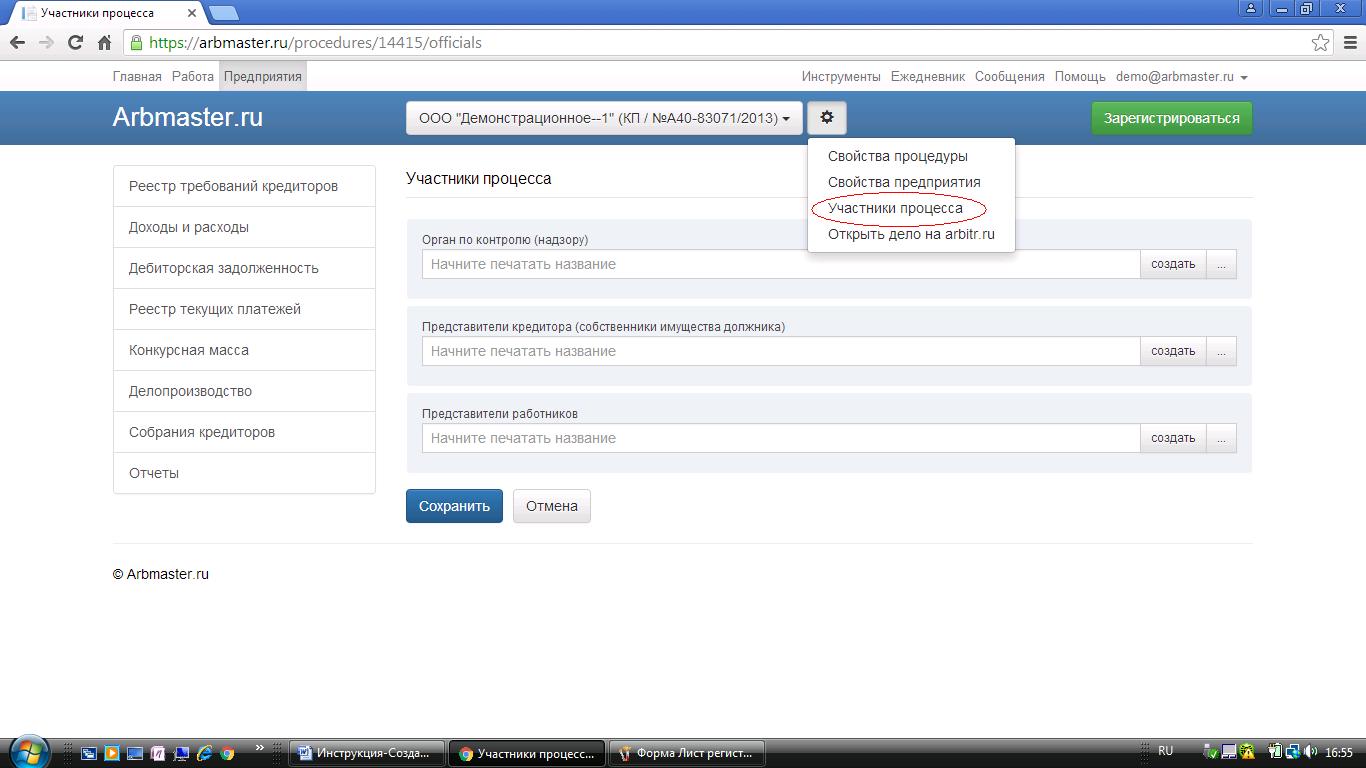
Нажимаем на вкладку «Участники процесса», которая обведена красным и откроется форма для заполнения участников процесса, как показано на рисунке 9.
Необходимо заполнить имеющиеся данные по участникам процесса. Если они есть.
Так, представителя работников и представителя собственника имущества (учредителей) может и не быть. Тогда и заполнять соответствующие поля не нужно.
После того как вы заполните необходимые поля, система будет учитывать их таь, где необходимо.
Проведение собрания.
Итак, мы заполнили все необходимые поля.
Теперь перейдем к процедуре проведения собрания кредиторов.
Нажмем кнопку «Проведение» (Рисунок 3).
Мы ввели два вопроса повестки дня:
Это отчет. – по нему мы голосовать не будем, так как голосование по отчету не предусмотрено ФЗ «О несостоятельности (банкротстве).
И «Утверждение порядка продажи имущества».
Соответственно, форма проведение собрания будет выглядеть так: Рисунок 10).
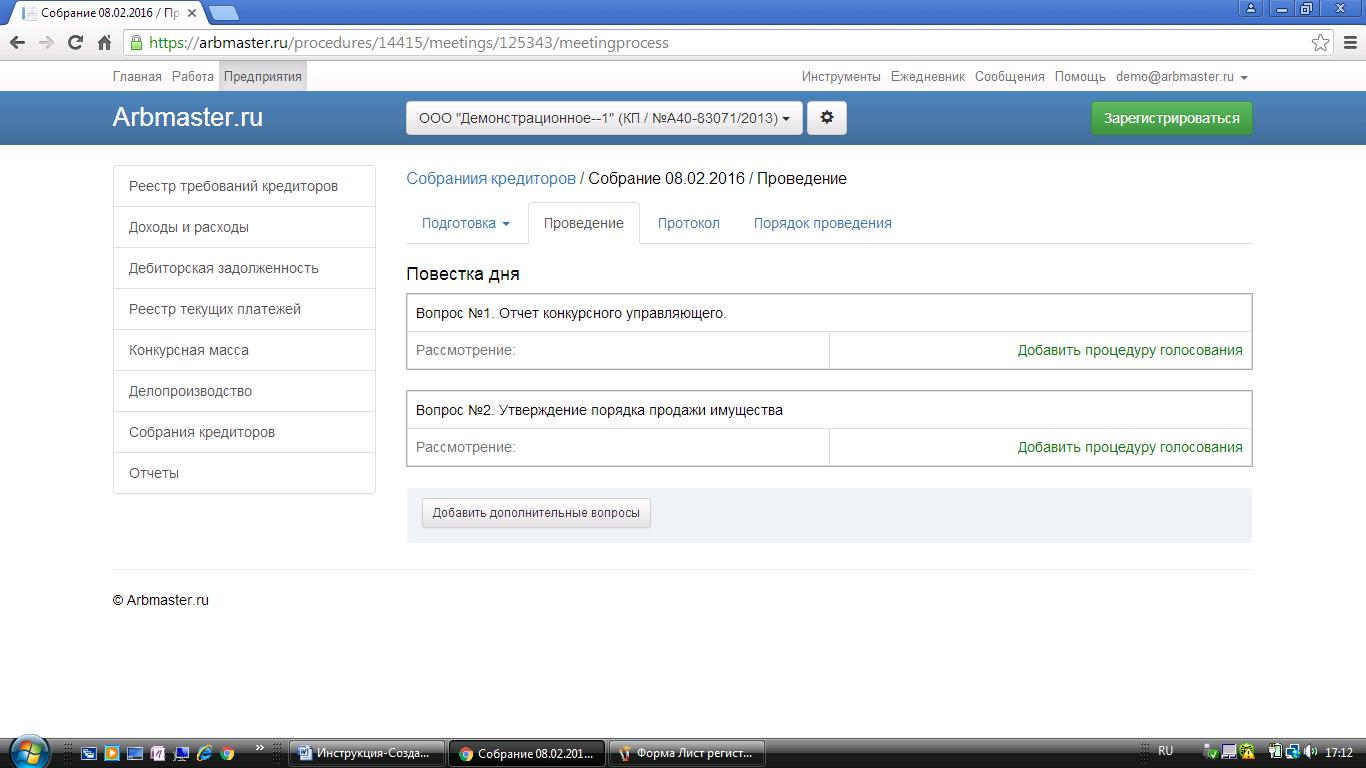
Для того чтобы начать рассмотрение вопросов повестки дня нам нужно добавить процедуру голосования.
«Добавить процедуру голосования» - выделено зеленым цветом в форме.
Обращаем внимание, что процедуру голосования нужно добавить к обоим вопросам. Несмотря на то, что по одному мы голосование проводить не будем.
Это необходимо потому, что при отчете нам, возможно, придется вносить выступления участников собрания. Они могут задавать какие-то вопросы по отчету, которые потребуется учесть в протоколе.
Итак, нажимаем «Добавить процедуру голосования, получается так (Рисунок 11).
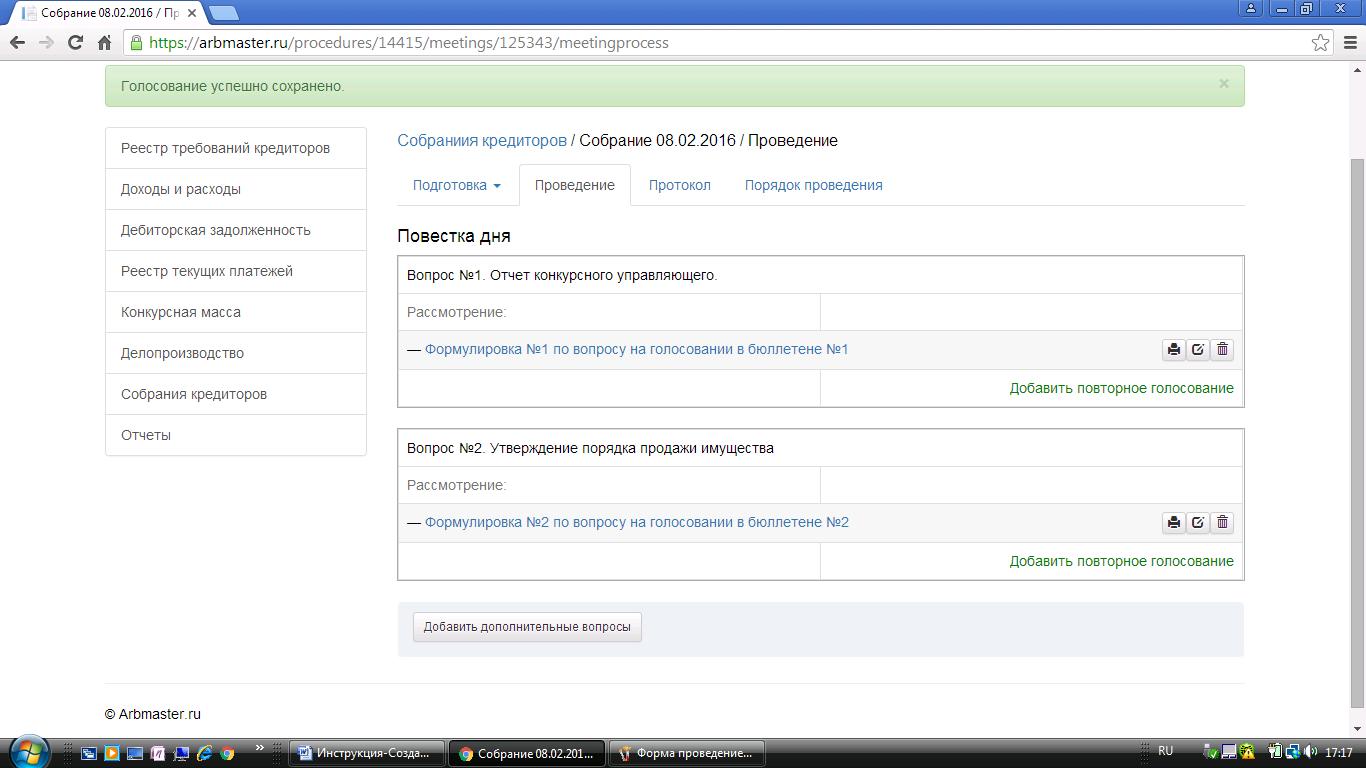
На рисунке 11 видим, что у нас появились новые записи.
По первому вопросу:
Это «Формулировка № 1 на голосование в бюллетене № 1».
по второму вопросу:
Это «Формулировка № 2 на голосование в бюллетене № 2».
Как мы видим система учла номера вопросов в повестке дня и произвела нумерацию бюллетеней.
Указанные слова, выделенные синим служат кнопками – точками входа в голосование.
Если их нажать, то мы попадем в соответствующие формы голосования.
Например, нажмем «Формулировка № 2 на голосование в бюллетене № 2».
Откроется следующее окно: (Рисунок 12).
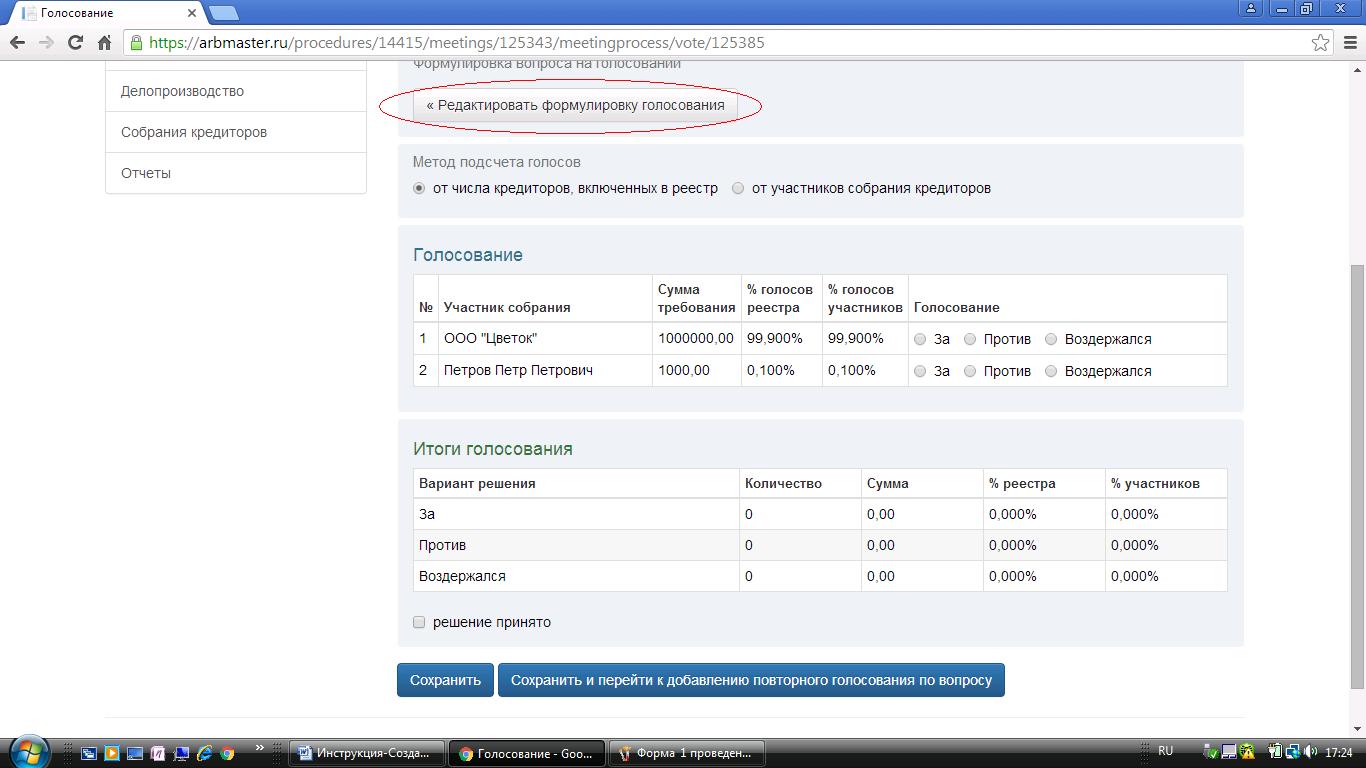
Так как мы еще не совершали действий по введению в систему формулировки на голосование, то нам сейчас это нужно сделать.
Мы ведь сформулировали только вопрос на голосование. А нужно сформулировать и формулировку голосования по вопросу.
Это можно сделать и непосредственно при проведении собрания.
Но нужно учесть, что у вас должен быть доступ к принтеру.
Так как система сгенерирует заполненные бюллетени, которые нужно будет распечатать.
Возможно, если формулировка заранее известна, лучше сделать это заранее.
Для этого нажмем кнопку обведенную красным на рисунке 12 «Редактировать формулировку голосования».
Получим такую форму: (Рисунок 13).
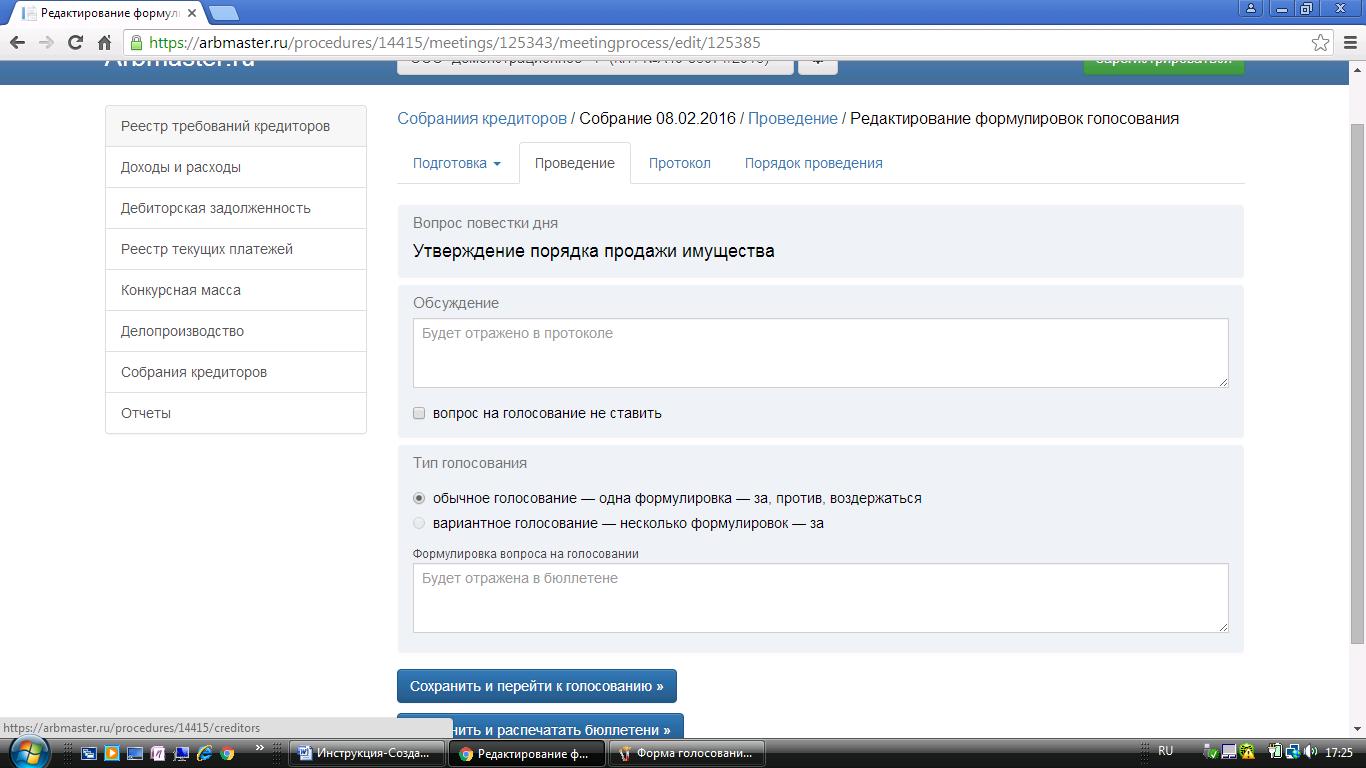
В поле «Обсуждение» вводим текст обсуждения вопроса, выступления кредиторов, предложение формулировки.
В поле «Формулировка вопроса на голосование» вводим формулировку и обязательно нажимаем кнопку «Сохранить».
Внизу формы есть синяя кнопка «охранить и распечатать бюллетени».
Если мы ее нажмем, то система сохранит все введенное, сгенерирует бюллетени и скинет их на ваш компьютер.
Вам останется их только распечатать.
Далее, нажимаем кнопку «Сохранить и перейти к голосованию».
Появится форма проведения голосования: (Рисунок 14).
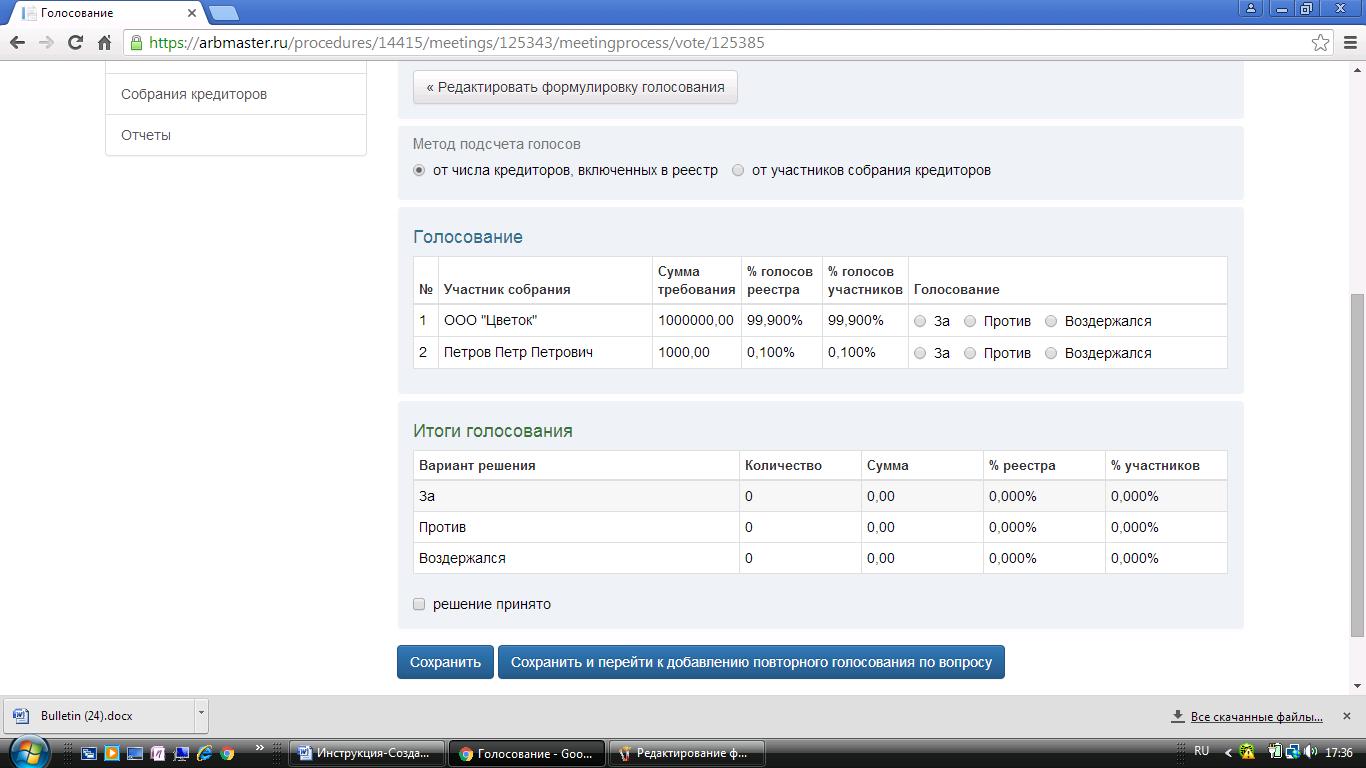
В поле «Метод подсчета голосов» рисунок 14 ставим метку там где нужно. В зависимости от метода подсчета голосов от числа кредиторов, включенных в реестр или от числа кредиторов, присутствующих на собрании.
Далее, раздаете бюллетени, кредиторы их заполняют.
Вы подсчитываете голоса.
В разделе «Голосование» рисунок 14. Ставите отметку напротив кредитора так как он проголосовал.
После заполнения всех полей всех кредиторов в разделе «Голосование» рисунка 14 система покажет окончательный результат голосования.
Останется заполнить поле путем проставления или не проставления отметки внизу в поле «Решение принято».
Это необходимо для правильной работы системы.
Нажимаем кнопку «Сохранить».
В том случае, если предложенная формулировка голосования не принята и нужно переголосовать по вопросу, сделать это просто.
Внизу есть синяя кнопка Сохранить и перейти к добавлению повторного голосования по вопросу».
Нажимаем ее и система запустит алгоритм проведения голосования. Вы попадете в форму добавления формулировки вопроса на голосование рис 13.
Заполняем опять новую формулировку на голосование и проводим голосование как изложено выше.
Если все вопросы рассмотрены, система, при нажатии кнопки «Сохранить» после рассмотрения последнего вопроса, откроет форму, как показано на рисунке 11.
Рассмотрение вопросов повестки дня завершено.
Можно нажать сверху кнопку «Протокол».
Система сгенерирует и скинет вам на компьютер заполненный протокол.
Добавление дополнительных вопросов.
В том случае, если при регистрации были заявлены дополнительные вопросы, имеется возможность их добавления в повестку дня.
На рисунке 11 в самом низу вы видите кнопку «Добавить дополнительные вопросы».
Нажимаем на нее.
Внизу развернется дополнительная форма: (Рисунок 15).
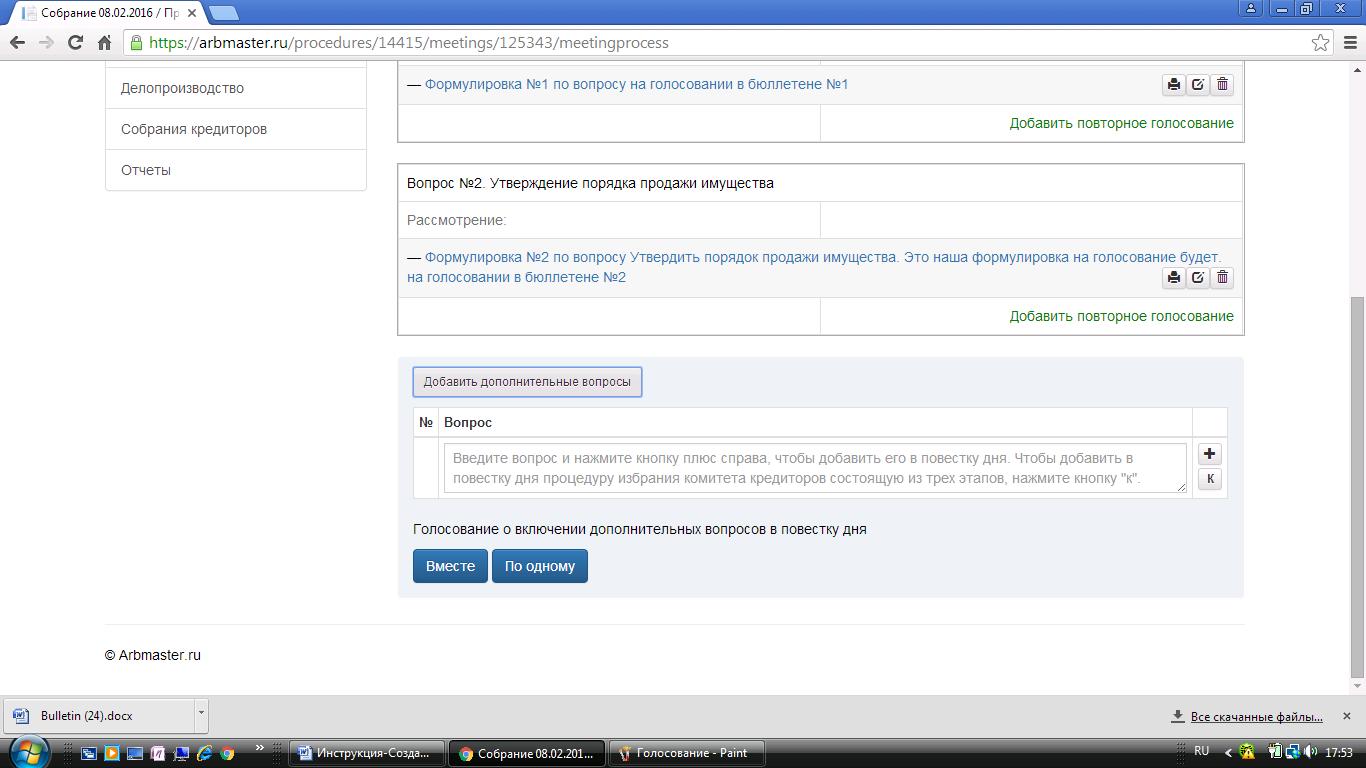
Добавляем в открывшуюся форму вопрос или вопросы в таком же порядке как и в обычную форму, в которую мы уже добавляли вопросы.
Должно получиться так: (Рисунок 16).
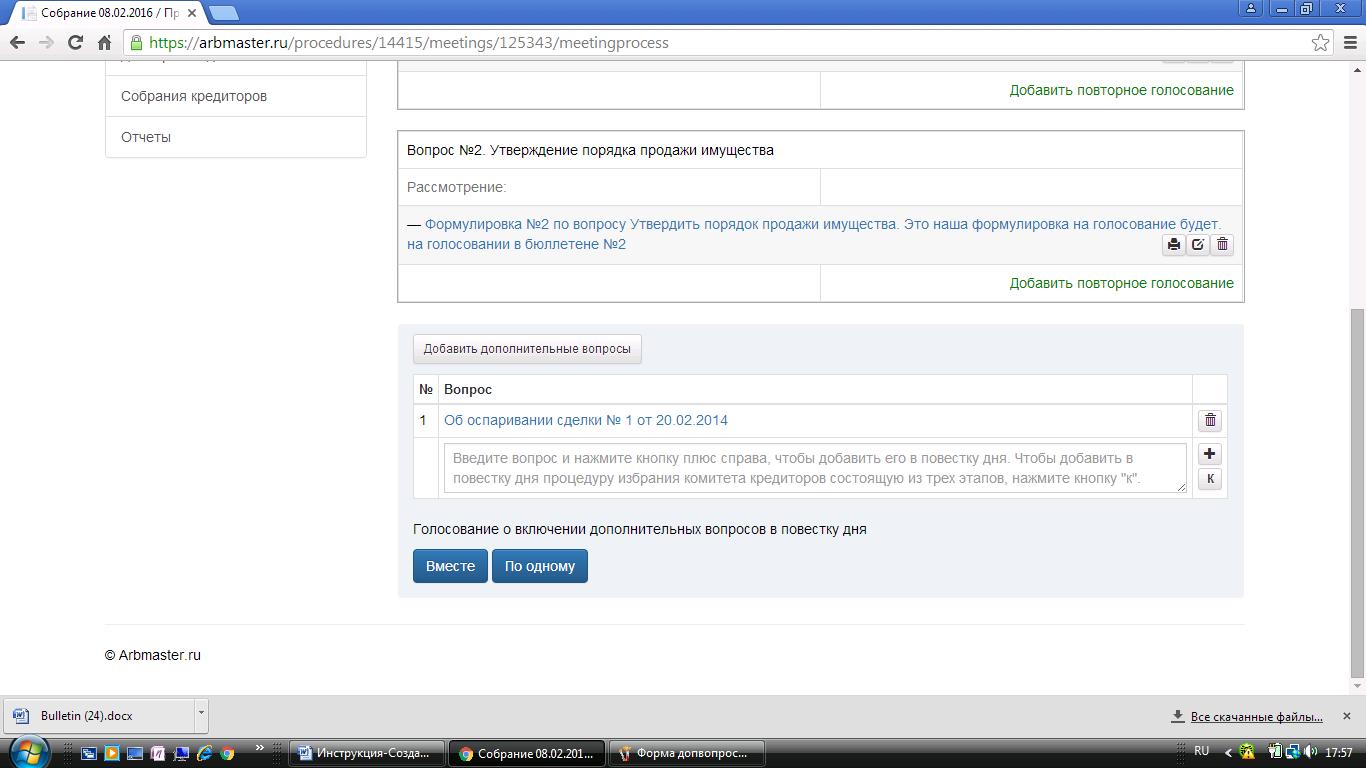
Мы можем добавить неограниченное количество вопросов.
Теперь сделаем маленькое методическое отступление.
При внесении дополнительных вопросов кредитором в повестку дня перед нами стоят две задачи:
Провести голосование о включении допвопросов в повестку дня.Возникают два варианта действий:
А) голосование будет проведено о включении всех вопросов сразу.
Б) голосование будет проводиться о включении каждого заявленного вопроса по отдельности.
Рассмотреть эти вопросы и провести по ним голосование (если принято решение включить их в повестку дня).После того как вопросы добавлены необходимо принять решение по методическому вопросу: как вы будете голосовать по добавляемым вопросам.
Возможно голосование по всем вместе вопросам о включении их всех одновременно в повестку дня.
Либо возможно голосование по каждому вопросу отдельно.
Соответственно выбираем методику и нажимаем соответствующую кнопку.
На рисунке 16 они показаны внизу, это кнопки «Вместе» и «По одному».
Если вы нажмете кнопку «Вместе», то система сгенерирует процедуру голосования о включении в повестку дня и голосования по всем вопросам сразу. То есть одним голосованием, одним бюллетенем кредиторы утвердят или не утвердят включение или не включение всех заявленных вопросов в повестку дня.
Если нажать кнопку «По одному», то система сгенерирует необходимое количество процедур голосования о включении в повестку дня каждого заявленного допвопроса отдельно.
Для примера мы ввели два дополнительных вопроса и нажали кнопку «Вместе».
Во что получилось: (Рисунок 17).
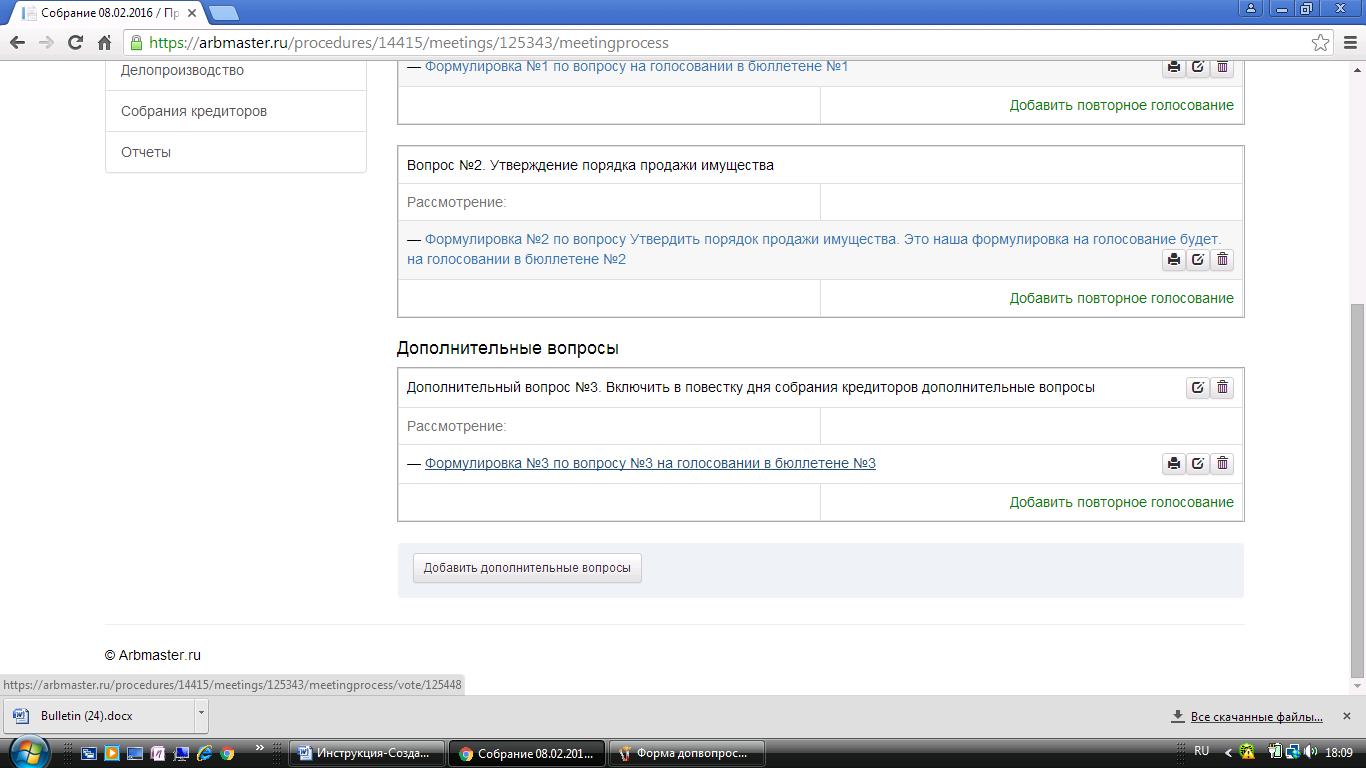
Как мы видим на рисунке 17, система сгенерировал процедуру голосования и предлагает провести голосование по вопросу 3 бюллетенем № 3 о включении допвопосов в повестку дня.
Мы нажали на соответствующую кнопку и система скинула нам два заполненных бюллетеня.
Почему два? Потому что у нас два голосующих кредитора в демонстрационном реестре.
Вот какой система сгенерировала бюллетень на голосование о включении двух дополнительных опросов в повестку дня:
БЮЛЛЕТЕНЬ ДЛЯ ГОЛОСОВАНИЯ №3 УЧАСТНИКОВ СОБРАНИЯ КРЕДИТОРОВ | ||||||
Собрание кредиторов | ||||||
Общество с ограниченной ответственностью "Демонстрационное-1" 420054, Москва, Мсква, ул. Тверская, д. 5 | ||||||
08.02.2016 | а, каб. 104 (Здание УФНС России по РТ) | |||||
Бюллетень для голосования по вопросу повестки дня | ||||||
Включить в повестку дня собрания кредиторов дополнительные вопросы "Об оспаривании сделки № 1 от 01.01.2001", "Утверждение договора хранения имущества должника" | ||||||
(формулировка решения, поставленного на голосование) | ||||||
ООО "Цветок" | ||||||
(наименование / Ф. И.О. участника собрания кредиторов) | ||||||
- | ||||||
(Ф. И.О. представителя участника собрания кредиторов) | ||||||
Общее число голосов участника собрания кредиторов 99,90% (1000000,00 руб.) | ||||||
| ||||||
Разъяснение порядка заполнения бюллетеня | ||||||
Поставьте любой знак в квадрате с выбранным Вами вариантом голосования. | ||||||
Фамилия, инициалы, подпись участника собрания кредиторов / представителя участника собрания кредиторов |
БЮЛЛЕТЕНЬ ДЛЯ ГОЛОСОВАНИЯ №3 УЧАСТНИКОВ СОБРАНИЯ КРЕДИТОРОВ | ||||||
Собрание кредиторов | ||||||
Общество с ограниченной ответственностью "Демонстрационное-1" 420054, Москва, Мсква, ул. Тверская, д. 5 | ||||||
08.02.2016 | а, каб. 104 (Здание УФНС России по РТ) | |||||
Бюллетень для голосования по вопросу повестки дня | ||||||
Включить в повестку дня собрания кредиторов дополнительные вопросы "Об оспаривании сделки № 1 от 01.01.2001", "Утверждение договора хранения имущества должника" | ||||||
(формулировка решения, поставленного на голосование) | ||||||
(наименование / Ф. И.О. участника собрания кредиторов) | ||||||
- | ||||||
(Ф. И.О. представителя участника собрания кредиторов) | ||||||
Общее число голосов участника собрания кредиторов 0,10% (1000,00 руб.) | ||||||
| ||||||
Разъяснение порядка заполнения бюллетеня | ||||||
Поставьте любой знак в квадрате с выбранным Вами вариантом голосования. | ||||||
Фамилия, инициалы, подпись участника собрания кредиторов / представителя участника собрания кредиторов |
Рассмотрим дальше.
Дальше все как уже было описано выше.
Мы провели голосование. Поставили галочку, что решение принято и нажали сохранить.
Система сгенерировала
И вот что получилось: (Рисунок 18).
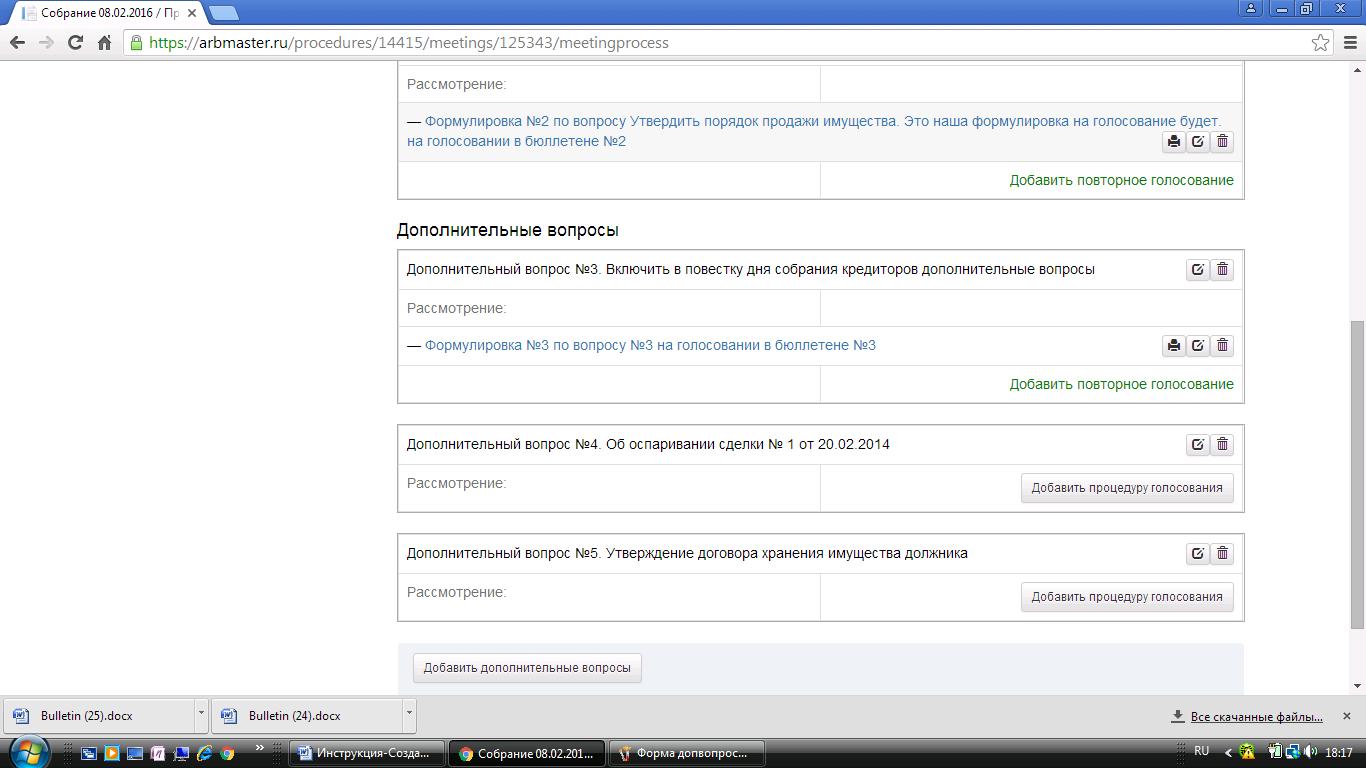
Практически мы получили такую же форму, как и уже рассматривали выше – форму голосования по вопросам повестки дня, как на рисунке 10.
Дальше процедура аналогична процедуре добавления голосования рис 11. И так далее.
Алгоритм действий один и тот же как и при процедуре обычного голосования.
Единственно, вопрос о включении допвопросов в повестку дня мы уже не трогаем, так как проголосовали по нему.
А начинаем рассматривать дополнительные вопросы повестки дня.
