


Научная библиотека
Башкирского государственного медицинского университета
Руководство пользователя
Электронный абонемент ЦНМБ
2014г
Электронный библиотечный абонемент ЦНМБ – первый проект в России, реализующий право библиотек по свободному предоставлению во временное пользование документов, хранящихся в фондах библиотеки, через интернет в полном соответствии с российским законодательством по охране авторского права (статьи 1270, 1274 и 1275 IV части ГК РФ).
Цель проекта – предоставить физическим и юридическим лицам возможность искать, заказывать и просматривать через интернет полные тексты незанятых экземпляров любых документа из фондаЦентральной научной медицинской библиотеки Первого Московского государственного медицинского университета им. на экране персонального компьютера или мобильного устройства.
Поиск, заказ и просмотр документов
Пользователю 3лектронного абонемента ЦНМБ доступны следующие возможности:
- Поиск в Едином каталоге ЦНМБ
- Поиск в Медицинских предметных рубриках (MeSH)
- Поиск в Авторитетном файле ЦНМБ
- Заказ просмотра онлайн существующей электронной копии документа
- Заказ онлайн доступа к документу, не имеющему электронной копии

Правила заполнения полей поиска
В поисковом поле может быть слово или несколько рядом стоящих слов, причем слова могут вноситься как полностью, так и «усеченными».
Допускается «усечение слова», когда отсутствующая часть букв заменяется знаком * (звездочка).
Усечение может быть справа («книг*»), слева («*чение»), справа и слева («*ключ*»), а также в середине слова («т*нель»).
Поиск в Едином каталоге ЦНМБ
Простой поиск

Простой поиск в едином каталоге - это режим, который по умолчанию предлагается пользователю в начале работы с электронным абонементом.
Для формирования поискового запроса необходимо выбрать область поиска из выпадающего списка и ввести поисковое выражение в поле ввода.
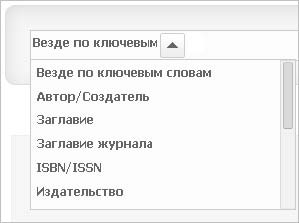
После окончания ввода необходимо нажать кнопку Искать.
Расширенный поиск
Расширенный поиск дает возможность строить логическую комбинацию из трех областей поиска.
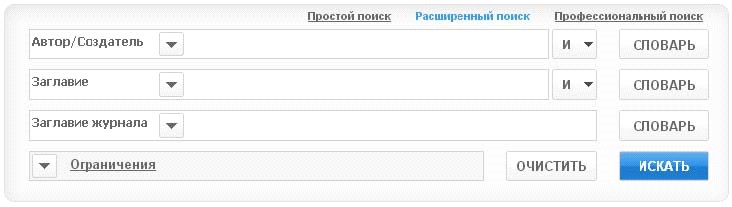
Полезно для выбора поисковых терминов использовать функцию просмотра индексных словарей («Словарь») для всех поисковых областей.
Для уточнения поискового запроса можно задать ограничения.
Для осуществления поиска должно быть заполнено хотя бы одно поле.
Профессиональный поиск
Работа в профессиональном режиме поиска аналогична работе в расширенном режиме с разницей в том, что формирования поискового запроса осуществляется с помощью одного поля, но при этом количество условий, составляющих запрос, не ограничено.

Для проведения поиска необходимо выполнить следующие действия:
- Выбрать область поиска 3aполнить поле для выбранной области поиска (при необходимости используя Словарь) Нажать кнопку, сопоставленную одной из предложенных логических операций (И / ИЛИ / НЕ) При необходимости, повторить пункты 1 - 2
После окончания формирования поискового запроса необходимо нажать кнопку Искать.
Поиск в медицинских предметных рубриках (MeSH)
Русскоязычная версия Медицинских предметных рубрик Национальной медицинской библиотеки США (MeSH) создана и ведется Центральной научной медицинской библиотекой в рамках сотрудничества NLM USA и ЦНМБ России.

Для осуществления поиска следует выбрать базу данных Медицинские предметные рубрики (MeSH).
Пример, рубрика «Сердце, аппараты для поддержки деятельности» имеет индексы E04.050.430 и E07.695.300.300.
Индекс E04 означает принадлежность к иерархии «Хирургические операции», a индекс E07 - к иерархии «0борудовaние, аппаратура, инструменты». Следовательно, рассматриваемая рубрика встречается в двух разных иерархиях.
Для формирования поискового запроса необходимо выбрать область поиска и ввести запрос в поле ввода.
Дальнейшие действия зависят от выбора вида представления результатов поиска:
- Для представления результатов поиска в виде «пермутaционного списка» следует нажать на кнопку «Искать». Для представления результатов поиска в виде «алфавитного списка» следует нажать на кнопку «Список».
Каждая рубрика является гиперссылкой, по нажатию на которую происходит поиск библиографических записей в Едином электронном каталоге ЦНМБ.
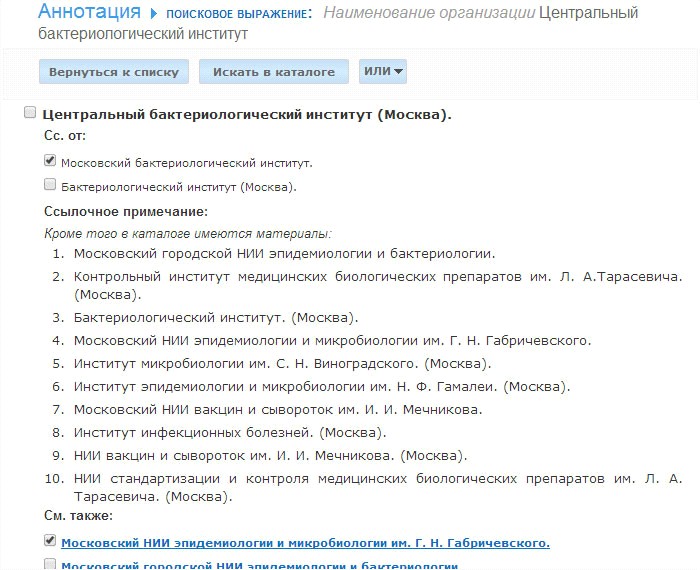
Кликнув значок  , можно посмотреть аннотацию рубрики.
Для каждой предметной рубрики отображаются соответствующие ей индексы, которые также являются гиперссылками.
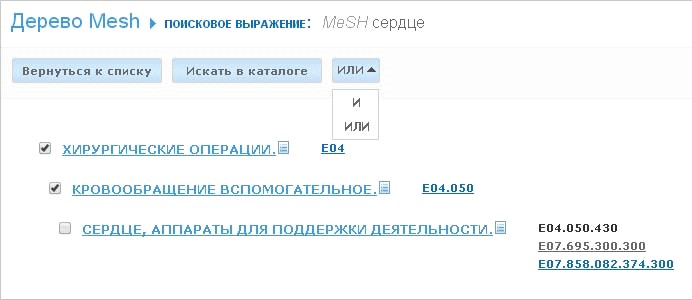
Haжaв на индекс, пользователь может просмотреть иерархическое дерево, к которому относится данный индекс.
Интерфейс позволяет сформировать комбинированный запрос для поиска в Едином электронном каталоге ЦНМБ. Для этого следует отметить нужные предметные рубрики, соединить их логической операцией (И / ИЛИ) и нажать на появившуюся кнопку Искать в каталоге.
Поиск в Авторитетном файле ЦНМБ
Для осуществления поиска следует выбрать базу данных Авторитетный файл ЦНМБ.
Для формирования поискового запроса необходимо выбрать область поиска и ввести запрос в поле ввода.
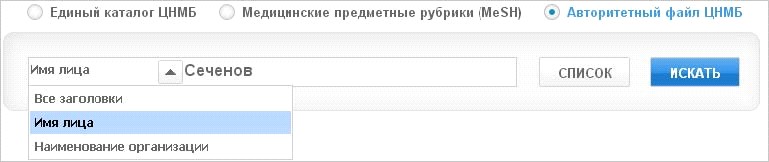
Дальнейшие действия зависят от выбора вида представления результатов поиска:
- Для представления результатов поиска в виде «пермутaционного списка» следует нажать на кнопку «Искать». Для представления результатов поиска в виде «алфавитного списка» следует нажать на кнопку «Список».
B найденных записях могут присутствовать ссылки на другие авторитетные записи, связанные с текущей (последующее имя, предыдущее имя, другое и пр.).
Каждая рубрика является гиперссылкой, по нажатию на которую происходит поиск библиографических записей в Едином электронном каталоге ЦНМБ.
Кликнув значок  , можно посмотреть аннотацию рубрики.
Работа с результатами поиска
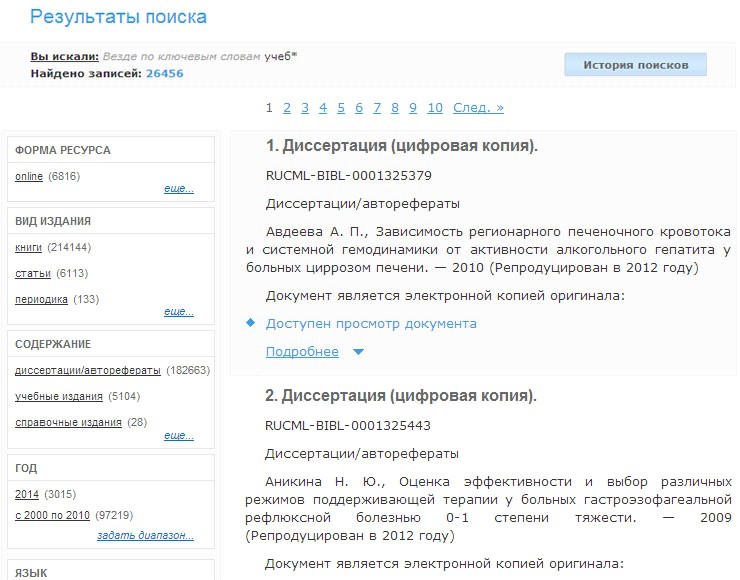
Перечень документов, найденных в электронном каталоге по запросу пользователя, выводится в области Результаты поиска.
B правой части экрана отображаются краткие библиографические описания найденных документов.
Полную информацию о документе можно просмотреть, нажав на ссылку «Подробнее».
Если существует электронная копия документа, то в описании будет присутствовать пометка «Доступен просмотр документа».
Просмотреть документ могут только зарегистрированные пользователи после авторизации на сайте Электронного абонемента.
В кратком библиографическом описании могут встречаться ссылки на другие записи (Включает, входит в., Источник).
B левой части экрана располагается область уточнения поискового запроса.
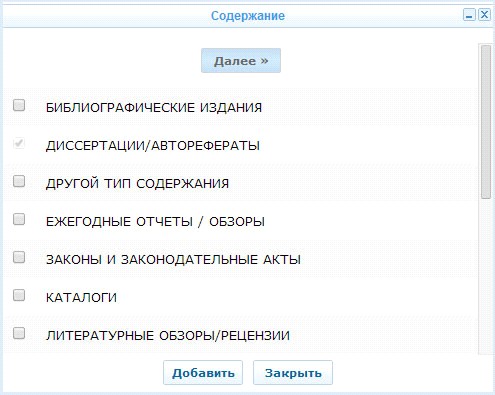
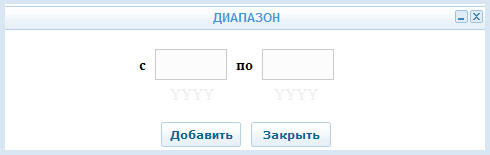
К группе фильтров «Год», нажав на ссылку «Задать диапазон», можно добавить дополнительный временной период.
Для уточнения поиска можно использовать как один, так и несколько фильтров. Нужные фильтры выбираются щелчком левой клавиши мыши. Результаты поиска будут изменяться соответственно выбираемым фильтрам.
Для отмены действия фильтра нужно повторно щелкнуть по нему мышкой. Для отмены действия всех фильтров нужно нажать на кнопку «Очистить фильтры».
Заказ документов
Авторизованным пользователям доступны следующие виды заказа документов:
- Заказ просмотра онлайн существующей электронной копии документа (ссылка «Показать онлайн») Заказ онлайн доступа к документу, не имеющему электронной копии (ссылка «Заказать онлайн доступ»)
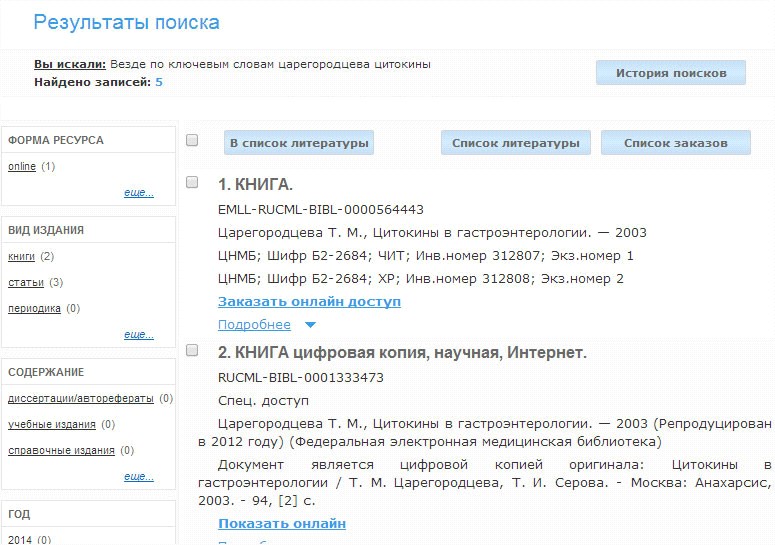
Показать онлайн
При нажатии на ссылку «Показать онлайн» откроется окно заказа документа.
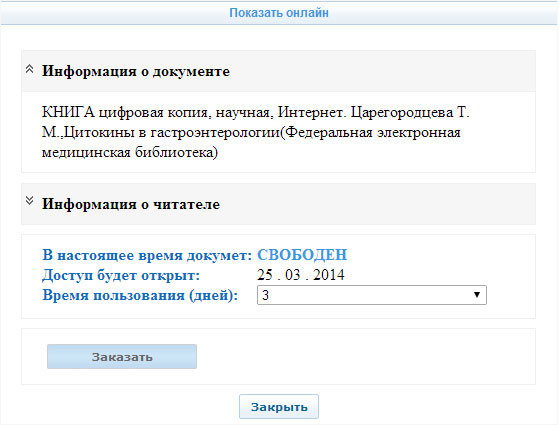
Если документ СВОБОДЕН, то в поле Время пользования необходимо выбрать количество дней, требующихся для ознакомления с документом.
Если документ уже ЗАНЯТ другим читателем, то в окне заказа будет отображена дата, начиная с которой будет возможен доступ к документу. 3тa дата автоматически определяется системой в зависимости от очереди – количества ранее поступивших заказов на этот документ.
После выбора времени пользования нужно нажать кнопку 3aкaзaть.
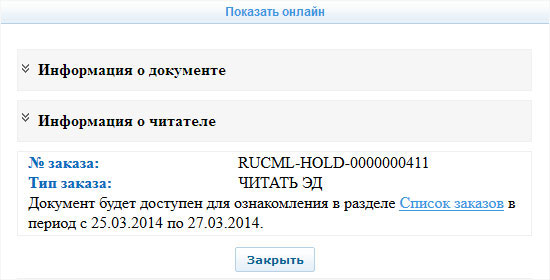
Перейдя в «Список заказов», пользователь увидит информацию о заказанных документах.
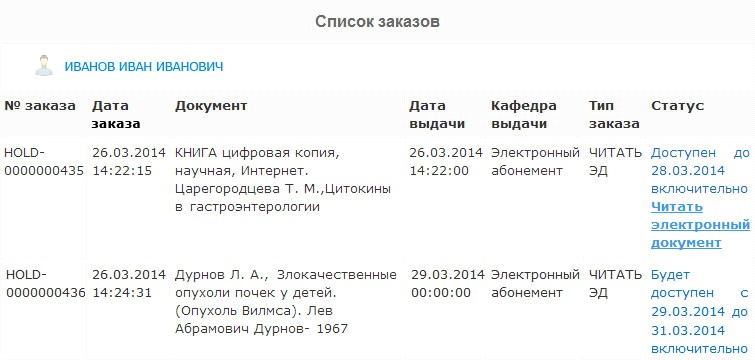
Нажав на ссылку «Читать электронный документ» в открывшемся диалоговом окне следует выбрать режим просмотра документа: «смотреть online» или «получить ссылку по e-mail» и нажать кнопку «Получить».
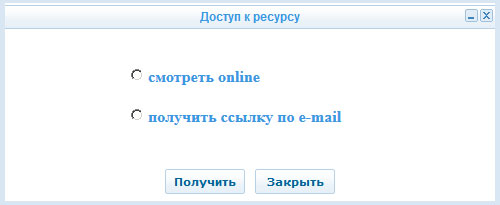
Если была выбрана опция «получить ссылку по e-mail», на электронную почту пользователя придет сообщение, содержащее ссылку, нажатие на которую откроет окно просмотра документа.
В случае выбора опции «смотреть online», окно просмотра документа откроется незамедлительно.
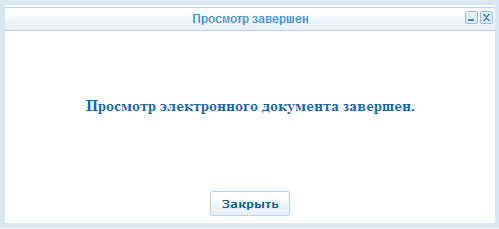
После завершения работы с документом, следует нажать кнопку «Завершить просмотр документа» в правом верхнем углу рабочей области экрана.
В результате появится сообщение о том, что просмотр документа завершен.
Заказать онлайн доступ
При нажатии на ссылку «Заказать онлайн доступ» откроется окно формирования заказа онлайн доступа к документу.
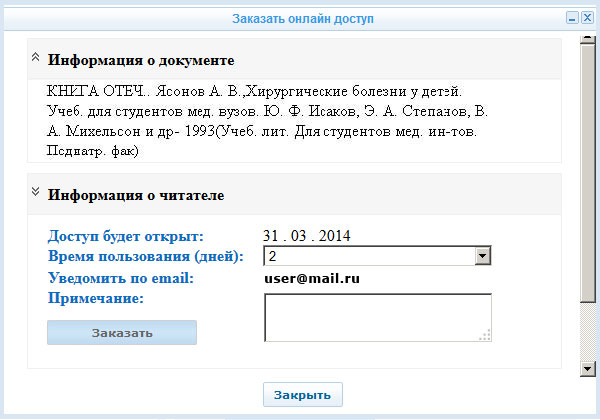
После нажатия на кнопку «Заказать», пользователь увидит сообщение, содержащее предполагаемые даты выполнения заказа.
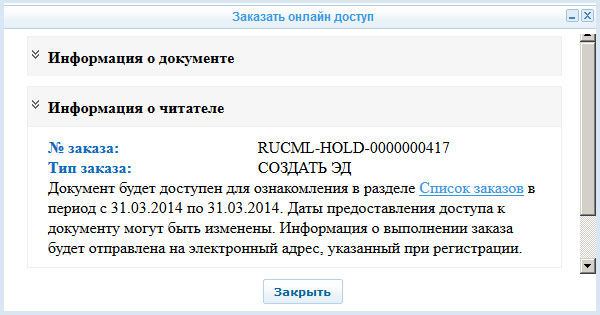
После того, как заказ будет выполнен, на электронную почту пользователя придет сообщение, содержащее ссылку, нажатие на которую откроет окно просмотра документа.
