


Партнерка на США и Канаду по недвижимости, выплаты в крипто
- 30% recurring commission
- Выплаты в USDT
- Вывод каждую неделю
- Комиссия до 5 лет за каждого referral

CryptoCRM
руководство агента
Системные требования
Для полноценной работы в системе cryptoCRM на АРМ должны быть установлены Internet Explorer 8-11, КриптоПРО CSP > 3.9 и КриптоПРО Browser Plug-in.
Описание интерфейса2.1. Основное меню:


Основное меню служит для перемещения между основными компонентами системы:
1) Заказы - работа с заказами на выпуск сертификатов;
2) Клиенты - заведение и редактирование клиентов на которых осуществляется выпуск сертификатов;
3) Управление сертификатами - в данном разделе осуществляется приостановка, возобновление и отзыв выпущенных сертификатов;
4) Событие - отображение списка событий системы;
5) Отчёты - раздел отчётов;
6) Администрирование - раздел администрирования и настройки системы (доступен только администраторам);
7) пиктограмма шестерёнки вызывает раздел пользовательских настроек;
8) выход.
2.1.1. Раздел "Заказы"
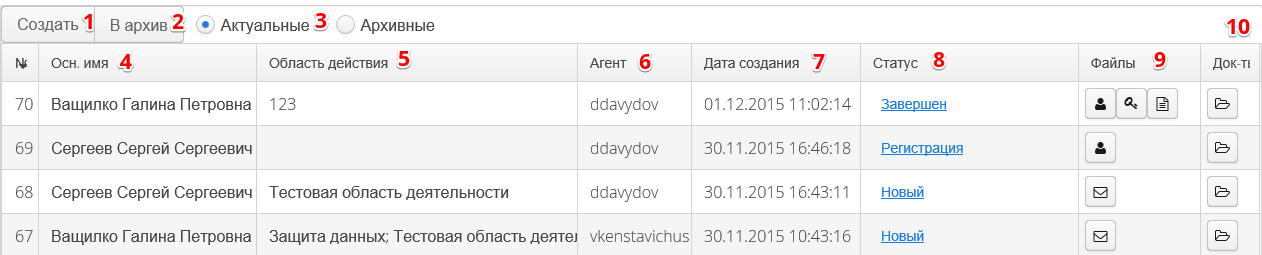
Раздел «Заказы» служит для создания, редактирования заказов на выпуск сертификатов:
1) кнопка "Создать" вызывает окно создания заказа;
2) «В архив» - перемещает выбранный заказ в архив (можно переместить только заказ со статусом «Завершен»);
3) переключение между отображением актуальных заказов и находящихся в архиве;
4) заголовок таблицы «Осн. Имя» - отображает основное имя пользователя сертификата;
5) «Область действия» - области использованием сертификата;
6) «Агент» - инициатор запроса не сертификат;
7) «Дата создания» - когда был инициирован запрос;
8) «Статус» - статус заказа;
9) «Файлы» - файлы для работы с заказом;
10) «Док-ты» - документы прикрепленные к заказу.
2.1.1.1. Создание и редактирование заказа
Для редактирования существующего заказа, в таблице заказов необходимо дважды кликнуть по нужному заказу.
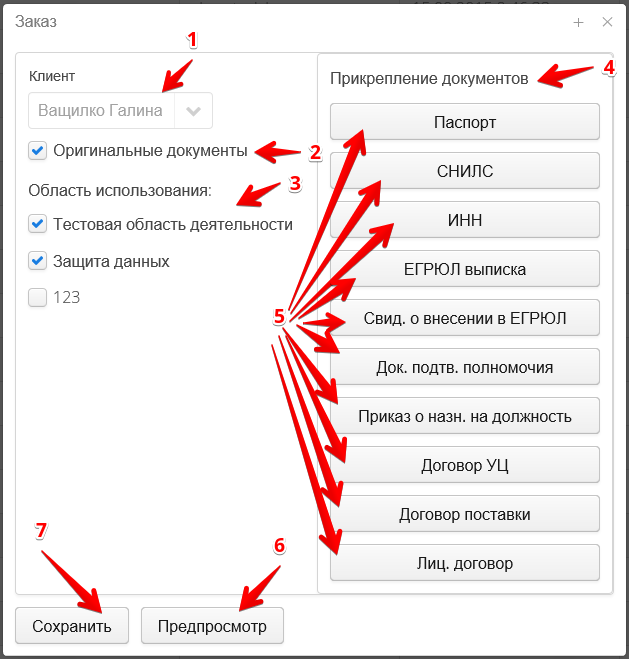
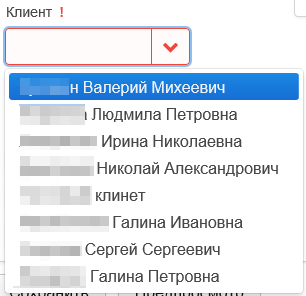
1) Выбор клиента;
2) отметка об оригинальности документов;
3) выбор областей использования;
4) панель "Прикрепление документов";
5) Открытие окна прикрепления документа в зависимости от типа документа;
6) Открытие окна предпросмотра данных сертификата;
7) Сохранение нового заказа или изменений в существующем.
2.1.2. Раздел «Клиенты»
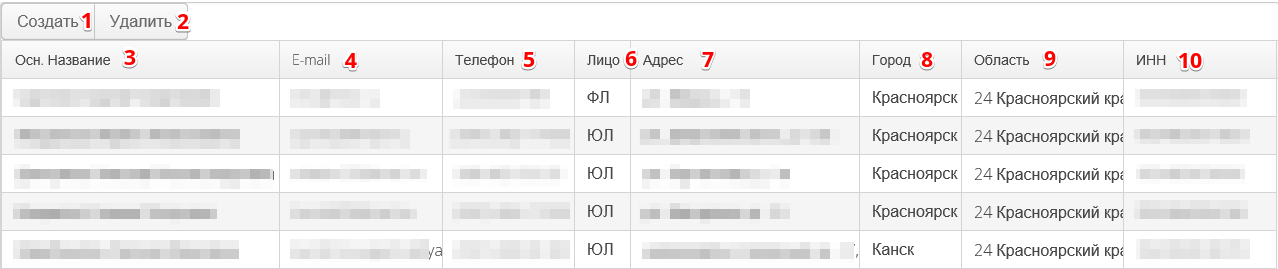
В разделе «Клиенты» отображается список заказчиков сертификатов:
1) «Создать» - для создания клиента;
2) «Удалить» удаление клиента, если на него ещё не создан заказ;
3) «Осн. Название» - в этой колонке отображается основное название клиента, на которого будет выпускаться сертификат;
4) E-mail - адрес электронной почты;
5) телефон;
6) «Лицо» - тип клиента, может быть ФЛ (Физическое лицо), ЮЛ (Юридическое лицо) и ИП (Индивидуальный предприниматель);
7) Адрес;
8) Город - где зарегистрирован клиент;
9) Область - регион;
10) ИНН.
2.1.2.1. Создание и редактирование клиента
Для редактирования существующего клиента в таблице клиентов нужно дважды кликнуть по клиенту.
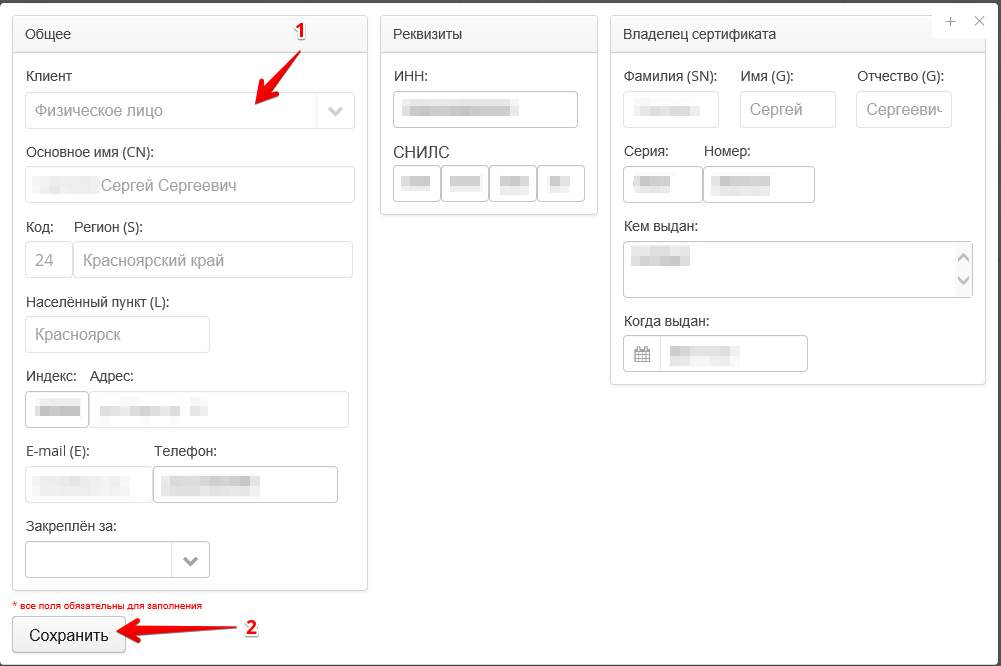
1) выбор типа клиента (Физическое лицо, Юридическое лицо или Индивидуальный предприниматель);
2) сохранение нового клиента или изменений клиента.
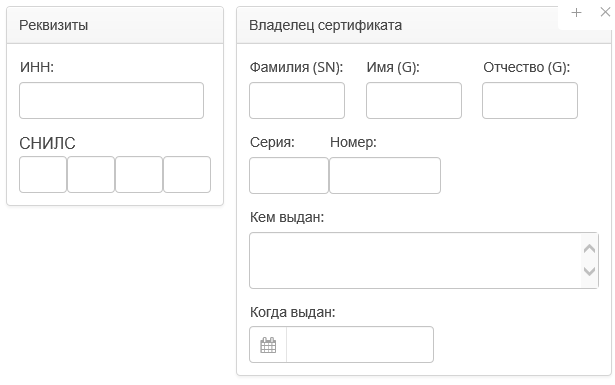
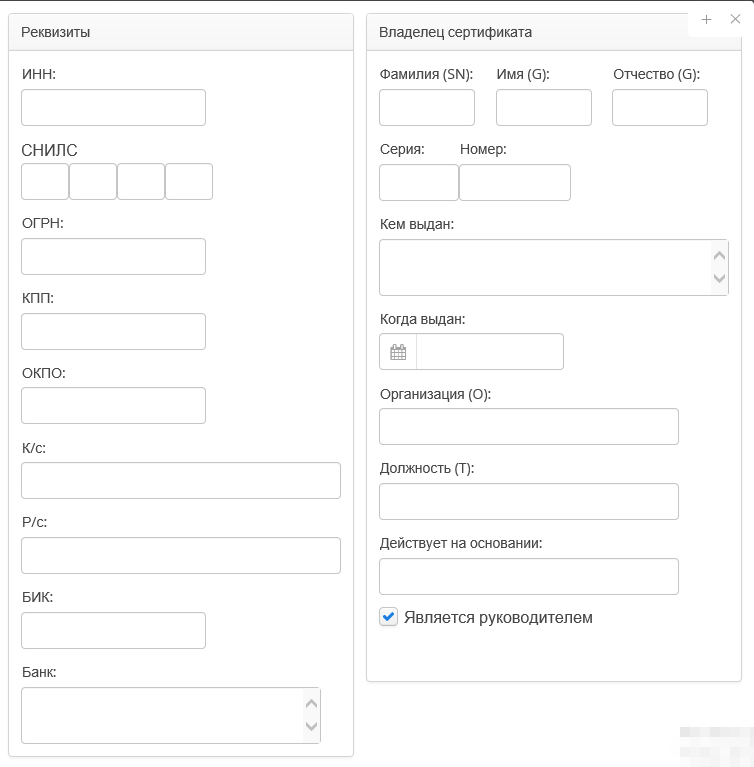
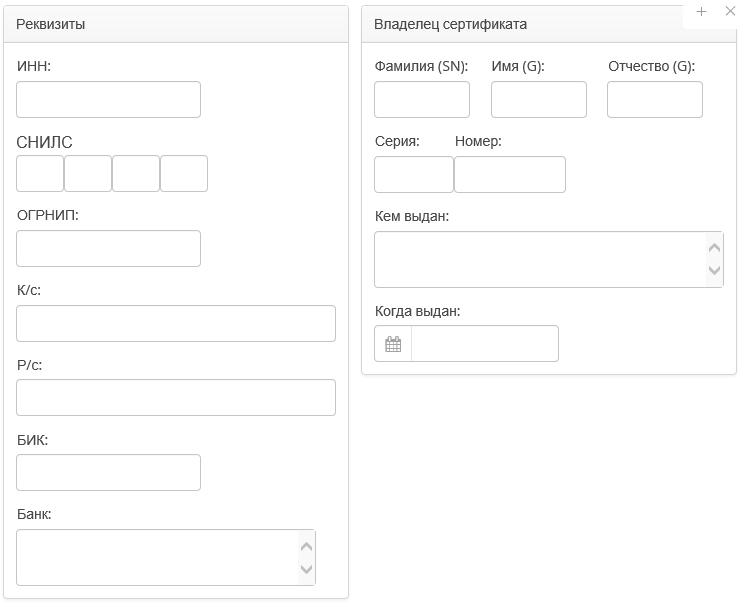
Панели "Реквизиты" и "Владелец сертификата" для различных типов клиента:
- Индивидуальный предприниматель
- Юридическое лицо
- Физическое лицо
2.1.3. Раздел «Управление сертификатами»

Раздел "Управление сертификатами» позволяет приостанавливать, возобновлять и отзывать уже выпущенные сертификаты:
1) "Создать" - создаёт действие над сертификатом;
2) "Сертификат №" - идентификатор сертификата на УЦ;
3) "Клиент" - основное имя клиента на которого выпущен сертификат; 4) "Действие" - тип действия на сертификатом;
5) Дата - когда действие было инициировано;
6) Инициатор;
7) Статус - отображение этапа действия над сертификатом (новый, разрешён или отменён).
2.1.3.1. Создание действия над сертификатом
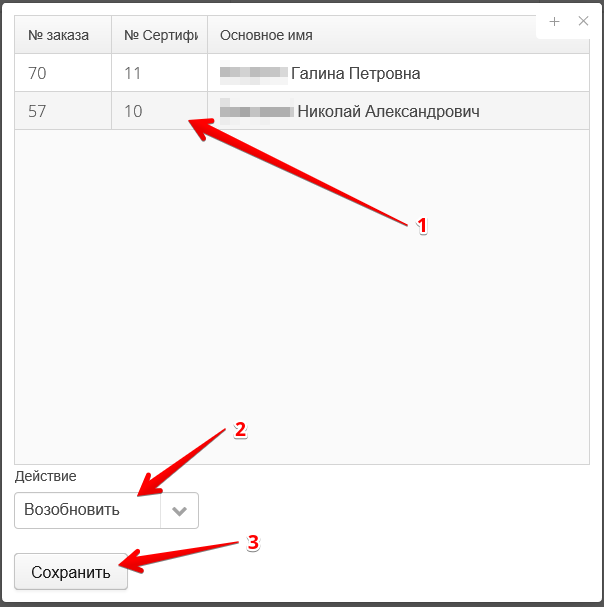
1) список выпущенных сертификатов для выбора;
2) тип действия (Возобновление, Отозвать и Приостановка);
3) сохранение действия надо сертификатом.
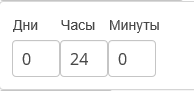
При выборе типа действия "Приостановка" появляется дополнительная панель настроек для указания времени на которое будет приостановлено действие сертификата:
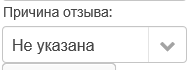
При выборе типа действия "Отозвать" появляется дополнительная панель для выбора причины отзыва:
2.1.4. Раздел "События"

Данный раздел служит для отображения всех событий, происходящих в системе, для создания администраторами сообщений и комментирования уже возникших событий:
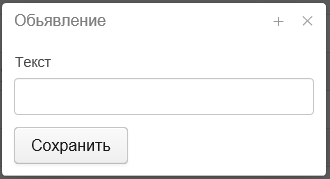
1) Создать - вызывает окно создания Объявления для пользователей системы;
2) Дата создания - время, когда событие произошло;
3) Тип события, события бывают семи типов (Новый заказ, Отмена заказа, Сертификат готов, Объявление, Система, Окончание времени действия ЭП, Успешная проверка СОС, Инцидент: СОС не актуален);
4) Событие - сопровождающая событие информация;
5) Комментарий - комментарий может оставить администратор.
2.1.4.1. Создание оповещения пользователей
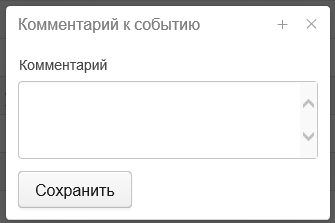
2.1.4.2. Комментирование событий
Для создания комментария к событию, дважды кликните нужное событие.
2.1.5. Раздел «Отчёты»

Меню выбора типов отчёта:
1) По заявкам - отчёт о количестве обработанных заявок на выпуск ЭП с возможностью выбора диапазона дат;
2) По организациям - о количестве обработанных заявок на выпуск ЭП с возможностью выбора аккредитованного сотрудника ОГВ/ОМСУ либо ведомства;
3) Работа системы - отчёт со списком времени неработоспособности системы и причинах (профилактические работы, сбой в системе и пр.);
4) Срок действия ЭП - отчёт о количестве ЭП с истекающим сроком действия.
2.1.6. Раздел «Администрирование»

В данном разделе пользователь может администрировать систему: 1) Пользователи - создание, удаление и редактирование пользователей системы;
2) Организации - создание, удаление и редактирование карточек организаций;
3) Шаблоны сертификатов - создание, удаление и редактирование шаблонов сертификатов;
4) Словарь OID - создание и редактирование списка доступных oid'ов в системе;
5) Шаблоны уведомлений.
2.1.7. Раздел «Настройки»
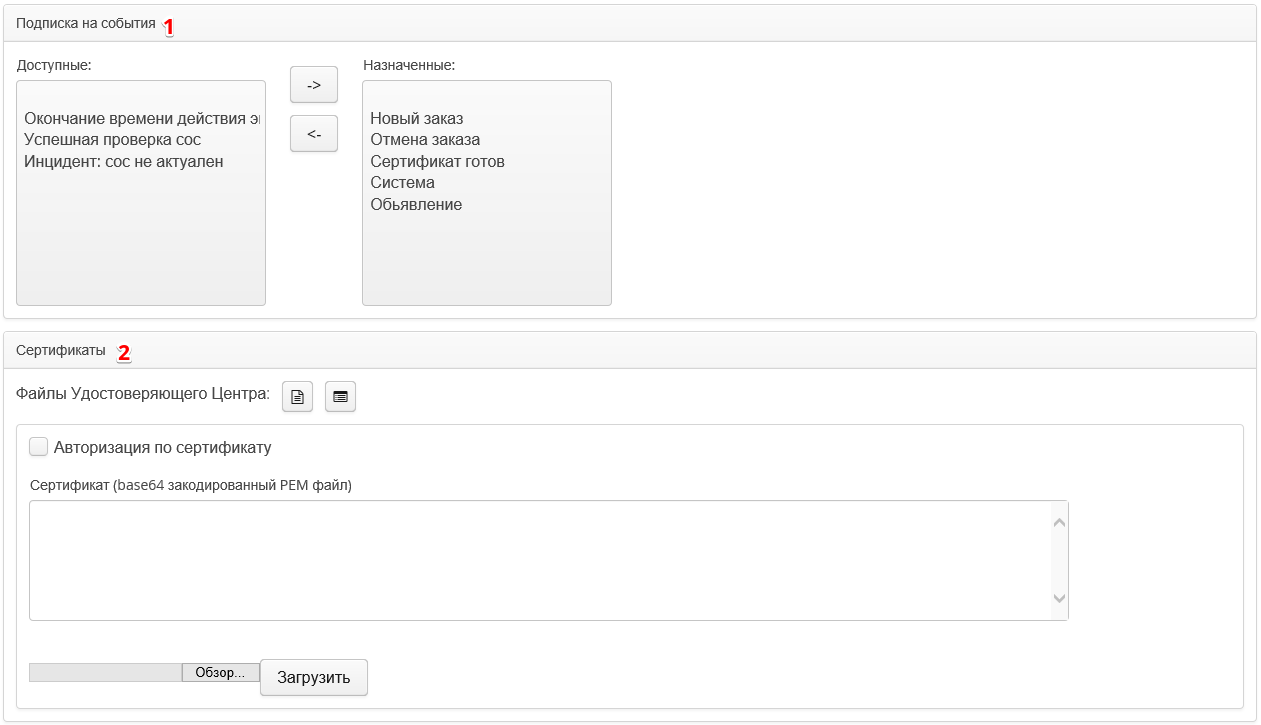
Этот раздел позволяет создавать пользовательские настройки:
1) Подписка на события - создаёт подписки на типы событий, о которых необходимо уведомлять по электронной почте;
2) Сертификаты - позволяет получить сертификат УЦ и настроить вход по сертификату для пользователя (подробнее в разделе 2.2).
Варианты использования
3.1. Выпуск сертификата
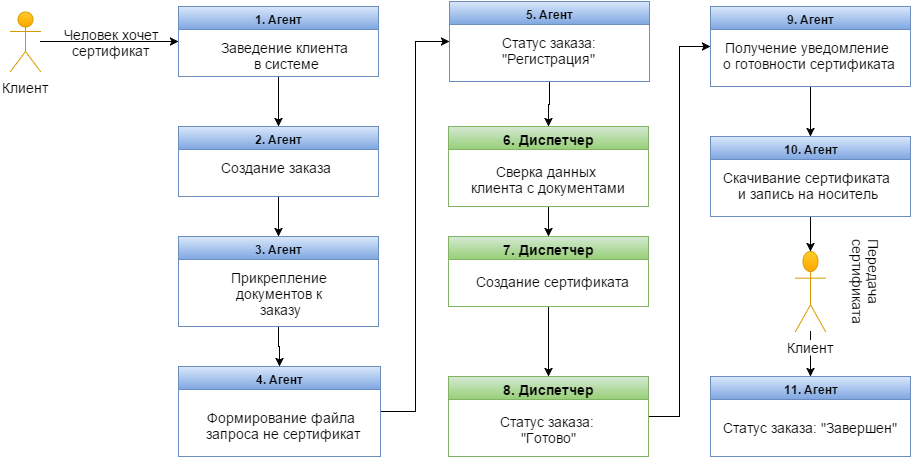
3.1.1. Агент заводит в системе клиента
В случае, если клиент обращается в первый раз за сертификатом, необходимо его данные внести в систему. Для этого перейдите в "Клиенты" и нажмите "Создать". В появившемся окне в первую очередь выберете тип клиента: Физическое лицо, Юридическое лицо или Индивидуальный предприниматель. Заполните все поля данными клиента.
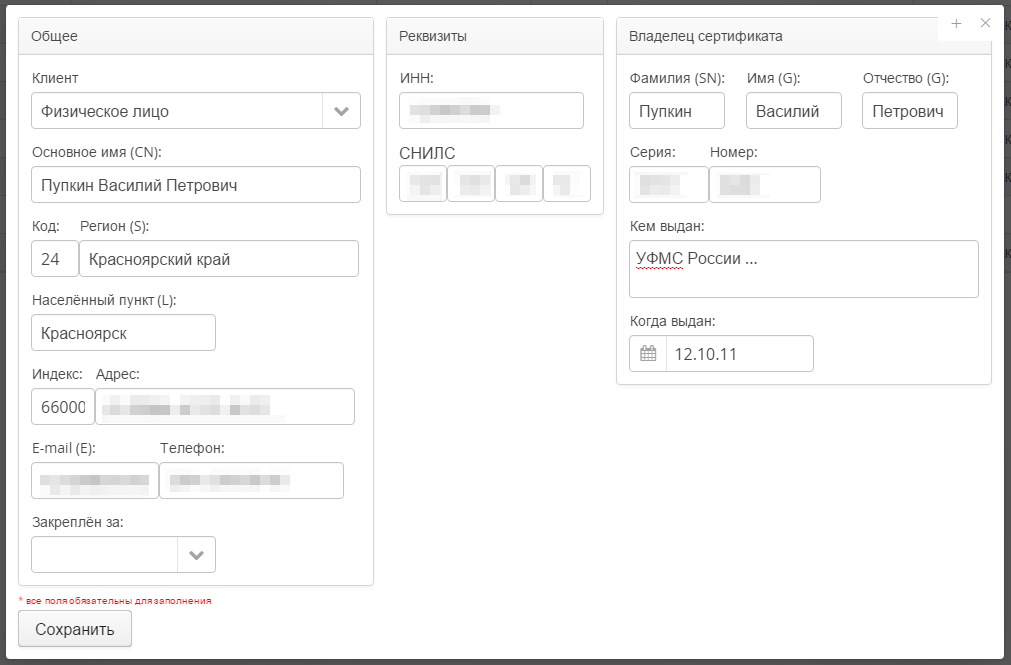
Сверьте введенные данные с документами клиента.
После сохранения, поля отмеченные латинскими буквами в скобочках нельзя редактировать!
Нажмите кнопку "Сохранить". В случае не корректно заполненных полей, система не позволит сохранить заказ, отметит поле красным цветом и при наведении курсора выведет подсказку.

3.1.2. Агент создаёт заказ
Перейдите в "Заказы" и нажмите кнопку "Создать". В появившемся окне выберете клиента и области использования будущего сертификата. И нажмите «Сохранить».

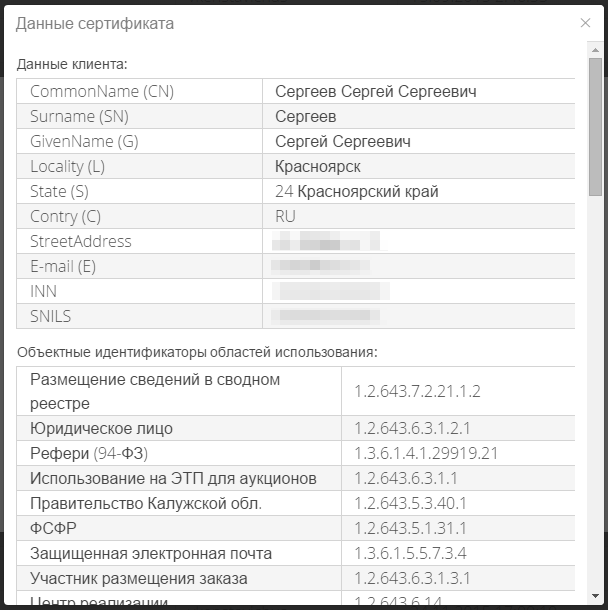
Для отображения в удобном виде данных запроса, можно использовать предпросмотр. Для этого нажмите кнопку "Предпросмотр".
3.1.3. Агент прикрепляет отсканированные документы к заказу
Дважды кликните по заказу в таблице заказов. В появившемся окне в области "Прикрепление документов" находится список необходимых документов для заказа. Если вам необходимо прикрепить паспорт клиента, то нажмите на кнопку "Паспорт". Появится окно загрузки файлов.
Нажмите кнопку «Обзор» и выберете нужный файл. И нажмите «Загрузить».
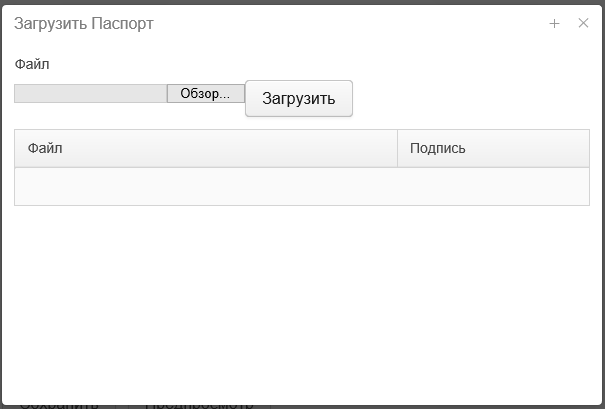
Теперь файл отображается в таблице загруженных файлов.

3.1.4. Агент формирует файл запроса на сертификат
В таблице с заказами у вновь созданного заказа (со статусом "Новый") в колонке "Файлы" нажмите на пиктограмму с изображением конверта  .
.
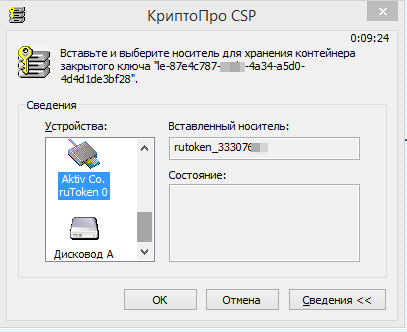
Откройте скачанный файл с помощью Internet Explorer и разрешите заблокированное содержимое. Далее, нажмите кнопку "Создать запрос", разрешите выполнение элементов ActiveX и операции с цифровыми сертификатами от имени пользователя. Выбирете носитель для записи закрытого ключа и нажмите «ОК».
3.1.5. Агент переводит заказ в статус "Регистрация"
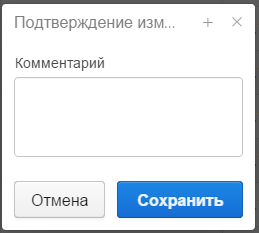
Измените статус заказа на "Регистрация". В появившемся окне нажмите сохранить (можно написать комментарий).
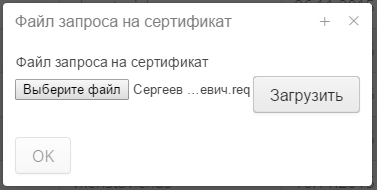
Далее, в окне загрузки файла, нажмите кнопку "Выберите файл" и с помощью диалога выбора файла укажите созданный файл запроса на сертификат (с расширением «.req») и нажмите кнопку "Загрузить".
Далее, нажмите кнопку "ОК".
3.1.6. Агент получает уведомление о готовности сертификата
При изменении статуса сертификата на "Готово", агент создавший заказ или назначенный на него, получает уведомление на почту.
3.1.7. Агент скачивает сертификат и записывает его на носитель
Скачать сертификат можно, нажав на кнопку с пиктограммой ключа в колонке "Файлы". 
Для скачивания сертификата для печати, нажмите кнопку  .
.
3.1.8. Агент переводит заказ в статус "Завершен"
Агент переводит заказ в статус "Завершен" для фиксации события передачи сертификата клиенту. В дальнейшем, заказы в состоянии «Завершен» можно переместить в архив.
3.2. Работа с сертификатами
3.2.1. Список отозванных сертификатов и сертификат УЦ
В настройках:

1) скачать сертификат УЦ;
2) скачать список отозванных сертификатов.
3.2.2. Добавление сертификата для авторизации
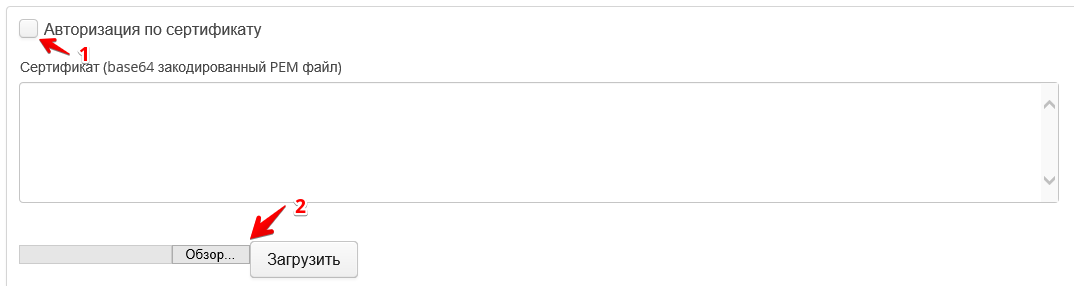
1) Авторизовываться по сертификату;
2) Загрузка сертификата.
3.2.1. Подписание документов
При прикреплении документов к заказу, происходит вычисление контрольной суммы. Для подписания документа нажмите на пиктограмму  . В появившемся окне, будет предложено исопльзовать один из имеющихся сертификатов.
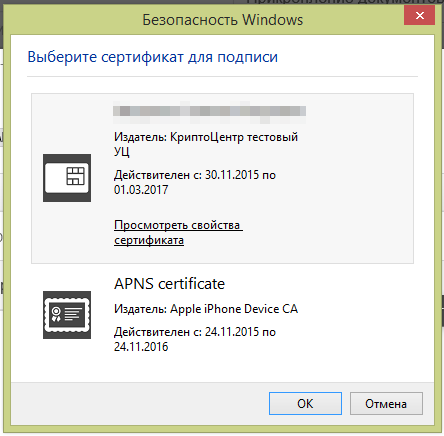
В случае успешного подписания файла, появится пиктограмма  . При наведении курсора на пиктограмму появится информация о владельце сертификата, подписавшего файл.
