


Партнерка на США и Канаду по недвижимости, выплаты в крипто
- 30% recurring commission
- Выплаты в USDT
- Вывод каждую неделю
- Комиссия до 5 лет за каждого referral
Использование механизма подписания в СИР
Оглавление
1 ОБЩЕЕ ОПИСАНИЕ 4
2 НАСТРОЙКА ПОДПИСАНИЯ КРИПТОПРО JCP 5
2.1 Требования к системе 5
2.2 Удаление «Плагина пользователя систем электронного правительства» 5
2.3 Установка и настройка Java 5
2.4 Установка и настройка КриптоПро JCP 10
2.5 Настройки и вероятные ошибки подписания в браузерах 13
2.5.1 Mozilla Firefox 13
2.5.2 Google Chrome 15
2.5.3 Internet Explorer 15
3 НАСТРОЙКА ПОДПИСАНИЯ КРИПТОПРО CSP И VIPNET CSP 18
3.1 Установка ПО криптопровайдера 18
3.2 Установка «Плагина пользователя систем электронного правительства» 20
3.3 Настройки и вероятные ошибки подписания в браузерах 22
3.3.1 Mozilla Firefox 22
3.3.2 Google Chrome 24
3.3.3 Internet Explorer 24
4 Диагностика ошибок 27
4.1 Диагностика при использовании КриптоПро JCP 27
4.2 Диагностика при использовании КриптоПро CSP или VipNetCSP 28
Приложение 1. Шаблон файла диагностической информации при использовании JСP 30
Приложение 2. Шаблон файла диагностической информации при использовании CSP 32
Список сокращений
Сокращение | Наименование |
ОС | Операционная система |
ПО | Программное обеспечение |
СИР, Cистема | Система исполнения регламентов |
JRE | Java Runtime Environment – среда исполнения Java |
ОБЩЕЕ ОПИСАНИЕ
Для подписания файлов (документов, запросов) в СИР могут быть использованы криптопровайдеры КриптоПро JCP (версий 1.0.53 и 1.0.54), КриптоПро CSP и VipNet CSP. Рекомендуется устанавливать на один компьютер только один криптопровайдер.
При подписании поддерживаются все браузеры, в которых корректно работает интерфейс СИР 3.0:
- MozillaFirefox версии 23 и выше; GoogleChrome; InternetExplorerверсии 10 ивыше.
Для работы подписания также может понадобиться установка дополнительных компонентов:
- Java (JRE); Плагин пользователя систем электронного правительства (CryptoInterfacePlugin); Расширениедлябраузера Google Chrome (IFCPlugin Extension); Драйверы Etoken или Rutoken.
Подробнее выбор и установка дополнительных компонентов описаны в последующих разделах.
При подписании в СИР выбор криптопровайдера осуществляется автоматически в зависимости от того, установлен ли на компьютере«Плагин пользователя систем электронного правительства», как указано на схеме ниже.
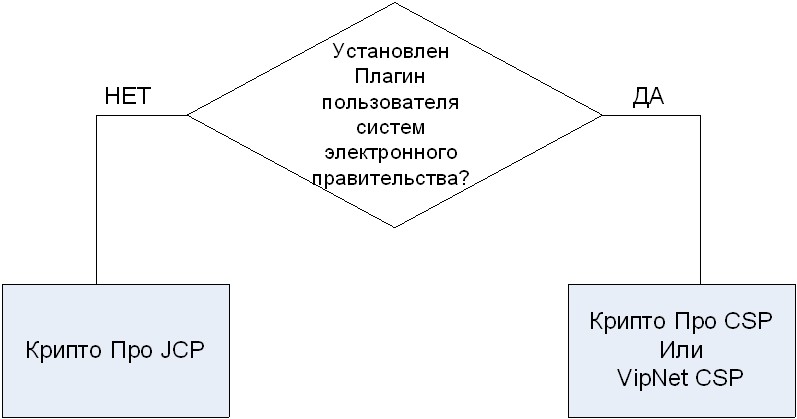
Если выбранный таким образом криптопровайдер не установлен, подписание невозможно.
НАСТРОЙКА ПОДПИСАНИЯ КРИПТОПРО JCP Требования к системеВ СИР поддерживается подписание криптопровайдером КриптоПроJCPверсии 1.0.53 и 1.0.54.
Поддерживаютсябраузеры:
- MozillaFirefox, InternetExplorer 10 ивыше GoogleChrome версии не выше 44, причем версии 42-44 требуют особой настройки, как описано ниже (см. раздел 2.3, п. 6).Точный номер версии, до которой сохранится возможность работы с КриптоПроJCP, может измениться, он зависит от разработчиков браузера.
Для работы дополнительно требуется установка JREх86 версии строго 1.7.0_21 (более новые версии не подходят).
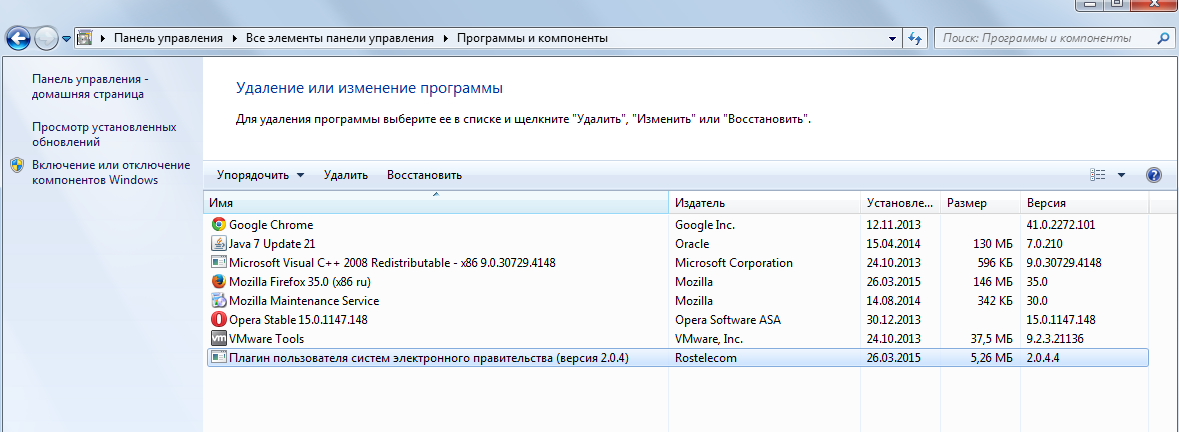
Удаление «Плагина пользователя систем электронного правительства»Необходимо удалить «Плагин пользователя систем электронного правительства» (более старые версии называются «Плагин пользователя портала гос. услуг»), если он установлен.
Открыть (в Windows 7 и 8) «Панель управления»\ «Все элементы панели управления»\ «Программы и компоненты». Проверить, есть ли в списке строка «Плагин пользователя систем электронного правительства (версия 2.0.x)» или «Плагин пользователя портала гос. услуг 1.0.х. х.». Если строка есть, выделить её и нажать «Удалить».
На компьютернеобходимо установить 32-разрядную JRE версии 1.7.0_21.
Если установлена более поздняя версия Java, удалить её. Затем удалить папку, куда она была установлена (обычно «C:\ProgramFiles\Java» либо «C:\ProgramFiles (x86)\Java»). Закрыть веб-браузеры и удалить файл npDeployJava1.dll в папке «c:\windows\system32». Скачать дистрибутив нужной версии Java можно по ссылке:http://www. /technetwork/java/javase/downloads/java-archive-downloads-javase7-521261.html#jre-7u21-oth-JPR, выбрав в списке строку «Windowsx86 Offline» (для ОСWindows). Для скачивания требуется регистрация на сайте Oracle.
Установить Java из дистрибутива.
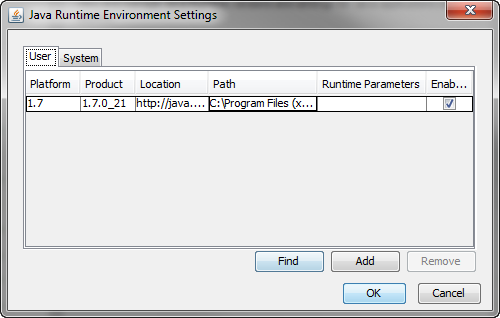
Открытьпанель настройкиJava: «Панель управления\Все элементы панели управления \ Java».В открывшемся окне «JavaControlPanel»перейти на вкладку «Java» и нажать на кнопку «View». Откроется окно «JavaRuntimeEnvironmentSettings», в котором должна отображаться информация об установленной версииJRE (см. рисунок). 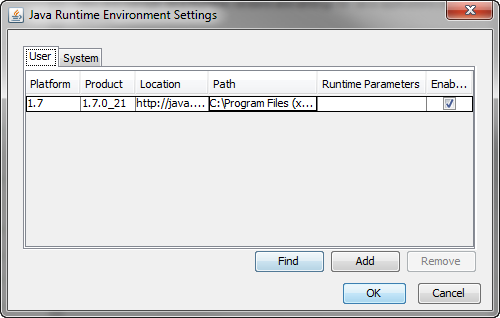
Необходимо проверить, что установлена корректная версия (1.7.0_21) и она активна (выбран флажок в столбце Enabled). Затем нажать кнопку «ОK».
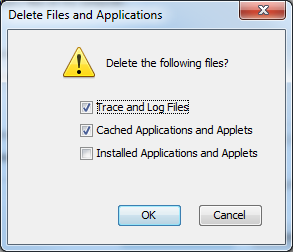
Открытьвкладку «General»,нажать «Settings..».В открывшемся окне нажать на кнопку «DeleteFiles..».
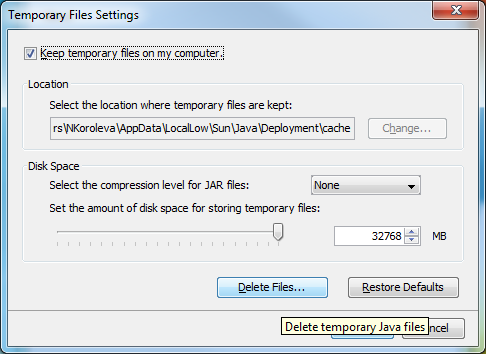
Убедиться, что отмечена опция «CachedApplicationsandApplets» (см. рисунок) и нажать «ОК».
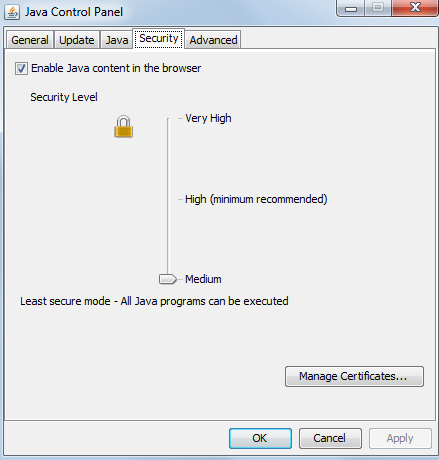
Убедиться, чтовыбранфлажок «EnableJavacontentinthebrowser».
Поставить ползунок в нижнее положение «Medium» и нажать «ОК».
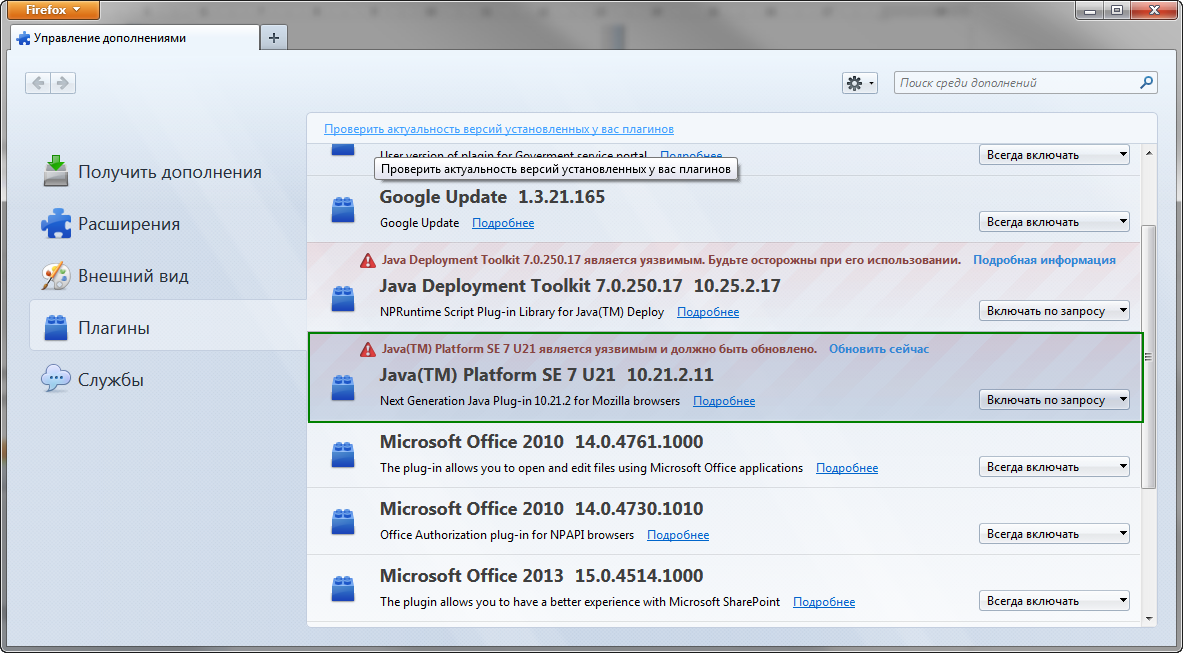
ВMozillaFirefoxвыбрать в меню«Дополнения», открыть вкладку «Плагины» и убедиться, что плагин «Java(ТМ)PlatformSE7 U21 10.21.2.11»установлен и его режим работы выбран «Включать по запросу» (см. рисунок).
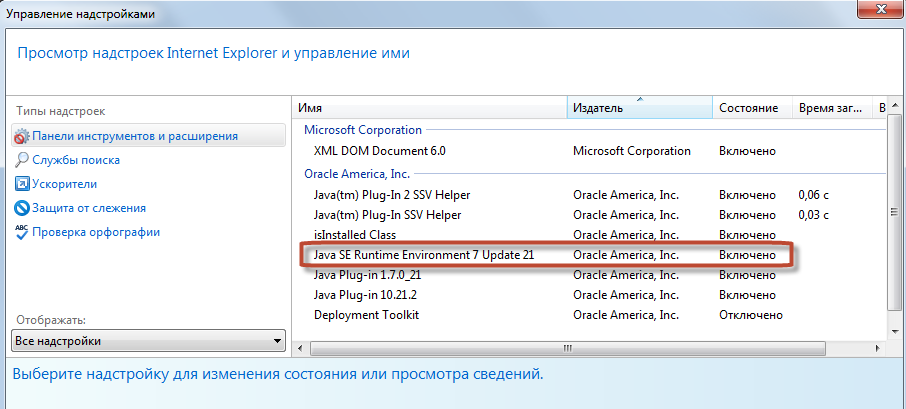
В InternetExplorer 10выбрать в меню «Настроить надстройки». В открывшемся окне «Управление надстройками» выбрать «Отображать: Все надстройки». Убедиться, что в списке есть «JavaSERuntimeEnvironment 7 Update 21» и его состояние «Включено» (см. рисунок).
Только в Google Chrome версий 42-44(точные номера версий, для которых требуется настройка, могут быть изменены разработчиками браузера) ввести в адресной строке «chrome://flags/#enable-npapi». Если подсвечивается строка с настройкой «Включить NPAPI», нажать в этой строке «Включить». Если такой строки нет в списке, это означает, что версия Chrome либо уже более новая и в принципе не поддерживает JCP, либо она ниже 42 и настройка не требуется.
После применения настройки перезапустить браузер.
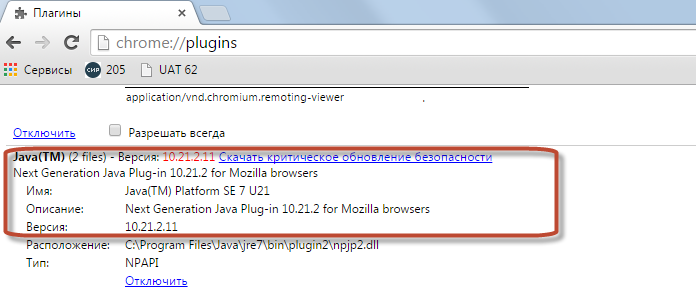
В Google Chrome версии не выше 44 (точный номер версии, до которой сохранится поддержка JCP, может быть изменен разработчиками браузера) ввести в адресной строке «chrome://plugins/». На открывшейся странице «Плагины» нажать ссылку «Подробнее». Убедиться, чтовспискеестьплагин«NextGenerationJavaPlug-in 10.21.2 forMozillabrowsers» (см. рисунок).
Установка и настройка КриптоПро JCP
http://www. cryptopro. ru/downloads.
Распаковать дистрибутив в произвольную папку, например «C:\JCP\\». Открыть панель настройкиJava: «Панель управления \ Все элементы панели управления \ Java».В открывшемся окне «JavaControlPanel» перейти на вкладку «Java» и нажать на кнопку «View» (см. рисунок).Убедиться, что установлена и используется версия 1.7.0_21. Запомнить (скопировать) путь установки JREиз столбца Path.
«"C:\JCP\lib\install. bat" "C:\Program Files (x86)\Java\jre7"».
В случае установки КриптоПроJCP 1.0.53 дополнительно:Скопировать файлы из папки «ext»дистрибутива КриптоПроJCP в подпапку «\lib\ext» папки установки JRE, например «C:\ProgramFiles (x86)\Java\jre7\lib\ext».
В командной строке, запущенной от администратора, запустить панель настроек КриптоПроJCP, указав путь к папке установки JRE, командой вида«"C:\JCP\lib\controlpane. bat" "C:\Program Files (x86)\Java\jre7"».
В открывшемся окне на вкладке «Общие» убедиться, что указано и не истекло время действия лицензии. Если это не так, нажать на кнопку «Ввод лицензии» и ввести необходимые сведения.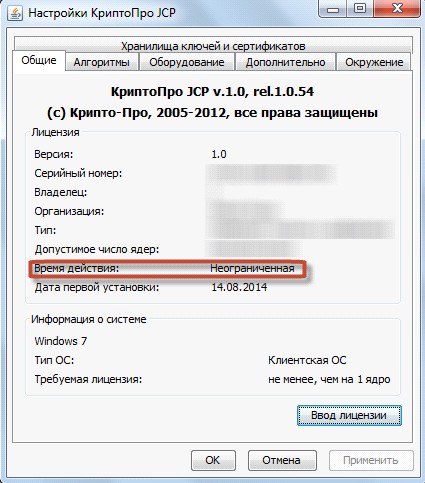

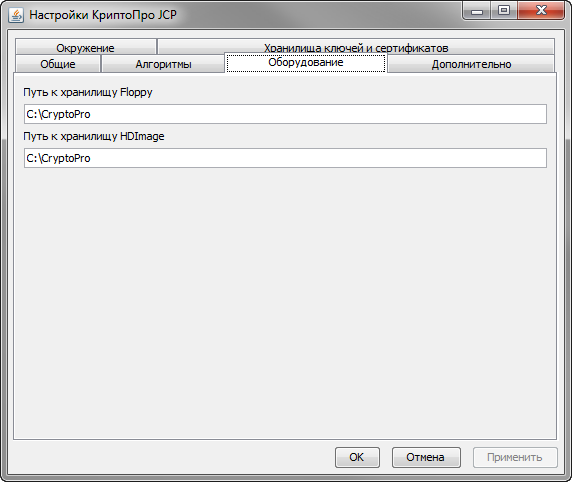
Нажать кнопку «Применить» (не закрывать панель настроек).
Скопировать папку-контейнер ключей в папку, указанную в п.8(например: С:\CryptoPro). На панели настроек КриптоПроJCP перейти на вкладку «Хранилища ключей и сертификатов», в списке «Хранилища контейнеров» выполнить двойной щелчок (недостаточно нажать на символ «+») на папке «HDImageStore».Убедиться, что раскрываются сведения о необходимых контейнерах ключей.

При необходимости можно просмотреть подробные сведения о сертификатах подписи. Для этого выполнить двойной щелчок на контейнере из списка, ввести пароль к контейнеру, выбрать «Сертификат» и нажать кнопку «Просмотр».
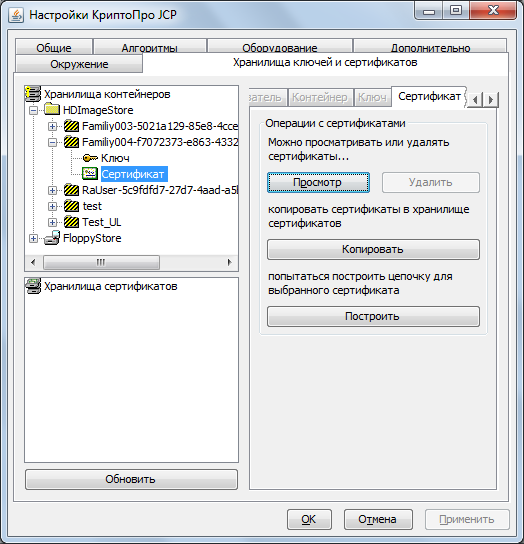
добавить в конфигурационный файлjava. policyустановленной JRE 1.7.0_21 (например, «C:\ProgramFiles (x86)\Java\jre7\lib\security\java. policy») разрешение в секцию grant:
permission java. util. PropertyPermission "ru. CryptoPro. JCP. Key. PublicKeyDebug", "read";
Конфигурационный файл будет выглядеть следующим образом:
…
grant {
.....
permission java. util. PropertyPermission "ru. CryptoPro. JCP. Key. PublicKeyDebug", "read";
};
Настройки и вероятные ошибки подписания в браузерах Mozilla FirefoxПри попытке выполнить подписание в СИР может появиться ошибка «Не удалось выполнить подписание…» и одновременно сообщение браузера «Firefoxне дал устаревшему плагину «Java»запуститься на <адрессреды>» (см. рисунок)
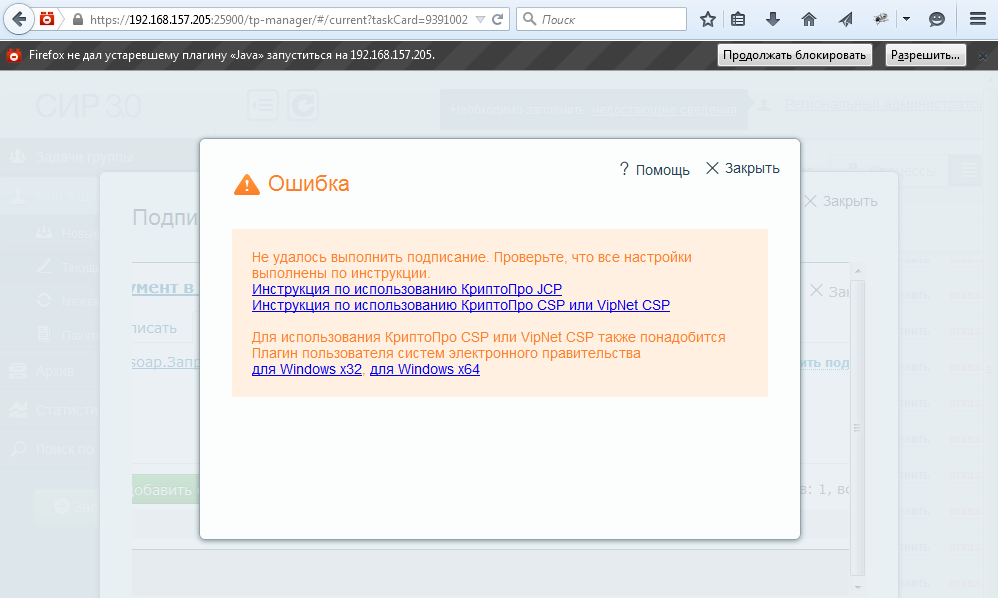
Нажать на кнопку «Разрешить…», затем «Разрешить и запомнить».
Также может появиться только ошибка «Не удалось выполнить подписание…» без сообщений браузера. В этом случае нажать на иконку заблокированных плагинов около адресной строки (см. рисунок) и выбрать «Разрешить и запомнить» напротив плагина Java.
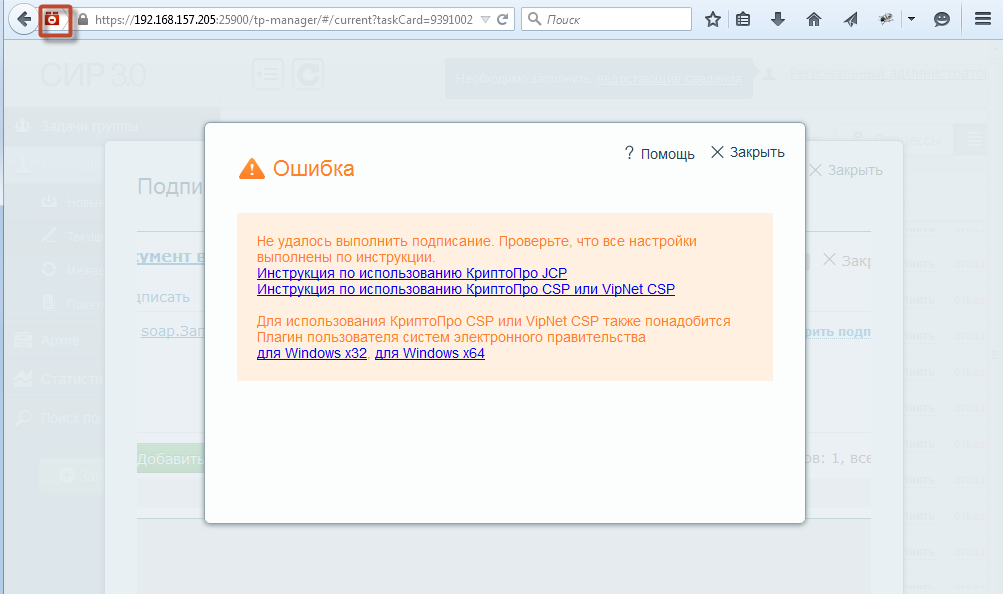
После этого закрыть сообщение об ошибке, закрыть форму подписания и открыть её заново. Затем выполнить подписание.
Google ChromeПри попытке выполнить подписание в СИР может появиться ошибка «Не удалось выполнить подписание…» и одновременно сообщение браузера «Плагин Java(TM) заблокирован, так как он устарел» (см. рисунок)
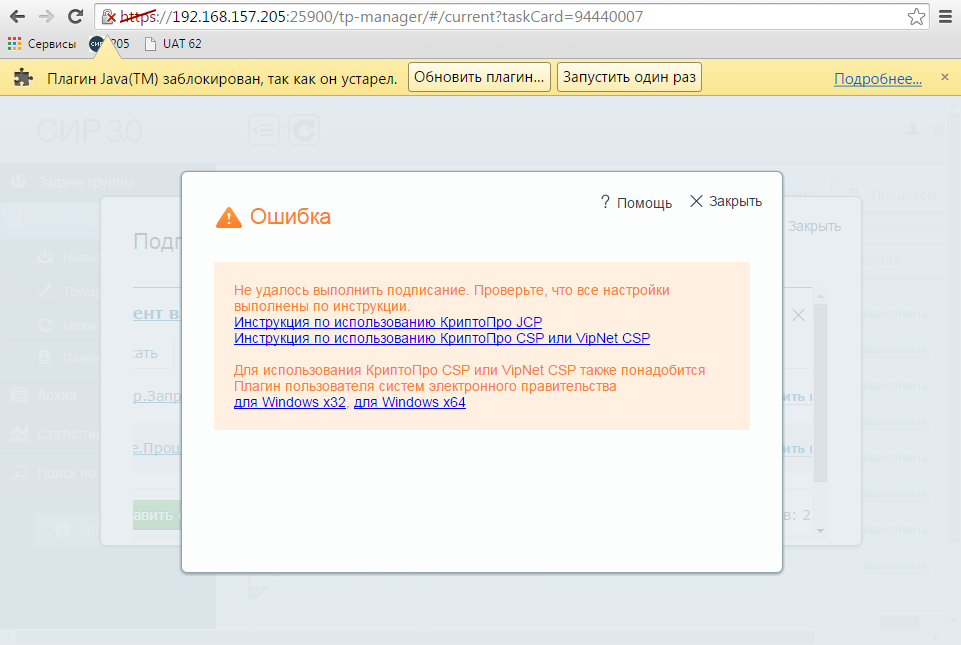
Нажать кнопку в сообщении браузера «Запустить один раз», затем «Закрыть» в сообщении об ошибке и выполнить подписание.
Internet ExplorerВ меню браузера открыть «Свойства браузера», открыть вкладку «Безопасность», выбрать зону «Надежные сайты» (см. рисунок).
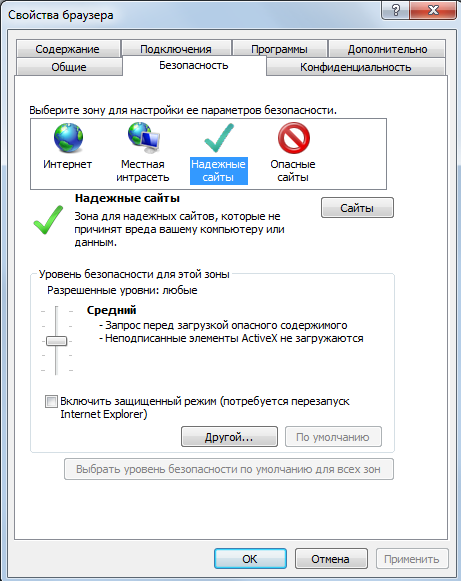
Нажать кнопку «Сайты». Ввести в строку адрес СИР и нажать «Добавить» (см. рисунок).
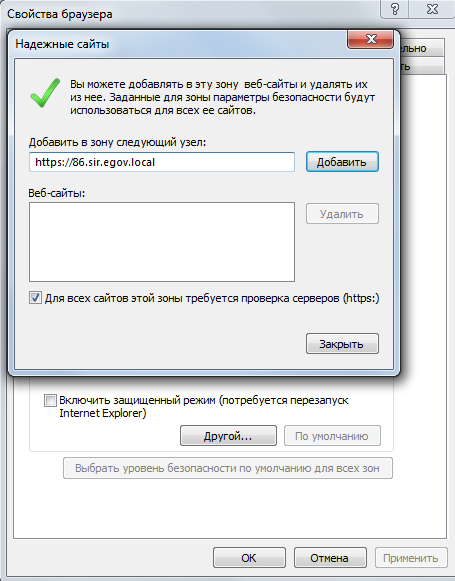
Нажать «Закрыть», затем нажать «ОК». Перезапустить браузер. После этого можно выполнять подписание в СИР.
В КриптоПроCSP:
- открыть установленное приложение «КриптоПроCSP», перейти на вкладку «Сервис», нажать кнопку «Просмотреть сертификаты в контейнере…» (см. рисунок);
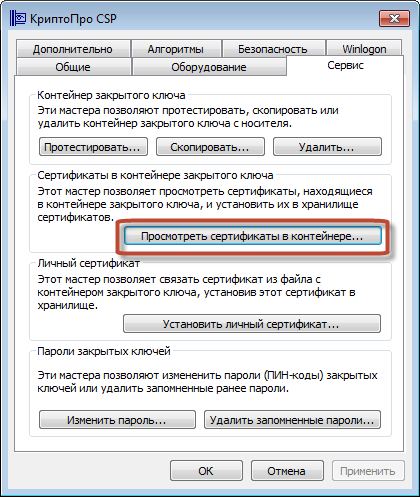
- нажать кнопку «Обзор», убедиться, что в списке отображаются необходимые контейнеры электронной подписи (см. рисунок);
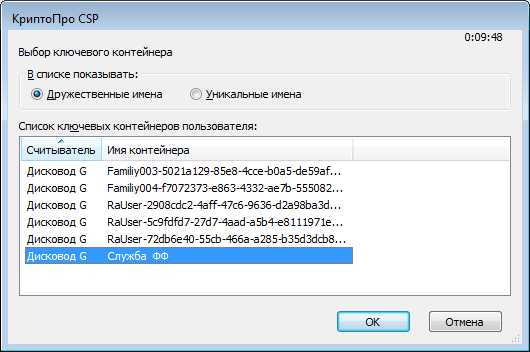
- для просмотра подробных данных выбрать контейнер в списке, нажать «ОК», затем нажать кнопку «Далее».
В VipNet CSP
- открыть приложение «VipNetCSP», выбрать в меню «Контейнеры» (см. рисунок)
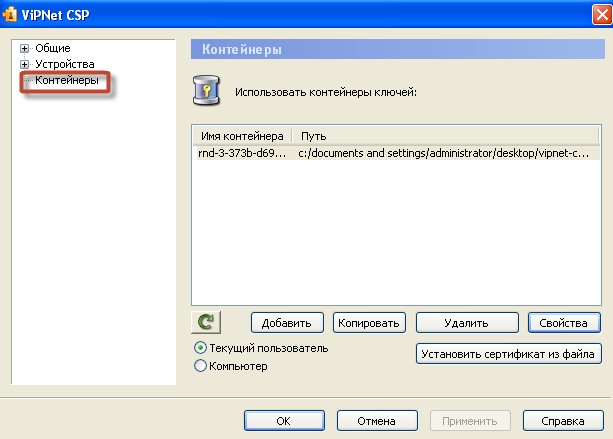
- убедиться, что в списке отображаются необходимые контейнеры электронной подписи; для просмотра подробных данных выбрать контейнер в списке и нажать «Свойства».
Установка «Плагина пользователя систем электронного правительства»
Если на компьютере установлен «Плагин пользователя систем электронного правительства» (CryptoInterfacePlugin) неактуальной более ранней версии (на момент написания 2.0.0-2.0.4), либо «Плагин пользователя портала гос. услуг» (CSuser) версии 1.0.13 и выше, следует удалить его. (Установленный «Плагин пользователя портала гос. услуг» - CSuser - версии 1.0.12и ниже используется в старой форме подписания и не влияет на работу новой формы подписания.)
Для этого в Windows 7 и 8 открыть «Панель управления»\ «Все элементы панели управления»\ «Программы и компоненты», найти в списке строки «Плагин пользователя систем электронного правительства» или «Плагин пользователя портала гос. услуг» и выполнить удаление, если версия неактуальна (см. рисунок).
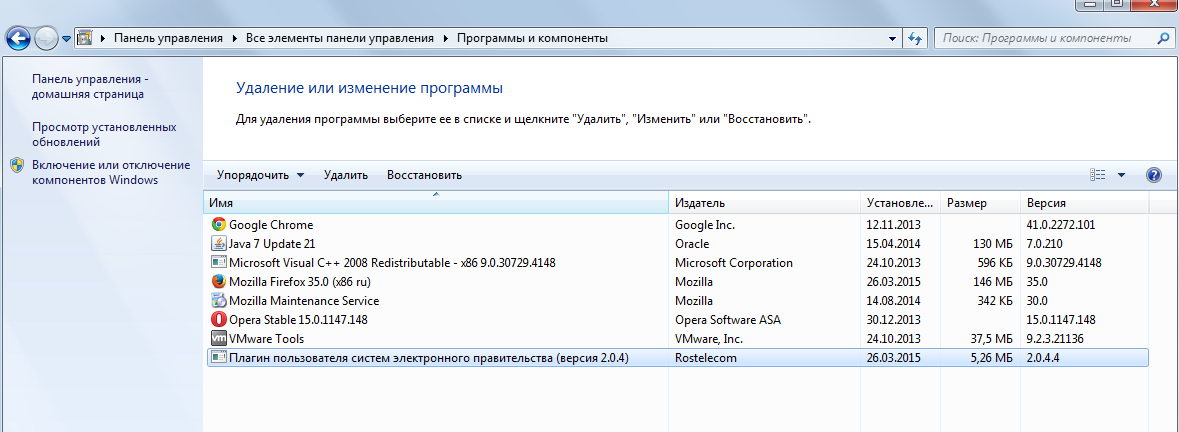
Ссылка для скачивания плагина доступна на форме подписания документа в СИР, если нажать на ней кнопку «Справка» (см. рисунок).
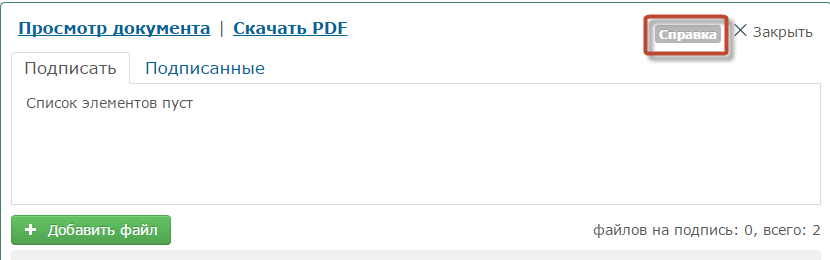
На момент написанияактуальная версия плагина -3.0.0.
Возможна также работа с версиями плагина 2.0.5.7 - 2.0.6 (кроме браузера GoogleChrome версии 45 и выше - данный браузер поддерживает только плагин версии 3.0.0 и выше и требует дополнительных настроек, как указано в разделе3.3.2).
Перезапустить браузер и убедиться, что плагин установлен.В MozillaFirefoxвыбрать в меню«Дополнения», открыть вкладку «Плагины» и убедиться, что плагин «CryptoInterfacePlugin»нужной версии установлен и выбран его режим работы «Включать по запросу» (см. рисунок).
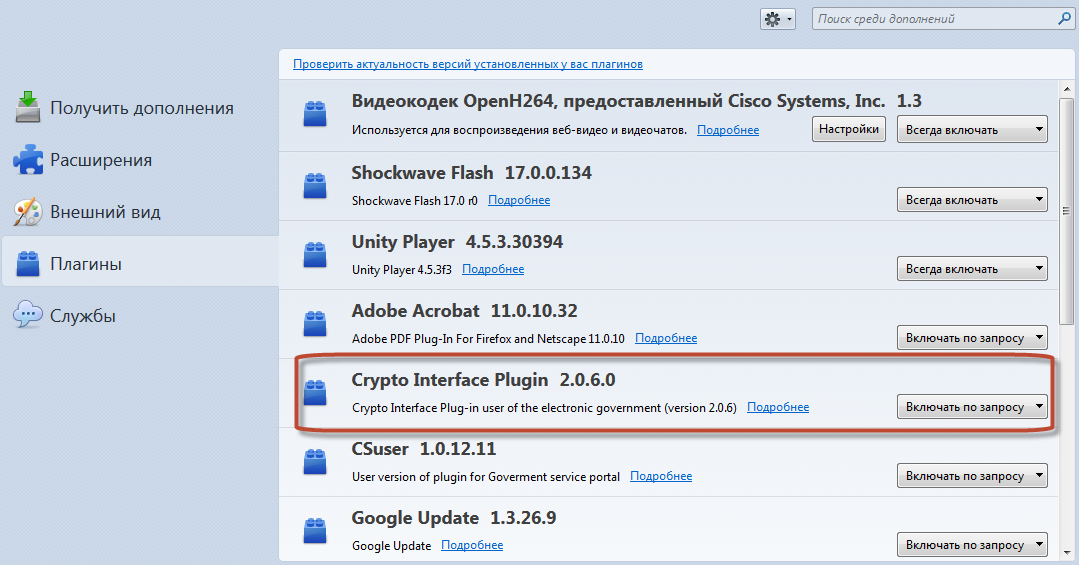
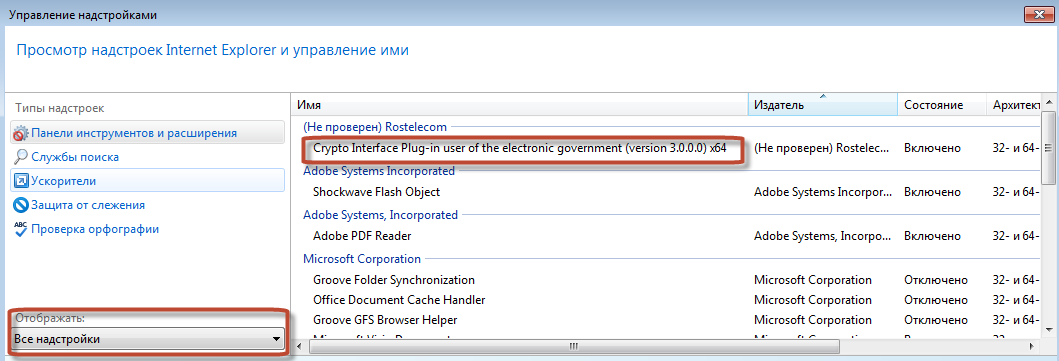
В InternetExplorer 10выбрать в меню «Настроить надстройки». В открывшемся окне «Управление надстройками» выбрать «Отображать: Все надстройки». Убедиться, что в списке есть «CryptoInterfacePlug-inuseroftheelectronicgovernment» нужной версии и его состояние «Включено» (см. рисунок).
В Google Chrome версий42-44 при использовании плагина версий 2.0.5.7 - 2.0.6 ввести в адресной строке «chrome://flags/#enable-npapi». Если подсвечивается строка с настройкой «Включить NPAPI», нажать в этой строке «Включить». Если такой строки нет в списке, это означает, что версия Chrome либо уже более новая и не поддерживает плагин версий ниже 3.0.0. либо она ниже 42 и настройка не требуется.
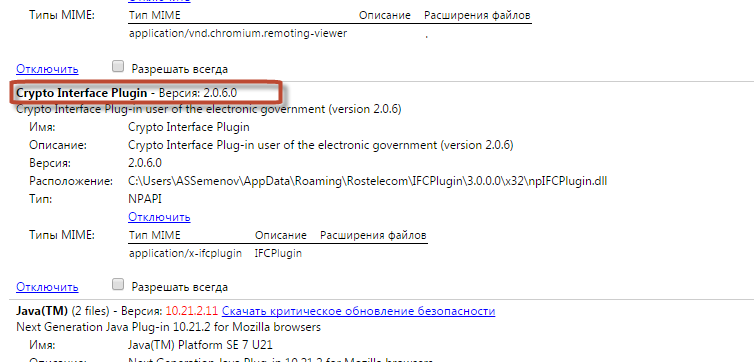
После применения настройки перезапустить браузер. Ввести в адресной строке «chrome://plugins/». На открывшейся странице «Плагины» нажать ссылку «Подробнее». Убедиться, чтовспискеестьплагин«CryptoInterfacePlugin» нужной версии (см. рисунок).
В GoogleChrome при использовании плагина 3.0.0 и вышеоткрыть «Панель управления»\ «Все элементы панели управления»\ «Программы и компоненты», убедиться, что «Плагин пользователя систем электронного правительства» нужной версии отображается в списке установленных программ.
При попытке выполнить подписание в СИР может появиться ошибка «Не удалось выполнить подписание» и одновременно сообщение браузера «Разрешить <адрес среды>запустить плагины?» (см. рисунок)
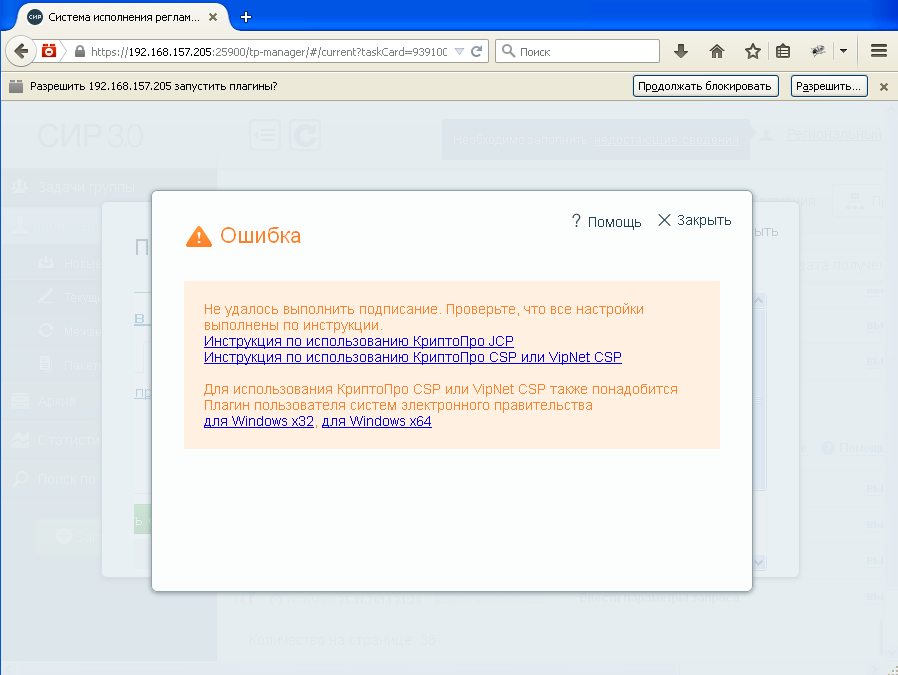
Нажать на кнопку «Разрешить…», затем выбрать «Разрешить и запомнить» в строке «CryptoInterface» (см. рисунок) и нажать «ОК».
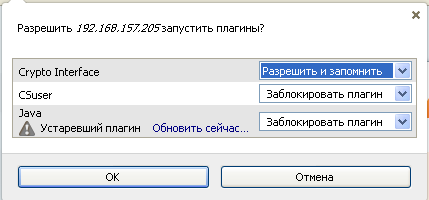
После этого закрыть сообщение об ошибке, закрыть форму подписания и открыть её заново. Затем выполнить подписание.
Также может появиться только ошибка «Не удалось выполнить подписание» без сообщений браузера. В этом случае нажать на иконку заблокированных плагинов около адресной строки (см. рисунок) и выбрать «Разрешить и запомнить» в строке «CryptoInterface».
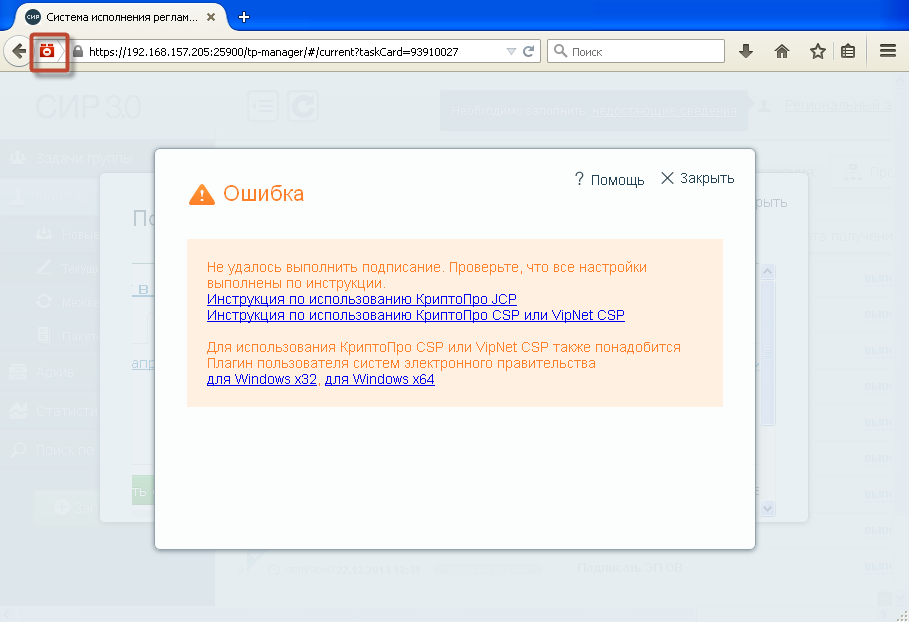
После этого закрыть сообщение об ошибке, закрыть форму подписания и открыть её заново. Затем выполнить подписание.
Google ChromeПри использовании плагина версии 3.0.0 и выше - установить расширение для браузера «IFCPluginExtension» по ссылке: https://chrome. /webstore/detail/ifcplugin-extension/fkbjgfkhcejijiidehlodffhohbibfec.
Ввести в адресной строке браузера «chrome://extensions/» и убедиться, что на открывшейся странице «Расширения» в списке есть «IFCPluginExtension» и выбран флажок «Включено» (см. рисунок).
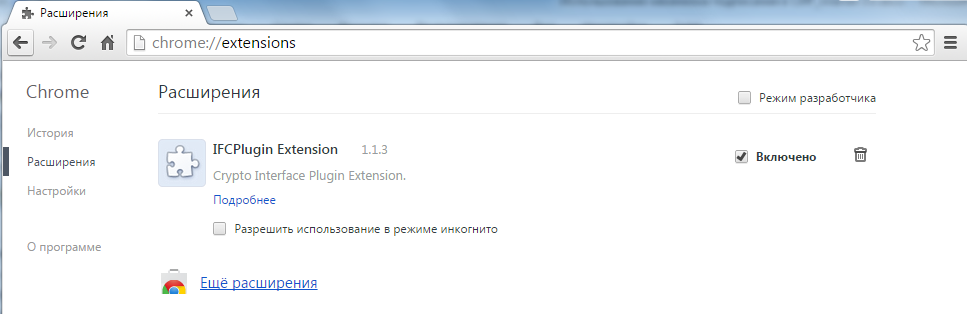
Входить в СИР необходимо только по ссылке вида «https://RR. sir. egov. local», где RR – номер региона. Вход по IP-адресу может заблокировать работу расширения и подписания в GoogleChrome.
Internet Explorer
В меню браузера открыть «Свойства браузера», открыть вкладку «Безопасность», выбрать зону «Надежные сайты» (см. рисунок).
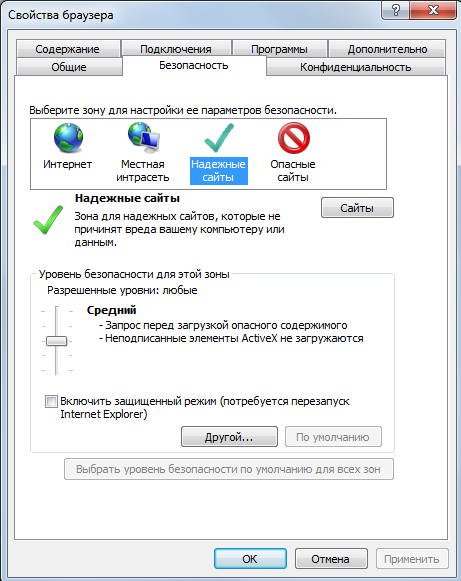
Нажать кнопку «Сайты». Ввести в строку адрес СИР и нажать «Добавить» (см. рисунок).
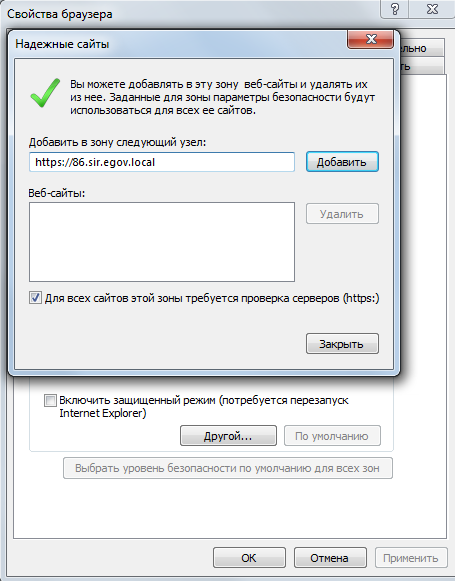
Нажать «Закрыть», затем нажать «ОК». Перезапустить браузер.
В ходе проведения самостоятельной диагностики рекомендуется делать скриншоты результатов выполнения каждого шага. Данные скриншоты понадобятся при обращении в службу технической поддержки.
Диагностика при использовании КриптоПроJCPЕсли используется браузер GoogleChrome, проверить его версию (ввести в адресной строке «chrome://chrome»).
В версиях 42-44 ввести в адресной строке «chrome://flags/#enable-npapi» и нажать «Включить» в подсвеченной строке.
В версиях 45 и выше использование JCP невозможно из-за блокировки плагина Java.
Убедиться, что «Плагин пользователя систем электронного правительства»не установлен(см. раздел 2.2). Убедиться, что плагин Javaверсиистрого 1.7.0_21 установлен и включен в браузере (см. раздел 2.3 п.6). Убедиться, что выполнение плагина Java не блокируется в браузере при попытке подписания в СИР (см. раздел 2.5). В командной строке, запущенной от администратора, запустить панель настроек КриптоПроJCP, указав путь к папке установки Javaкомандой вида«"C:\JCP\lib\controlpane. bat" "C:\Program Files (x86)\Java\jre7"».
В панели настроек JCP:
- убедиться на вкладке «Общие», что не истек срок лицензии (см. раздел 2.4 п.7);
- убедиться, что контейнерключей подписи скопирован в папку, указанную навкладке «Оборудование» (см. раздел 2.4пп. 8-9);
- убедиться, что сведения о контейнерах и сертификатах подписи доступнына вкладке «Хранилища ключей и сертификатов» (см. раздел 2.4 п.10).
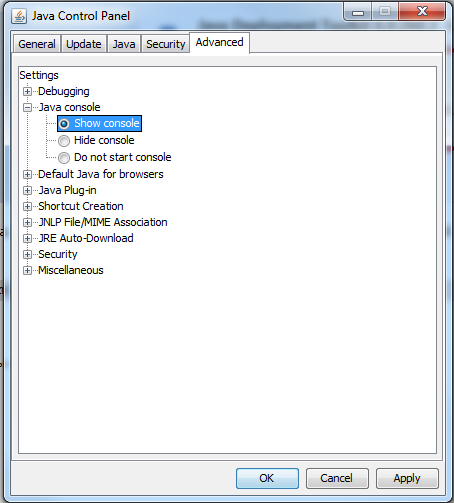
При использовании КриптоПроJCP 1.0.54 убедиться, что выполнена настройка конфигурационного файлаjava. policy(см. раздел 2.4 п. 11). При использовании КриптоПроJCP 1.0.53 убедиться, что содержимое папки «ext» дистрибутива КриптоПроJCP скопировано в подпапку «\lib\ext» папки установки Java (см. раздел 2.4 п.5). Открыть панель настройкиJava: «Панель управления \ Все элементы панели управления \ Java».В открывшемся окне «JavaControlPanel» перейти на вкладку «Advanced» и в пункте «Javaconsole» выбрать значение «Showconsole», как показано на рисунке. Нажать кнопку «ОК». Данная настройка необходима только на время диагностики, при корректной работе подписания ее можно отключить, выбрав значение «Hide console».
Если самостоятельно не удалось устранить ошибку после диагностики, обратитесь в службу поддержки.
К сообщению приложите:
а) скриншоты, демонстрирующие шаги 1-6 диагностики,
б) содержимое консоли Java при попытке подписания (п. 8);
в) скриншоты СИР при попытке подписания.
Убедиться, что установлен «Плагин пользователя систем электронного правительства» актуальной версии и удалены устаревшие версии, включая «Плагин пользователя портала гос. услуг», начиная с версии 1.0.13 (см. раздел 3.2). В случае работы в GoogleChromeс плагином версии 2.0.5.7 - 2.0.6 проверить версию браузера, введя в адресной строке «chrome://chrome».
Если версия браузера 45 и выше – работа с данными версиями плагина невозможна, необходимо установить плагин 3.0.0 и выше, либо пользоваться другим браузером.
Если версия браузера 42-44, необходимо активировать в нем флаг «Включить NPAPI», как описано в разделе3.2 п.3.
В случае работы в GoogleChrome с плагином версии 3.0.0 и выше убедиться, что установлено расширение для браузера «IFCPluginExtension» и что вход в СИР производится по адресу вида «https://RR. sir. egov. local» (см. раздел 3.3.2). В случае работы в InternetExplorerубедиться, что адрес СИР добавлен в «Надежные узлы» (см. раздел 3.3.3). В случае работы в MozillaFirefoxубедиться, что плагин CryptoInterfaceне блокируется на форме подписания (см. раздел 3.3.1). Запустить ПО криптопровайдера (КриптоПроCSP или VipNetCSP) и убедиться, что в нём отображаются необходимые контейнеры ключей подписи (см. раздел 3.1 п.3).Если самостоятельно не удалось устранить ошибку после диагностики, обратитесь в службу поддержки.
К сообщению приложите:
а) скриншоты, демонстрирующие шаги 1-6 диагностики,
б) скриншоты СИР при попытке подписания.
в) архив с содержимым папки журнала«Плагина пользователя систем электронного правительства».
Для версии плагина 3.0.0 в Windows 7 или 8 путь к папке имеет вид: «C:\Users\<Имя пользователя>\AppData\Roaming\Rostelecom\IFCPlugin\3.0.0.0\LOGS».
В WindowsXPпуть имеет вид:
«C:\Documents and Settings\<Имя пользователя>\Application Data\Rostelecom\IFCPlugin\3.0.0.0\LOGS»
Приложение 1. Шаблон файла диагностической информации при использовании JСP
Обращение в техподдержку «Ошибка подписания»
Адрес системы СИР:____________________________________________________
ФИО пользователя: _____________________________________________________
Логин пользователя: ____________________________________________________
Дата составления обращения: _____________________________________________
Операционная система: __________________________________________________
Описание действий производимых до возникновения ошибки (подробно, по шагам):
_____________________________________________________________ _____________________________________________________________ _____________________________________________________________ _____________________________________________________________ _____________________________________________________________Описание того как проявляется ошибка (выводится сообщение об ошибке, не появляется подписанный файл в списке и т. д.)
_________________________________________________________________________________________________________________________________________________________________________________________________________________________________________________________________________________________________________________________________________________________________________________________________________________________________________
Скриншот ошибки:
[Место для скриншота]
Скриншоты самостоятельной диагностики:
[Место для скриншота]
Содержимое консоли Java:
[Место для текста, либо скриншота]
Приложение 2. Шаблон файла диагностической информации при использовании CSP
Обращение в техподдержку «Ошибка подписания»
Адрес системы СИР:____________________________________________________
ФИО пользователя: _____________________________________________________
Логин пользователя: ____________________________________________________
Дата составления обращения: _____________________________________________
Операционная система: __________________________________________________
Описание действий производимых до возникновения ошибки (подробно, по шагам):
_____________________________________________________________ _____________________________________________________________ _____________________________________________________________ _____________________________________________________________ _____________________________________________________________Описание того как проявляется ошибка (выводится сообщение об ошибке, не появляется подписанный файл в списке и т. д.)
_________________________________________________________________________________________________________________________________________________________________________________________________________________________________________________________________________________________________________________________________________________________________________________________________________________________________________
Скриншот ошибки:
[Место для скриншота]
Скриншоты самостоятельной диагностики:
[Место для скриншотов]
Также приложите к обращению архив с папкой журнала«Плагина пользователя систем электронного правительства».
