


Партнерка на США и Канаду по недвижимости, выплаты в крипто
- 30% recurring commission
- Выплаты в USDT
- Вывод каждую неделю
- Комиссия до 5 лет за каждого referral
Инструкция по установке и настройке программы Skype
Портал «Работа» предоставляет уникальную возможность прямого диалога соискателя с работодателем!
Работодатель, размещая вакансию на портале, или Соискатель, публикуя свои данные, указывают свои контакты для общения в чат–агентах: ICQ, Mail. ru Агент, Skype.
Если работодатель или соискатель находится в сети, то в информационной карточке вакансии или резюме значки чат-агентов будут активными и окрашены зеленым или синим (для Skype) цветом.
Например,
Если на Вашем компьютере ещё не установлена программа Skype, воспользуйтесь руководством по её установке и настройке, приведенным ниже.
1. Установка Skype
1.1. Для установки программы Skype, запустите файл SkypeSetup. exe.
Бесплатно скачать файл можно из Интернета. Домашняя страница программы http://www. /ru
Выберите в верхнем меню домашней страницы программы режим "Загрузка". Skype автоматически определяет операционную систему на вашем компьютере и предлагает соответствующую версию установочного файла.
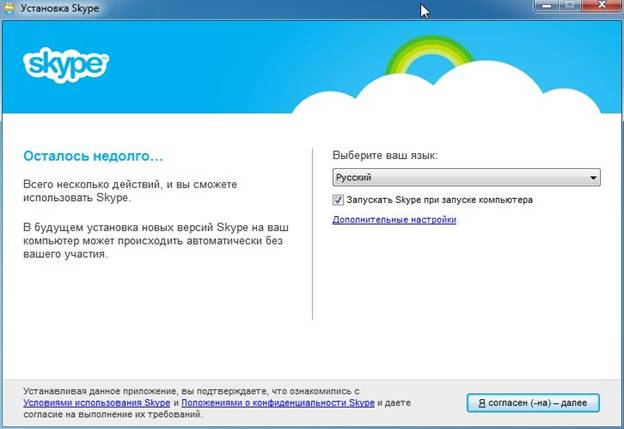
1.2. После запуска скаченного файла, откроется диалоговое окно.
Выберите язык установки и нажмите на кнопку: "Я согласен (-на) – далее" :
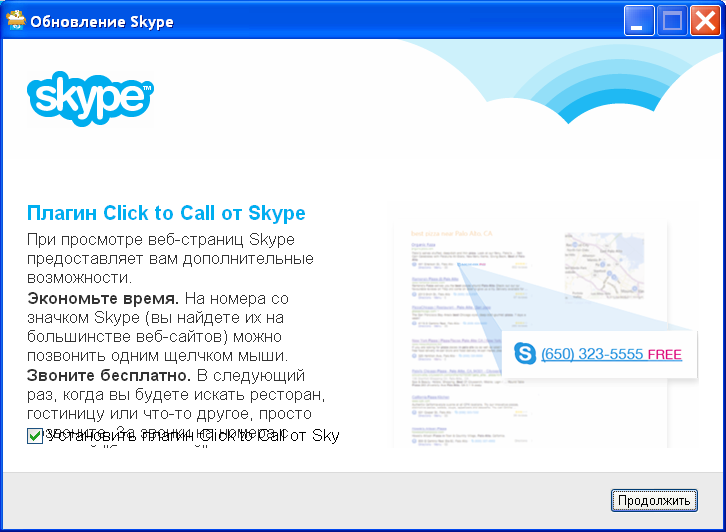
В открывшемся окне нажмите «Продолжить»:

В открывшемся окне нажмите «Продолжить»:
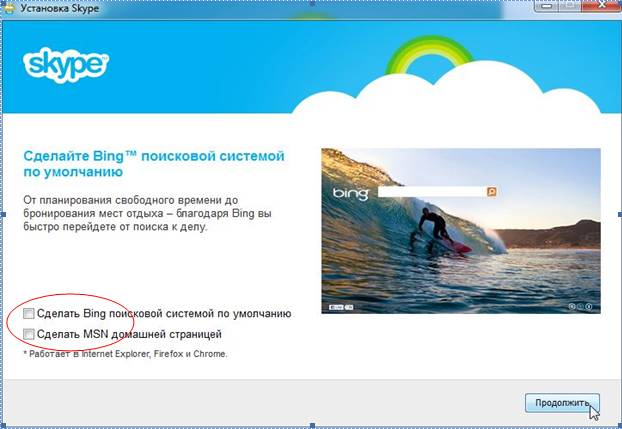
Уберите флажки настройки по умолчанию и нажмите «Продолжить»:
Начнётся процесс установки программы. На экране монитора появится полоса процесса установки:
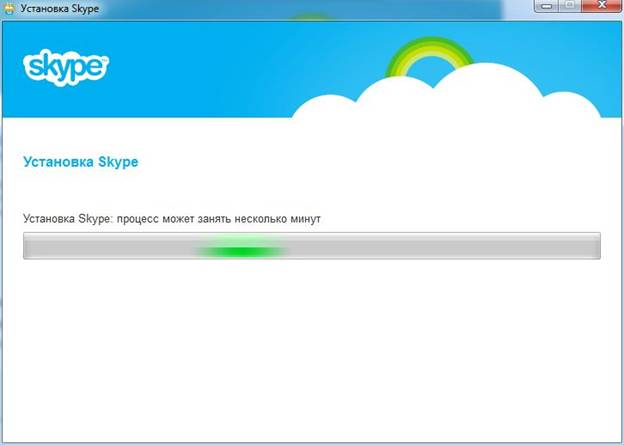
Не предпринимайте никаких мер до момента окончания установки Skype!
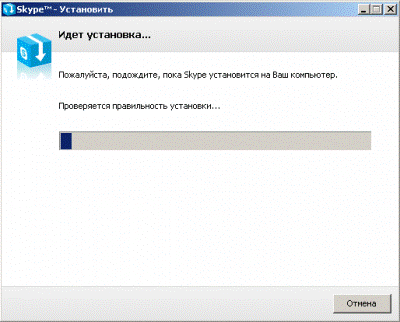
1.3. После окончания установки программа будет запущена в автоматическом режиме.
На экране появится окно авторизации, где Вам будет предложено вести логин и пароль для авторизации:
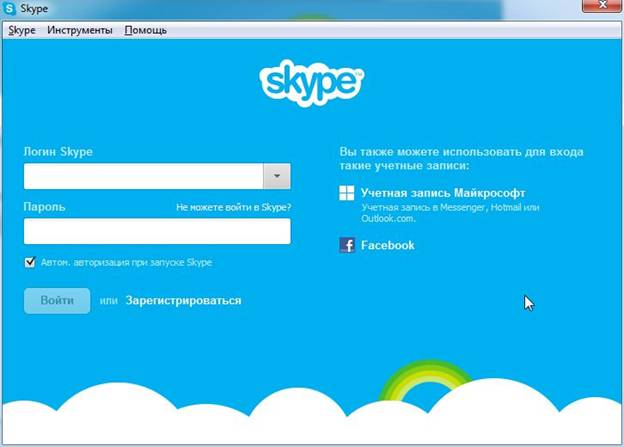
Если Вы ранее были зарегистрированы в Skype, то введите Логин и Пароль и нажмите кнопку «Войти».
Если Вы в Skype не зарегистрированы, то выбирайте режим «Зарегистрироваться».
После окончания установки Skype на компьютер, на вашем рабочем столе появится иконка Skype, с помощью которой вы можете запускать программу.
Для полноценного использования программы необходимо наличие некоторых девайсов: наушники или колонки, микрофон и веб-камера. В том случае, если вы предполагаете использовать программу только для обмена текстовыми сообщениями, наличие указанных выше девайсов не обязательно.
2. Регистрация пользователя
2.1. Если вы ещё не зарегистрированы в Skype, то после первого запуска программы Вам будет предложено создать нового пользователя.
Пройдите по ссылке “Зарегистрироваться” в открытом диалоговом окне.
После клика по ссылке в вашем браузере по умолчанию будет открыта страница регистрации на официальном сайте Skype.
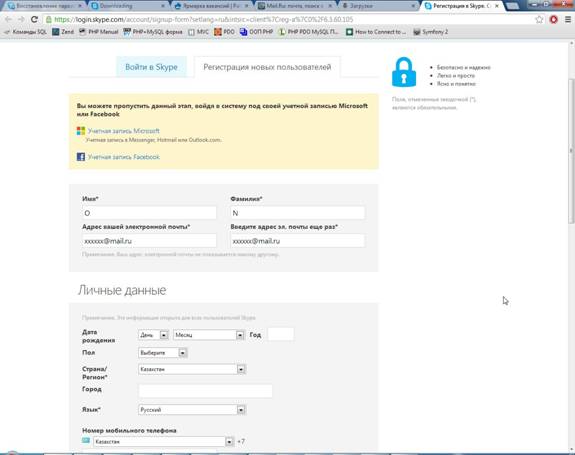
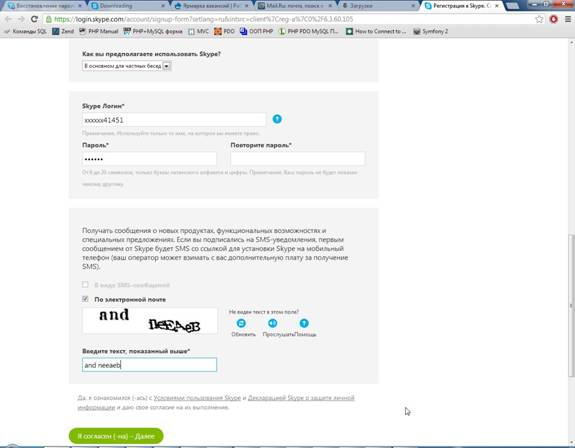
2.2. Далее следуйте пошаговым инструкциям:
В поля формы, расположенной на открывшейся странице, введите необходимые для регистрации данные. Поля, обозначенные звёздочкой (*), являются обязательными для заполнения. Информацию в остальные поля форм вы можете вписать, если считаете это необходимым.
Заполняя поле “Skype Логин*”, вы должны учитывать то, что придуманный (вписанный) вами логин должен быть уникальным и не использоваться более никем из ранее зарегистрированных пользователей. После заполнения личных данных Вам нужно будет ввести словосочетание с картинки в поле расположенное под ней. После завершения всех процедур нажмите “Я согласен - Далее”. Регистрация пользователя завершена.
2.3. После окончания регистрации браузер перенаправит Вас на страницу “Личного кабинета”, где мы рекомендуем ознакомиться со всей представленной информацией.
2.4. Запустите программу и в появившемся окне введите комбинацию логина и пароля, которую вы указывали при регистрации нового пользователя Skype.
3. Добавление контактов
3.1. Следующий шаг, после установки и регистрации – добавление пользователей в контактный лист клиента. Сделать это можно пройдя во вкладку “Контакты”, затем ”Добавить новый контакт”.
В появившемся диалоговом окне вы можете найти коллег и друзей, заполнив одну или несколько полей формы поиска. Программа автоматически начнёт поиск пользователя. В случае совпадения введенных Вами данных с данными искомого пользователя, программа выдаст результат под полями формы. Нажмите “Добавить”, если результаты поиска удовлетворительны.
