Партнерка на США и Канаду по недвижимости, выплаты в крипто
- 30% recurring commission
- Выплаты в USDT
- Вывод каждую неделю
- Комиссия до 5 лет за каждого referral
Руководство пользователя
по работе с внутренними документами
СОДЕРЖАНИЕ
Введение……………………………………………………………………………..3
Вход в систему «Электронный университет»………………………………..……4
убликация внутренних документов…………………….………7
абота с формой На подпись (маршруты по иерархии)……….12
орма Подписанные………………………………………..……14
орма Документоведам в приказ ……………………………….15
орма Отмененные документы из формы На подпись……….19
Справочная информация по системе ISCRA……………………………………..20
Введение
Руководство пользователя предназначено для сотрудников КНИТУ, осуществляющих, в соответствии со своими должностными обязанностями, работу с внутренними документами.
Целью использования процедуры электронного документооборота является ускорение процесса согласования и обеспечение мониторинга исполнительской дисциплины при сохранении необходимых технических, экономических и коммерческих условий.
Назначение полномочий пользователей и последовательности движения документов осуществляется на основании приказа по КНИТУ.
Вход в систему «Электронный университет»
Шаг 1. 
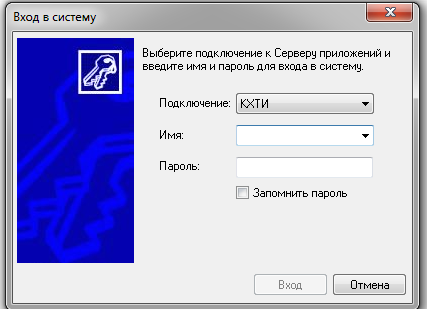
Шаг 2. Для входа в систему «Электронный университет» пользователь указывает Имя (Логин) и Пароль.
При наборе надо соблюдать запись Имени (Логина), предоставленного администратором системы, в русской раскладке, без включенного СарsLock.
При необходимости пароль можно сменить в форме «Смена пароля». Для смены пароля нужно набрать старый пароль и новый пароль с подтверждением:
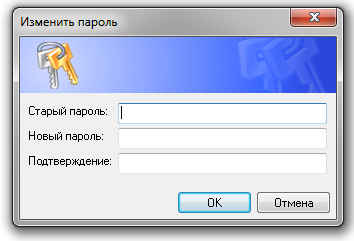
Если старый пароль утерян, следует обратиться к администратору системы.
Шаг 3. Далее работа продолжается на стартовой странице. На стартовой странице выбрать необходимую для работы форму*:
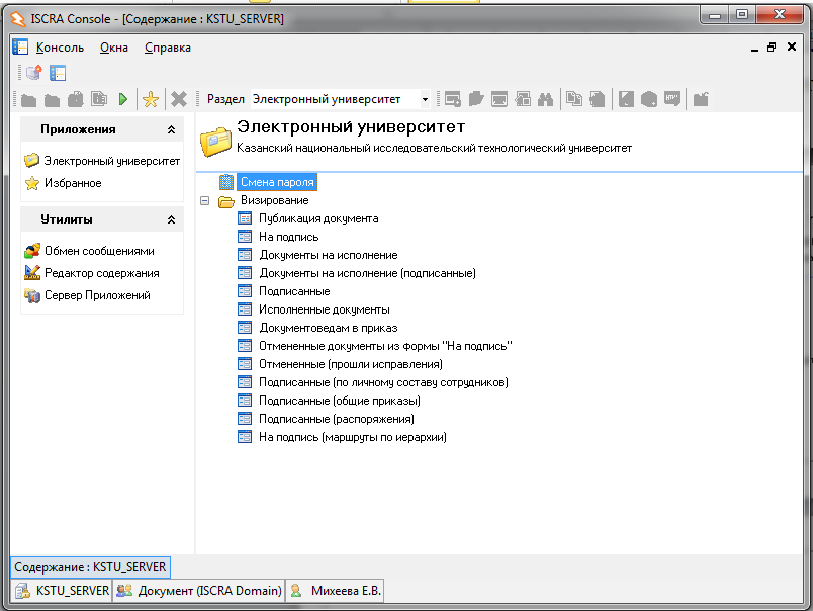
* - перечень форм на стартовой странице может отличаться от вышеприведенного и зависит от полномочий пользователя.
ПРИМЕЧАНИЕ: В настоящий момент в системе выполняется движение внутренних документов по следующим маршрутам:
ВН 1 «О размещении в гостинице»,
ВН 8 «О материальной помощи»,
ВН 9 «Разное»,
ВН 10 «Об установлении надбавки к ЗП»,
ВН 11 «Единовременная надбавка к ЗП»,
ВН 12 «Надбавка по науке».
Форма Публикации документов (Приложение А)
Для публикации документа необходимо иметь соответствующие полномочия.
Форма На подпись (маршруты по иерархии) (Приложение Б)
Для подписи документа необходимо иметь соответствующие полномочия.
Форма Подписанные (Приложение В)
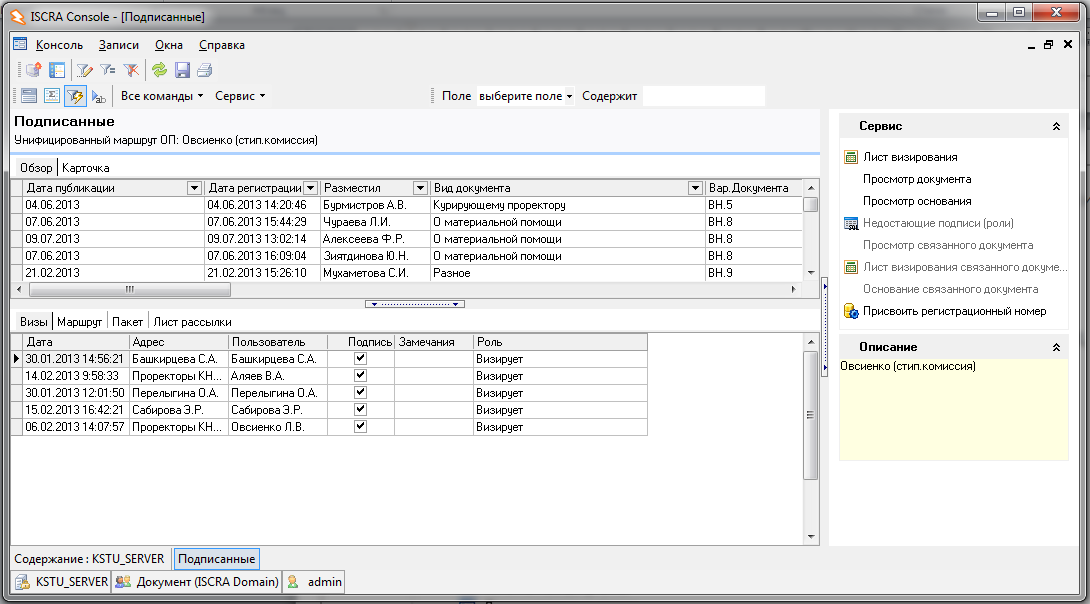
Форма содержит документы, получившие все необходимые визы.
Форма Документоведам в приказ (Приложение Г)
Форма предназначается для внутренних документов, которые поступают в документоведам, для того, чтобы на их основании сформировать общий приказ.
Форма Отмененные документы из формы На подпись (Приложение Д)
Форма содержит документы, которые по причине ошибочного заполнения или по иным причинам были отменены из формы На подпись.
убликация внутренних документов
1 шаг. Вход в систему «Электронный университет»
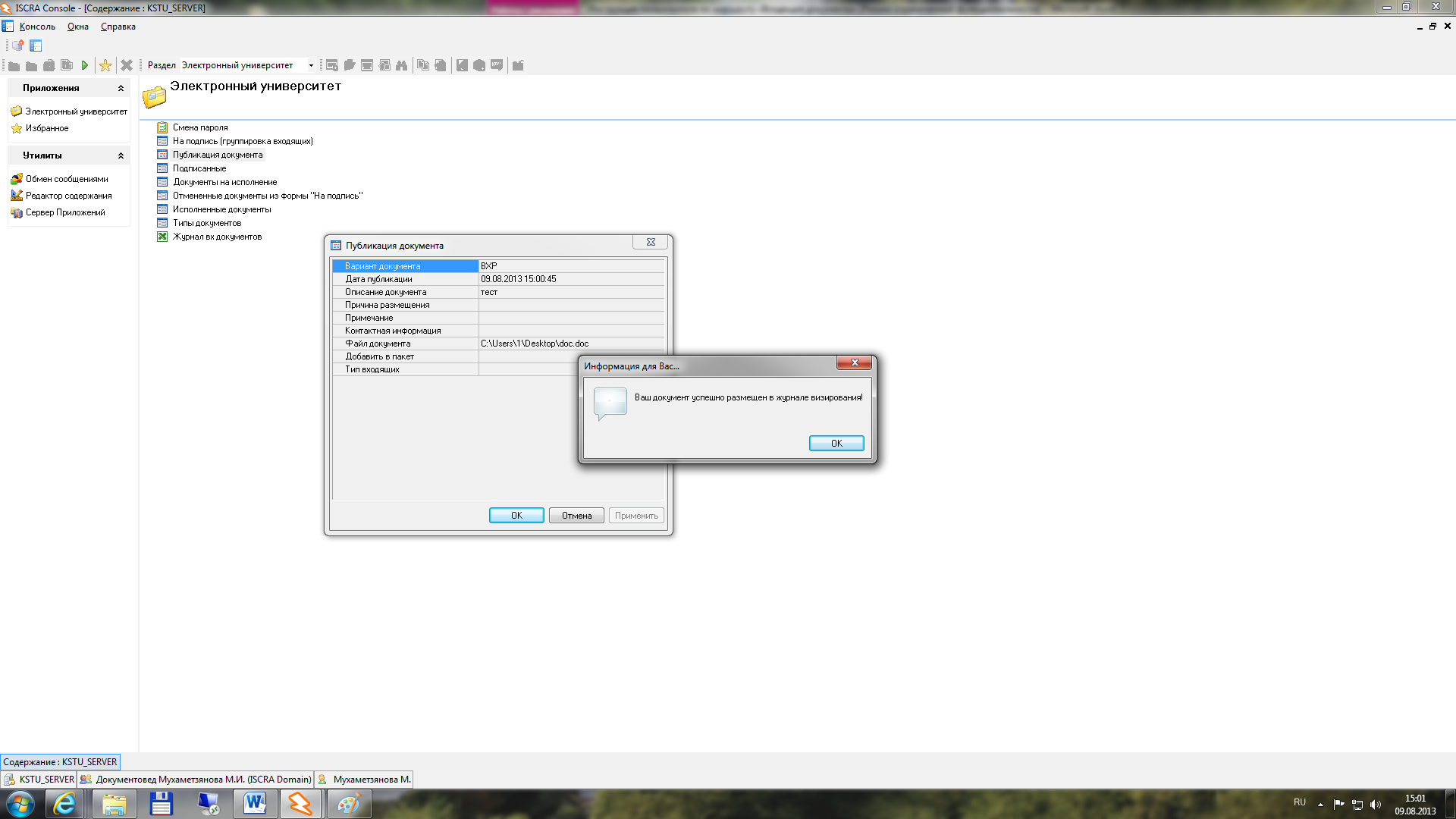
2 шаг. Публикация документов
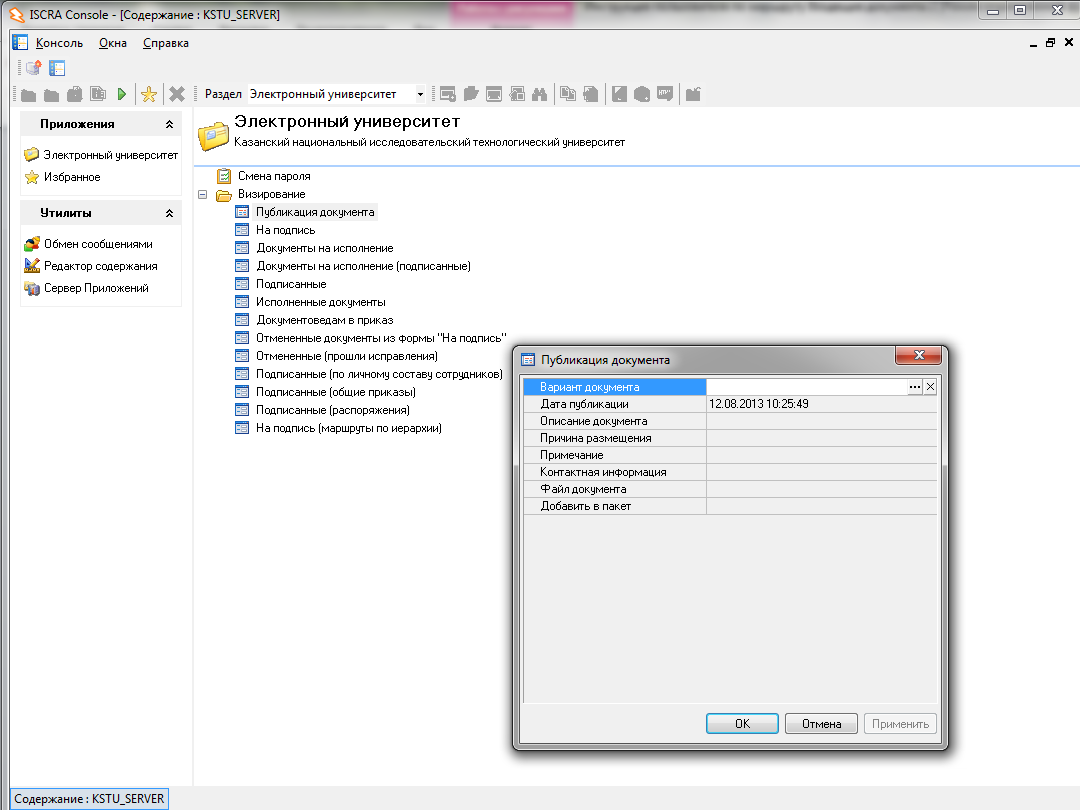
После входа в систему пользователь работает на странице «Содержание: KSTU»
Для публикации документа пользователю необходимо выбрать форму «Публикация документа», кликнув на нее, после чего появится меню «Публикация документа»
Из формы «На подпись» или «На подпись (маршруты по иерархии)» тоже можно запустить публикацию документа
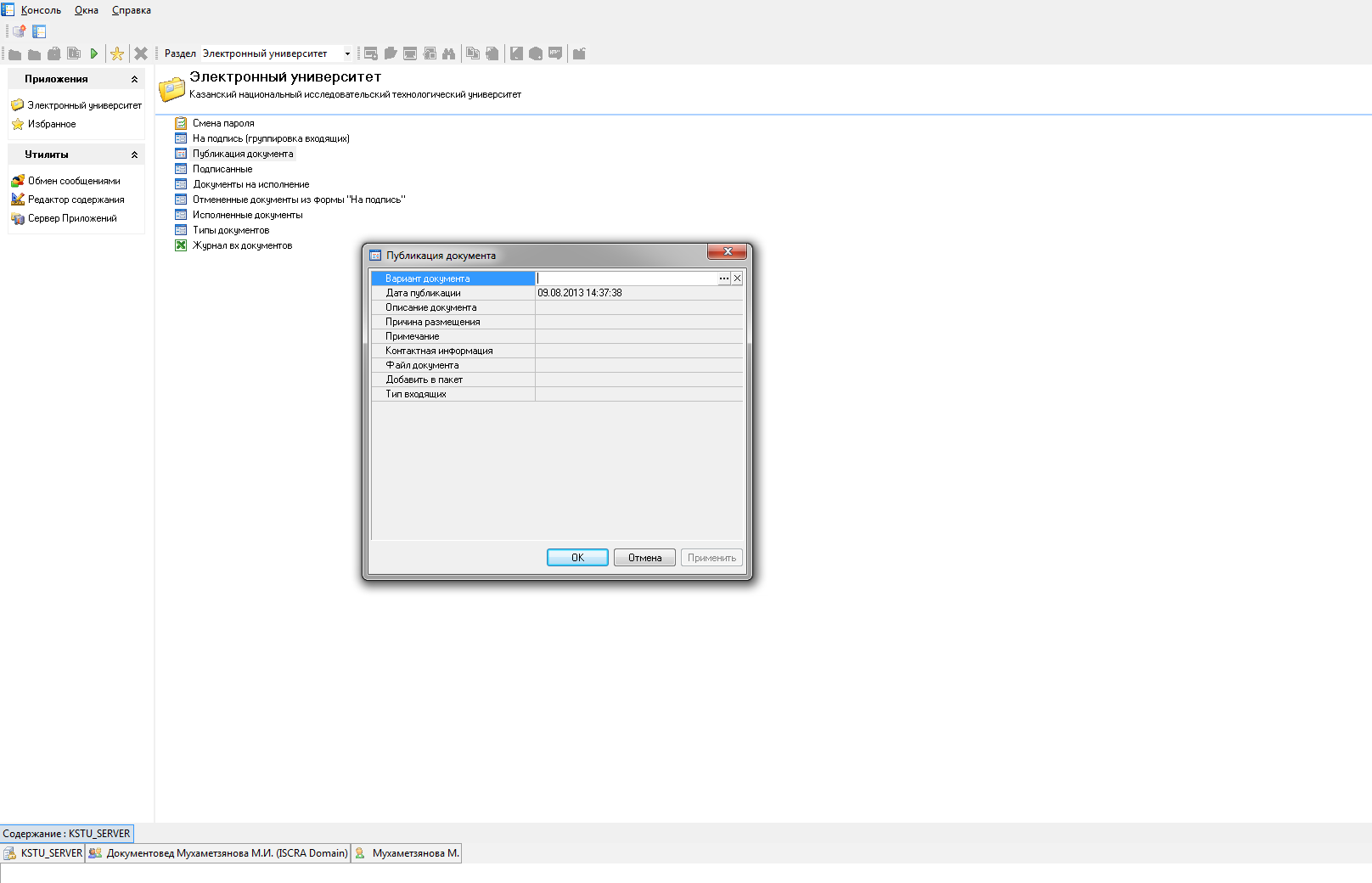
В меню «Публикация документа» требуется раскрыть список, который раскрывается после клика на «…»
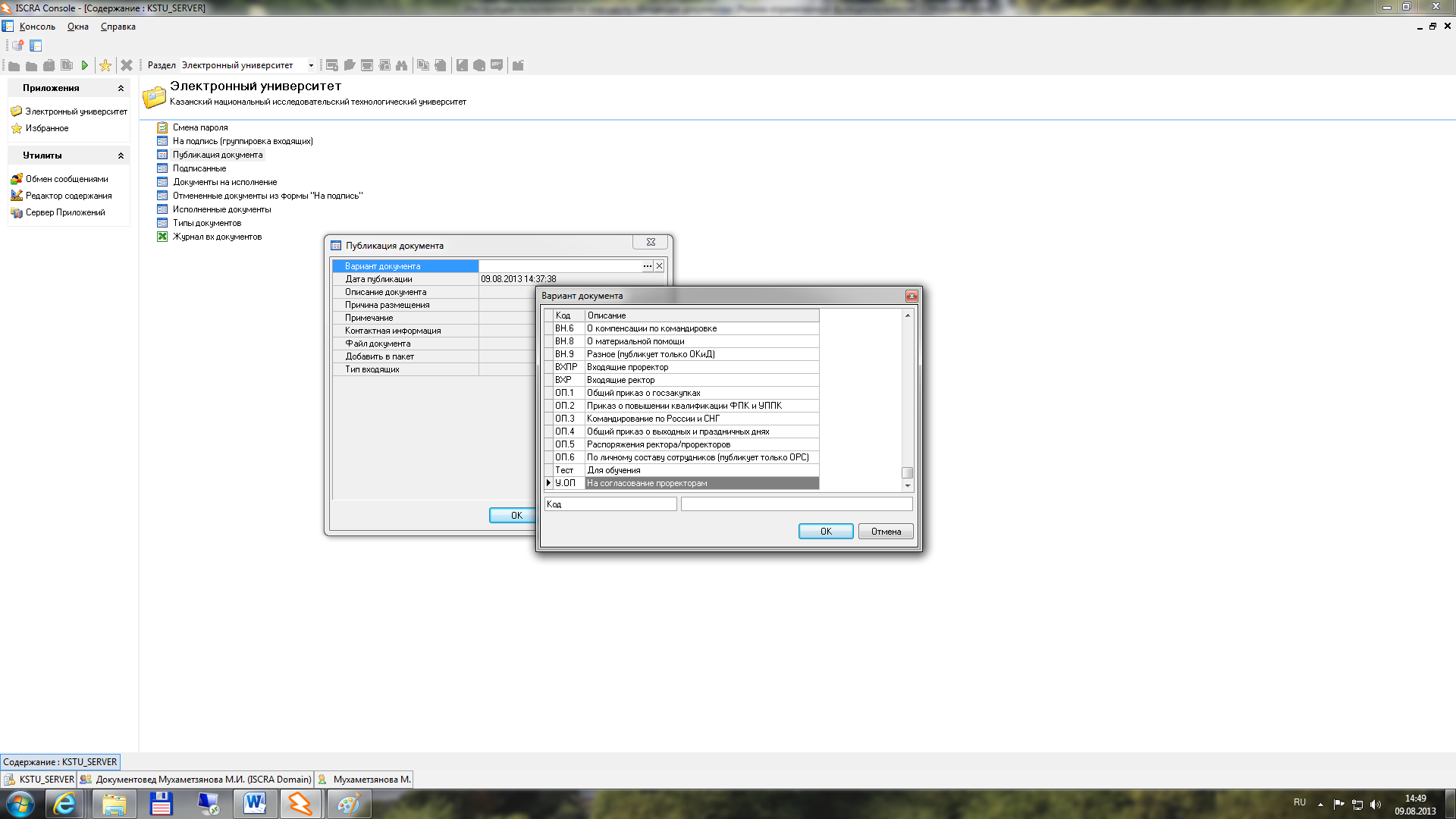
Далее необходимо выбрать нужный вариант документа, если его не видно, необходимо потянуть за бегунок вниз:
Следующее поле - Дата публикации - выставляется автоматически по времени публикации.
Поля Описание документа, Причина размещения, Примечание, Контактная информация заполняются при необходимости.
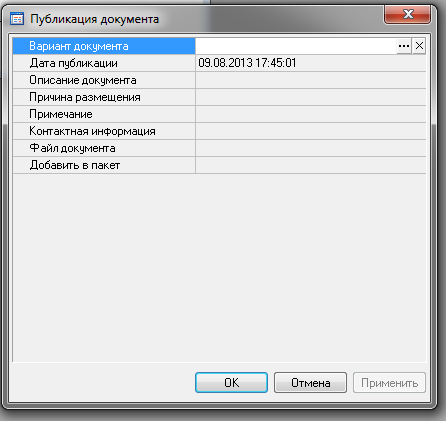
Поле Файл документа является обязательной для заполнения, надо встать на эту строку и кликнуть на «…», далее откроется папка на компьютере, необходимо выбрать документ для публикации, кликнув по нему дважды. Если все правильно, в строке Файл документа появится ссылка на него.
Поле Добавить пакет используется в случаях, когда первая версия документа не прошла процедуру визирования, тогда для того, чтобы можно было проследить историю изменения документов к новому документу добавляется пакет старых документов.
Теперь нужно нажать ОК и, если сделано все верно, появится сообщение:
После публикации документа в форме На подпись (маршруты по иерархии) в нижней части интерфейса пользователь в прикрепленной форме видит формы Должны подписать документ, Лист визирования, Маршрут, Пакет.
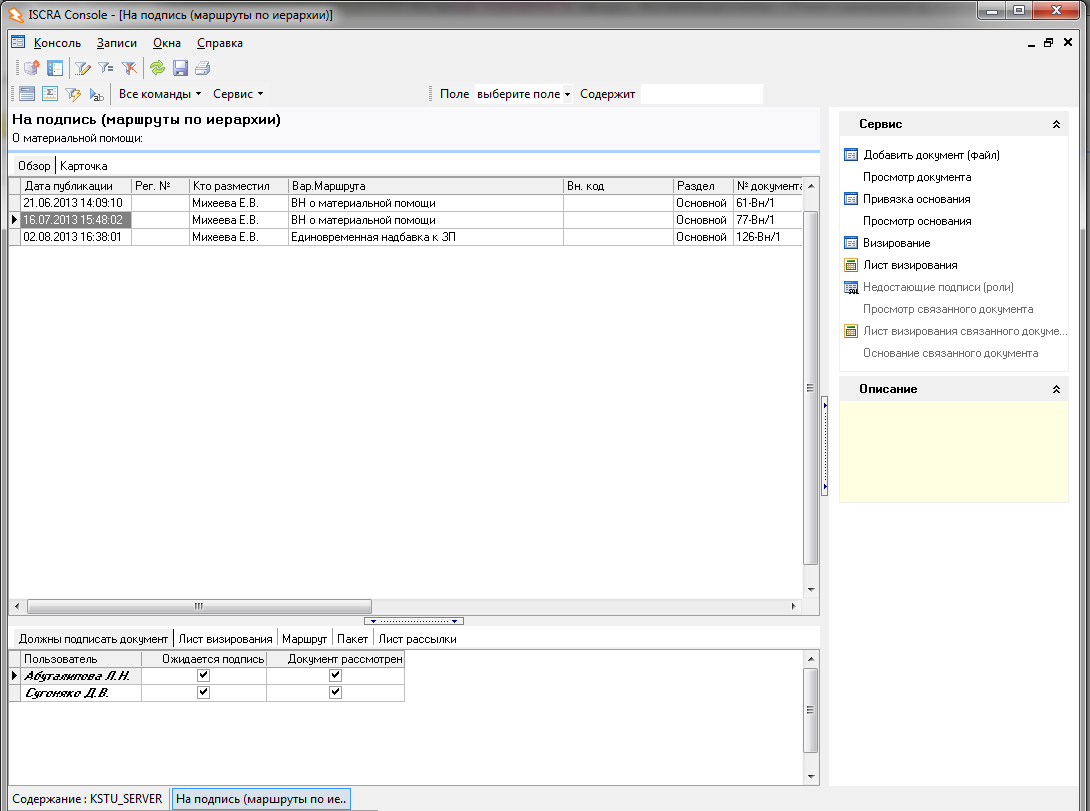
Поле Должны подписать документ отображает пользователей, от которых необходимо получить визу согласно данному маршруту. Если документ этим пользователем рассмотрен, ставится галочка «документ рассмотрен».
Поле Лист визирования показывает полученные визы по документу.

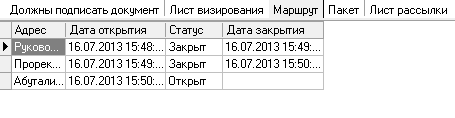
Поле Маршрут показывает текущее состояние документа (открыт – виза не получена, документ рассматривается, закрыт - виза получена)
Поле Пакет используется для того, чтобы можно было проследить историю изменения документа.

После публикации документ попадает вышестоящему руководителю в форму На подпись (маршруты по иерархии). Дальше документ движется согласно маршруту, его должен подписать курирующий проректор.
абота с формой На подпись (маршруты по иерархии)
Для ознакомления с документами нужно встать на ячейку «Открыть файл» соответствующей строки и кликнуть по появившейся стрелке, либо можно воспользоваться сервисом «Просмотр документа»

Для визирования документа после ознакомления с ним необходимо выбрать пункт меню «Сервис: Визирование»:
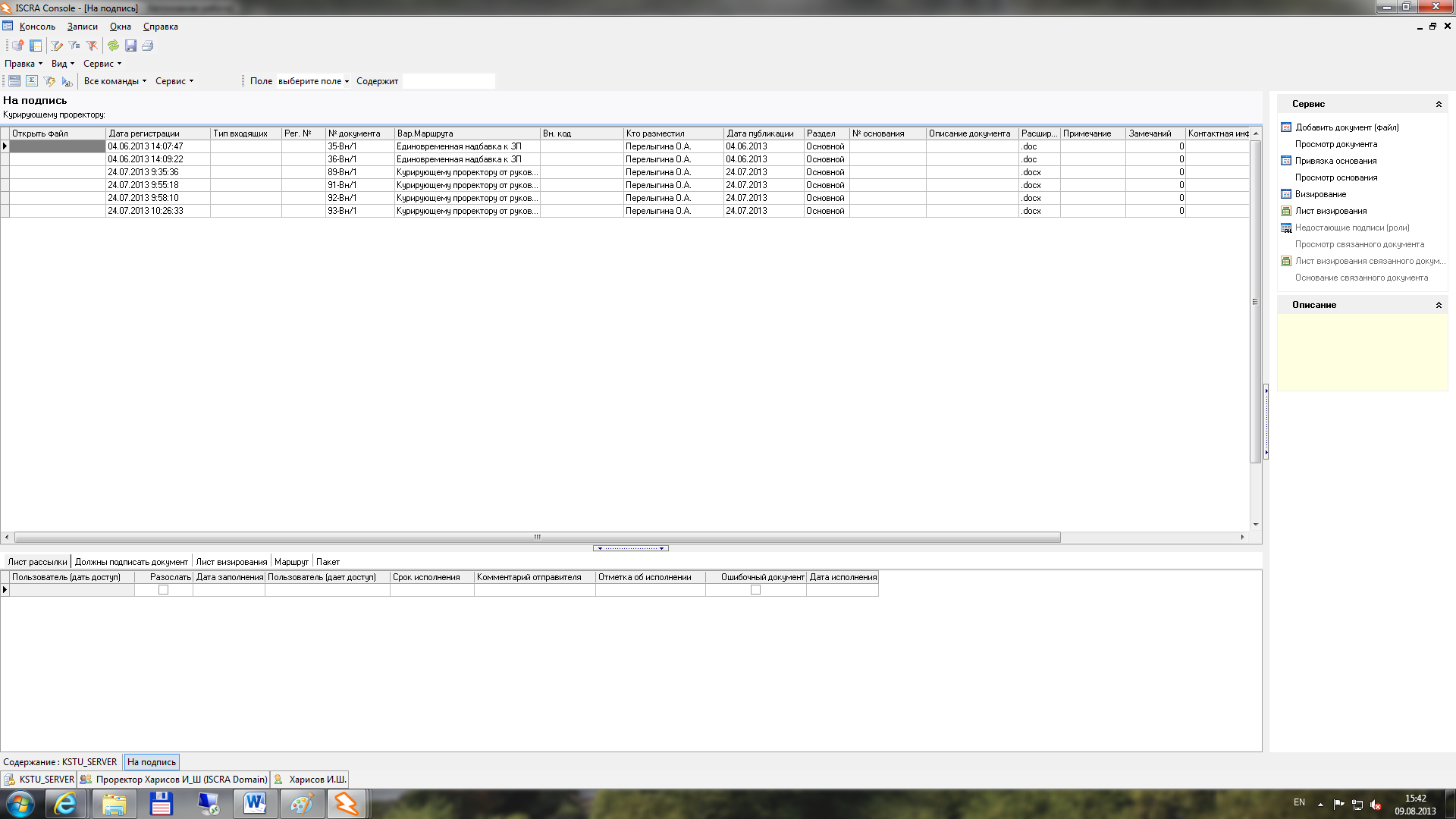
Далее необходимо нажать ОК (при желании можно добавить комментарий).
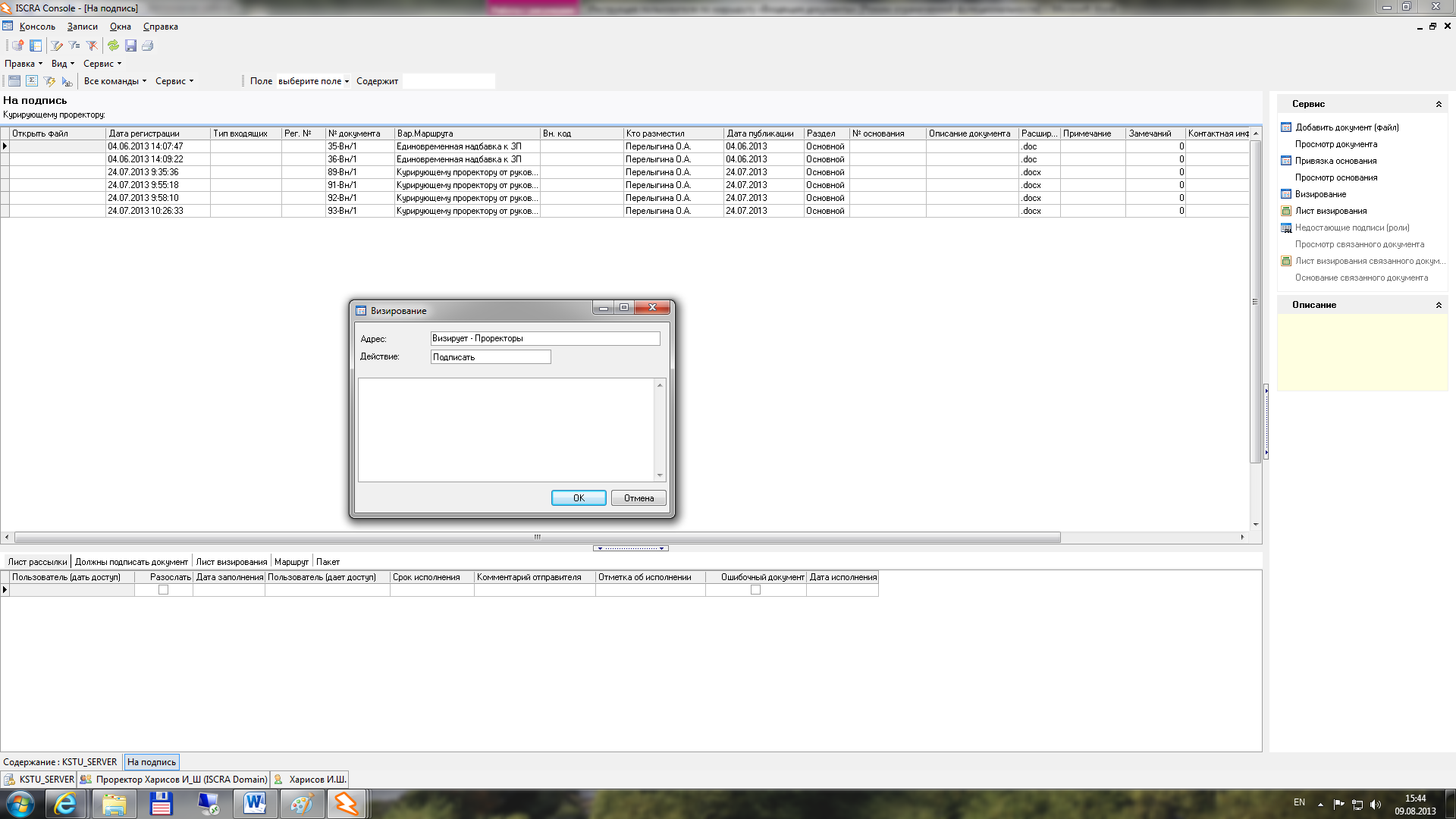
После визирования документ из формы На подпись (маршруты по иерархии) переходит в форму Подписанные, где можно проследить дальнейшие действия по документу.
орма Подписанные
Для того чтобы начать работу с формой, необходимо открыть ее, нажав на соответствующую строку в меню:
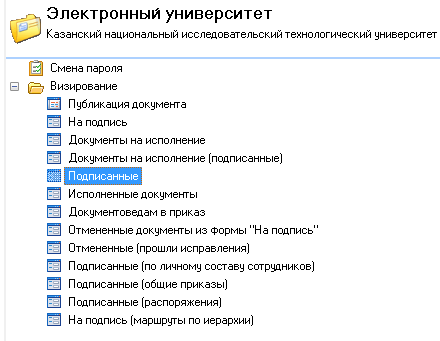
После этого откроется форма Подписанные
орма Документоведам в приказ
Для того чтобы начать работу с формой, необходимо открыть ее, нажав на соответствующую строку в меню:
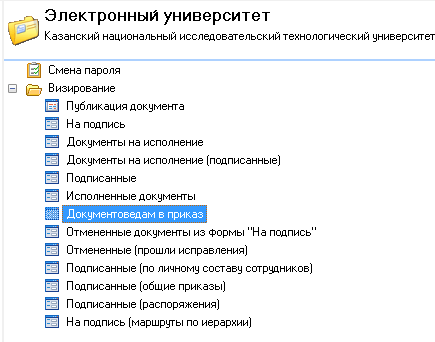
После этого на интерфейсе появится окно запроса. Если нужно открыть все имеющиеся в форме документы, нужно нажать «ОК».
С помощью этого запроса пользователь может осуществить подборку документов по определенным заданным параметрам
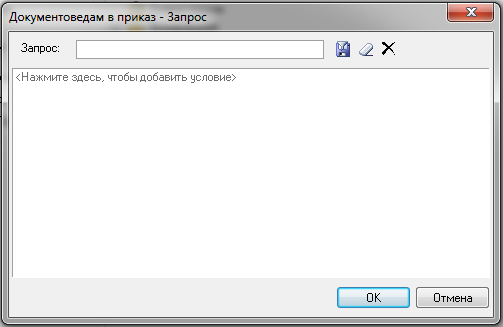
Для того, чтобы добавить условие поиска нужно кликнуть на поле <Нажмите здесь, чтобы добавить условие>, кликать до тех пор, пока на экране не появится нужный пользователю параметр документа.
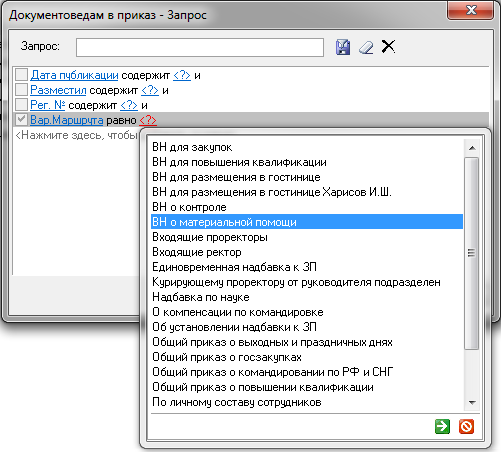
К примеру, пользователю нужны все документы по маршруту «О материальной помощи». Для того, чтобы задать такое условие, нужно снять галочки с не интересующих условий и оставить галочку напротив нужного условия (в данном случае – Вар. Маршрута), затем кликнет на <?>
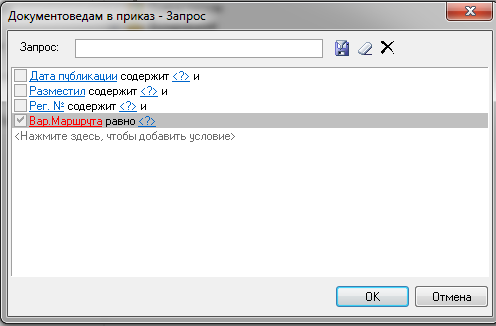
После того, как пользователь кликнет по вопросительному знаку <?>, он увидит развернувшийся список маршрутов. Далее нужно кликнуть на нужный маршрут.
После этого нужно нажать на кнопку «ОК»
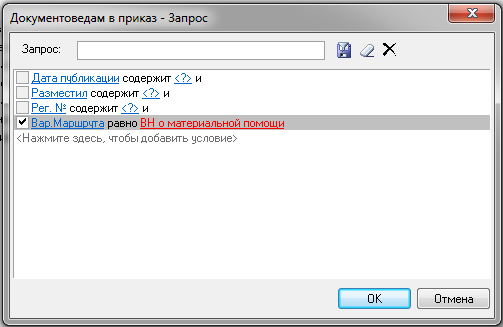
Для того, чтобы осуществить подборку документов по иным параметрам, нужно кликнуть на поле <Нажмите здесь, чтобы добавить условие>, кликать до тех пор, пока на экране не появится нужный пользователю параметр документа. Оставить галочку напротив нужного параметра:
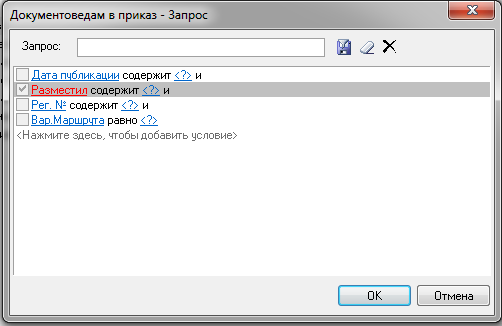
Затем кликнуть на слово <содержит> и выбрать нужное условие.
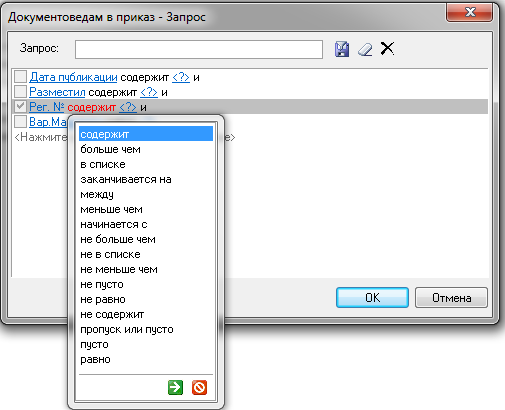
Затем нажать на <?> и задать нужный параметр.
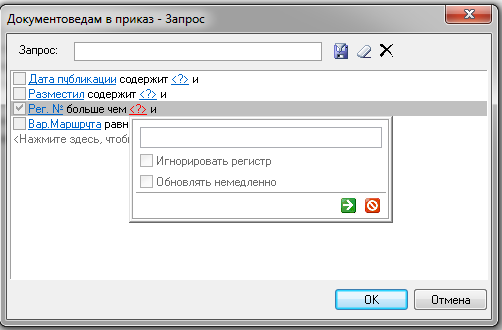
После этого нужно нажать на кнопку «ОК»
орма Отмененные документы из формы На подпись
Для того чтобы начать работу с формой, необходимо открыть ее, нажав на соответствующую строку в меню:
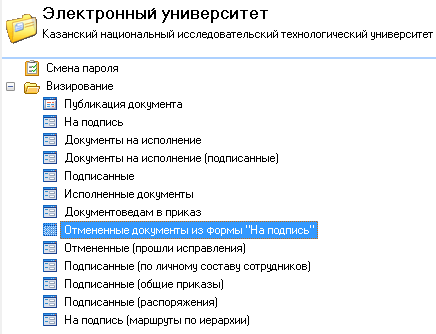
После этого на интерфейсе появится окно запроса. Если нужно открыть все имеющиеся в форме документы, нужно нажать «ОК».
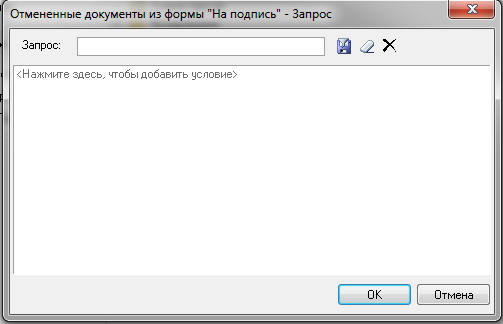
Ели нужно осуществить подборку документов по определенным заданным параметрам, то это делается по аналогии с запросом в форме Документоведам в приказ. (с.15 Руководства)
Справочная информация по системе ISCRA
В маршрутах по внутренним документам документы движутся по иерархическому принципу: от публиканта к руководителю, или если публикует руководитель – вышестоящему руководителю. Когда все руководители подпишут, документ направляется курирующему проректору.
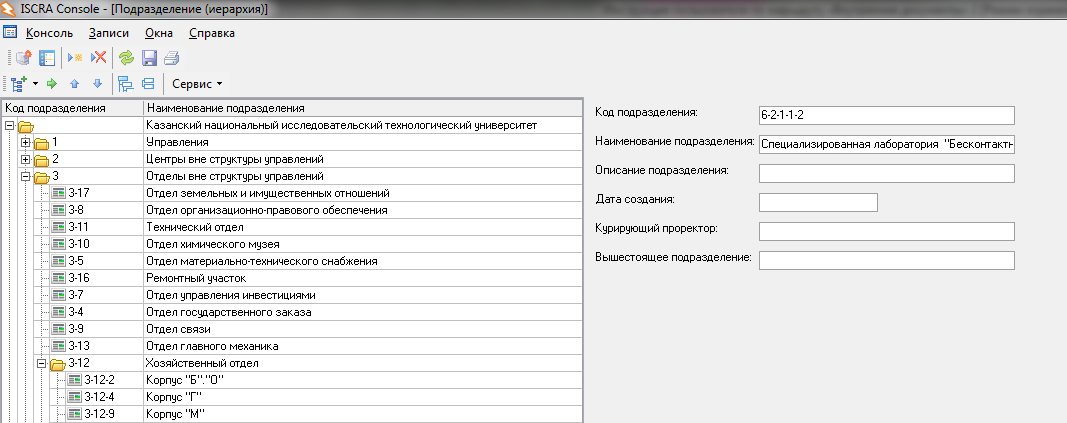
Курирующий проректор проставляется администратором системы в форме форме «Подразделения(иерархия)». К конкретному подразделению прикрепляется курирующий проректор.
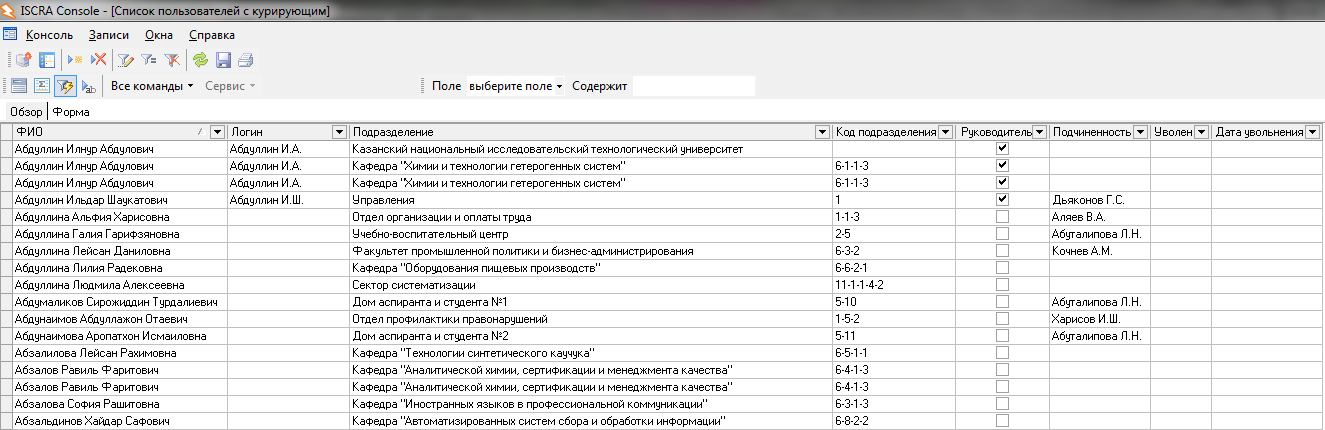
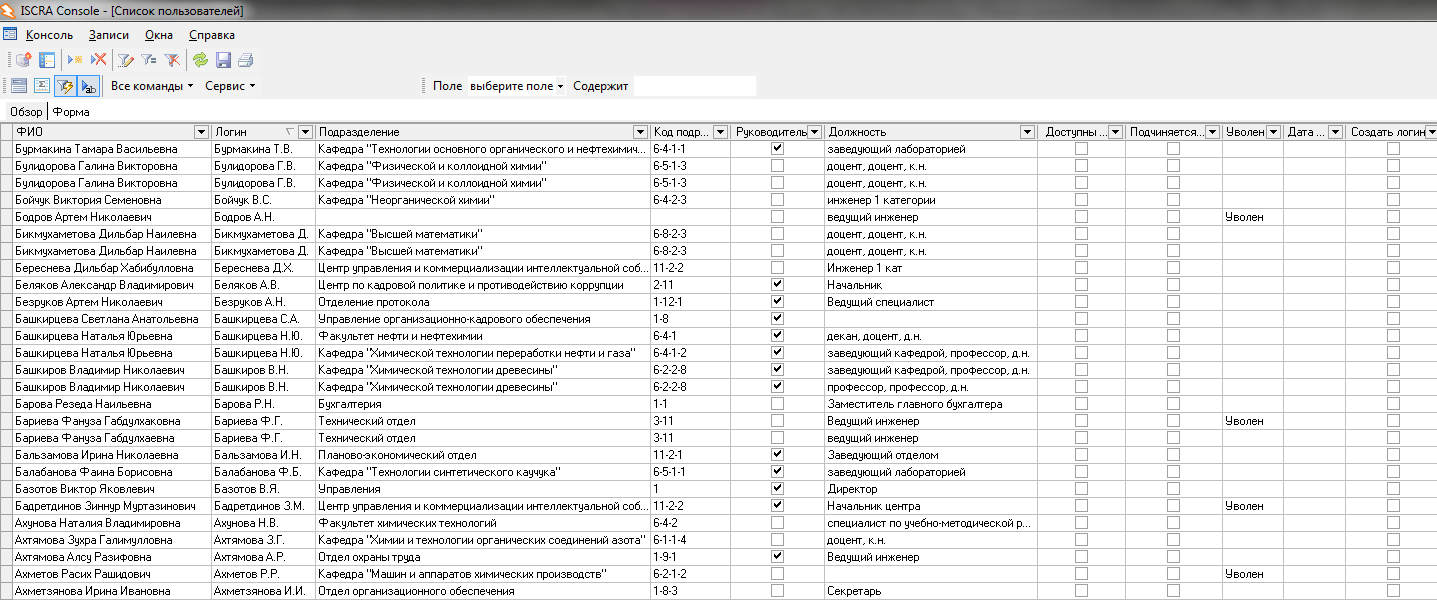
Так же в системе предусмотрен Список пользователей, в котором указаны ФИО пользователей, логин, подразделение, код подразделения и должность. Если пользователь занимает руководящую должность, должна быть проставлена галочка в поле «Руководитель».
На основе этого система определяет, какому сотруднику данного подразделения отправить документ. Поэтому, недопустимо, чтобы было несколько руководителей в одном подразделении. Эти данные импортируются из кадровой базы.
В системе заведены подразделения, которые отображены в форме Подразделение (Иерархия) (Администрирование)