


Партнерка на США и Канаду по недвижимости, выплаты в крипто
- 30% recurring commission
- Выплаты в USDT
- Вывод каждую неделю
- Комиссия до 5 лет за каждого referral
СОДЕРЖАНИЕ
ОПИСАНИЕ 3
УСТАНОВКА 3
УСТАНОВКА ЗАРЕГИСТРИРОВАННОГО УДАЛЕННОГО УЗЛА 4
РАБОТА 5
ПРОСМОТР 6
УПРАВЛЕНИЕ ФУНКЦИЯМИ PTZ 6
ШАБЛОН 7
ПРЕДУСТАНОВКИ 7
ОБЩИЙ ОБЗОР 8
РЕЖИМ ПОИСКА 9
ВЫБОР ДАТЫ И ВРЕМЕНИ 10
ПРОГРАММА ЭКСТРЕННОЙ ПОМОЩИ 11
ПРОГРАММА ПРОСМОТРА РЕЗЕРВНЫХ КОПИЙ 12
ИСПОЛЬЗОВАНИЕ ПРОГРАММЫ ПРОСМОТРА РЕЗЕРВНЫХ КОПИЙ 13
ПРОГРАММЫ УСТАНОВКИ МЕТОК (ВОДЯНЫХ ЗНАКОВ) 14
ИСПОЛЬЗОВАНИЕ ПРОГРАММЫ УСТАНОВКИ МЕТОК 14
ГАРАНТИЙНЫЕ ОБЯЗАТЕЛЬСТВА И УСЛОВИЯ ВОЗВРАТА 16
Перечень иллюстраций
Рисунок 1. Меню установки программного приложения дистанционного
управления цифровым магнитофоном серии DX7000 3
Рисунок 2. Окно установки 4
Рисунок 3. Режим реального масштаба времени (On-line) 5
Рисунок 4. Управление функциями панорамирования и трансфокации 6
Рисунок 5. Панели шаблонов и предустановок 8
Рисунок 6. Режим поиска 9
Рисунок 7. Кнопки управления воспроизведением 10
Рисунок 8. Окно экстренной помощи 11
Рисунок 9. Программа просмотра резервных копий изображений 13
Рисунок 10. Изображение не было изменено 14
Рисунок 11. Изображение было изменено 15
ОПИСАНИЕ |
Программное обеспечение дистанционного управления входит в комплект поставки цифрового видеомагнитофона DX7000 и предназначено для просмотра видеоизображений в реальном масштабе времени (on-line) и в записи. |
УСТАНОВКА |
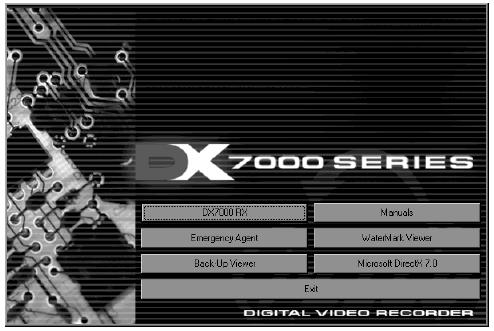
Для установки программного приложения: Войдите в операционную среду Windows 98 или Windows 2000. Закройте все программы, включая антивирусные. Вставьте компакт-диск, содержащий дистрибутив программного приложения дистанционного управления в привод компакт-дисков. Откроется диалоговое окно установки под Windows 98. Выполните все появляющиеся на экране указания. Откроется программа установки программного управления DX7000. а) Установите Microsoft DirectX версии 7.0 б) Установите программу удаленного клиента. Перезагрузите компьютер.ВНИМАНИЕ: для программы удаленного пользователя в свойствах экрана необходимо установить следующие параметры: – 32-битное качество цветопередачи – разрешение 1024х768 Программа дистанционного управления может оказаться несовместимой с вашей видеокартой. Для достижения наилучших результатов компания Пелко рекомендует использовать следующие VGA карты:
Рисунок 1. Меню установки программного приложения дистанционного управления цифровым магнитофоном серии DX7000 |
УСТАНОВКА ЗАРЕГИСТРИРОВАННОГО УДАЛЕННОГО УЗЛА |
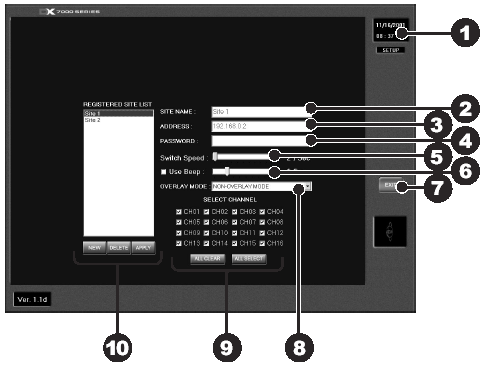
Рисунок 2. Окно установкиУказатель даты и времени (Date and Time Indicator) – отображает текущую дату и время. Имя узла (Site Name) – введите имя узла. Адрес (Address) – введите IP адрес или телефонный номер узла. Пароль (Password) – используйте пароль, только если зарегистрированный узел DX7000 защищен паролем ПОЛЬЗОВАТЕЛЯ (Client User password). Пароль должен совпадать с пользовательским паролем для зарегистрированного узла. Скорость коммутации (скорость последовательного вывода изображений) (Switch Speed) – установите скорость чередования изображений между видеокамерами. Использование звукового сигнала (Use Beep) – срабатывает звуковой сигнал при обнаружении движения. Выход (Exit) – выход из меню установки. Режим наложения (Overlay Mode) – выберите опцию NON-OVERLAY MODE (Без наложения), если ваша видеокарта не поддерживает режим многослойного наложения (multi-layering). Выбор канала (Select Channel) – выбор видеокамеры для просмотра. Перечень зарегистрированных узлов (Registered Site List) – используется для создания нового или удаления существующего зарегистрированного узла. Для установки зарегистрированного узла: Войдите в операционную среду Windows 98 или Windows 2000. Щелкните на пиктограмме приложения.
|

РАБОТА |
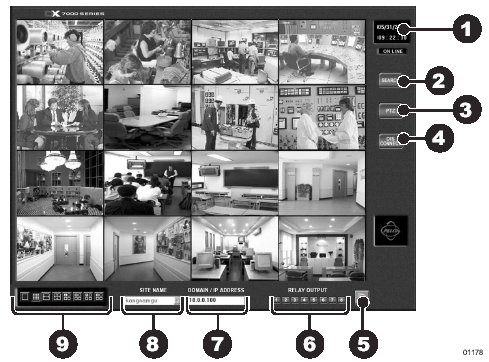
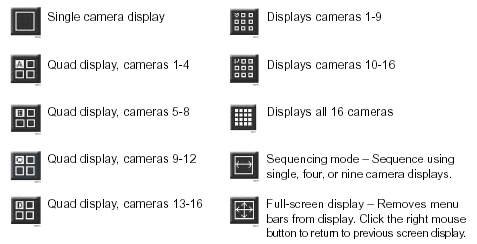
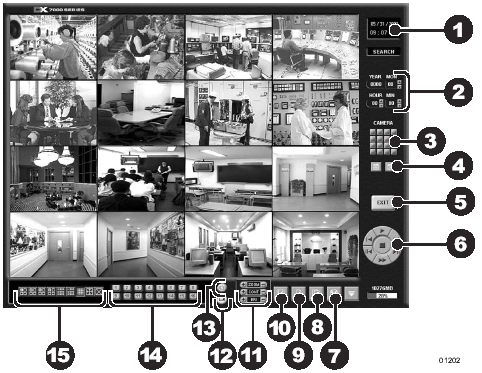
Рисунок 3. Режим реального масштаба времени (On-line)Указатель даты и времени (Date and Time Indicator) – отображает текущую дату и время. Кнопка поиска (Search) – воспроизведение и поиск записей по дате и времени. Кнопка управления функциями панорамирования и трансфокации (PTZ Control) – управление функциями поворота, наклона и трансфокации. Кнопка подключенного и отключенного состояния (Connected/Disconnected) – подсоединение или отсоединение от доменного узла (domain site). Кнопка формата AVI (AVI) – создает и сохраняет файл в формате AVI на запоминающем устройстве резервного копирования. Для просмотра сохраненных AVI файлов используйте программу воспроизведения мультимедийных данных для ПК (PC Media Player), которая поддерживает файловый формат AVI. Релейный выход (Relay Output) – включает (On) и выключает (Off) реле, подсоединенное к цифровому видеомагнитофону DX7000. Доменный адрес/IP адрес (Domain/IP Address) – отображает адрес доменного узла. Имя узла (Site Name) – отображает имя доменного узла. Деление экрана (Screen Division):
Для подключения к удаленному узлу: Выберите имя узла в окне выбора узлов. Введите доменный адрес/IP адрес. Щелкните на кнопке Connect (Подключиться). |
ПРОСМОТР |
Необязательно использовать кнопки деления экрана, расположенные в нижнем левом углу экрана для изменения вывода изображений с видеокамер. Вы можете использовать левую и правую клавиши мыши для мгновенного просмотра изображения с одной видеокамеры или для просмотра изображения в полноэкранном режиме. Для изменения вывода изображения: Наведите курсор на требуемое изображение и щелкните левую клавишу мыши. Появится изображение в одинарном режиме. Для переключения в режим полноэкранного изображения щелкните правой клавишей мыши на экране. Для возврата в предыдущий режим вновь щелкните правой клавишей мыши на экране. Для переключения в многоэкранный режим изображения нажмите левую клавишу мыши. |
УПРАВЛЕНИЕ ФУНКЦИЯМИ PTZ |
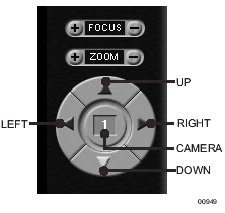
Для управления функциями панорамирования, наклона и трансфокации при использовании управляемых систем: Выберите видеокамеру. А. Наведите курсор на изображение видеокамеры и нажмите левую клавишу мыши. Б. Появится изображение с одной видеокамеры с ее номером (с 1 по 16) в центре панели управления панорамированием (как показано на Рисунке 4). Кнопки  - поворот влево/вправо. Кнопки - поворот влево/вправо. Кнопки  - наклон вверх/вниз. При необходимости используйте настройки фокуса (Focus) (+/-) для получения более четкого изображения. Используйте кнопки трансфокации (Zoom) (+/-) для отъезда или наезда на объект. - наклон вверх/вниз. При необходимости используйте настройки фокуса (Focus) (+/-) для получения более четкого изображения. Используйте кнопки трансфокации (Zoom) (+/-) для отъезда или наезда на объект.
Рисунок 4. Управление функциями панорамирования и трансфокации |
ШАБЛОН |
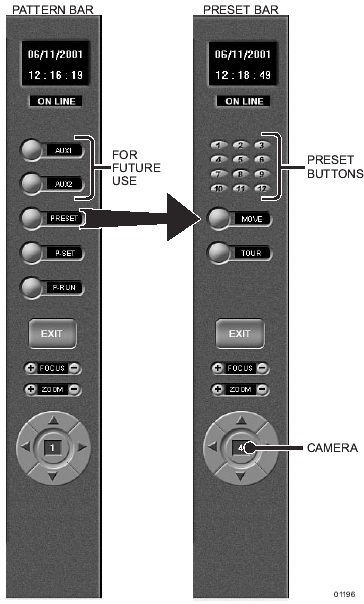
Шаблон - это задаваемая пользователем траектория видеокамеры с определенным началом и концом. Шаблон может состоять из любого набора стандартных команд поворота, наклона и трансфокации. После программирования шаблон легко активизируется нажатием кнопки экранного меню. Выполнение шаблона осуществляется в непрерывном режиме до его отключения повторным нажатием кнопки меню. Для программирования шаблона Нажмите кнопку PTZ в режиме Display. Откроется окно режима PTZ. Выберите видеокамеру. Нажмите на кнопку P-SET (Программирование шаблона) и произведите движения видеокамеры с помощью кнопок поворота, наклона и трансфокации. Для окончания программирования шаблона вновь нажмите кнопку P-SET. Для выполнения шаблона нажмите кнопку P-RUN (Выполнить шаблон). Для остановки выполнения шаблона вновь нажмите кнопку P-RUN. |
ПРЕДУСТАНОВКИ |
Предустановка (Preset) – это положение видеокамеры, задаваемое пользователем с помощью команд поворота, наклона, трансфокации и фокусировки. ПРИМЕЧАНИЕ: на выбранную видеокамеру указывает номер, отображаемый в центре панели управления функциями PTZ. Для перевода видеокамеры в предустановку Щелкните на кнопке Move (Переместить). Щелкните на кнопке предустановки с 1 по 12. Видеокамера займет предустановленное положение. |
ОБЩИЙ ОБЗОР |
Общий обзор (Tour) – это запрограммированная последовательность предустановок, выполняемая видеокамерой. Для выполнения общего обзора: Нажмите кнопку PTZ в режиме Display. Откроется окно режима PTZ. Щелкните левой клавишей мыши на кнопке PRESET. Щелкните на кнопке Tour, начинает выполняться функция общего обзора. Для остановки выполняться общего обзора вновь нажмите кнопку Tour.
Рисунок 5. Панели шаблонов и предустановок |
РЕЖИМ ПОИСКА |
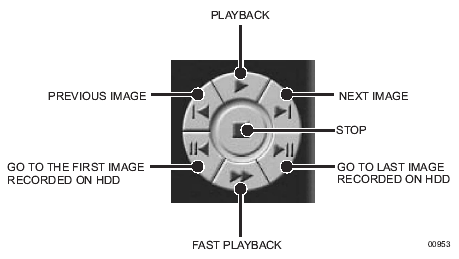
Рисунок 6. Режим поискаУказатель даты и времени (Date and Time Indicator) – отображает текущую дату и время. Поиск по дате (Date Search) – поиск видеозаписи для просмотра по месяцу и году. Поиск по времени (Time Search) – поиск видеозаписи по времени (час и минута). Выбор видеокамеры (Select Camera) – просмотр изображения с выбранной видеокамеры. Кнопки копирования и вывода на печать (Copy and Print) – сохранение записанного изображения на дискете, вывод изображения на печать и сохранение файла в формате AVI на запоминающем устройстве для резервного копирования. Выход (Exit) – выход из меню поиска. Кнопки управления воспроизведением (Playback Control) – смотрите Рисунок 6. Кнопки разделения экрана (Screen Division) Календарь (Calendar) – отображение даты видеозаписи с желтым кружком. |
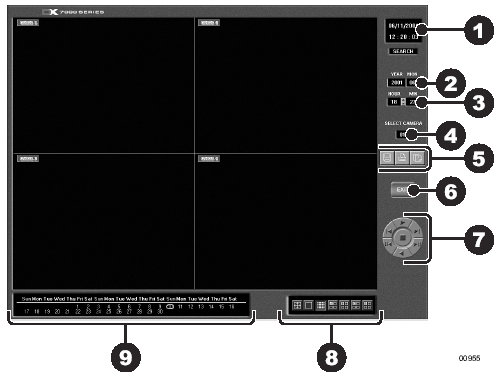
ВЫБОР ДАТЫ И ВРЕМЕНИВведите год и месяц в области поиска меню Search Date. Для выбора используйте кнопки вверх или вниз. Введите час и минуту в области поиска меню Search Date. Для выбора используйте кнопки вверх или вниз. Щелкните на кнопке календаря (Calendar). В нижнем левом углу экрана откроется меню календаря. Даты, содержащие записи, обозначаются желтыми кружками. Щелкните на выделенной дате. Для просмотра записи используйте кнопки воспроизведения. Смотрите Рисунок 7.
Рисунок 7. Кнопки управления воспроизведением |
ПРОГРАММА ЭКСТРЕННОЙ ПОМОЩИ |
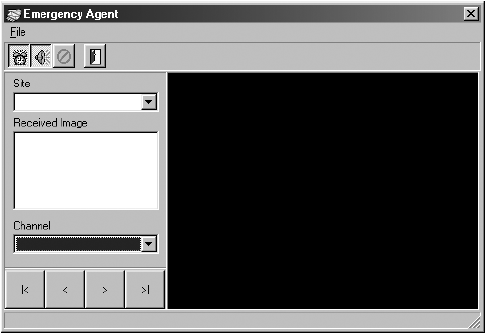
Рисунок 8. Окно экстренной помощиПрограмма экстренной помощи (Emergency Agent) сообщает пользователю удаленного узла о всех сработавших сигналах тревоги на узле наблюдения. При срабатывании сигнала тревоги на экране монитора появляется всплывающее окно пользователя удаленного узла. В окне отображается полный перечень (дата и время) всех изображений, записанных при тревожных событиях. Для просмотра передаваемых изображений используйте кнопки воспроизведения, расположенные в нижней части окна экстренного помощника. Для установки программы экстренной помощи: Войдите в систему Windows 98. Закройте все программы, включая антивирусные. Вставьте компакт-диск, содержащий дистрибутив программного приложения дистанционного управления в привод компакт-дисков. Откроется диалоговое окно установки под Windows 98. Выполните все появляющиеся на экране указания. Откроется программа установки программного управления DX7000. Щелкните на программе экстренной помощи и следуйте всем указаниям по ее установке. Перезагрузите компьютер. Примечание: для работы программы экстренной помощи система DX7000 на узле наблюдения должна быть установлена в режим удаленной сигнализации. Для установки цифрового видеомагнитофона DX7000 в режим удаленной сигнализации смотрите раздел по Настройке планировщика (Schedule Setup) в руководстве по установке и эксплуатации цифрового видеомагнитофона серии DX7000. |
ПРОГРАММА ПРОСМОТРА РЕЗЕРВНЫХ КОПИЙ |
Вы можете использовать данную программу для просмотра резервных копий изображений, сохраненных на носителе резервных данных, цифровой кассете (DAT) или DVD диске. Для установки программного приложения: Войдите в систему Windows 98. Закройте все программы, включая антивирусные. Вставьте компакт-диск, содержащий дистрибутив программного приложения дистанционного управления в привод компакт-дисков. Откроется диалоговое окно установки под Windows 98. Выполните все появляющиеся на экране указания. Откроется программа установки программного управления DX7000. Щелкните на программе просмотра резервных копий (Backup Viewer) и следуйте всем указаниям по ее установке. Перезагрузите компьютер. |
ИСПОЛЬЗОВАНИЕ ПРОГРАММЫ ПРОСМОТРА РЕЗЕРВНЫХ КОПИЙ |
Рисунок 9. Программа просмотра резервных копий изображенийУказатель даты и времени (Date and Time Indicator) – отображает текущую дату и время. Поиск по дате (Date Search) – отображает год, месяц и время для поиска. Окно поиска (Search) – при поиске окно мигает. Кнопка показателя поиска (Search Index) – показывает или скрывает показатель поиска. Выход (Exit) – выход в режим вывода изображения. Кнопки воспроизведения (Playback) – смотрите Рисунок 7. Кнопка резервирования (Backup) – кнопка поиска для запоминающего устройства резервных копий. Появляется только, если установлена программа для работы с CD-RW и привод CD-RW. Кнопка формата AVI (AVI) – создает и сохраняет файл в формате AVI на запоминающем устройстве резервного копирования. Кнопка вывода на печать (Print) – выводит на печать изображение. Кнопка накопителя на гибких дисках (FDD) – сохраняет записанное изображение на дискете 3,5’. Трансфокация/Контраст/Яркость (Zoom/Contrast/Brightness) – регулировка данных характеристик для записанных изображений. (Использовать только в режиме вывода изображения с одной камеры). Видеокамера (Camera) – отображает кнопки выбора видеокамер для показателя поиска. Кнопка календаря (Calendar) – отображает календарь с выделенными датами с записями. Кнопки включения и выбора видеокамеры. Кнопки разделения экрана. |
ПРОГРАММЫ УСТАНОВКИ МЕТОК (ВОДЯНЫХ ЗНАКОВ) |
Данная программа (Watermarking Tool) позволяет вам проверять, было ли изменено исходное изображение. Дистрибутив данной программы содержится на компакт-диске с программным приложением дистанционного управления удаленным узлом. Для ее установки: Войдите в систему Windows 98. Закройте все программы, включая антивирусные. Вставьте компакт-диск, содержащий дистрибутив программного приложения дистанционного управления в привод компакт-дисков. Откроется диалоговое окно установки под Windows 98. Выполните все появляющиеся на экране указания. Откроется программа установки программного управления DX7000. Установите программу установки меток (Watermark Viewer). Перезагрузите компьютер. ИСПОЛЬЗОВАНИЕ ПРОГРАММЫ УСТАНОВКИ МЕТОКВойдите в программу. Щелкните на меню File. Выберите директорию, где находятся ваши файлы с расширением JPG или BMP. Выберите файл изображения. |
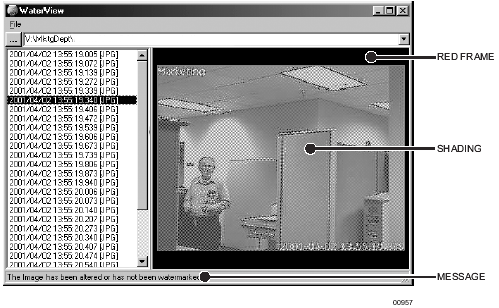
Рисунок 10. Изображение не было изменено
Рисунок 11. Изображение было измененоСуществует три показателя изменения изображения: Красная рамка вокруг изображения. Затенение изображения. В нижнем левом углу экрана появляется сообщение “Image has been altered or has not been watermarked” (Изображение было изменено или не была установлена метка). |
ГАРАНТИЙНЫЕ ОБЯЗАТЕЛЬСТВА И УСЛОВИЯ ВОЗВРАТА | |
Гарантийные обязательства Компания Пелко гарантирует бесплатный ремонт или замену любого изделия, имеющего дефекты по материалу или качеству изготовления в течение одного года, начиная от даты поставки. Данное гарантийное обязательство содержит следующие исключения:
Гарантийные обязательства компании Пелко распространяются на все сменные детали и ремонтные работы на срок 90 дней с момента их поставки или выполнения. Все изделия, требующие гарантийного ремонта, должны отправляться с предварительной оплатой перевозки груза в адрес компании Пелко, г. Кловис, штат Калифорния. Данные гарантийные обязательства не распространяются на ремонт в случае неправильного использования, внесения изменений, нормального износа или аварии. Компания Пелко не несет никаких рисков и не принимает на себя ответственность за ущерб или утрату, возникающие в результате особых случаев использования изделий. Ответственность компании Пелко по любым искам, включая невыполнение или недобросовестное выполнение условий контракта, нарушение любых прав той или иной стороны или ответственность за качество выпускаемой продукции, в отношении изделий не будет превышать стоимости, полученной компанией Пелко от дилера за изделия. Ни при каких обстоятельствах компания Пелко не несет ответственности за фактические убытки, определяемые особыми обстоятельствами дела, побочные или косвенные убытки (включая утрату права использования, упущенную выгоду и иски третьих лиц), вызванные теми или иными обстоятельствами, включая небрежность при выполнении обязательств со стороны компании Пелко и другие причины. | Данное гарантийное обязательство наделяет дилера особыми законными правами. Дилер также может быть наделен дополнительными правами, которые могут варьироваться в зависимости от законов того или иного штата. В случае необходимости гарантийного ремонта дилер обязан связаться с офисом компании Пелко по телефону (800) 289-9100 или (559) 292-1981 для получения номера авторизации для проведения ремонтных работ (RA) и предоставить следующую информацию: Модель и серийный номер Дату отправки, номер почтового отделения, номер заказа на закупку или номер счет-фактуры Пелко Описание дефекта или неисправности В случае возникновения спорных вопросов, касающихся гарантийных обязательств на изделие, которые не подпадают под условия указанного выше гарантийного обязательства, просим приложить письменное объяснение при возврате изделия. Способ возврата изделия должен соответствовать или быть аналогичным способу получения изделия компанией Пелко. Возврат Для отправки изделий, возвращаемых на предприятие для проведения ремонта или в счет кредита, просим связаться с офисом компании по телефону (800) 289-9100 или (559) 292-1981 для получения номера авторизации (номер СА при возврате в счет кредита и номер RA при возврате для проведения ремонтных работ). Изделия, возвращаемые для ремонта или в счет кредита, должны иметь четкую маркировку присвоенного номера CA или RA с предварительной оплатой перевозки груза. Все изделия, возвращаемые в счет кредита, могут облагаться 20% наценкой за восстановление и обновление. Ниже указан соответствующий адрес получателя:
Компания Pelco 3500 Пелко Уэй г. Кловис, штат Калифорния 93612-5699 |
Лист регистрации изменений
Руководство № | Дата | Описание |
C688M | Апрель 2001 | Первая редакция. |
C688M-A | Май 2001 | Добавлено примечание о совместимости видеокарт. |
C688M-B | Июль 2001 | Добавлена новая редакция программного обеспечения для графического пользовательского интерфейса (GUI). |
C688M-C | Ноябрь 2001 | Пересмотрено руководство, добавлена информация о функции общего обзора. |
C688M-D | Ноябрь 2001 | Добавлена информация о режиме наложения. |
® Название Pelco, логотип Pelco, Spectra, Genex, Legacy и Coaxitron являются зарегистрированными торговыми марками компании Pelco.
™ Esprit и Camclosure являются зарегистрированными торговыми марками компании Pelco.
© Охраняется авторским правом, Pelco, 2002 г. Все права защищены.
