


Партнерка на США и Канаду по недвижимости, выплаты в крипто
- 30% recurring commission
- Выплаты в USDT
- Вывод каждую неделю
- Комиссия до 5 лет за каждого referral
ПАМЯТКА
ПО РАБОТЕ С ЖУРНАЛОМ
Раздел «Журнал» включает «Классный журнал», «Посещаемость» и «Итоговые отметки».
Раздел «Журнал» " «Классный журнал» содержит электронный аналог бумажного классного журнала.
Выставление оценок.
В разделе «Журнал» " «Классный журнал» выберите класс, предмет, период и нажмите на значок  под соответствующей датой урока:
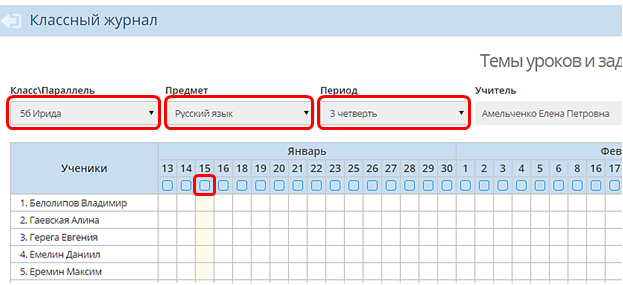
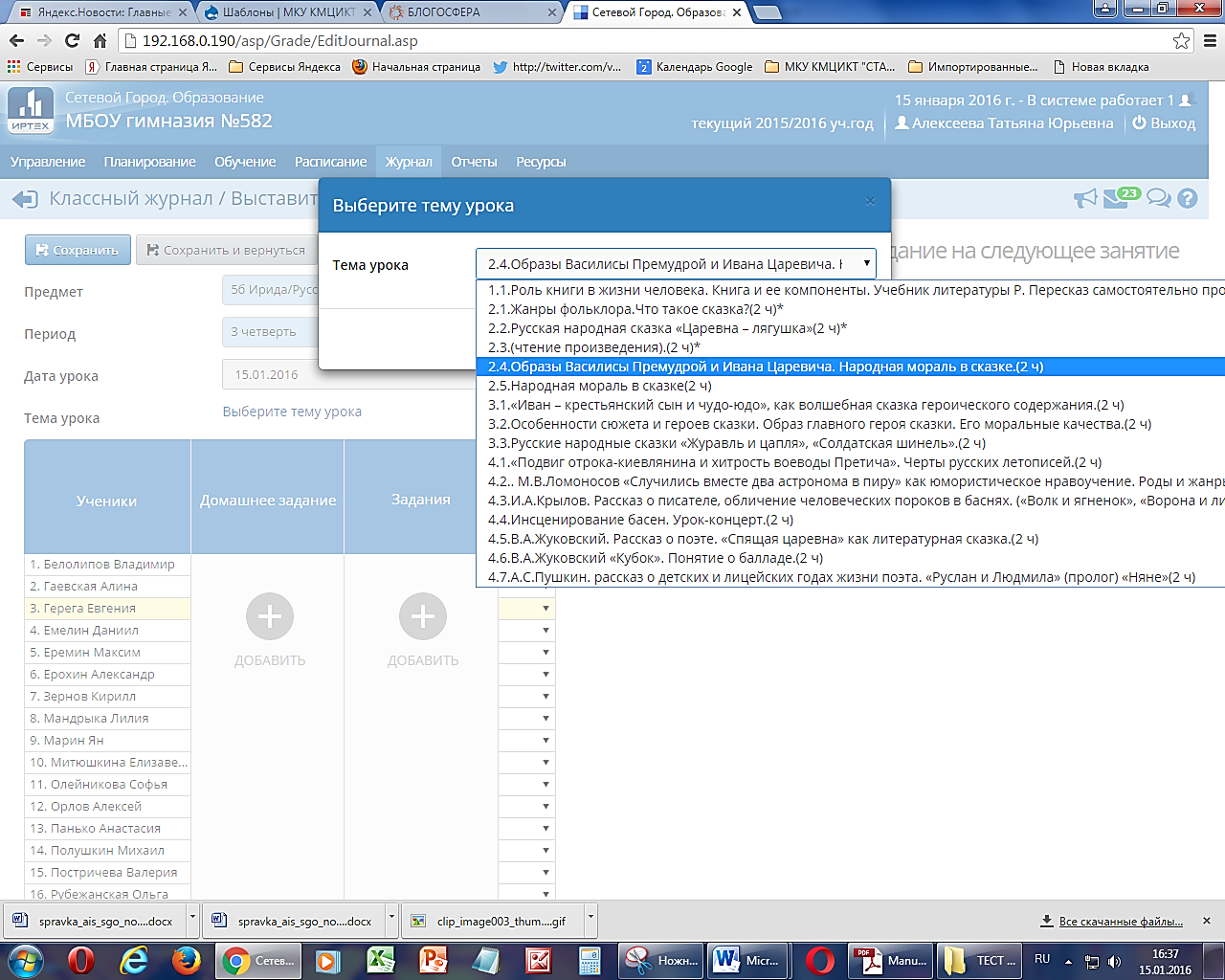
Откроется экран «Выставить оценки». Перейдите по ссылке  → в окне «Выберите тему урока» выберите нужную тему
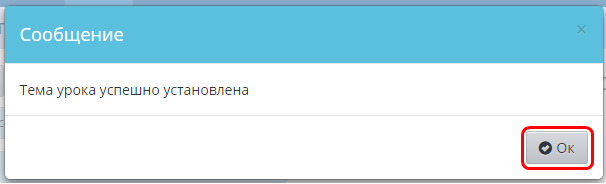
В окне «Сообщение» нажмите кнопку 
Для выставления оценок необходимо создать задание (домашнее или любое другое).
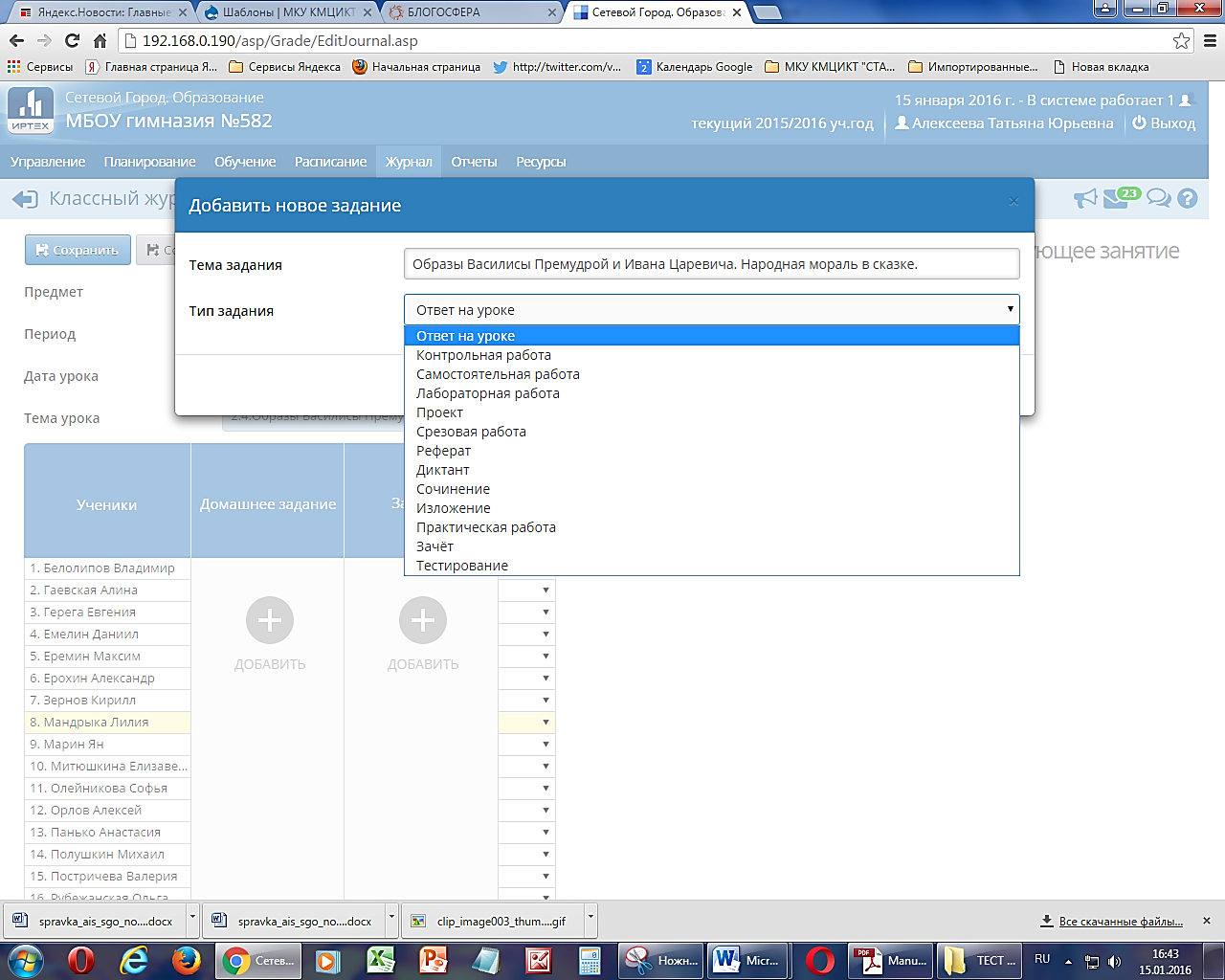
Например, выставление оценки за ответ на уроке. В столбце «Задания» нажмите кнопку  → в окне «Добавить новое задание» выберите тип задания → нажмите кнопку
  .
.
В появившемся столбце 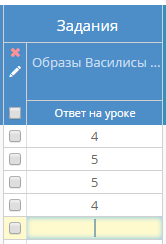 – выставьте оценки. Слева от задания имеются две кнопки
  . Нажав на кнопку
  можно удалить задание вместе с оценками. Кнопка
  предназначена для редактирования задания:
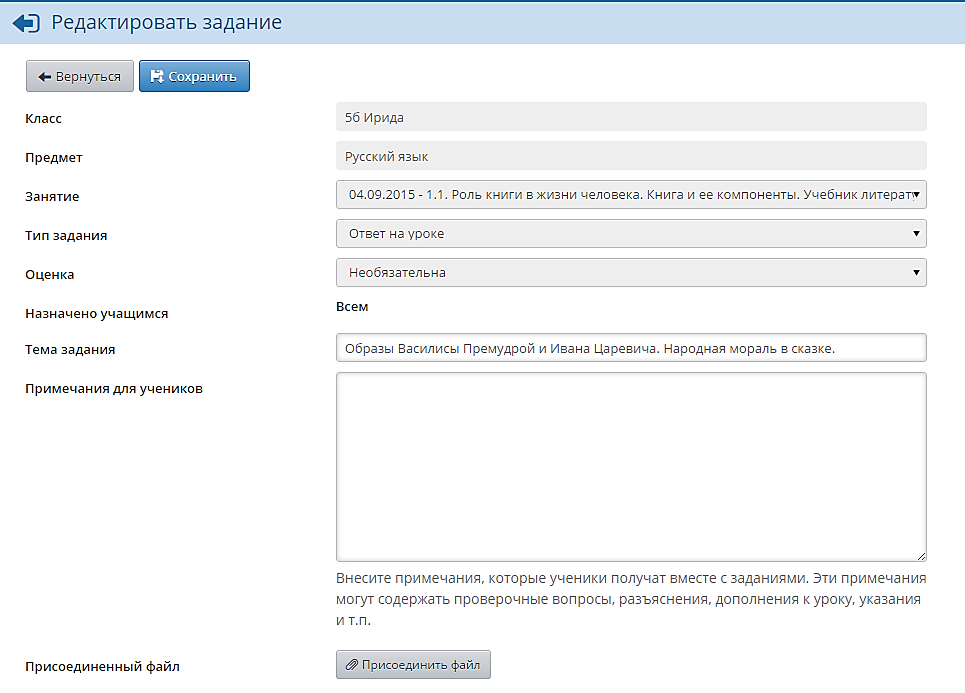
При редактировании задания можно изменить тип задания, назначить оценку всем учащимся (необязательна) или конкретным ученикам (обязательна для выбранных учеников), добавить примечания и присоединить файл.
Для назначения задания конкретным учащимся в позиции «Оценка» выберите «Обязательна для выбранных учеников» → появится позиция «Назначено учащимся» → нажмите кнопку  → в окне «Выбрать учеников» отметьте галочками тех учащихся, для которых выполнение данного задания является обязательным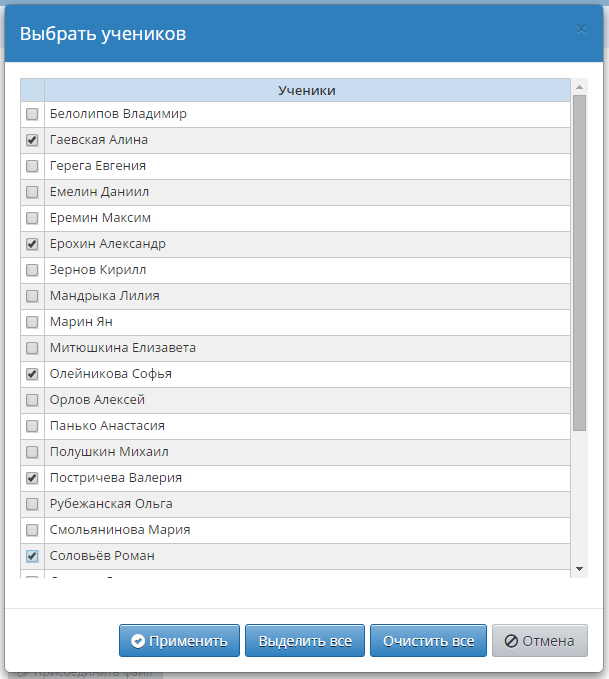
→ нажмите кнопку  . У выбранных учащихся в Журнале появятся «точки».
При редактировании задания можно присоединить файл (текстовый, графический и т. д.). Для этого в позиции «Присоединённый файл» нажмите кнопку  → в окне «Присоединить файл» нажмите кнопку
  → в окне «Открыть» выберите нужный документ → нажмите кнопку
  → добавьте описание → нажмите кнопку
  :
:
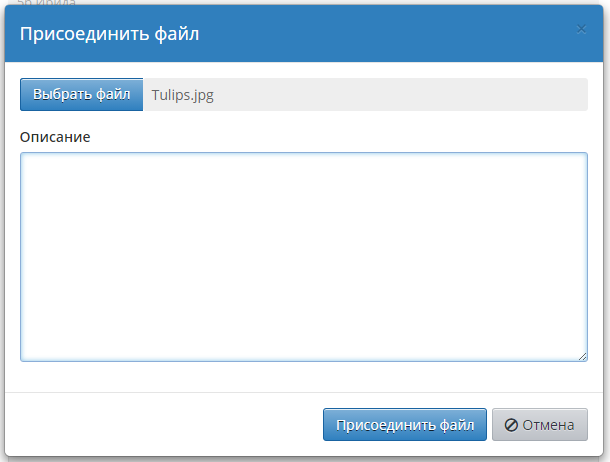
Присоединённый файл будет доступен учащимся через Дневник.
Выставление двойных оценок.
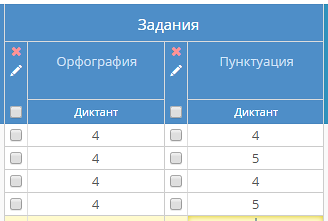
Для выставления двух оценок за один урок необходимо добавить два столбца с оценками. Например, для выставления двух оценок за диктант создайте задание «Орфография» и задание «Пунктуация» и укажите у обоих заданий тип «Диктант».
Выставление пропусков.
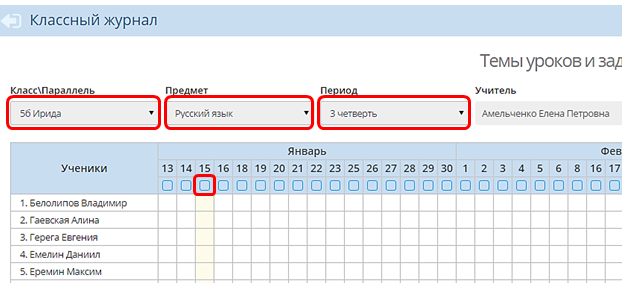
Для выставления посещаемости в Классном журнале выберите класс, предмет, период и нажмите на значок  под соответствующей датой урока.
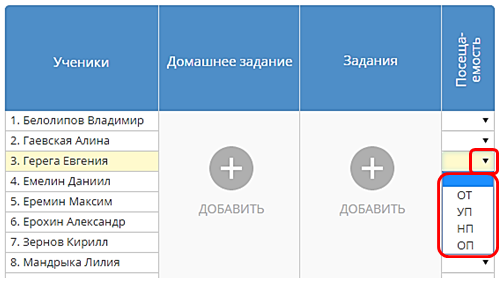
В столбце «Посещаемость» выберите причины пропусков для отсутствующих учащихся:
Нажмите кнопку  или
или  .
.
Для редактирования причины пропуска выберите «Журнал» → «Посещаемость» → кликните по Ф. И. нужного ученика в таблице. На странице отображается информация о том, какие уроки пропустил ученик и по какой причине (уважительной или неуважительной). Для редактирования пропусков за целый день в позиции «Вид отметки» выберите «За целый день». Для редактирования отметки за конкретные уроки выберите в позиции «Вид отметки» - «За отдельные уроки», в позиции «Дата» - соответствующую дату и установите галочку напротив соответствующей причины пропуска:
ОТ – отсутствовал;
ОП – опоздал;
УП – пропуск по уважительной причине;
НП – пропуск по неуважительной причине.
Сохраните изменения.

Назначения домашних заданий.
Для назначения домашнего задания в Классном журнале выберите класс, предмет, период и нажмите на значок  под соответствующей датой урока.
 В столбце «Домашнее задание» нажмите кнопку
  → в окне «Добавить новое задание» введите текст домашнего задания или выберите домашнее задание из КТП, нажав на кнопку
  → нажмите кнопку
  .
.
Домашнее задание можно назначить конкретным ученикам, поставив напротив них галочки:
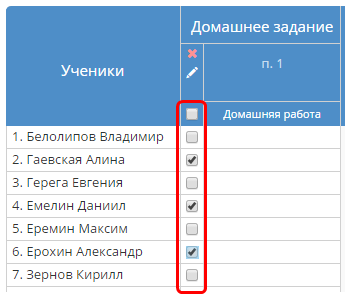
Нажав на кнопку  можно удалить задание вместе с оценками. Кнопка
  предназначена для редактирования задания.
Для назначения домашнего задания на следующие занятия нажмите кнопку  → в окне «Добавить домашнее задание на следующие занятие» выберите дату, введите текст → нажмите кнопку
  .
.
Темы уроков и задания.
Для отображения правой половины бумажного классного журнала выберите раздел «Журнал» → «Классный журнал» → нажмите кнопку  . На этой странице можно увидеть даты, темы уроков, домашние задания, другие задания, типы заданий.
В этом экране можно назначить тему урока, перейдя по ссылке «Выберите тему урока» в столбце «Тема урока». Чтобы изменить уже назначенную тему урока в фильтре «Темы уроков» выберите «Все».

В столбце «Темы урока» кликните по нужной теме и выберите из выпадающего списка любую другую тему:
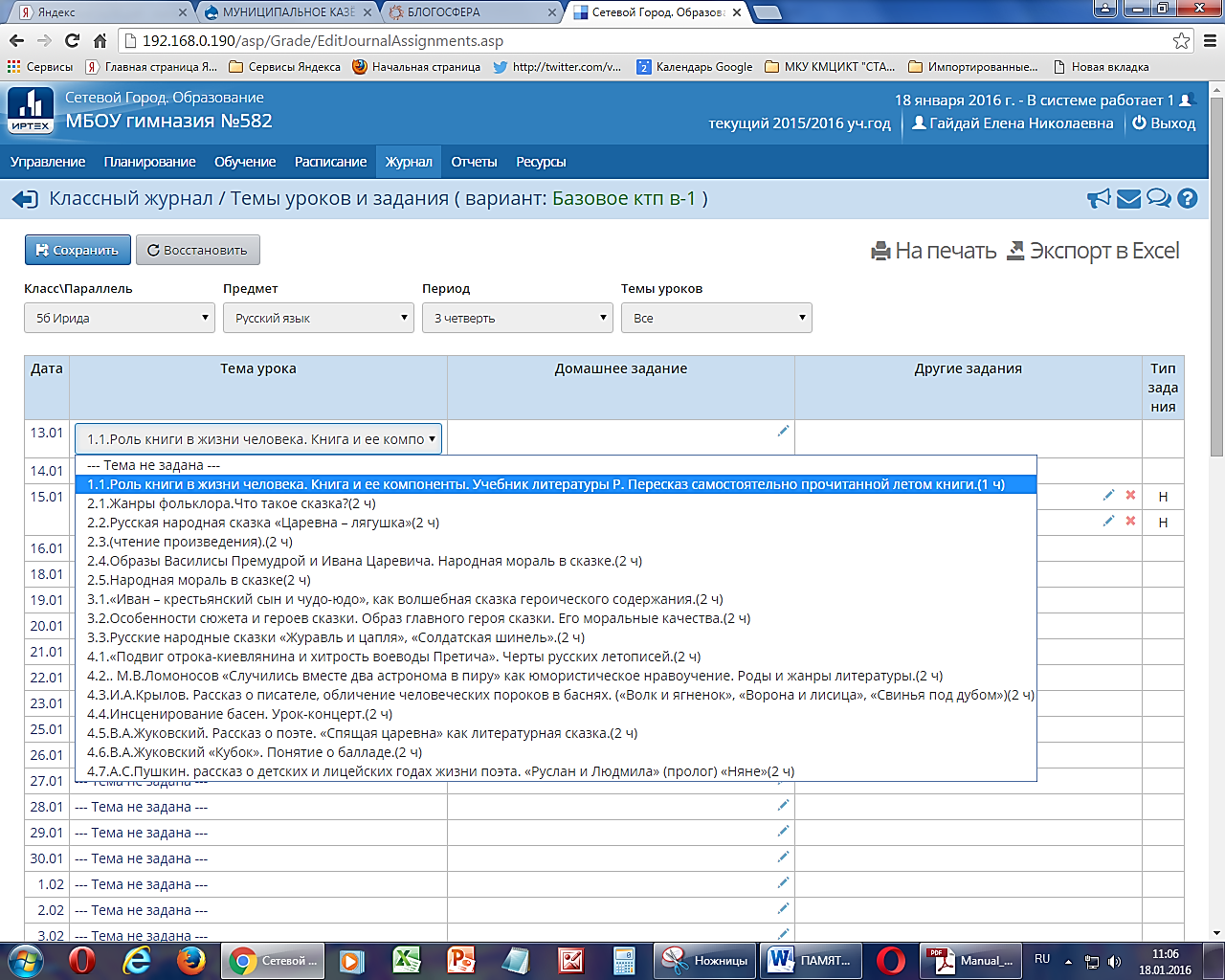
Для редактирования заданий нажмите кнопку  . Для удаления ранее назначенных заданий – кнопку
  .
.
Итоговые отметки.
Для выставления итоговых отметок выберите «Журнал» → «Итоговые отметки».
Выберите класс, предмет, нажмите по ссылке с нужным учебным периодом:
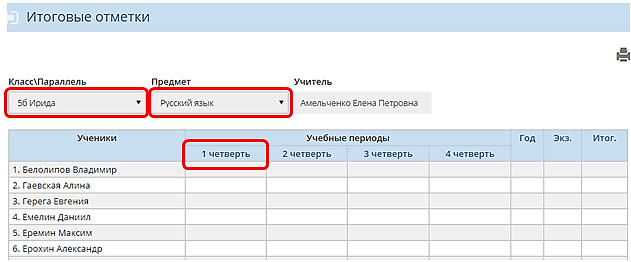
На экране «Итоговые отметки/Редактирование итоговых отметок» можно выставить отметки каждому учащемуся.
Если в Классном журнале были выставлены текущие отметки, то при выставлении итоговой отметки можно воспользоваться средним балом за период, который подсчитывается автоматически: установите галочку в поле  . Предлагаемы оценки будут подсвечиваться голубым, а выставленные вручную – белым.

В качестве предлагаемой итоговой отметки за четверть может выступать не только среднее арифметическое текущих отметок. Каждое задание может иметь свой собственный вес (контрольная, самостоятельная работа, ответ на уроке, проверка тетрадей будут, очевидно, иметь разный «вес»), что позволяет рассчитывать средневзвешенную оценку и, тем самым, более объективно оценивать успеваемость учащихся.
Если ученик не аттестован по неуважительной причине, то в выпадающем списке «Оценка» следует выбрать «н/а». Если ученик не аттестован по уважительной причине (освобождение по болезни, невозможность посещать занятия), в выпадающем списке «Оценка» следует выбрать «осв.». Для сохранения выставленных оценок нажмите кнопку  .
.
