


Партнерка на США и Канаду по недвижимости, выплаты в крипто
- 30% recurring commission
- Выплаты в USDT
- Вывод каждую неделю
- Комиссия до 5 лет за каждого referral
Инструкция по работе с сервисом «Кабинет абонента»
Для получения персонального доступа к личному кабинету, необходимо получить уникальный номер абонента и пароль в МУП "Водоканал", находящийся по адресу 2.
Вход в личный «Кабинет абонента» осуществляется через сайт МУП «Водоканал» город Екатеринбург по адресу в Интернете http://www. водоканалекб. рф/, где необходимо нажать на значок «Кабинет абонента» в центральном меню (Рисунок 1).
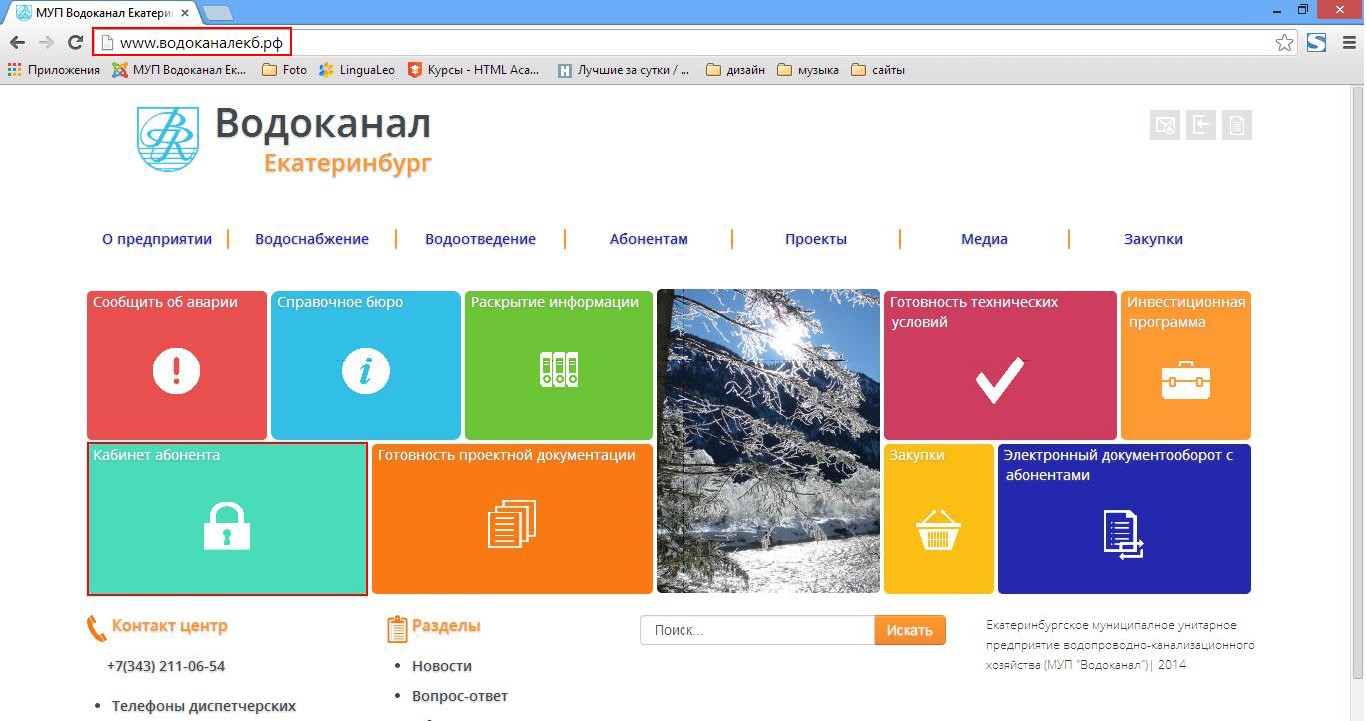
Рисунок 1
В окне появится страница входа в личный «Кабинет абонента» (Рисунок 2), где необходимо ввести в поле «Имя абонента» уникальный номер абонента, а в поле «Пароль» ввести пароль.
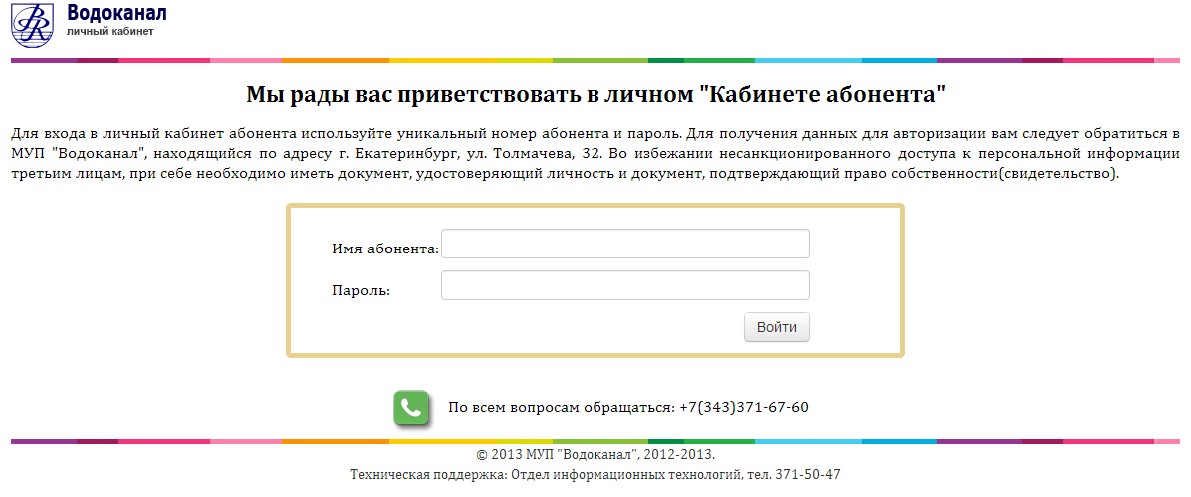 Рисунок 2
ВНИМАНИЕ!
При первом входе абонента в «Личный кабинет» система просит изменить стандартный пароль (Рисунок 3).
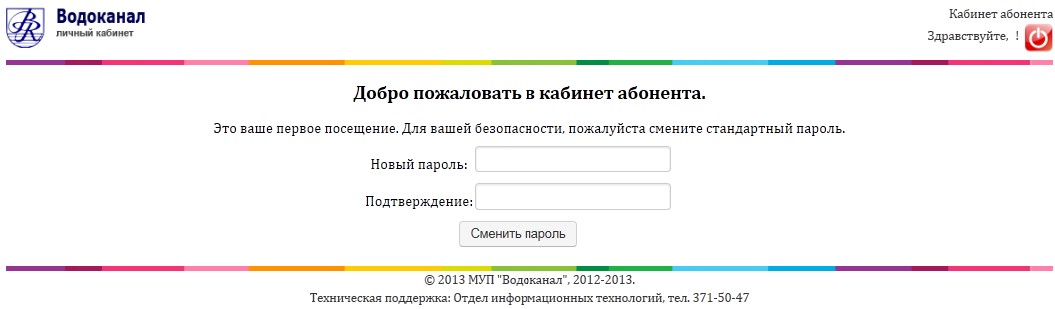
Рисунок 3
Личный кабинет позволяет выполнять следующие функции:
- Баланс по лицевому счету абонента;
- Просмотр, загрузка и печать документов по лицевому счету абонента: Платежное требование, Счет-фактура, Акт об оказании услуг, Счет за услуги ПДК, Расчет ПДК; Просмотр показаний приборов учета (счетчиков) и ввод текущих показаний.
Баланс по лицевому счету абонента
В разделе «Ваш Баланс» можно контролировать и просматривать сведения по задолженности/переплате по лицевому счету абонента (Рисунок 4).
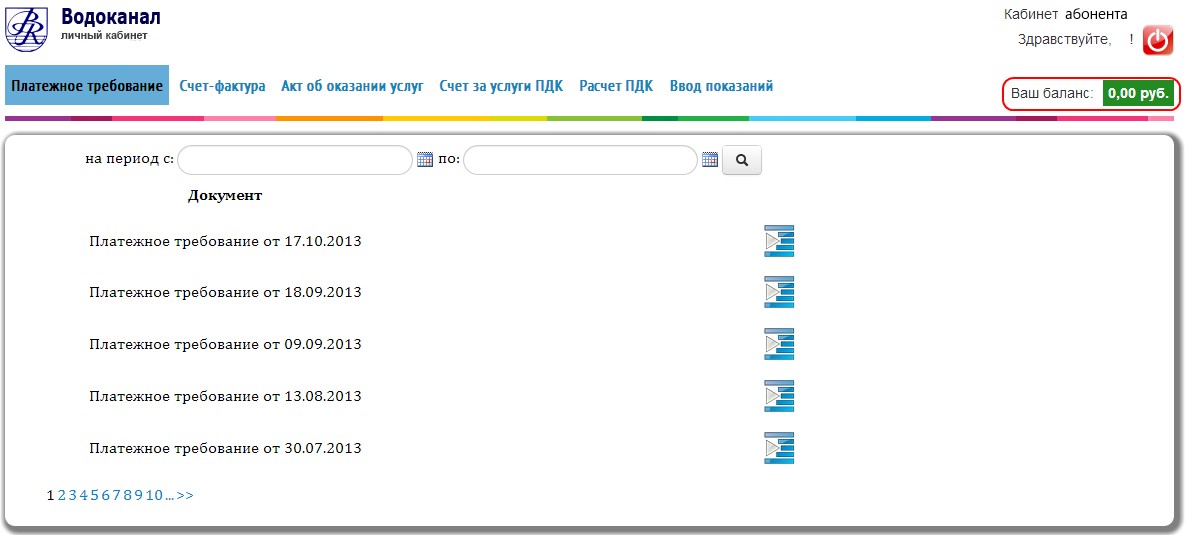
Рисунок 4
Платежное требование, Счет-фактура, Акт об оказании услуг, Счет за услуги ПДК, Расчет ПДК
Данные разделы основного меню позволяют просмотреть, загрузить и распечатать документы на оплату.
При выборе в верхнем меню «Платежное требование» или «Счет-фактура» или «Акт об оказании услуг» или «Счет за услуги ПДК» или «Расчет ПДК» по умолчанию отображается весь список выбранного типа документов абонента (2,4). При необходимости можно задать критерий вывода документов за конкретный период (1). Для того, чтобы просмотреть, сохранить или распечатать документ необходимо нажать на значок справа от документа (Рисунок 5).
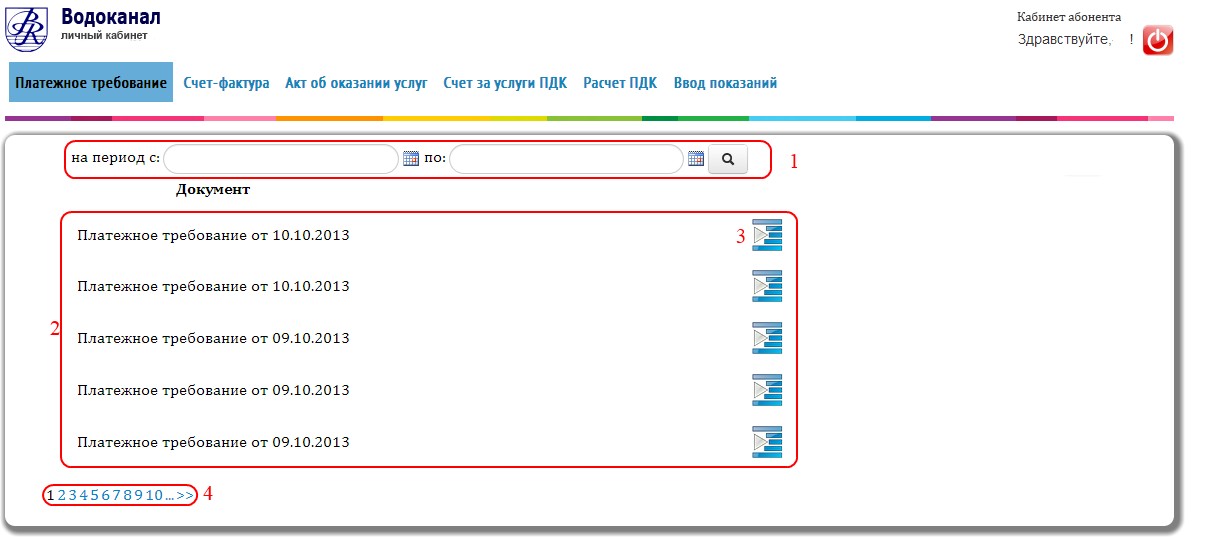
Рисунок 5
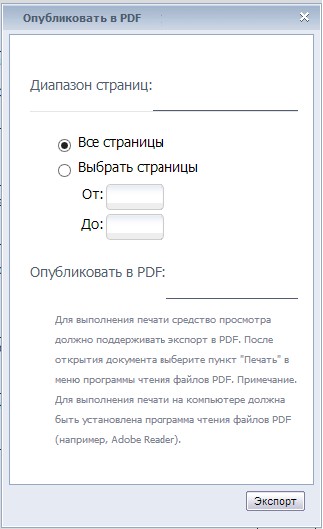
Для печати документа нужно нажать значок в верхнем меню (1) и откроется окно настройки печати:
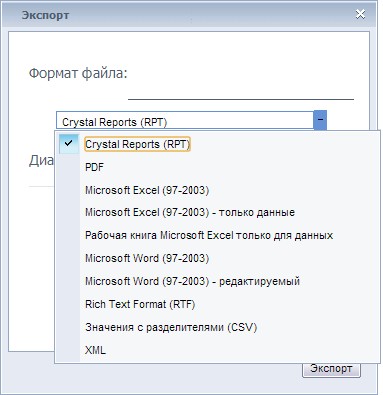
Для сохранения документа нажать значок в верхнем меню (2) и откроется окно настройки экспорта в нужный формат:
Для возвращения в основное меню нажмите кнопку «Назад» (3).
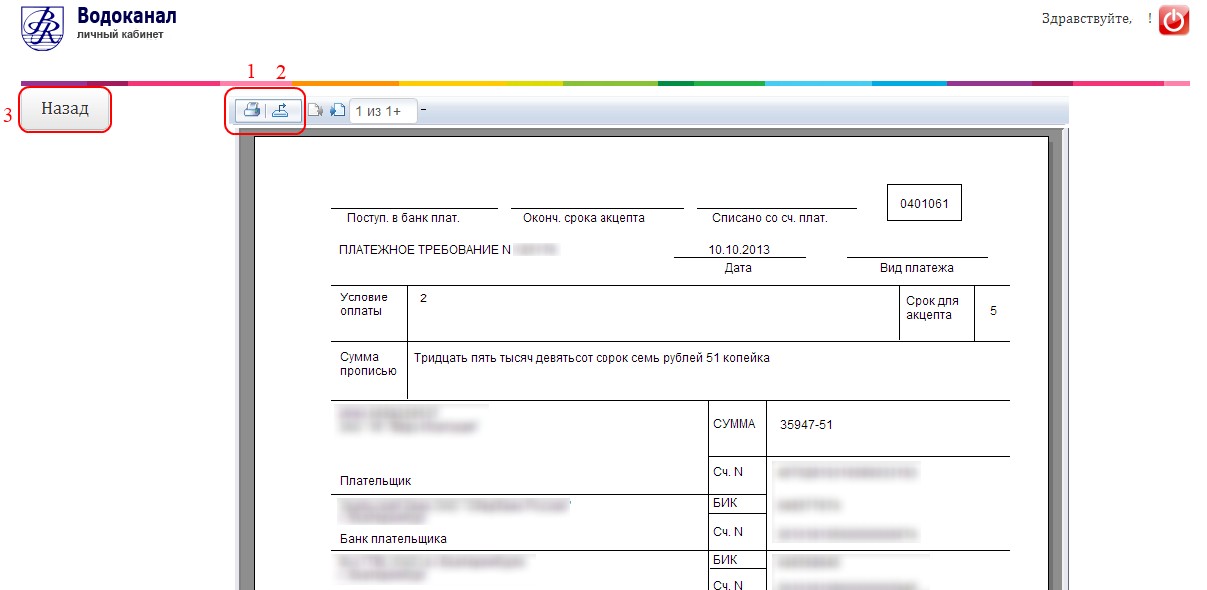 Рисунок 6
Ввод и просмотр показаний приборов учета
Для ввода показаний приборов учета нажмите ссылку «Новые показания» в разделе основного меню «Ввод показаний». В строке «Выберите дату показания на текущий месяц» нажимаете на пустое поле и, в появившемся календаре, выберите нужную дату и нажмите кнопку «Ввести показания» (Рисунок 7).
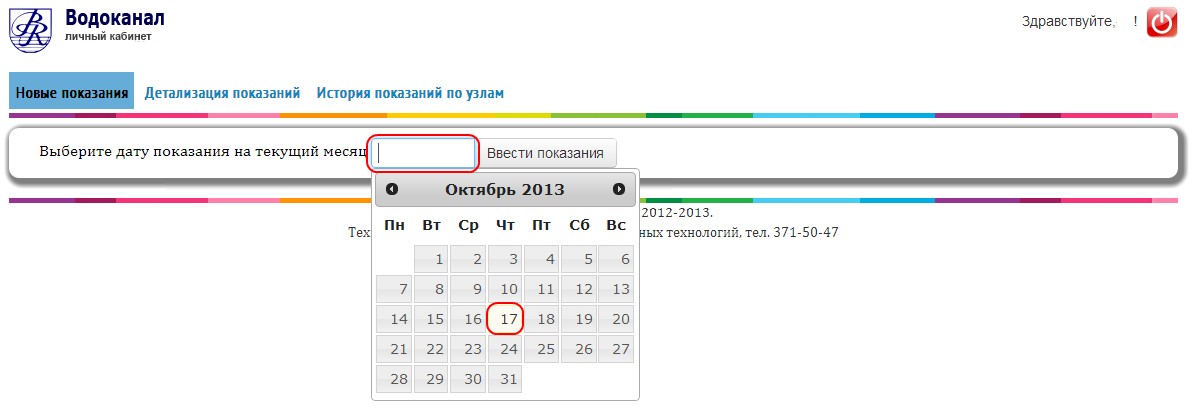
Рисунок 7
ВНИМАНИЕ!
Дата ввода показаний формируется один раз на текущий месяц и для всех узлов учета одновременно. При попытке формирования еще одной даты на текущий месяц выведется ошибка:

Вводить показания по узлам учета можно за текущий отчетный месяц. При попытке сформировать дату прошедшего или будущего месяца выведется ошибка:

Вводить показания по узлам учета необходимо в течение трех дней с даты, указанной в договоре, как последнее число расчетного периода. При подаче показаний позднее трех дней, начисления производятся по среднесуточным показателям потребления.
После выбора даты ввода показаний открывается раздел «Детализация показаний», который содержит информацию об всех узлах учета и их показаниях за текущий расчетный месяц (по умолчанию) и за выбранный отчетный месяц (при выборе из выпадающего меню нужной даты) (Рисунок 8).
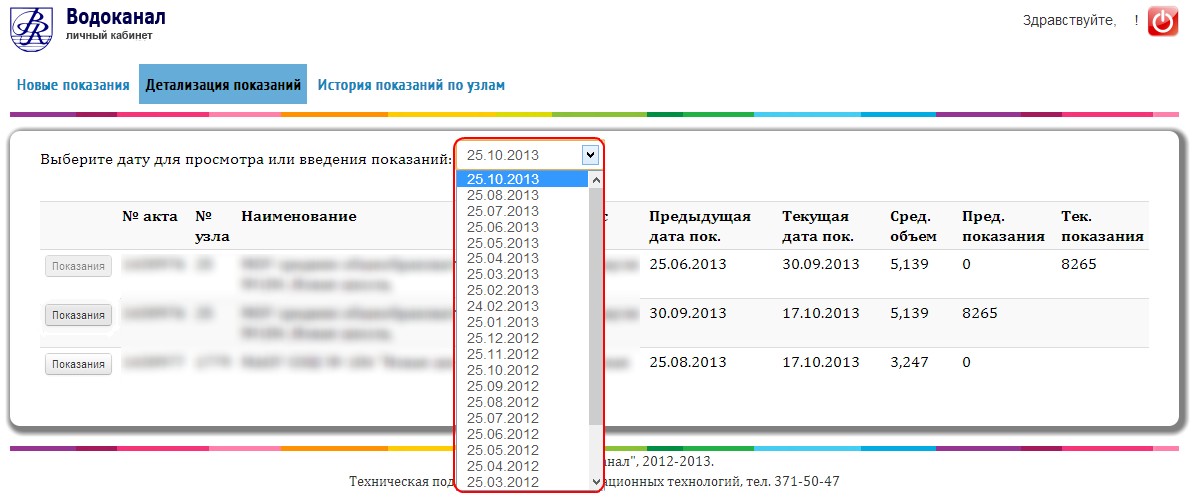
Рисунок 8
В представленной таблице можно увидеть список всех узлов учета с выбранной текущей датой показаний (1) и незаполненным полем текущих показаний (2) (Рисунок 9).
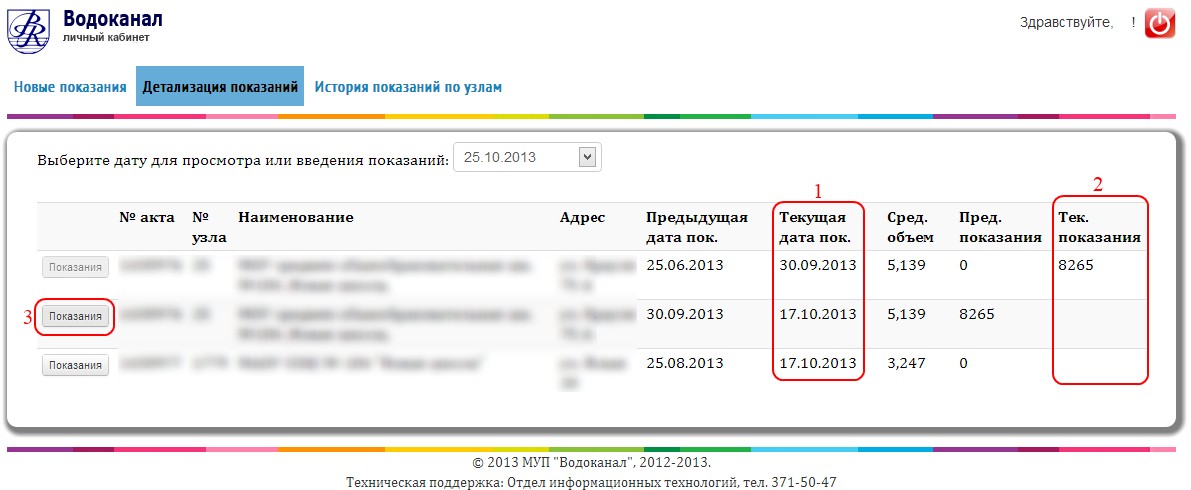
Рисунок 9
Для ввода показаний по выбранному узлу учета необходимо нажать кнопку «Показания» слева от № узла учета (Рисунок 9). В выбранной строке появится пустое поле (1) для ввода данных, и чтобы сохранить введенные данные, нажимаем кнопку «ОК» (2) (Рисунок 10).
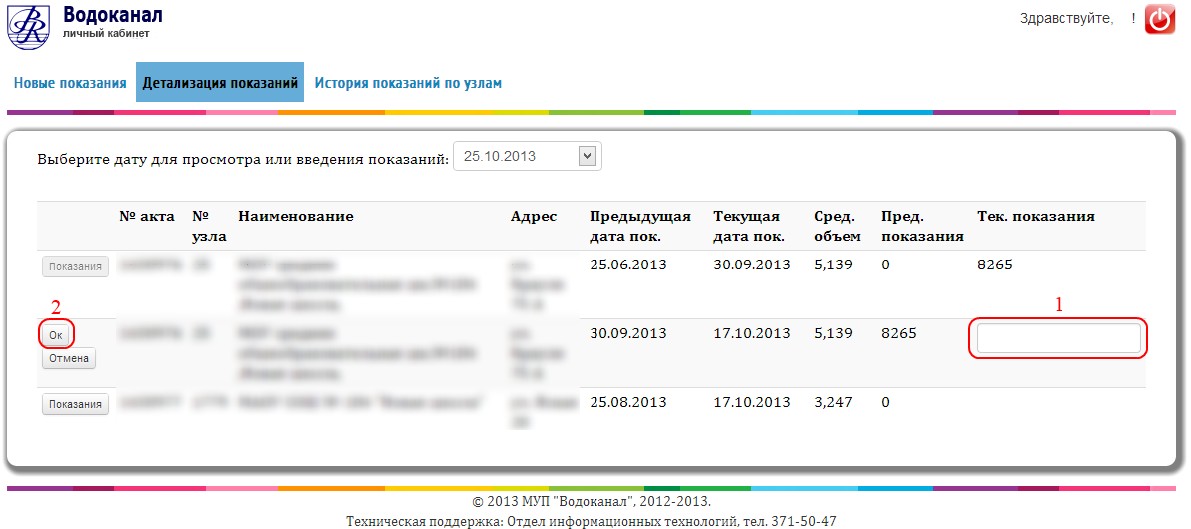
Рисунок 10
ВНИМАНИЕ!
Будьте внимательны при вводе данных. Для избегания ввода некорректных данных производится проверка веденной информации с выводом информационных сообщений (Рисунок 11 и Рисунок 12) вверху страницы браузера.
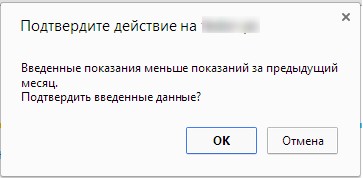
Рисунок 11
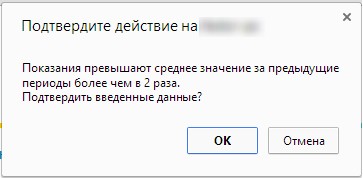
Рисунок 12
В разделе «История показаний по узлам» можно просмотреть показания выбранных узлов учета (1) за определенный период (2) (Рисунок 13 и Рисунок 14).
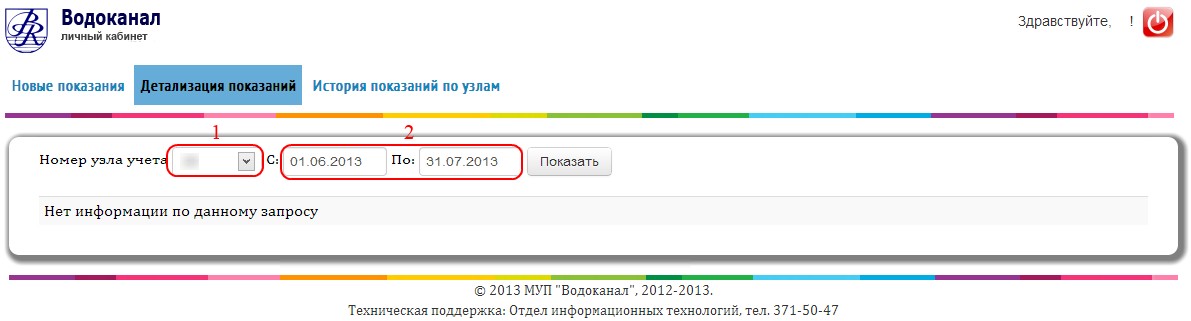
Рисунок 13
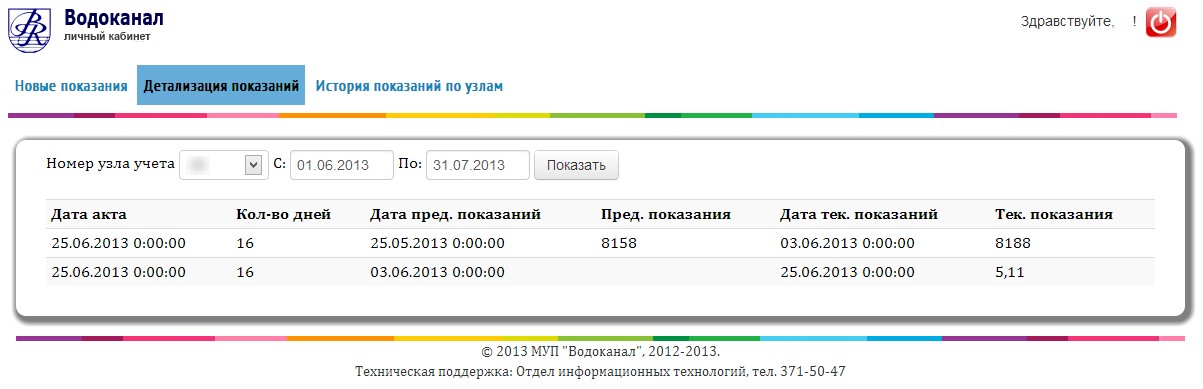
Рисунок 14
Для выхода из личного «Кабинета абонента» необходимо нажать значок в верхнем правом углу.
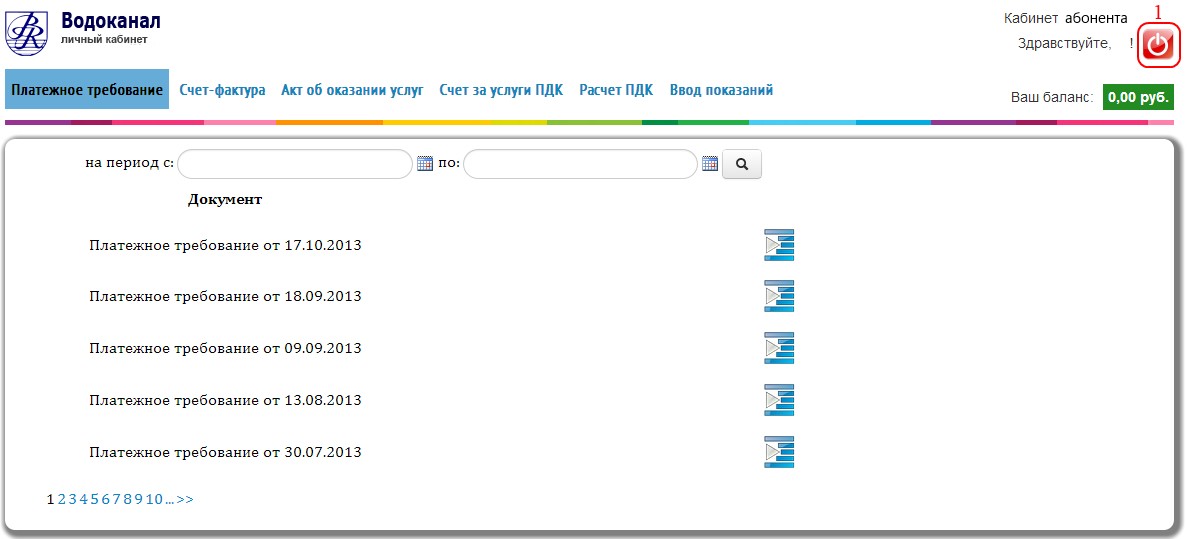
Рисунок 15
