


Партнерка на США и Канаду по недвижимости, выплаты в крипто
- 30% recurring commission
- Выплаты в USDT
- Вывод каждую неделю
- Комиссия до 5 лет за каждого referral
Инструкции электронной записи на приём: Портал «Госуслуги»
Вход в Систему
Для входа в систему необходимо выполнить следующие действия:
настроить доступ рабочего места пользователя в Интернет; запустить браузер; в адресную строку браузера ввести адрес: http://gosuslugi.ru/После перехода по указанному адресу откроется главная страница ЕПГУ.
Для дальнейшей работы на портале нужно пройти регистрацию* или выполнить вход в личный кабинет.
* - По всем вопросам, связанным с регистрацией обращаться по телефонам поддержки портала «Госуслуг»: в России: 8 (800) 100-70-10; за границей: + 7 (499) 550-18-39.
Вход в личный кабинет и выбор услуги.
Для входа личный кабинет необходимо выполнить следующие действия:
Ввести логин. В качестве логина можно указать телефон, E-mail или СНИЛС на выбор. Ввести пароль. Нажать кнопку «Войти»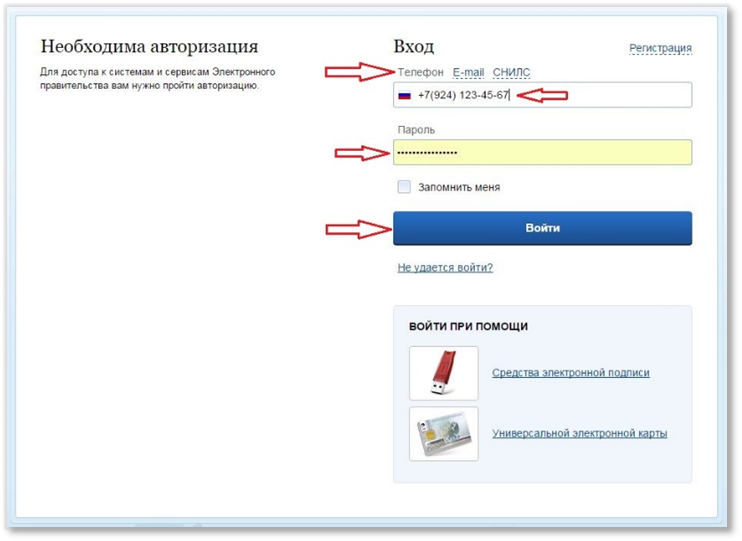
Если все данные были указаны верно вы попадете в личный кабинет, где необходимо будет нажать на кнопку «Государственные услуги». В появившемся окне поставьте критерии поиска «Доступные мне» и «Популярные». Внизу отобразится список услуг, среди которых будет «Запись на прием к врачу».
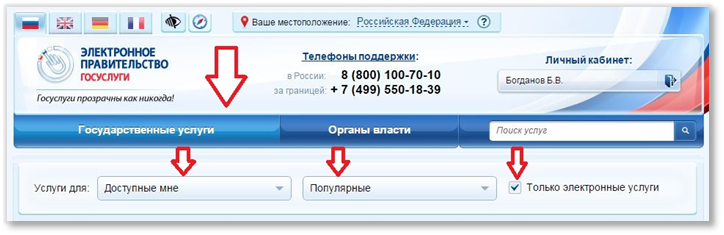
Выбор услуги
В окне «Оформление услуги» необходимо выбрать поле «Оформить новое заявление». Также можно выбрать существующий черновик заявления. Затем необходимо нажать кнопку «Продолжить». 
Шаг 1: Пользовательское соглашение.
На данной странице Вы можете ознакомиться с краткой информацией по данной услуге. Для того чтоб воспользоваться данной услугой нажмите кнопку «Получить услугу».
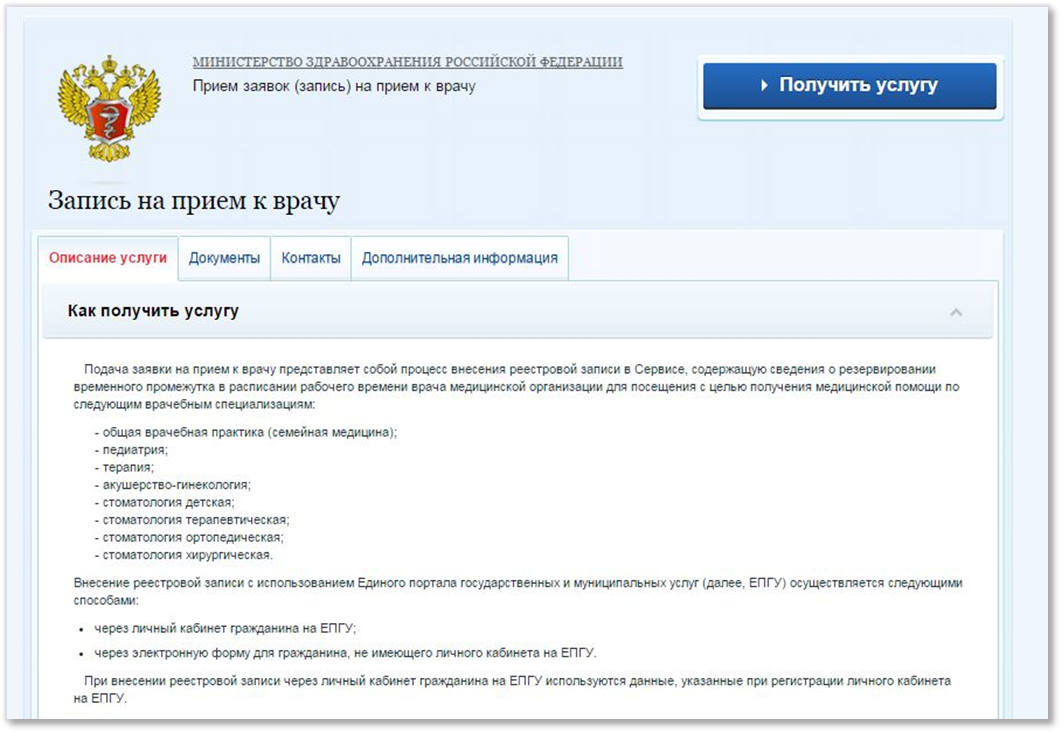
Шаг 2: Информация о пациенте.
Для ввода информации о пациенте предусмотрены следующие пункты
для заполнения:
- персональные данные пациента; удостоверение личности пациента; адрес места нахождения пациента; контактная информация.
Поля, отмеченные красной звездочкой, обязательны для заполнения.
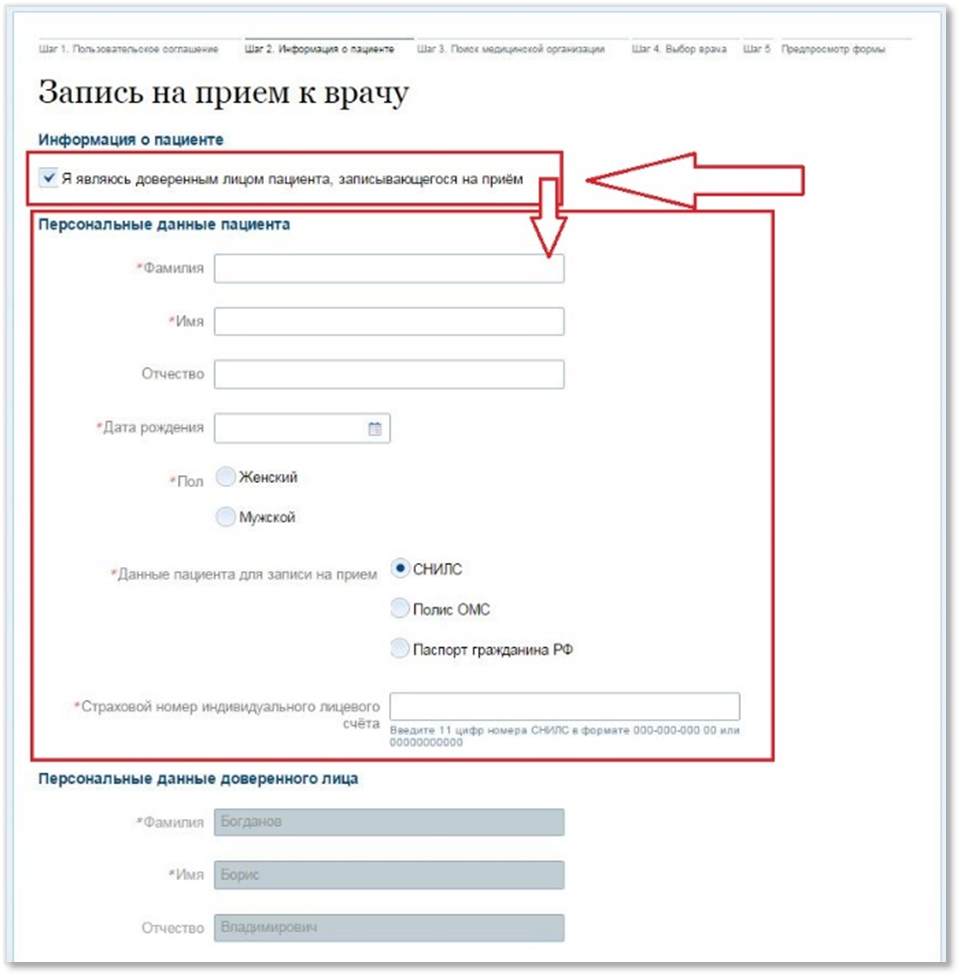
ВНИМАНИЕ! Для оформления заявки на другого человека, необходимо поставить галочку «Я являюсь доверенным лицом пациента записывающегося на приём» и ниже заполняются данные ЭТОГО пациента.
В противном случае данному пациенту будет отказано в приеме к врачу, а вам, регистрирующему лицу, проставлена НЕЯВКА. После 3 неявок, возможность записываться на приём к врачу через портал «Госуслуги» для Вас будет ЗАБЛОКИРОВАНА.
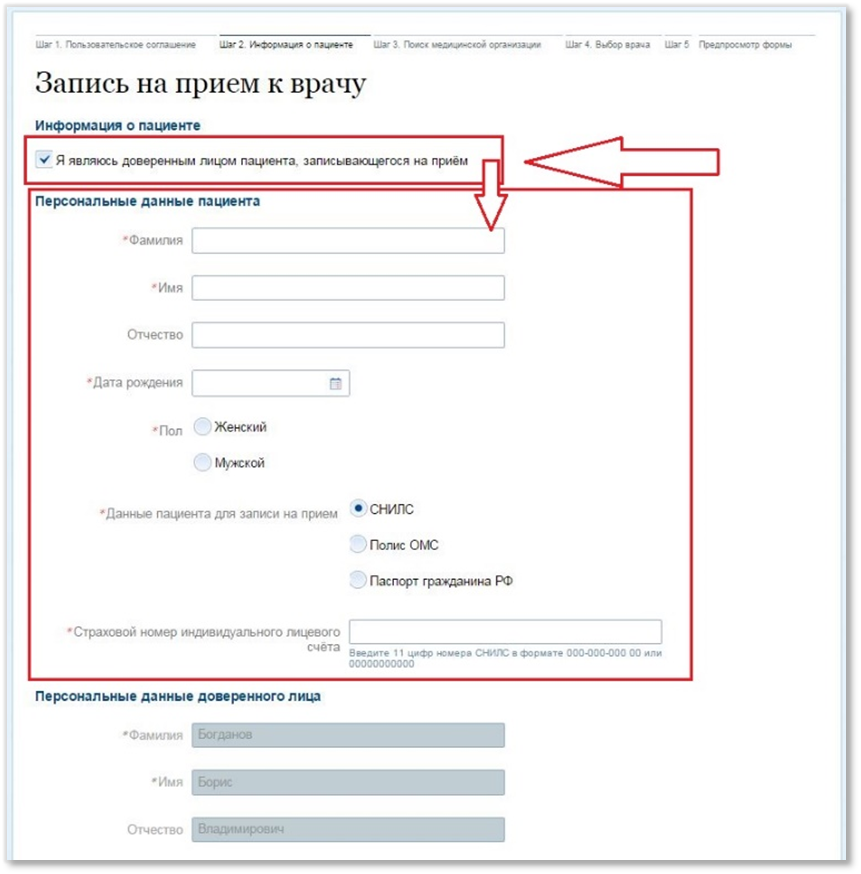
Шаг 2: Информация о пациенте.
Если вы берете талон на себя, то на данной странице вводить персональные данные уже не нужно и необходимо просто заполнить «контактную информацию»:
Ваш контактный телефон* Адрес электронной почты Если берется талончик на другого человека, то в графе «персональные данные пациента» заполняется следующее: ФИО* Дата рождения пациента* Пол* Данные пациента для записи на прием.* На выбор установить флажок: паспорт, полис ОМС или СНИЛС и ввести ниже необходимые данные.* - Поля обязательные для заполнения.
Для перехода к следующему пункту жмем кнопку «Далее».
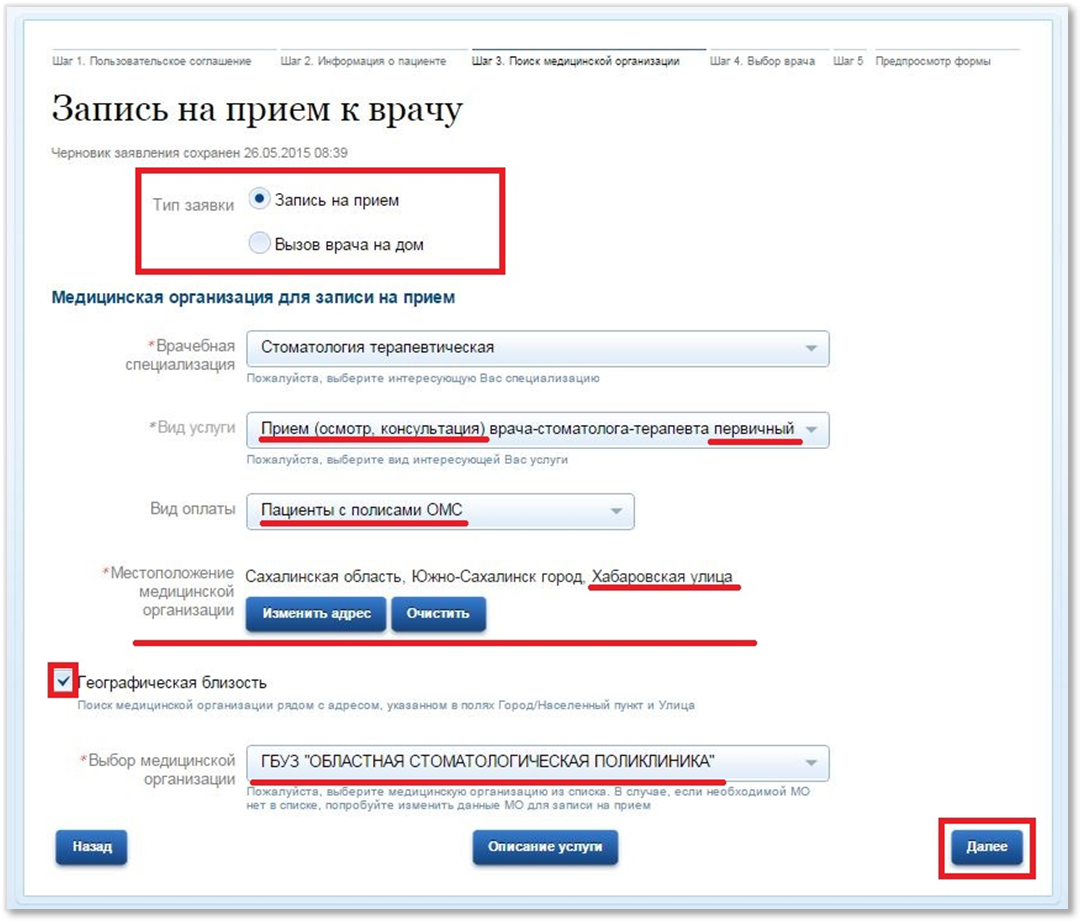
Шаг 3: Поиск медицинской организации (МО). На данном шаге необходимо указать:
- Тип заявки Врачебная специализация Вид услуги Вид оплаты Местоположение МО Географическая близость (установить галочку)
Если все перечисленное указано верно, то в графе «Выбор медицинской организации» станет доступной необходимая организация.
Для перехода к следующему шагу жмем кнопку «Далее».
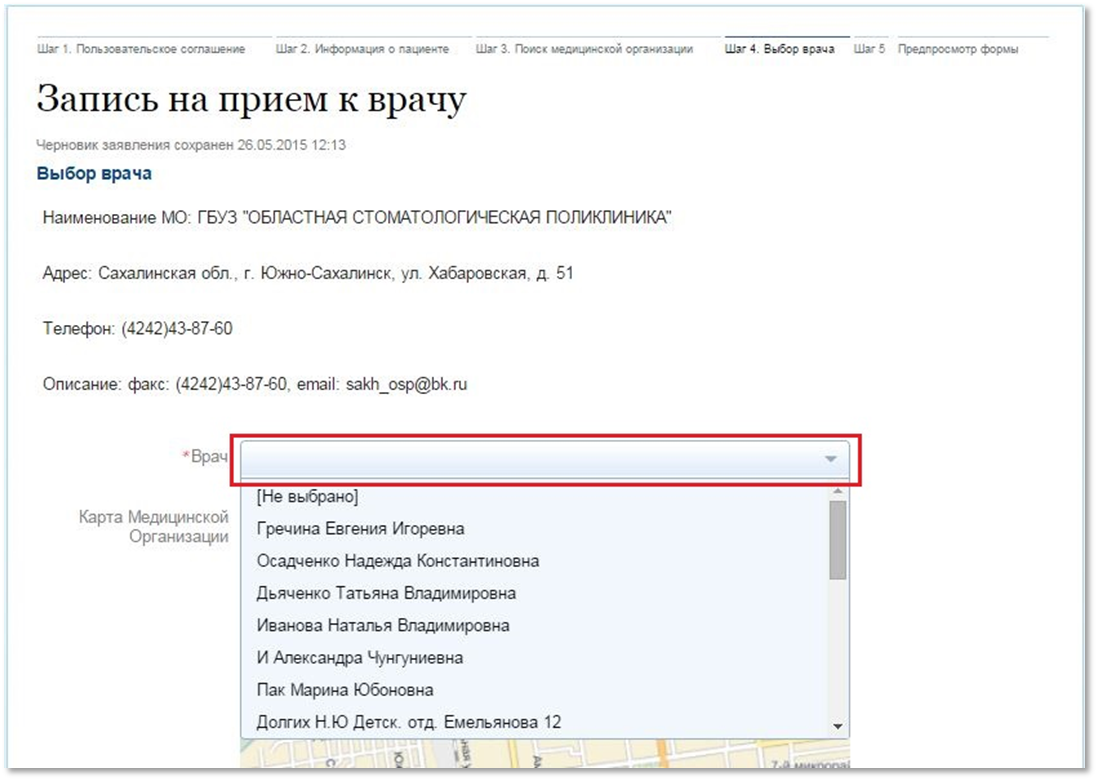
Шаг 4: Выбор врача.
Нажимаем на поле «врач» и из выпадающего списка выбираем необходимого специалиста, после чего переходим к следующему этапу записи, нажав кнопку «Далее».
Обратите внимание!!! Напротив некоторых специалистов написаны отделение и адрес, следовательно перед приемом необходимо подходить именно туда (за 15-20 мин. до назначенного в талоне времени).
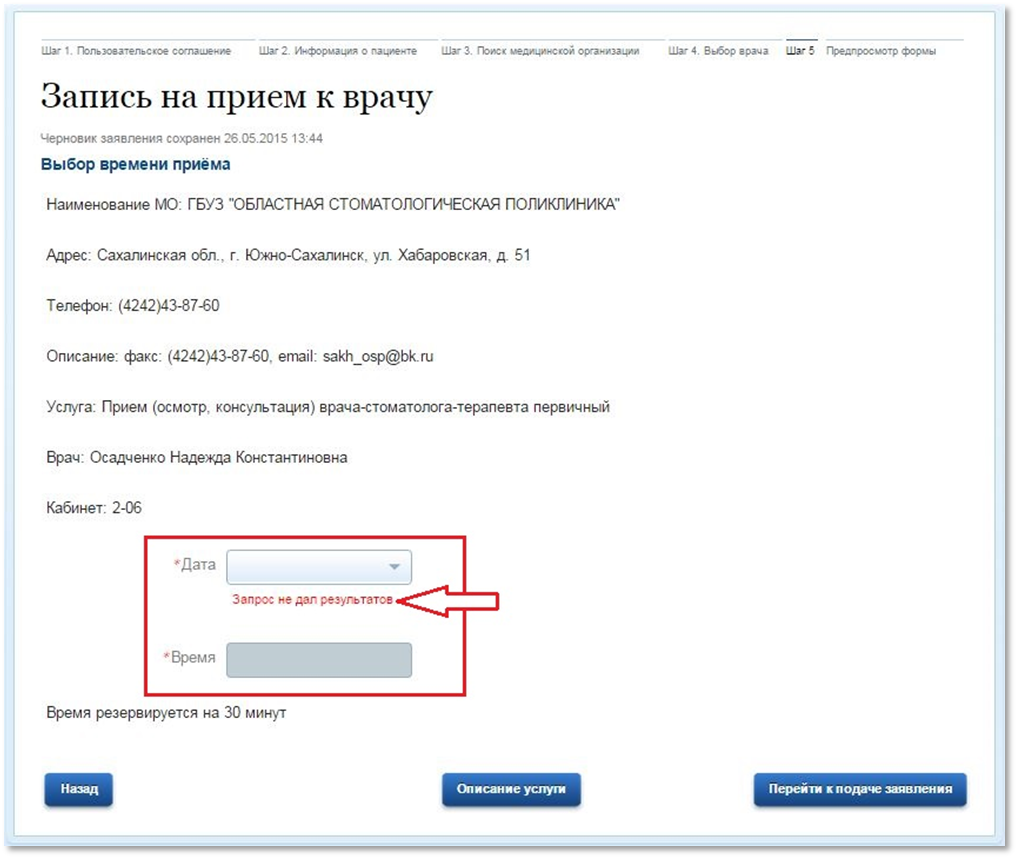
Шаг 5: Выбор даты и времени приёма.
Для выбора времени врача предусмотрены следующие поля для заполнения:
- Дата – из предложенного списка
с датами выберите необходимое
Вам число для посещения врача.
Время приема расписано на две
недели вперед (включая выходные).
- Время – выберите время посещения
врача из предложенного вам списка
Внимание!
Если при выборе даты посещения система выдает сообщение: «Запрос не дал результатов», следовательно свободных талонов на ближайшие 2 недели нет.
Для перехода к последнему этапу нажмите кнопку «Далее».
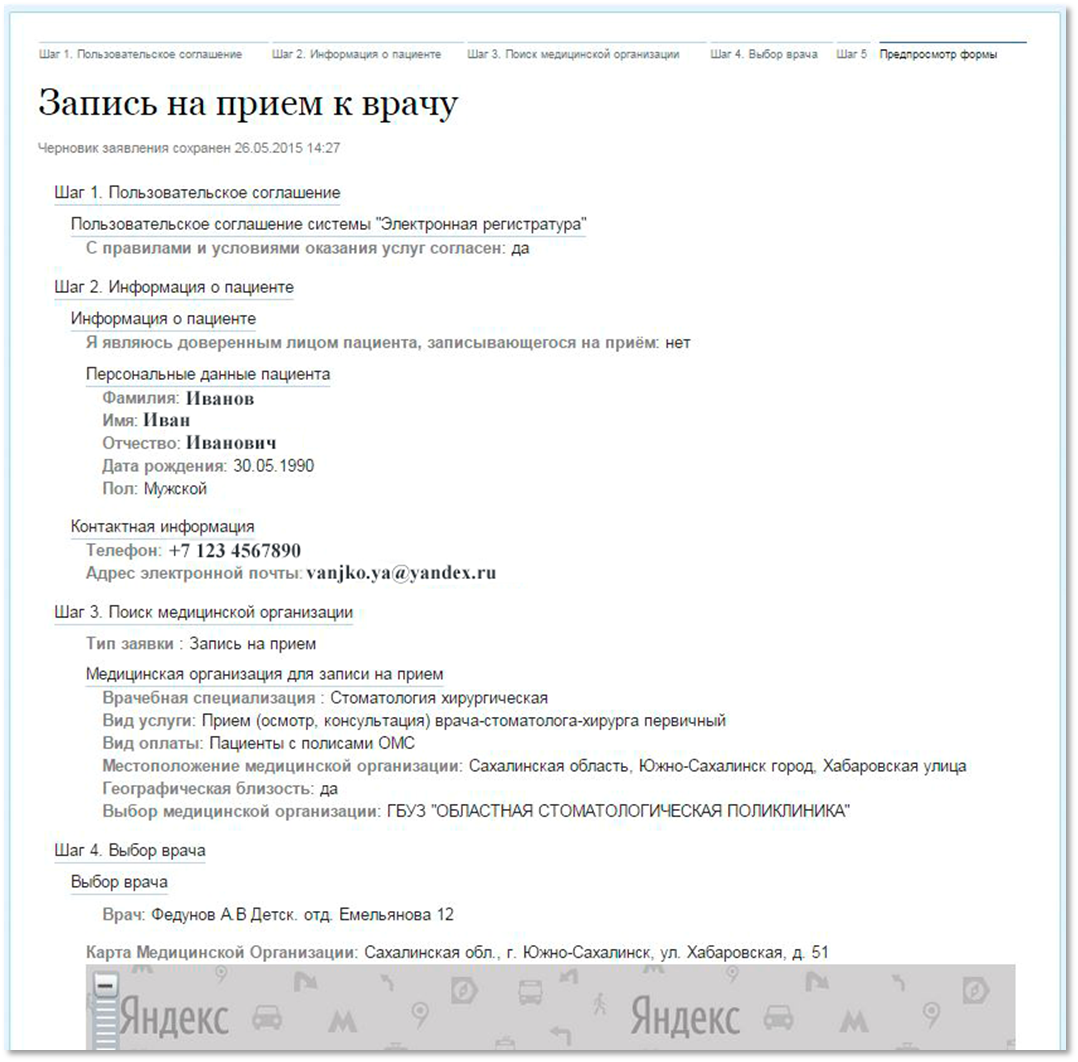
Шаг 6: Предпросмотр формы.
На данном шаге вы можете ознакомиться со сводной информацией по Вашему заявлению «Запись на прием к врачу». При необходимости можно вернуться к предыдущим пунктам для внесения изменений. Чтоб завершить подачу заявления нажмите кнопку «Подать заявление».
Шаг 7: Печать заявления.
Поздравляем Вас с успешной подачей заявки на приём к врачу.
После успешной подачи заявления открывается окно с информацией, в которой указан номер заявления. Для того чтоб распечатать Ваш электронный талон перейдите во вкладку «Результаты» и нажмите кнопку «Просмотр». Раскроется талон на приём, который можно распечатать. После подачи заявления на Ваш электронный адрес придет письмо, в котором будет содержаться информация о Вашей заявке.

Подача заявления
Регистратор, приняв заявку, имеет право ее отклонить по определенным причинам. В этом случае Вам так же придет письмо на электронную почту с сообщением об отказе и указанной причиной отказа.
Перед приемом врача Вам НЕОБХОДИМО подойти в регистратуру за 15 минут до выбранного времени. В регистратуре нужно взять карточку и предоставить необходимую информацию регистратору. При себе обязательно иметь ПАСПОРТ, ПОЛИС и СНИЛС.
