

Партнерка на США и Канаду по недвижимости, выплаты в крипто
- 30% recurring commission
- Выплаты в USDT
- Вывод каждую неделю
- Комиссия до 5 лет за каждого referral

ИНТЕГРАЦИЯ ВИДЖЕТА ВЫБОРА ПУНКТА ВЫДАЧИ
Оглавление
1. Введение 3
2. Используемые термины и сокращения 3
3. Описание алгоритма работы виджета. Формат передаваемых и получаемых параметров виджета. 3
4. Техническое описание по установке 5
5. Подробное описание настроек виджета. 5
Введение
Мы предлагаем модуль «выбор адреса доставки заказа», который может быть легко интегрирован в Ваши сайты или в Ваши приложения.
Используемые термины и сокращения
Таблица 1. Используемые термины и сокращения
Сокращение | Определение |
ИМ | Интернет-магазин / партнёр, заключивший договор на доставку с Boxberry |
ББ | Служба доставки Boxberry |
ЗП | Заказ покупателя |
ПВЗ | Пункт выдачи заказов |
КД | Курьерская доставка |
БД | База данных |
ИС | Информационная система |
Табл.1
Описание алгоритма работы виджета. Формат передаваемых и получаемых параметров виджета.
На Вашем сайте или приложении в нужном Вам месте устанавливается дополнительная «кнопка», например, «Доставка Boxberry», при выборе которой Ваш пользователь попадает на специально разработанный интерфейс по выбору удобной для него точки доставки. Выбор может осуществлять по карте города или по выпадающему списку городов, а также по списку станций метро. Пример размещения можно увидеть по ссылке: http://points. boxberry. ru/demo/
Информация о выбранном пункте выдачи возвращается в виде объекта result с параметрами:
Возвращаемые данные:
Параметр | Значение |
Id | Код ПВЗ в базе Boxberry |
Name | Название ПВЗ |
Address | Адрес ПВЗ |
Workschedule | График работы ПВЗ |
Phone | Телефон ПВЗ |
Period | Период доставки до ПВЗ (параметр доступен только при передаче ключа интеграции и кода города отправления) |
Price | Стоимость доставки до ПВЗ (параметр доступен только при передаче ключа интеграции и кода города отправления) |
Prepaid | Признак работы отделения только по предоплате. (Возможные значения Yes|No). Необходимо для дополнительного информирования клиента на вашем сайте, в случае, если это необходимо. |
Табл.2
При инициализации виджета возможны следующие входные параметрты:
Параметр | Назначение | Примечание |
callback_function | callback-функция, которая будет принимать объект с выбранным ПВЗ | Обязательный параметр |
api_token (в шифрованом формате) | Ключ интеграции виджета. Необходим для использования функций калькулятора доставки, а также использования фильтрации отображения ПВЗ на карте. | Можно получить на странице настроек виджета в Личном Кабинете ИМ |
custom_city | Город инициализации карты (например, Москва) | Передается название города строкой. |
target_start | Код города отправления | Используется для калькулятора доставки |
ordersum | Объявленная стоимость посылки | Используется для калькулятора доставки |
weight | Вес посылки в граммах | Используется для калькулятора доставки |
paysum | Сумма к оплате покупателем (оплата при получении) | Используется для калькулятора доставки |
height | Высота коробки | Используется для калькулятора доставки |
width | Ширина коробки | Используется для калькулятора доставки |
depth | Глубина коробки | Используется для калькулятора доставки |
Табл.3
Последовательность аргументов инициализации виджета:
boxberry. open(‘callback_function’,‘api_token’,‘custom_city’,’target_start’,’ordersum’,’weight’,’paysum’,’height’,’width’,’depth’);
Пример инициализации виджета:
boxberry. open(‘callback_function’,'m2FltAKjbXQBLa2xqZ4sPQ==','Москва','68', 1000, 500, 0, 50, 50, 50);
В результате выполнения указанной функции, виджет инициируется следующим образом:
По ключу api_token (m2FltAKjbXQBLa2xqZ4sPQ==) загрузятся индивидуальные настройки отображаемых ПВЗ на карте и параметров расчета из ЛК ИМ.Если передан параметр custom_city – откроется карта региона переданного города (в примере Москва).
Для расчета стоимости и периода доставки будут использованы параметры:
target_start (в примере 68) – код города отправления (параметр задает город, из которого производится доставка товаров вашего ИМ. Коды городов можно получить через API методом ListCities)
ordersum (в примере 1000) – стоимость заказа в вашем ИМ (руб.)
weight (в примере 500) – вес товаров в заказе (грамм)
paysum (в примере 0) – Сумма к оплате при получении посылки. Если заказ предоплачен, то передаем 0 рублей, если посылка с наложенным платежом, то передаем полную стоимость товара (в указанном примере это было бы 1000 рублей).
height (в примере 50) – высота коробки заказа (см)
Width (в примере 50) – ширина коробки заказа (см)
Depth (в примере 50) – глубина коробки заказа (см)
Техническое описание по установке На страницах где необходимо подключить наш виджет (аналогично тому, который показан на http://points. boxberry. ru/demo/) после тега <body> необходимо подключить следующий скрипт:
<script type="text/javascript"src="http://points. boxberry. ru/js/boxberry. js" /></script>
Для сайтов, работающих по https протоколу необходимо подключить следующий скрипт:
<script type="text/javascript"src="https://points. boxberry. de/js/boxberry. js" /></script>
Затем в нужном месте на сайте магазина вам необходимо поставить ссылку:
<a href="#" onclick="boxberry. open(callback_function); return false">Выбрать ПВЗ</a>,
по событию «onclick» которой должна вызываться функция «boxberry. open» из подключенного ранее файла. В эту функцию обязательно должен передаться параметр «callback-функция», которая и будет принимать массив с выбранным ПВЗ.
"callback_function" - javascript – функция, доступная на странице оформления заказа. Далее идет открытие нового окна, выбор ПВЗ. «callback_function» - это название callback-функции ее имя может быть любым, главное, чтобы она была передана в качестве параметра в «boxberry. open». Это javascript функция, которая должна быть прописана на странице оформления заказа.
При нажатии кнопки "выбрать ПВЗ" на сайте, вызывается функция «callback_function», куда в качестве параметра передается объект с ключами, описанными в таблице 2. Формат данных в возвращенном объекте — строки.
Примечание: на странице http://points. boxberry. ru/demo/ показан пример оформления ссылки вызова виджета во время заказа и того, как установить ID ПВЗ в скрытое поле для дальнейшей обработки на стороне сервера и как показать пользователю адрес ПВЗ (рекомендуется всегда выводить эту информацию, чтобы пользователь мог видеть адрес выбранной точки и понимать, что его выбор успешно зафиксирован).
Подробное описание настроек виджета.
В личном кабинете ИМ вам доступен раздел «Средства интеграции»-«Настроить», где можно настроить:
Настройки отображения ПВЗ на карте виджета Настройка параметров расчета доставки.Прямая ссылка на раздел Личного Кабинета «Средства интеграции»-«Настроить» (требуется авторизация в ЛК) http://api. boxberry. de/?act=settings&sub=view
Там же необходимо получить персональный ключ интеграции виджета в ЛК ИМ, как показано на рисунке ниже:
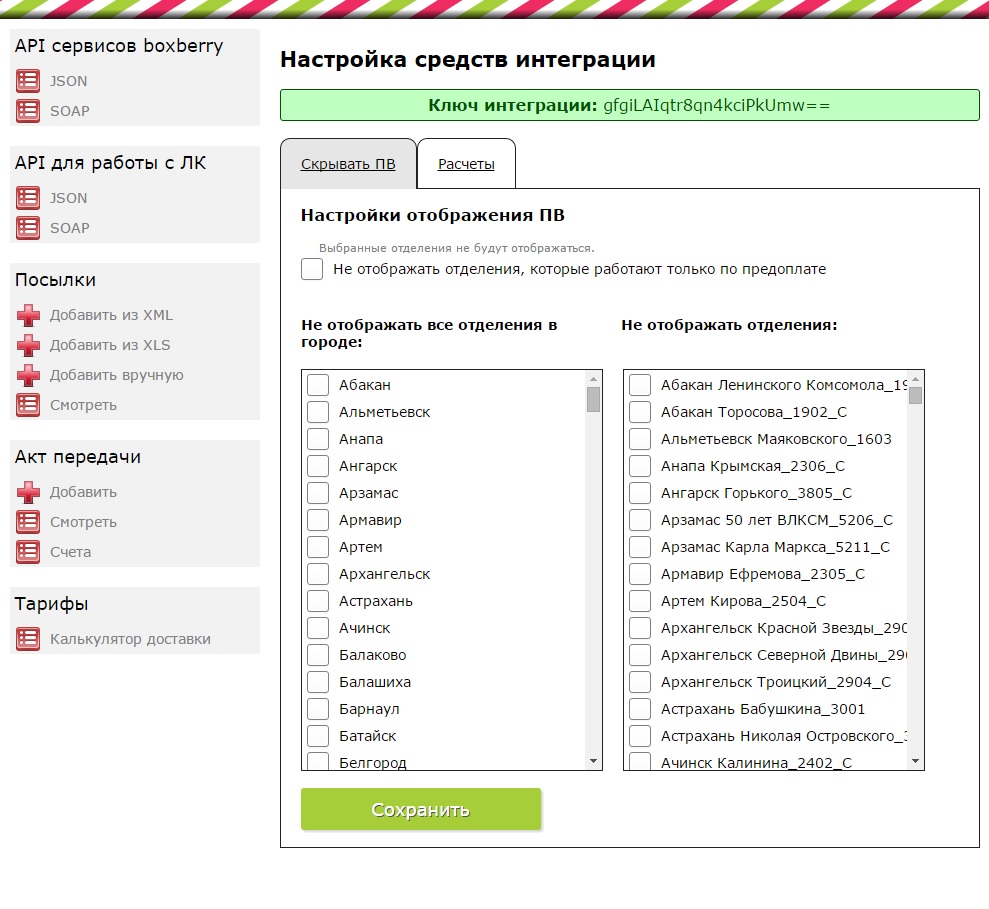
Дает возможность скрыть ПВ по следующим признакам:
- Не отображать отделения, которые работают только по предоплате – отключает отображение на карте отделений, которые работают только по предоплате; Не отображать все отделения в городе – отключает отображения на карте всех ПВ выбранного города; Не отображать отделения – отключение отображения на карте конкретного выбранного ПВ.
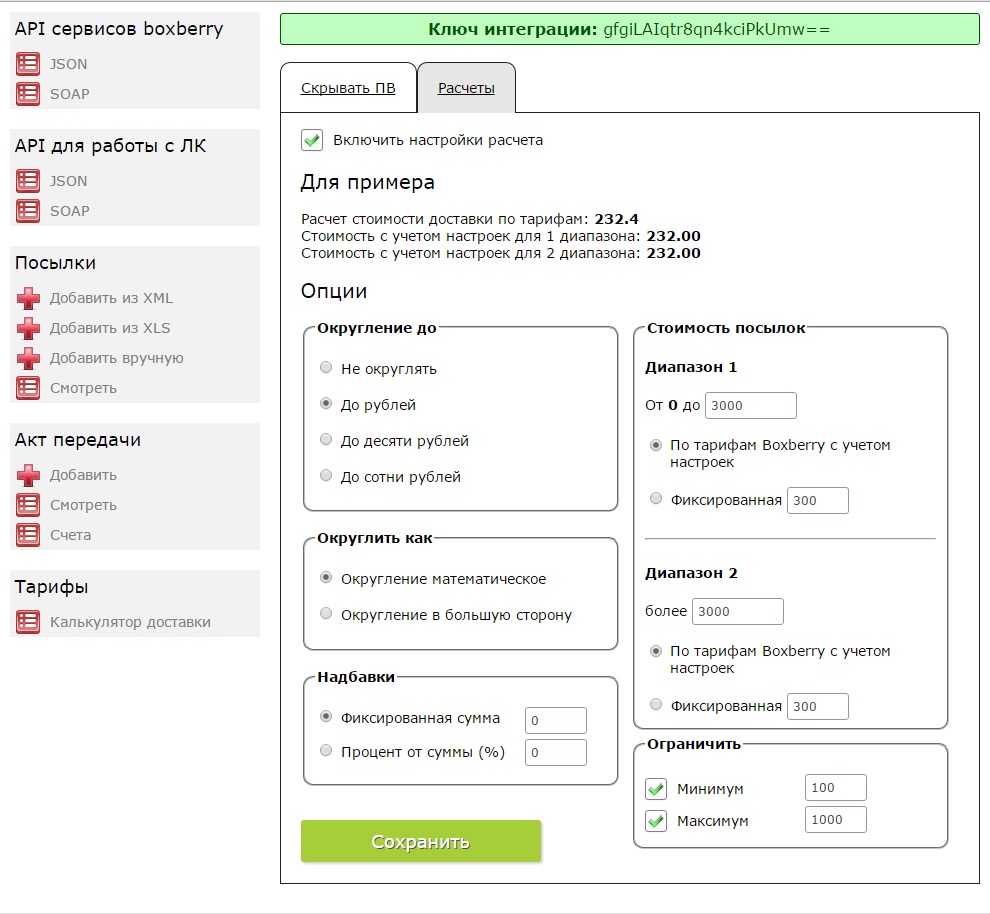
Для активации индивидуальных настроек расчета установите галочку «Включить настройки расчета».
!!!Важно. Данные настройки влияют только на сумму доставки, отображаемую в виджете вашему клиенту. На взаиморасчеты с Boxberry это не влияет, они остаются неизменны в рамках вашего договора.
Доступны следующие опции расчета:
- Округление до – параметр позволяет задать округление стоимости доставки до заданного параметра (рубли, десятки рублей или сотни рублей). Округлить как – параметр задает формат округления: математическое округление, либо всегда в большую сторону. Надбавки – параметр позволяет задать надбавку на рассчитанную стоимость доставки. Надбавка возможна как фиксированной суммы к основной рассчитанной стоимости, так и надбавкой процента от основной рассчитанной стоимости. Расчет стоимости доставки в зависимости от стоимости посылки – возможность назначить фиксированную стоимость доставки (в том числе и 0) в зависимости от стоимости посылки. В двух диапазонах: от 0 до указанной стоимости рублей. И второй диапазон от указанной стоимости до бесконечности.
* Как вариант, при заданном диапазоне стоимости посылки от 0 до хххх рублей фиксированная стоимость доставки всегда составляла, например, 300 рублей, все посылки свыше хххх рублей будут доставляться по тарифам boxberry (с учетом остальных настроек). Возможна обратная ситуация, когда стоимость доставки при стоимости посылки до указанной суммы считались по тарифам boxberry (с учетом остальных настроек), а свыше по фиксированной стоимости, например 0 рублей.
- Ограничить – возможность задать фиксированный минимальный и максимальный порог стоимость доставки при достижении которого, стоимость доставки не может быть меньше или больше указанного значения.
