


Партнерка на США и Канаду по недвижимости, выплаты в крипто
- 30% recurring commission
- Выплаты в USDT
- Вывод каждую неделю
- Комиссия до 5 лет за каждого referral
DOD
™ Prew Of Oiait-tiLch
Автомобильный видеорегистратор DOD GSE520/GSE550
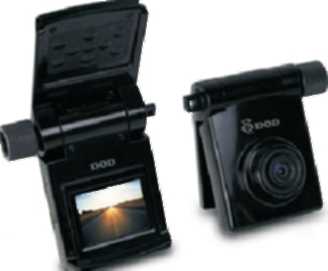
Руководство пользователя
СОДЕРЖАНИЕ
Инструкции перед использованием 3
Предисловие 3
Гарантия на устройство 3
3 3
Структура устройства 4
Вид спереди 4
Вид сзади 4
Установка 5
Установка в держатель 5
Извлечение из держателя 5
Установка карты памяти (приобретается отдельно) 5
Установка в автомобиле 6
Воспроизведение видео на экране автомобиля (с использованием
кабеля AV, который приобретается отдельно) 7
Просмотр видео на экране телевизора 8
Описание каждой части устройства 9
Работа с меню 10
Параметры изображения 10
Система 16
Язык 23
Воспроизведение 23
Подключение к компьютеру. 26
Вопросы и ответы 27
29
Световые индикаторы 29
30
Требования к компьютеру для воспроизведения файлов в формате
30
ИНСТРУКЦИИ ПЕРЕД ИСПОЛЬЗОВАНИЕМ
Предисловие
В данном руководстве пользователя представляется детальное описание устройства, инструкция по его использованию, эксплуатации, информация о характеристиках и установке. Пожалуйста, внимательно прочитайте данное руководство и храните для последующего обращения. Мы надеемся, что наш продукт удовлетворит вашим потребностям и прослужит долго.
Гарантия на устройство
Это устройство прошло установление подлинности в международной системе проверки качества Международной Организации по Стандартизации ISO 9001:2008 и достигло всех стандартов, установленных FCC и СЕ.
Предупреждение о нарушении авторских прав
Обратите внимание, что это устройство предназначено только для личного пользования. Использование прибора не должно нарушать международные или внутренние законы об авторском праве. Все записанные данные должны быть использованы только в личных целях. Пожалуйста, обратите внимание, что использование данного устройства для записи таких событий, как шоу, выставки и любой другой коммерческой деятельности нарушают другие авторские права или законы.
Комплектация
Пожалуйста, проверьте комплектацию перед использованием:
Зарядное устройство в автомобиль, 4м -1 шт. Кронштейн на присоске -1 шт. Кронштейн на клее -1 шт. Кабель USB -1 шт. Кабель HDMI -1 шт. Руководство пользовашт.СТРУКТУРА УСТРОЙСТВА
Вид спереди
Прорезь для ремешка Ось вращения Порт питания Кнопка принудительного выключения Переключатель аудио Микрофон Порт USB/AV-выход
Вид сзади
Кнопка меню (MENU) Кнопка питания Кнопка с 5 направлениями: ВВЕРХ, ВНИЗ, ВЛЕВО, ВПРАВО, ОК Кнопка записи Кнопка режима (MODE) Слот для карты памяти Micro SD / Порт HDMI Экран Синий индикатор (GPS) Красный индикатор (Запись)
УСТАНОВКА
Установка в держатель
Устанавливайте устройство в кронштейн в направлении, показанном стрелками,
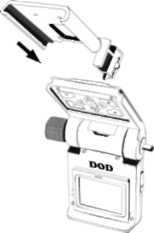
Извлечение из держателя
нажмите на защелку на правой стороне держателя для того, чтобы вытащить из него устройство.

Установка карты памяти (приобретается отдельно)
Установите карту памяти в слот для карты памяти в направлении, указанном на карте памяти.
Установка в автомобиле
-Шаг1
Установите устройство, вставленное в кронштейн с присоской или клеем, на лобовое стекло таким образом, чтобы объектив был направлен вперед.
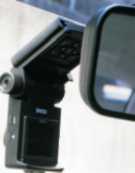
-Шаг 2
Подключите кабель питания одним концом к гнезду прикуривателя, а второй вставьте в порт питания устройства.
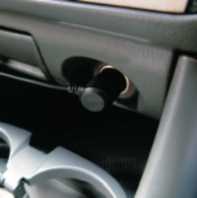
-ШагЗ
После установки вы можете спрятать провод кабеля.
-Шаг 4
Включите питание, на экране появятся 3 опции, которые через 2-3 секунды исчезнут, а красный индикатор записи начнет мигать, показывая, что в данный момент устройство находится в режиме записи; используя меню на экране, вы можете настроить камеру в удобном положении.
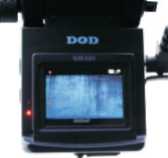
Воспроизведение видео на экране автомобиля (с использованием кабеля AV, который приобретается отдельно)
Видео может воспроизводиться через AV IN при наличии принадлежностей для видео (монитор для автомобиля, GPS, спутниковое телевидение и т. п.). Передача видео происходит посредством GPS со встроенной функцией AV IN. Пропустите следующий шаг при отсутствии подобного оборудования.
-Шаг 5
Подключите кабель AV одним концом к видео оборудованию, а другим к порту USB устройства, настройте видео оборудование и включите канал AV, для завершения установки подключите кабель питания.
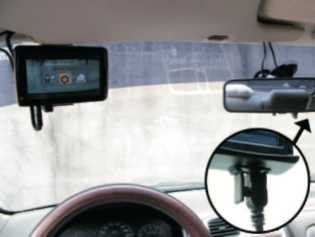
Просмотр видео на экране телевизора
Вы можете просматривать видео на экране ЖК телевизора, а также управлять настройками. Выполните следующие шаги:
Примечание: При отображении видео на экране телевизора, экран видеорегистратора будет временно отключен.
ОПИСАНИЕ КАЖДОЙ ЧАСТИ УСТРОЙСТВА
ш <ЗОВ> | |
1 L | 1—-— 1 |
1. Кнопка меню (MENU)
В режиме ожидания нажмите кнопку MENU для отображения функций текущего режима.
2. Кнопка питания
Нажмите и удерживайте в течение 1 секунды для включения или выключения устройства.
3. Кнопка по направлениям / Кнопка ОК
Кнопка по направлениям: для переключения между функциями и выбора меню. Кнопка ОК: для подтверждения выбора функций.
4. Кнопка записи/фотографирования
В режиме записи нажмите кнопку для начала/ остановки записи. В режиме фото нажмите кнопку для фотографирования.
5. Кнопка режима (MODE)
В режиме ожидания нажмите кнопку MODE для переключения между режимами записи, фото и воспроизведения.
6. Кнопка сброса (RESET) - Кнопка принудительного выключения
Если устройство зависло, то нажмите эту кнопку для принудительной перезагрузки.
7. Кнопка аудио
нажмите эту кнопку для записи видео со звуком или без звука.
РАБОТА С МЕНЮ
Нажмите кнопку MENU в режиме записи.
Параметры изображения
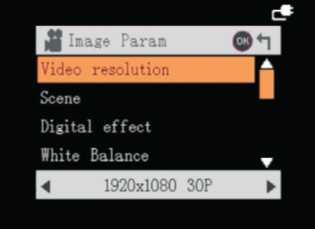
- Разрешение видео
Разрешение видео может быть настроено в процессе записи. "Наивысшее" - означает самое высокое разрешение, оно будет занимать больше всего места на карте памяти. Наибольшее число кадров в секунду (к/с) делает видео наиболее гладким.
Кнопка MENU - [Изображение] Меню - [Разрешение видео] -[1920x1080 ЗОР] * / [1440x1080 ЗОР] / [1280x720 ЗОР] / [848x480 60Р] / [848x480 ЗОР] / [320x240 120Р] / [320x240 ЗОР]
* Установленное значение
- Сценарии
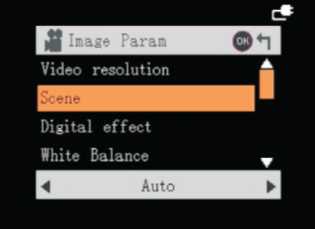
Настройка сценария позволяет производить съемку в соответствии с окружением для достижения наилучшего качества. Выберите [АВТО] для выбора настроек автоматически.
Кнопка MENU - [Изображение] Меню - [Сценарии] - [Авто] / [Ночной портрет] / [Ночная съемка] * / [Спорт] / [Ландшафт] / [Портрет] / [Закат]
* Установленное значение
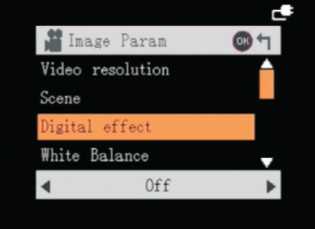
- Цифровые эффекты
Настройка цифровых эффектов позволяет добиться определенного цвета. Кнопка MENU - [Изображение] Меню - [Цифр. эффекты] - [Нет] / [Арт] / [Сепия] / [Негатив] / [Монохромный] / [Яркий] *
* Установленное значение
- Баланс белого
В нормальных условиях выберите [AUTO]. Если режим [AUTO] не может производить натуральные цвета, то измените настройки баланса белого. Кнопка MENU - [Изображение] Меню - [Баланс белого] - [Авто] * / [Лампа накалив.] / [Солнечно] / [Пасмурно] / [Флуоресцентн.]
* Установленное значение

Video resolution Scene
Digital effect
-ISO
В соответствии с яркостью во время фотографирования, выберите [AUTO] для оптимальной ISO.
Кнопка MENU - [Изображение] Меню - [ISO] - [Авто] / [100] / [200] / [400] / [800] / [1600]*
* Установленное значение
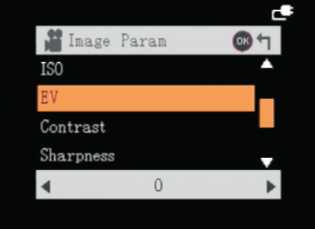
- Экспозиция
Корректируйте экспозицию в сторону"+" для съемки на светлом фоне, и в сторону"-" для съемки на темном фоне.
Кнопка MENU - [Изображение] Меню - [Экспозиция] - [-2.0] / [-1.7] / [-1.3] * / [-1.0] / [-0.7] / [-0.3] / [0] / [+0.3] / [+0.7] / [+1.0] / [+1.7] / [+2.0]
* Установленное значение
- Контрастность
Контрастность указывает на соотношение белого и черного цветов. Чем выше контрастность, тем более темным будет изображение. Используется для идентификации номерных знаков на записи.
Кнопка MENU - [Изображение] Меню - [Контрастность] - [Мягкий] / [Стандартный] / [Резкий] *
* Установленное значение
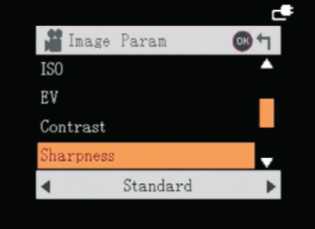
- Резкость
Резкость описывает различимость деталей на изображении. Чем выше резкость, тем более четкие становятся контуры персонажей и сцен на изображении, что имеет большое значение для распознавания во время записи. Кнопка MENU - [Изображение] Меню - [Резкость] - [Мягкий] / [Стандартный] * / [Резкий] * Установленное значение
- Цикличность
Настройка цикличной записи позволяет при заполнении карты памяти производить перезапись старых файлов новыми для непрерывной записи. Кнопка MENU - [Изображение] Меню - [Цикличность] - [Нет] / [1 минута] * / [5 минут] / [10 минут] / [15 минут] / [30 минут] / [45 минут]
* Установленное значение. Означает, что данные будут сохраняться каждые 5 минут и перезаписываться 5 минут более старых файлов.
При подключении внешнего питания, устройство включится и через 2 секунды войдет в режим записи и автоматически начнет запись. Кнопка MENU - [Изображение] Меню - [Автовключение] - [Нет] * / [Да] * Установленное значение
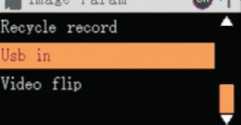
- Переворот экрана
При повороте устройства изображение на экране автоматически перевернется на 180 градусов. Вы можете производить запись в перевернутом положении при необходимости.
Кнопка MENU - [Изображение] Меню - [Переворот экр.] - [Нет] / [Да] *
* Установленное значение
Recycle record Usb in
Система
- Сохранение экрана
Если установлен параметр "Сохранение экрана", то по истечении установленного времени экран выключится и устройство перейдет в режим ожидания. Для выхода из этого режима, нажмите любую кнопку.
Кнопка MENU - [Система] Меню - [Сохранение экрана] - [Выкл] * / [5 секунд] / [15 секунд] / [30 секунд] / [1 минута]
* Установленное значение
- Громкость
Настройте громкость встроенного динамика. Кнопка MENU - [Система] Меню - [Громкость] ■ [6]/[7]/[8]/[9]/[10]
* Установленное значение
[0]/[1]/[2]/[3]/[4]/[5]*/
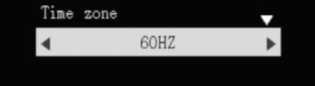
Выберите 50 Гц, если напряжение питания 220 В. Выберите 60 Гц, если напряжение питания 110 В.
Кнопка MENU - [Система] Меню - [Мерцание] - [50 Гц] / [60 Гц] *
* Установленное значение

Screen save Volume
- Часовой пояс
Выберите ваш часовой пояс по Гринвичу.
Кнопка MENU - [Система] Меню - [Часовой пояс] - [-12] / [-11] / [-10] / [-9] / [-8] / [-7] / [-6] / [-5] / [-*] / [-3] / [-2] / [-1] / [0] / [+1] / [+2] / [+3] / [+4] / [+5] / [+6] / [+7] / [+8] * / [+9] / [+10] / [+11] / [+12]

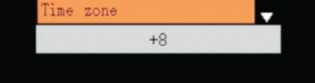

* Установленное значение
-G-сенсор X. Y.Z (GSE550)
Если произошло столкновение, то с помощью G-сенсора или датчика гравитации по координатам X, Y, Z можно определить направление столкновения и одновременно установить защиту на записанные данные, они не будут стерты или перезаписаны. Настройте чувствительность осей X, Y, Z. [Выкл] означает, что функция G-сенсора выключена и видеорегистратор не будет автоматически устанавливать защиту на записанные данные, их можно будет сохранить вручную.
X: Изменения вправо/влево во время ускорения. Y: Изменения назад/вперед во время ускорения. Z: Изменения вверх/вниз во время ускорения.
Кнопка MENU - [Система] Меню - [G-сенсор X, Y,Z] - [0] / [1] / [2] / [3] / [4] / [5] * /[6]/[7]/[8]/[9]/[10]
* Установленное значение
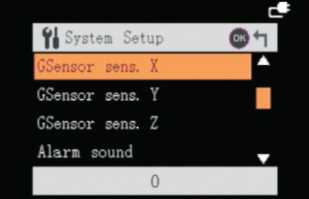
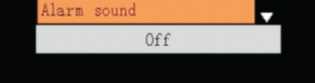
Если параметр "Звуковой сигнал" включен, то в процессе защиты файла от перезаписи и удаления (включите функцию "G-сенсор X, Y,Z) вы услышите звуковой сигнал.
Кнопка MENU - [Система] Меню - [Звуковой сигнал] - [Выкл] * / [Вкл]


* Установленное значение
- ТВ выход


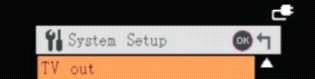
Этот параметр можно настроить при использовании кабеля AV или HDMI для воспроизведения видео на экране монитора. Выберите локальные характеристики NTSC или PAL для решения проблем мерцания и неправильной работы экрана. Кнопка MENU - [Система] Меню - [ТВ выход] - [NTSC] * / [PAL] * Установленное значение
- Штамп даты
При помощи этого параметра вы можете выбрать показывать ли дату и время на записанном видео.
Кнопка MENU - [Система] Меню - [Штамп даты] - [Вкл] * / [Выкл]

TV out
* Установленное значение
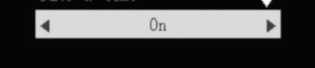
- Скорость автомобиля (GSE550)
Выберите этот параметр, если вы хотите, чтобы на видео ото автомобиля.
Кнопка MENU - [Система] Меню - [Скорость автомобиля] [миль/ч]
* Установленное значение
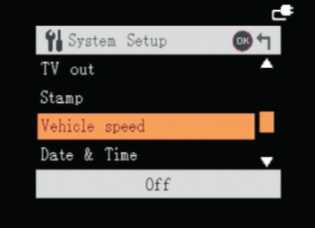
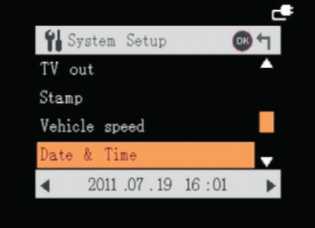
Настройте текущую дату и время (Видеорегистратор с функцией запись GPS координат автоматически установит стандартное время и дату после определения местонахождения).
Кнопка MENU - [Система] Меню - [Дата и время] - Нажмите "ОК" для входа в опции - выберите Год, Месяц, День, Время, Минуты - Стрелками "Вверх/Вниз" настройте значения - Нажмите "ОК" дл сохранения.
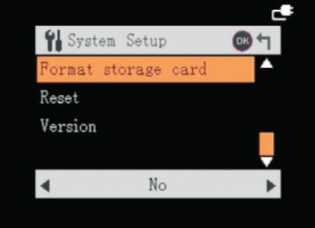
- Форматирование
Выберите для удаления всех данных с карты памяти, включая защищенные файлы. Проводите периодически форматирование карты памяти для оптимизации работы карты.
Кнопка MENU - [Система] Меню - [Форматирование] - [Нет] * / [Да] - Нажмите "ОК"
* Установленное значение
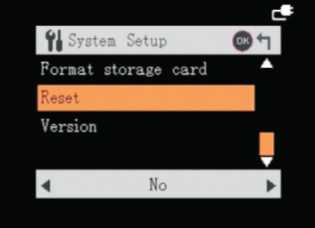
Выберите для сброса всех настроек системы и возвращению к стандартным настройкам.
Кнопка MENU - [Система] Меню - [Сброс системы] - [Нет] * / [Да] -
Нажмите "ОК"
* Установленное значение
- Версия ПО
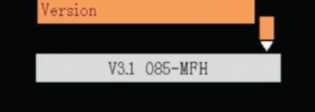
Выберите для просмотра версии программного обеспечения. Кнопка MENU - [Система] Меню - [Версия ПО] *
* Оригинальной версией считается номер версии при отгрузке с завода.

Format storage card Reset
Язык
Выберите предпочтительный язык.
Кнопка MENU - [Система] Меню - [Язык] - Выберите язык Установленное значение - Английский
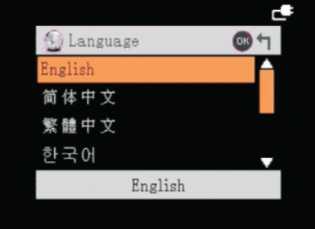
Воспроизведение
Нажмите кнопку MODE для входа в режим воспроизведения. - Предпросмотр
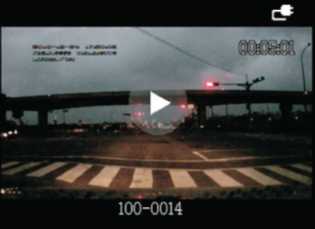
Вверх: Нормальное воспрозведение/ настройка воспрозведения Вниз: Индексация видео Влево: Предыдущее видео Вправо: Следующее видео ОК: Воспроизвести видео
- Воспроизведение
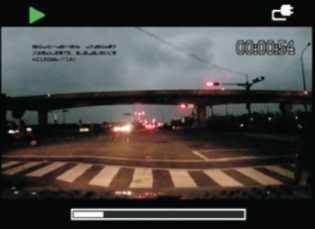
Вверх: Нормальное воспроизведение/ в обратном направлении Вниз: Остановка
Влево: Замедленное воспроизведение 1/2Х, 1/4Х, 1/8Х, 1/16Х, 1/32Х Вправо: Ускоренное воспроизведение 2Х, 4Х, 8Х, 16Х, 32Х ОК: Пауза
- Удаление файла
Удаление одного или нескольких файлов.
Выберите видео - Нажуйте кнопку MENU - [Удалить]-[Нет]/|Да] - Нажмите "ОК"
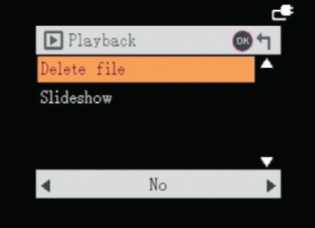
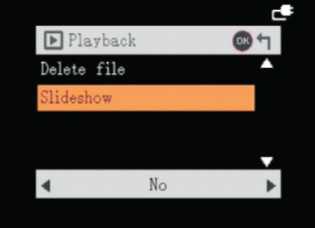
Видеофайлы могут непрерывно воспроизводиться. Устанвка [1 секунда] означает, что после окончания видео наступит пауза в 1 секунду, а затем начнет воспроизводиться следующее видео.
Выберите видео - Нажмите кнопку MENU - [Слайд-шоу] - [Нет] / [1 секунда] / [2 секунды] / [3 секунды] / [5 секунд] / [10 секунд] - Нажмите "ОК"
ПОДКЛЮЧЕНИЕ К КОМПЬЮТЕРУ
-Шаг1
Вставьте карту памяти Micro SD в слот для карты памяти. - Шаг 2
Подсоедините кабель USB одним концом к видеорегистратору, а другим к порту
компьютера.
-ШагЗ
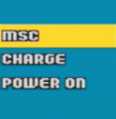
Включите видеорегистратор после подключения к компьютеру, на экране появится надпись, выберите "MSC и нажмите "ОК".
-Шаг 4
На компьютере появятся два съемных диска.
ВОПРОСЫ И ОТВЕТЫ
Почему рекордер не может завершить GPS позиционирование?
Экран без значка "G" означает, что позиционирование все еще происходит. Сигнал GPS зависит от таких условий, как погода, наличие тоннеля, подвала и т. п. Для завершения позиционирования дождитесь, пока исчезнут данные условия.
Как получить самое высокое разрешение?
Содержите лобовое стекло и объектив в чистоте Измените следующие параметры изображения:Разрешение видео: 1920x1080 Цифровой эффект: Яркий Экспозиция: -1.0 Контрастность: Резкий Резкость: Резкий
Почему запись не начинается при включении видеорегистратора?
Причиной могут служить следующие условия:
Не включена функция записи; Все файлы на карте памяти защищены от перезаписи, поэтому нет свободного места для новых файлов. Пожалуйста, сохраните необходимые файлы на компьютер и сотрите их с карты памяти для дальнейшей работы.Если вышеизложенные методы не помогают, обратитесь продавцу.
Как воспроизвести видеофайл формата MOV? Почему воспроизводится только звук, но нет картинки?
Это происходит потому, что на вашем компьютере не установлен необходимый кодек для воспроизведения видеофайлов формата MOV. Пожалуйста, скачайте и установите на ваш компьютер кодек "K-Lite Codec Pack". После его установки вы сможете воспроизводить файлы формата MOV.
[ K-Lite Codec Pack _ ] ^щщл
Как чистить объектив устройства? Можно ли использовать спирт для протирки линзы объектива?
Пожалуйста, не используйте обычную бумагу, спирт и бензин для протирки линзы. Линза покрыта тонкой пленкой, которая служит для предотвращения попадания ненужной световой волны, неправильная чистка может вызвать царапины на линзе. Используйте стеклоочиститель для линзы.
Как запустить DOD проигрыватель?
После подключения видеорегистратора к компьютеру, на съемном диске вы увидите папку "HDPLAYER". Для установки проигрывателя войдите в папку и дважды нажмите на файле HDPLAYER. EXE. Или же вы можете посетить официальный сайт DOD для того, чтобы скачать проигрыватель: http://www. /zh-tw/downloads. php
Какого типа карту памяти можно выбрать для использования?
Рекомендуется использовать карты памяти SDHC 6 класса или SDHC Micro SD.
СВЯЗАННЫЕ ПАРАМЕТРЫ
Световые индикаторы
Синий Красный индикатор индикатор
э I э
^ с»
.... о
Описание
Мигают одновременно
Постоянно горит
Мигает
Постоянно горит
Функция
Карта памяти заполнена Режим USB
Позиционирование GPS завершено
Запись
Запись остановлена
Время записи будет отличаться в зависимости от устройства, карты памяти и других настроек.
Требования к компьютеру для воспроизведения файлов в формате 1080Р и 720Р Full HD
- Windows ХР (SP2 или выше) или Vista Процессор 3,2 ГГц Pentium 4 или выше Direct X 9.0 или выше Оперативная память более 1 Гб Видеокарта VGA с оперативной памятью минимум 256 Мб
0
Ч» тм
DOD
С*
Сделано на Тайване
