


Партнерка на США и Канаду по недвижимости, выплаты в крипто
- 30% recurring commission
- Выплаты в USDT
- Вывод каждую неделю
- Комиссия до 5 лет за каждого referral
на базе Android
Инструкция пользователя
Видеорегистратор модели М6
на базе Android
Введение

Спасибо, что приобрели данный видеорегистратор! Компания Best Electronics LTD совместно с Huawen Technology Company выпустили модель автомобильного видеорегистратора на базе планшетного компьютера на системе Android. Чтобы помочь вам пользоваться приобретенным продуктом, мы составили подробное руководство пользователя. Перед использованием изделия внимательно прочитайте инструкцию! Благодаря технологическим инновациям данная модель совмещает в себе большое количество функционала. Данное программное обеспечение не обновляется посредством сети Интернет, только с помощью специалистов компании (e-mail адрес: *****@***pro).
Мы не несем ответственность за неправильное функционирование аппаратного и программного обеспечения, потерю данных, связанных с неправильным использованием, нарушением эксплуатации.

Комплектация*
Название | Кол-во(шт.) |
Видеорегистратор | 1 |
Автомобильное з/у (5 в) | 1 |
USB кабель | 1 |
Крепление | 2 |
Инструкция пользователя | 1 |
* Производитель оставляет за собой право изменять комплектацию.
Инструкция по установке
1. Вставьте карту памяти в видеорегистратор. [Примечание] Пожалуйста, используйте высокоскоростную TF-карту (класс 10 и выше), емкостью не менее 8 Гбайт, максимальная поддержка TF-карт - 32 ГБ.
2. Установите видеорегистратор на штатное зеркало заднего вида автомобиля.
3. Подключите автомобильное зарядное устройство к автомобильному прикуривателю.
4. Подключите заднюю камеру в AV вход видеорегистратора. При её подключении на экране должна появиться вторая картинка со второй камеры.
5. Если вы хотите, чтобы при работе экран видеорегистратора погас, однократно нажмите кнопку питания
6. Отрегулируйте положение объектива.


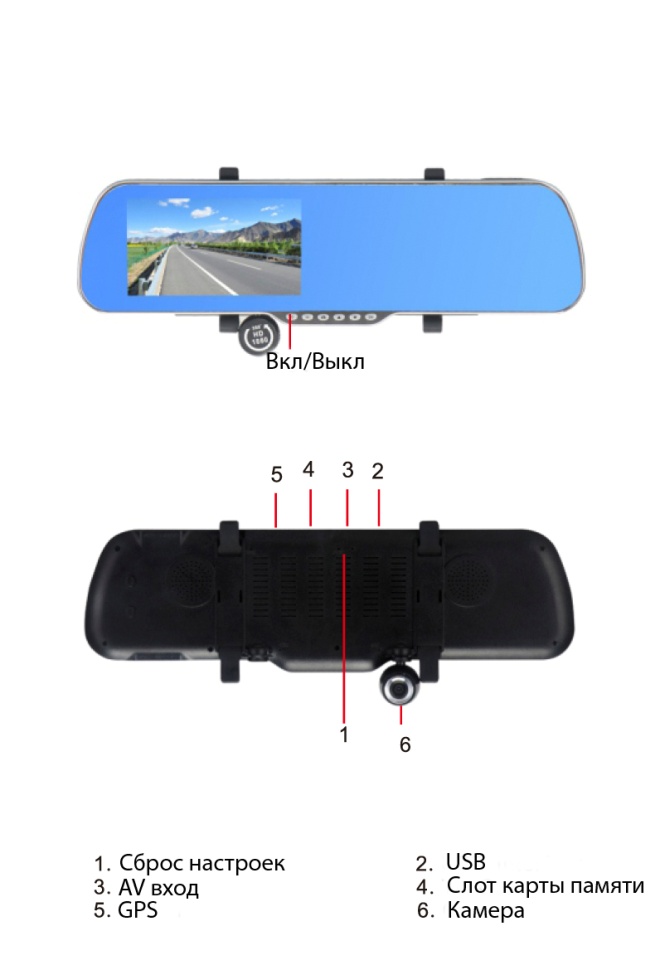
Инструкция по установке вынесенной задней камеры

Подключите камеру заднего вида в AV разъем.
.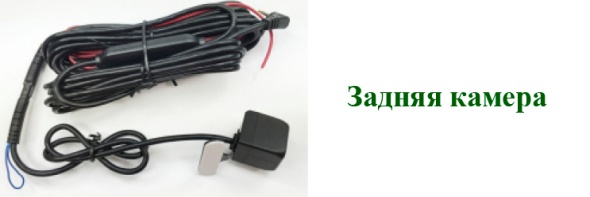
Выберите место для установки камеры заднего вида в вашем автомобиле. Обычно хорошее место либо в салоне, либо вы можете подключить камеру к заднему стеклу автомобиля

.
Примечание: 1) данная камера не является влагозащищенной, и предназначена для установки внутри автомобиля; 2) для того что бы устройство работало как монитор и парковочная камера, вам необходимо подключить 2 провода, идущие вместе с камерой к питанию ламп заднего хода Красный + и черный - .
Введение в основные функции интерфейса

Настройки:
Настройки системы Android
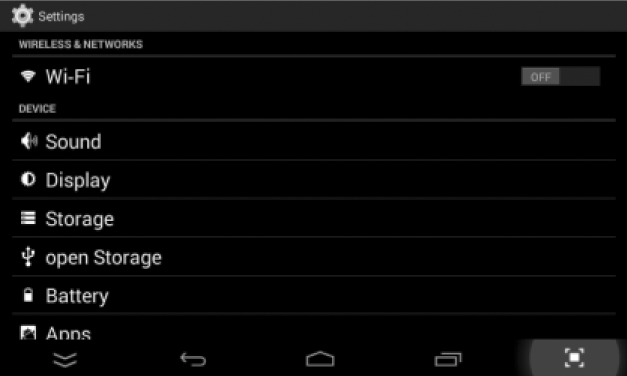
Wifi: вы можете подключить устройство по сети wifi, выбрав необходимое устройство в системе поиска, введя код. Настройка громкоски: в данном меню вы можете настроить уровень громкости и включить либо выключить звук при нажатии на кнопки. Настройка экрана: в данном меню вы можете настроить яркость, размер шрифта и отключение экрана. Информация памяти: встроенная память DDR 512 мб (1 гб опционально) и внутренняя память 8 гб (16 гб опционально для установки приложений). В этом разделе вы увидете, сколько места занято на вашем видеорегистраторе. Режим подключения USB к ПК. Информация о батареи: в данном разделе указывается, какое количество энергии потратилось на то или иное приложение. Место расположения: покажет о вашем месторасположении на данный момент. Язык меню и ввода информации: в данном разделе вы можете настроить язык меню и клавиатуры. Сброс настроек: включение данной функции приведет к сбросу всех настроек на заводские. Дата и время: настройка даты и времени на видеорегистраторе. Информация об устройстве.
Список приложений:


Нажмите на экран, и вы сможете быстро и удобно открывать любые приложения.
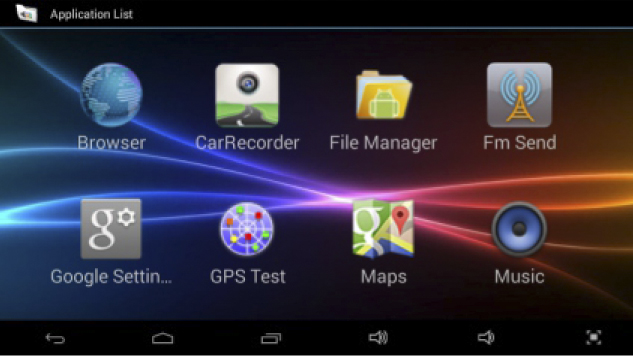
Функции видеорегистратора

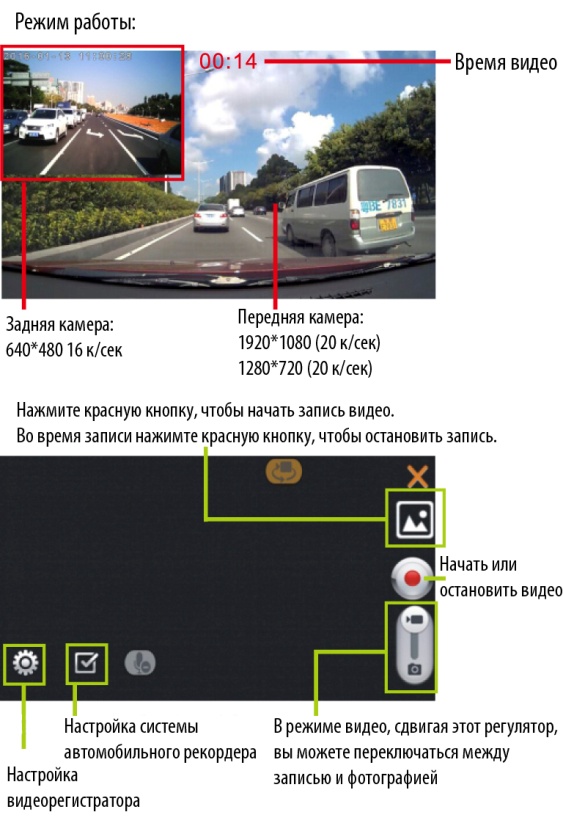
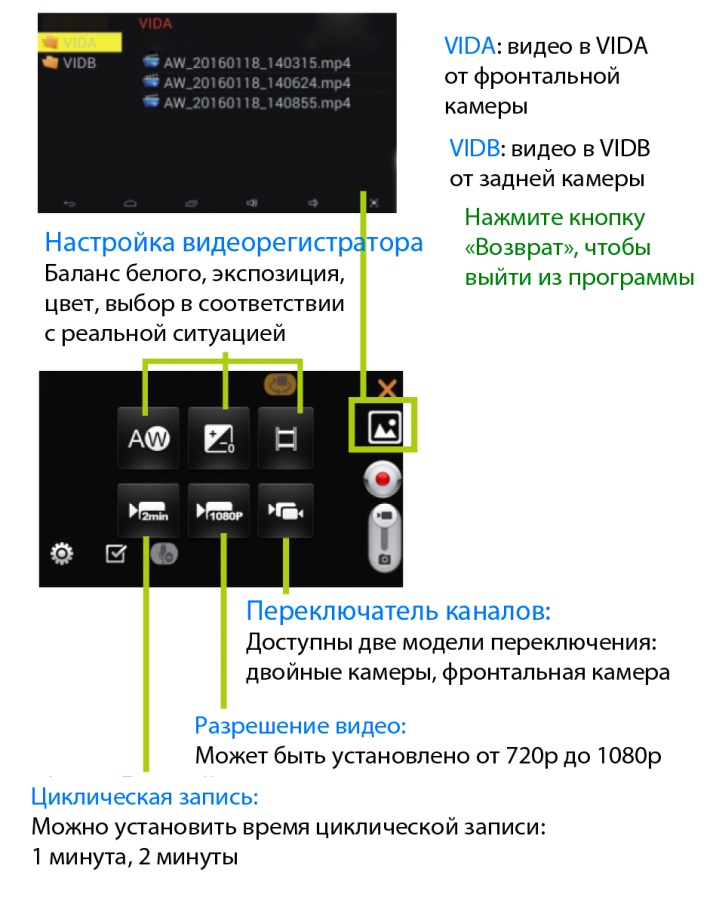


Настройка системы записи автомобилей
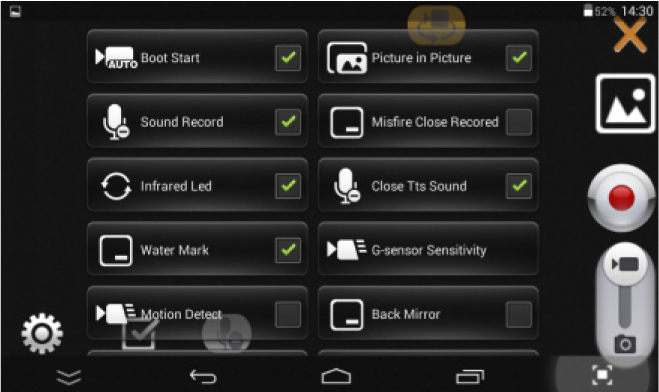
Авто запись: после подачи питания на видеорегистратор, он автоматически включится на запись.
Изображение в картинке: поддержка PIP (картинка в картинке), двойная запись обеих камер.
Запись звука: запись микрофона можно отключить.
Штамп даты и времени: если «ДА», то на видео файле будет отображен штамп дата и время.

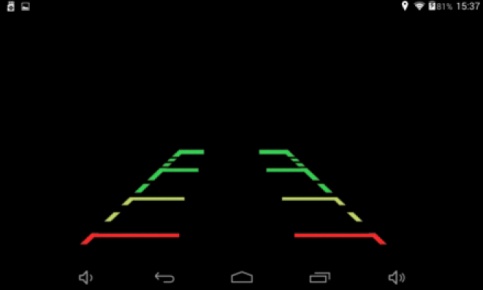
Реверсивные функции

Пожалуйста, пользуйтесь в соответствии с реальной ситуацией. Система визуализации: красный провод кабеля AV связан с положительными полюсами резервного освещения. Когда вы создадите резервную копию в своей машине, устройство появится в резервном представлении, если эта функция вам не нужна, просто не связывайте красный провод.
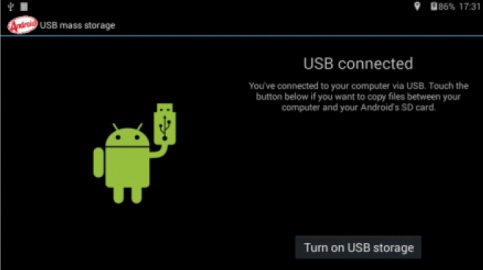
USB режим
Чтобы увидеть вышеприведенное изображение, пока USB кабель подключен к компьютеру, щелкните по карте SD, и вы включите устройство хранения.

Вход в GPS навигацию
Обычное (быстрое) нажатие откроет навигационную систему по умолчанию. Длительное нажатие откроет интерфейс приложения навигации.

Как настроить FM трансмиттер
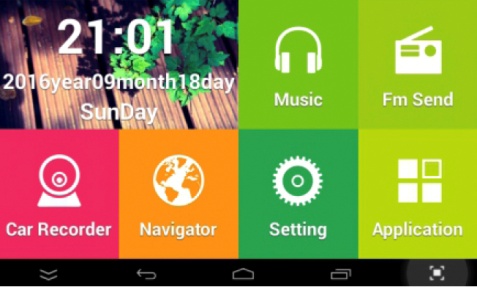
Новая технология FM-трансмиттера: нажмите, чтобы войти. Когда вы откроете FM, нажмите на маленькую кнопку, чтобы установить частоту.

Музыкальный мини-проигрыватель
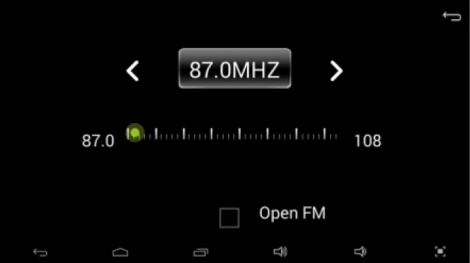
Внимание: при открытии FM, в машине отключен голос
Щелкнув значок музыкального мини-проигрывателя, вы можете управлять воспроизведением песни, также вы можете получить меню песни. Важным является то, есть ли на вашей TF-карте музыка.

Вопросы и ответы
Q : Как решить проблему навигационной карты? Почему не найдена текущая геопозиция?
A:
1. Проверьте, вставлена ли антенна GPS в разъем и что она вставлена справа.
2. Убедитесь, что антенна не заблокирована металлическим предметом и что она направлена к небу.
3. Лучше поместить антенну в угол центральной консоли или ближе к крыше, обратите внимание, что некоторые пленки будут влиять на прием спутниковой навигации GPS
Вопрос: Наблюдаются проблемы с автоматическим перезапуском видеорегистартора или некорректная рабата.
A: Во-первых, надавите скрепкой или маленькой иглой в отверстие для перезапуска RESET, чтобы перезапустить.
Во-вторых, убедитесь, что используете оригинальное зарядное устройство. Некоторые зарядные устройства могут неправильно определяться прибором, и вызвать некорректную работу.
При использовании навигационной программы, закройте все приложения (кроме видеорегистратора), во избежание перегрева аппарата.
В: Как установить приложения? Какие игры и приложения могут быть установлены?
A: Оборудованные 512 МБ памяти подходят для таких приложений, как видео-перекодировка, навигационная система. Наши продукты поддерживают веб-серфинг и воспроизведение видео. Закройте приложение и очистите память после использования этих программ или это повлияет на ежедневное использование рекордеров.
Q: Карта памяти вставлена, но прибор её не видит
Пожалуйста, отформатируйте карту памяти на видеорегистраторе, или на устройстве позволяющем это сделать (например, ПК). Убедитесь, что скорость карты выше 10 класса.


Технические характеристики
Процессор | Allwinner A33 |
Память DDR | 512 Мб |
Дисплей | 5 дюймов |
Разрешение | 854*480 |
Разъемы | 1*USB 2.0, 1*TF карта (до 32 гб), 1*GPS, 1*AV |
Динамик | Встроенный |
Микрофон | Встроенный |
Задняя камера | Поддерживается (длина линии 6 м) |
Сенсорный экран | Поддерживается |
Wi Fi | Поддерживается |
GPS навигация | Поддерживается |
Аккумулятор | 600 mAh Li-батарея |
ФМ передатчик | Поддерживается |
Фотографирование | Поддерживается |
Автовосст. видео | Поддерживается |
Угол обзора | 120 градусов |
Видеоформат | MP4 |
Формат изображ. | JPEG |
Видео кодек | MOV H.264 |
Языки | Английский, Африкаанс, Амхарский, Индонезийский, Каталанский, Датский, Чешский, Немецкий, Испанский, Французский, Итальянский, Латышский, Литовский, Малайский, Нидерландский, Румынский, Романшский, Словенский, Финский, Шведский, Суахили, Тагальский, Вьетнамский, Турецкий, Зулу, Японский, Русский |
G-сенсор | Поддерживается |
Циклич. запись | Есть |
Функция записи | Есть |
Ночной режим | Есть |
Разрешение видео (перед.) | 1920*1080 (20 к/сек) 1280*720 (20 к/сек) |
Разрешение видео (задн.) | 640*480 (16 к/сек) |

Завод изготовитель вправе менять и улучшать прибор, комплектацию, программное обеспечение для улучшения работы аппаратуры без предварительного уведомления.
