


Партнерка на США и Канаду по недвижимости, выплаты в крипто
- 30% recurring commission
- Выплаты в USDT
- Вывод каждую неделю
- Комиссия до 5 лет за каждого referral
Щелкнем на кнопке OK. Создание одной «ветки» закончено. Повторим последовательность действий для создания второй «ветки» с именем Новый город. Теперь у нас есть возможность посмотреть презентацию «по частям». Предположим, что нам надо показать в презентации только те слайды, которые относятся к «ветке» Старый город. Чтобы это выполнить надо сначала в меню Демонстрация выбрать команду Параметры демонстрации. Откроется окно Настройки демонстрации. Здесь надо выбрать Обычная демонстрация и в раскрывающемся списке выберем имя Старый город (рис 4).
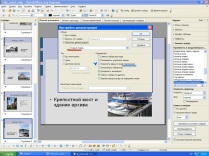
Рис 4.
Щелкнем по кнопке OK. Теперь можно запустить показ презентации. В меню Демонстрация щелкнем на пункте Демонстрация для просмотра «ветки» с именем Старый город.
После просмотра вернемся в окно программы и настроим Демонстрацию для показа второй «ветки» с именем «Новый город». Запустим на просмотр презентацию и увидим на экране только те слайды, которые относятся к «ветке» Новый город.
А теперь проведем репетицию показа слайдов с целью определения необходимого времени для каждого слайда. Для определения необходимой задержки можно использовать таймер. В меню Демонстрация надо выбрать пункт Показывать таймер (рис 5).
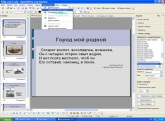
Рис 5.
При этом происходит переход в полноэкранный режим показа слайдов. После показа каждого слайда, внизу экрана появляется таймер, отсчитывающий время. По щелчку происходит переход к следующему слайду. После последнего слайда происходит возврат в окно программы.
Проведем репетицию для «ветки» Новый город. После возврата в окно программы, на панели Задачи в разделе Смена слайдов выставим время для каждого слайда в соответствии с показаниями таймера. Выделяя последовательно каждый слайд, укажем, например, для слайда 7 - время 6 сек, для слайда 8 – время 12 сек, для слайда 9 – время 8 сек. После этого повторим просмотр презентации в режиме Демонстрация и убедимся в правильности проведенной репетиции. При необходимости эти временные интервалы можно изменить на другие.
Следующий шаг – работа с «карандашом» во время презентации. Выполним это при просмотре «ветки» с именем «Старый город». Настроим наш показ на такую возможность. Для этого в меню Демонстрация надо выбрать пункт Параметры демонстрации. В появившемся окне Настройки демонстрации сначала укажем Обычная демонстрация и выберем имя «Старый город», затем установим флажок Указатель мыши в виде карандаша, потом щелкнем кнопку OK (См рис4). В меню Демонстрация щелкнем на пункте Демонстрация для просмотра презентации. Во время просмотра презентации мы видим указатель мыши в виде карандаша. И, например, на слайде с заголовком «Средневековье» карандашом нарисуем «галочку» над текстом для привлечения внимания аудитории.
И, наконец, настроим нашу презентацию на автоматический режим просмотра, то есть «зациклим» на многократную «прокрутку» с указанным временным интервалом между «циклами». Для этого в окне Настройки демонстрации в разделе Тип укажем Автоматически и зададим временной интервал между циклами 5 сек. В меню Демонстрация щелкнем на пункте Демонстрация для просмотра презентации. После последнего слайда экран монитора станет темным. В верхней части экрана появится надпись о продолжительности паузы между показами. По истечении времени паузы вновь появится первый слайд в полноэкранном режиме и продолжится показ презентации в очередном «цикле».
Для выхода из этого режима надо нажать клавишу Esc.
После возвращения в режим окна программы OpenOffice. org Impress надо сохранить созданную презентацию в файл с именем My_one5.odb в подходящую папку на Вашем винчестере.
После этого можно завершить работу с программой OpenOffice. org Impress.
Наша пятая практическая работа закончена.
