


Партнерка на США и Канаду по недвижимости, выплаты в крипто
- 30% recurring commission
- Выплаты в USDT
- Вывод каждую неделю
- Комиссия до 5 лет за каждого referral
УЦ
Инструкция пользователя
по установке корневых сертификатов УЦ .
Москва 2014
Содержание
1. Установка корневых сертификатов УЦ с помощью программы тестирования «TestUsersInstallDisk.exe» 3
2. Установка корневых сертификатов УЦ вручную. 9
Установка корневых сертификатов УЦ с помощью программы тестирования «TestUsersInstallDisk. exe»
Для получения корневых сертификатов необходимо зайти на сайт УЦ с помощью браузера Internet Explorer по следующему адресу http://pkitrans. ru/ в блок «Поддержка», раздел «Загрузки», либо сразу по адресу http://pkitrans. ru/?Item=support&SubItem=soft (рис. 1.1)

Рис. 1.1. Раздел «Загрузки»
Сохраните на компьютер следующий файл:
TestUsersInstallDisk. exe - Тестирование ПО (Подпись-Стандарт/Компакт) http://pkitrans. ru/soft/testusersinstalldisk. exe (рис. 1.2)
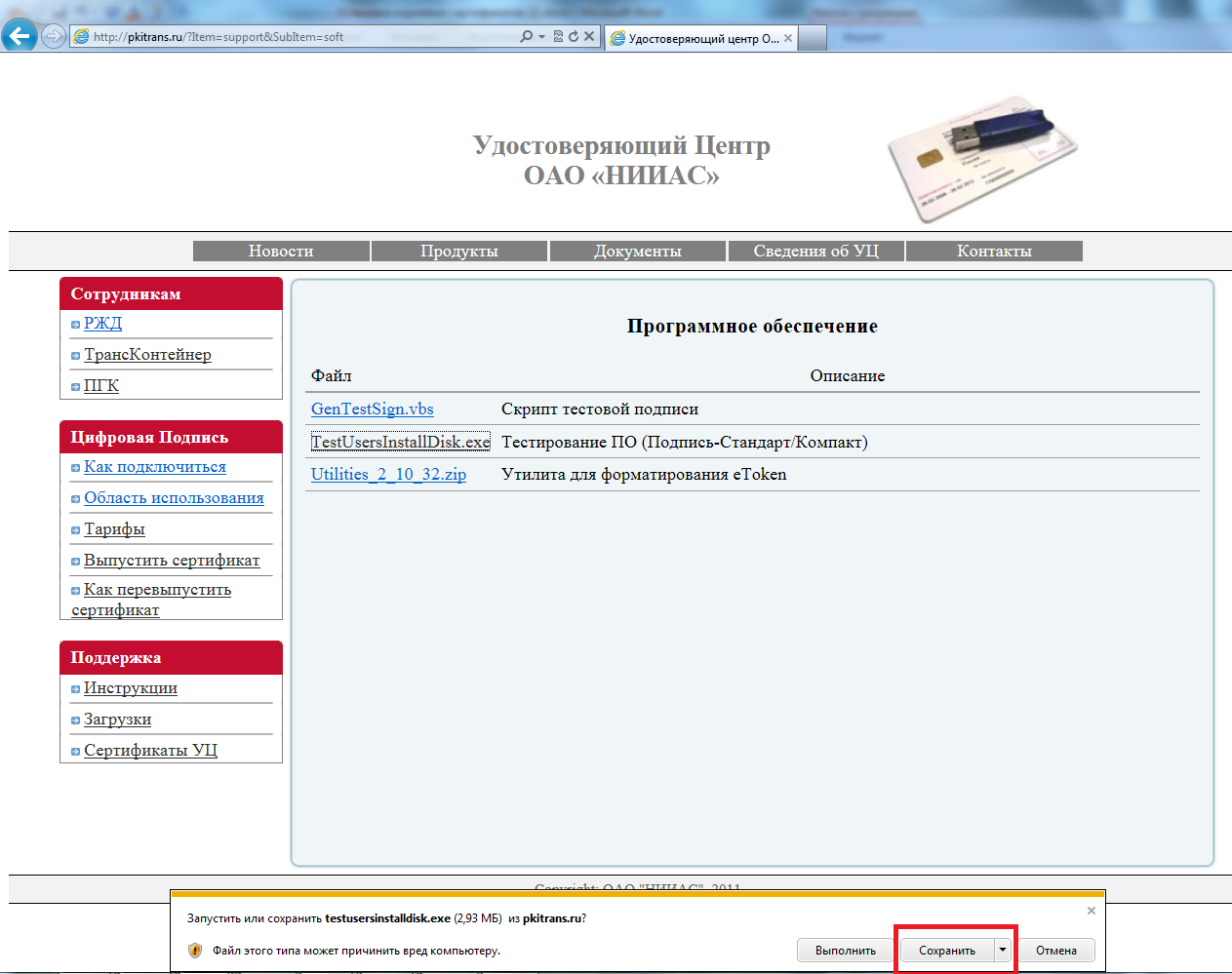
Рис. 1.2. Сохранение файла TestUsersInstallDisk. exe
Запустите сохраненный файл TestUsersInstallDisk. exe . (Рис. 1.3)

Рис. 1.3. Запуск программы TestUsersInstallDisk. exe
В открывшемся окне программы TestUsersInstallDisk. exe нажмите кнопку «Утилиты» (рис. 1.4)
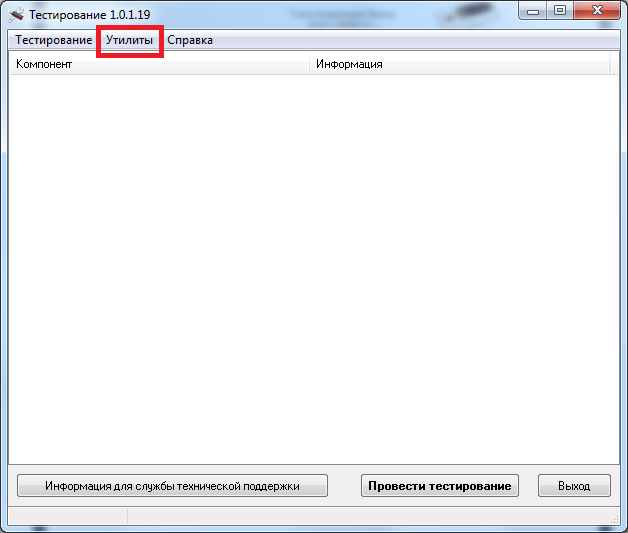 Рис. 1.4 Окно программы Тестирования 1.0.1.19
Далее, выберете пункт «Установить актуальную цепочку сертификатов» (рис. 1.5)

Рис. 1.5 Выберете пункт «Установить актуальную цепочку сертификатов»
1.6 В окне «Предупреждение о безопасности»: «Готовится установка сертификата от центра сертификации (ЦС) в этом домене» каждый раз нажимать «ДА» (рис. 1.6)
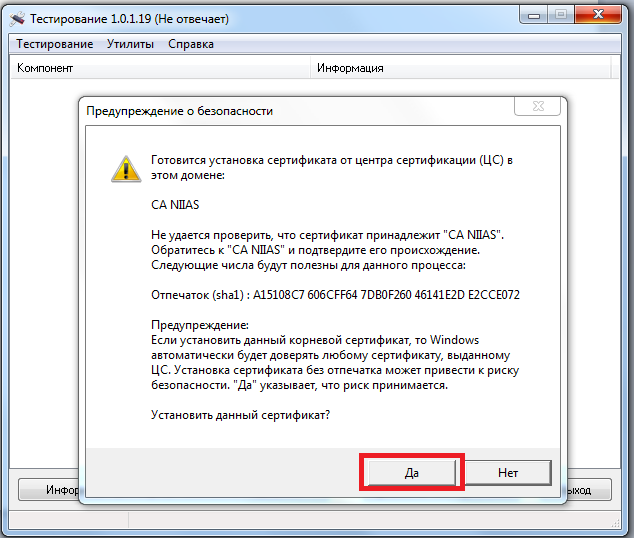
Рис. 1.6 Окно «Предупреждение о безопасности»
1.7 В завершающем окне «Импорт успешно выполнен» нажать кнопку «OK» (рис. 1.7)
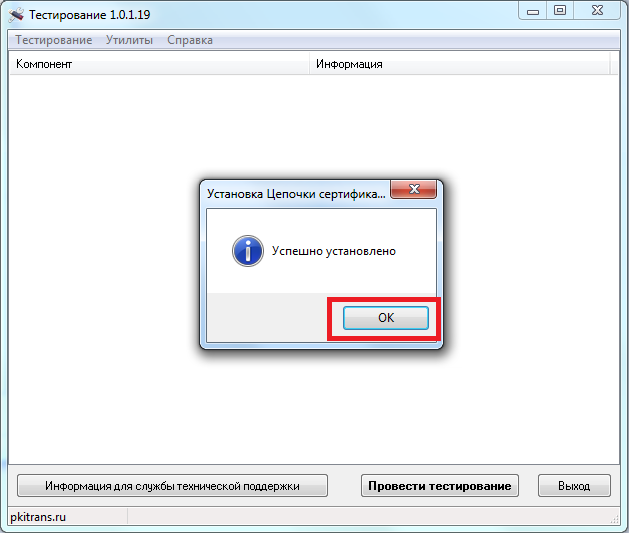
Рис. 1.7. Завершение импорта сертификатов
Корневые сертификаты УЦ установлены.
Установка корневых сертификатов УЦ вручную.
2.1 Для получения корневых сертификатов необходимо зайти на сайт УЦ с помощью браузера Internet Explorer по следующему адресу http://pkitrans. ru/ в блок «Поддержка», раздел «Сертификаты УЦ», либо сразу по адресу http://pkitrans. ru/?Item=support&SubItem=certificates (рис. 1)
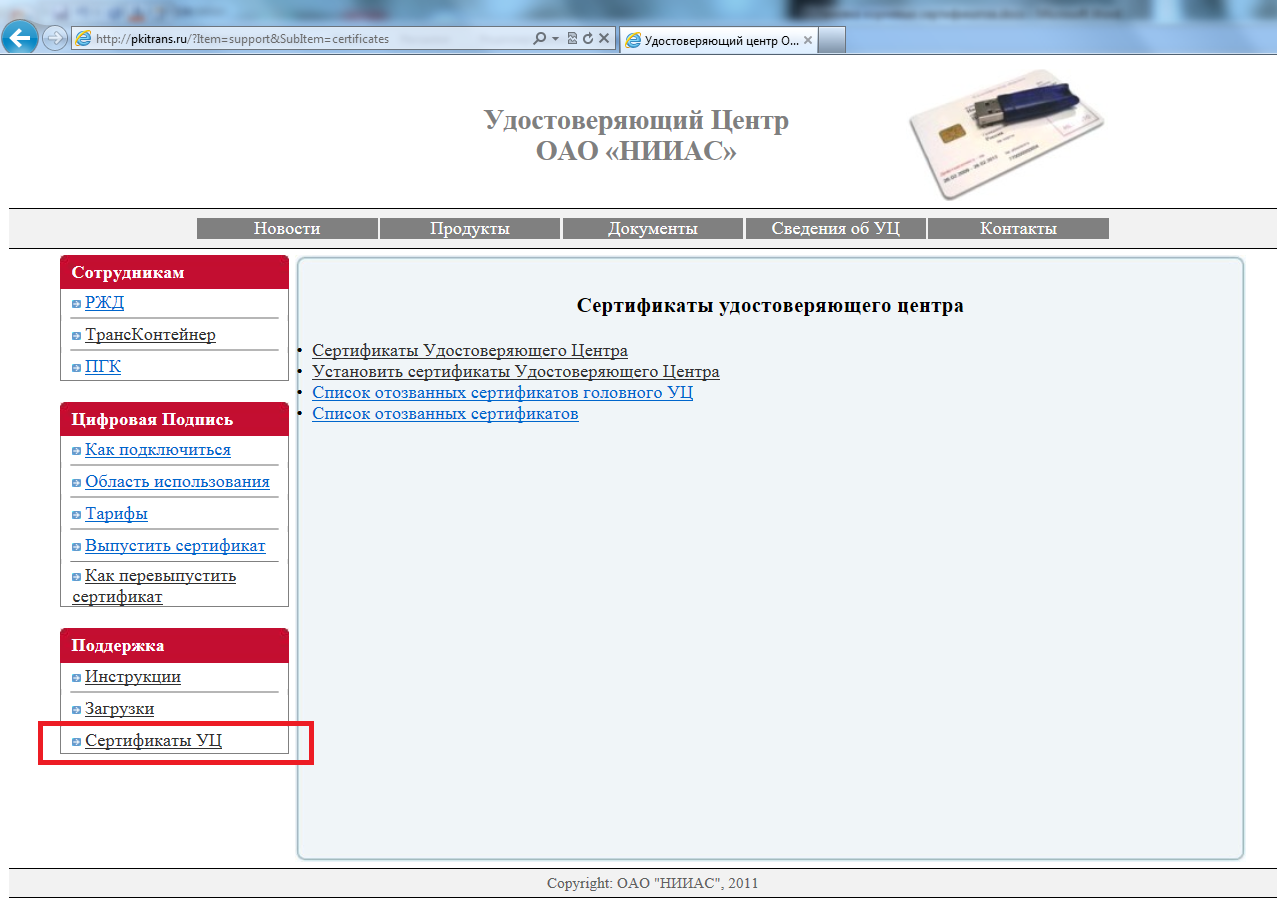
Рис. 2.1. Раздел «Сертификаты УЦ»
Сохраните на компьютер следующий файл:
Сертификаты Удостоверяющего Центра (http://pkitrans. ru/certificates/Certnew. p7b) (рис. 2.2)
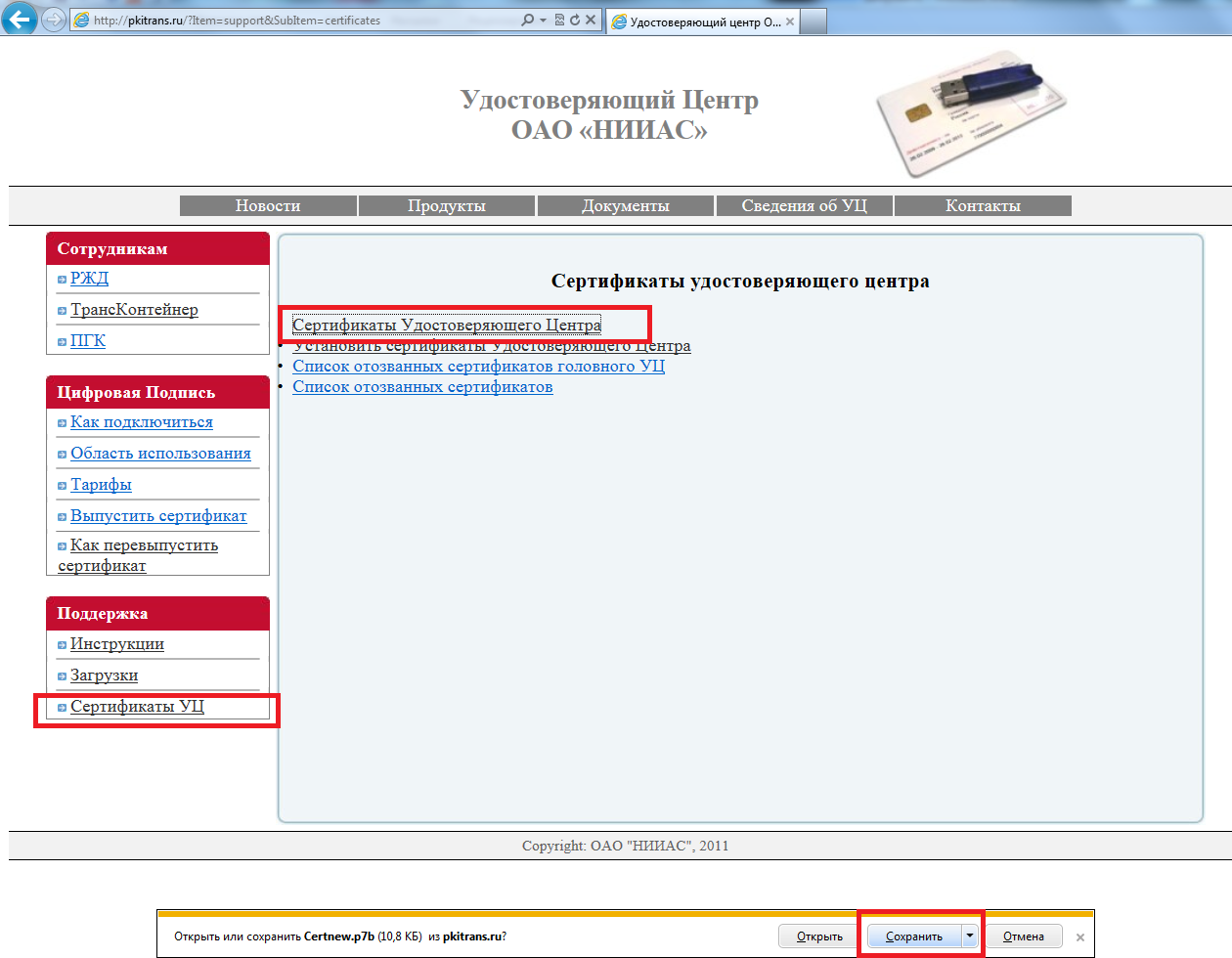
Рис. 2.2 Сохранение файла Certnew. p7b
Откройте папку, содержащую файл Certnew. p7b. (Рис. 2.3)

Рис. 2.3. Открытие папки, содержащей файл Certnew. p7b
По сохраненному файлу Certnew. p7b щелкнуть правой кнопкой мыши, и выбрать пункт меню «Установить сертификат» (рис.2.4)

Рис. 2.4. Контекстное меню «Установить сертификат»
В Мастере импорта сертификатов нажать кнопку «Далее» (рис. 2.5)
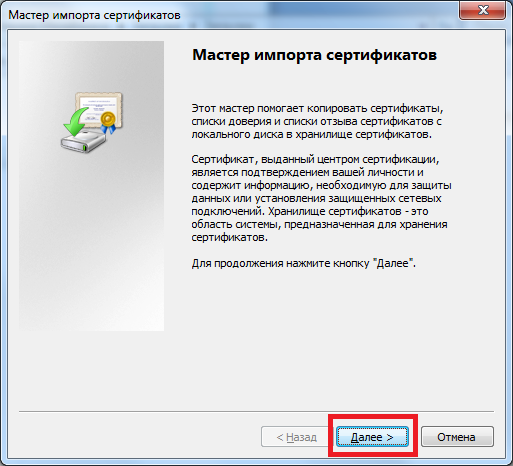
Рис. 2.5. Мастер импорта сертификатов
Выбрать пункт «Поместить сертификаты в следующее хранилище» (рис. 2.6)

Рис. 2.6. Выбрать пункт «Поместить сертификаты в следующее хранилище»
Нажать кнопку «Обзор» (рис. 2.7)

Рис. 2.7. Нажать кнопку «Обзор»
В окне выбора хранилища сертификата выбрать «Доверенные корневые центры сертификации» (рис. 2.8) Нажать «Ок» (рис. 2.8)
Рис. 2.8. Выбор хранилища «Доверенные корневые центры сертификации»
В окне «Мастера импорта сертификатов» нажать кнопку «Далее» (рис. 2.9)

Рис. 2.9. В окне «Мастера импорта сертификатов» нажать кнопку «Далее»
В завершении Мастера импорта сертификатов нажмите кнопку «Готово» (рис. 2.10)

Рис. 2.10. Завершение мастера импорта сертификатов
В окне «Предупреждение о безопасности»: «Готовится установка сертификата от центра сертификации (ЦС) в этом домене» каждый раз нажимать «ДА» (рис. 2.11)
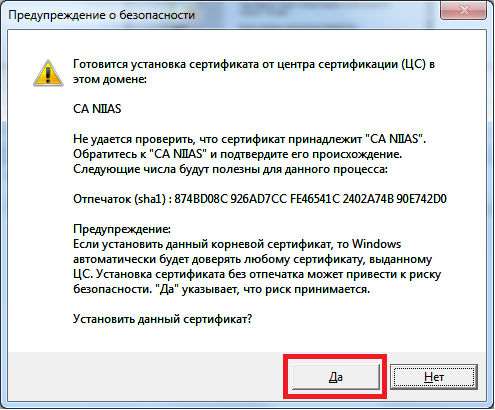
Рис. 2.11. Окно «Предупреждение о безопасности»
В завершающем окне «Импорт успешно выполнен» нажать кнопку «OK» (рис. 2.12)
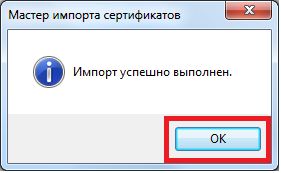
Рис. 2. 12. Завершение импорта сертификатов
Далее, откройте оснастку «Сертификаты»:
Пуск\ Все программы\ Криптопро\ Сертификаты (рис. 2.13)

Рис. 2. 13. Оснастка «Сертификаты»
Раскройте дерево: Сертификаты – Текущей пользователь \Доверенные корневые центры сертификации \ Реестр \Сертификаты (рис.2.14)

Рис. 2.14. Хранилище «Доверенные корневые центры сертификации»
Выделите сертификаты: CA1 NIIAS, CA2 NIIAS, кликните по ним правой кнопкой мыши, в контекстном меню нажмите на функцию «Вырезать». (рис. 2.15)
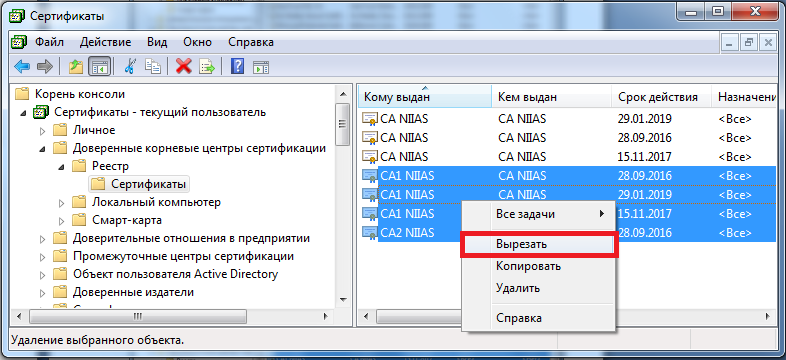
Рис. 2.15. Выделение сертификатов CA1 NIIAS, CA2 NIIAS.
Перейдите в хранилище Сертификаты – Текущей пользователь \ Промежуточные центры сертификации \ Реестр \ Сертификаты, и вставьте скопированные сертификаты. (рис. 2.16)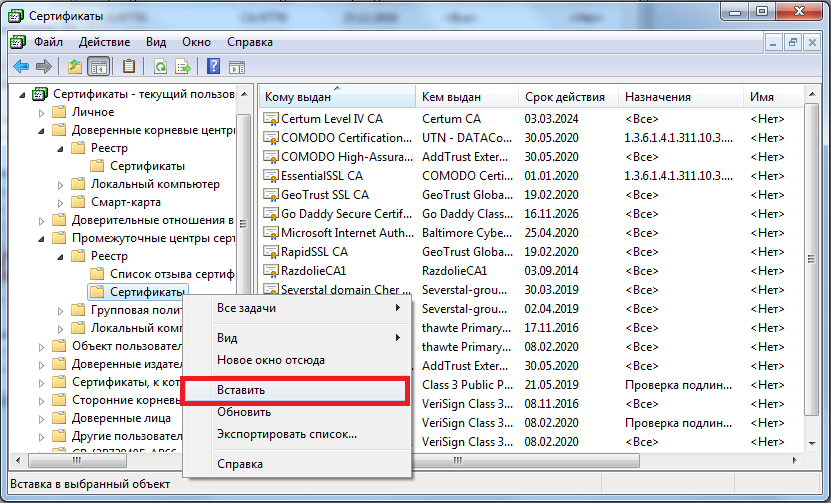
Рис. 2.16. Вставка сертификатов CA1 NIIAS, CA2 NIIAS.
Сертификаты CA1 NIIAS, CA2 NIIAS установлены в хранилище «Промежуточные центры сертификации». (рис. 2.17)

Рис. 2.17. Сертификаты CA1 NIIAS, CA2 NIIAS установлены в хранилище «Промежуточные центры сертификации»
