


Партнерка на США и Канаду по недвижимости, выплаты в крипто
- 30% recurring commission
- Выплаты в USDT
- Вывод каждую неделю
- Комиссия до 5 лет за каждого referral
Часть 1. Инструкция по настройке компьютера для работы через сервер
контентной фильтрации.
(Данная инструкция предназначена только для образовательных учреждений, подключенных
к сети РОИС)
1. Адрес прокси-сервера:
для ОУ г. Пскова и г. Великие Луки - 10.10.10.10 порт 3128;
для ОУ Псковской области - proxy-rois. pskovedu. ru порт (см. табл.1).
2. Для настройки, необходимо запустить браузер и указать в нём настройки
прокси-сервера.
Внимание! На компьютерах, с которых учащиеся образовательного учреждения имеют неконтролируемый доступ к сети интернет, следует настроить порт 5005!
Пример настроек для ОС Windows:
Настройка Internet Explorer
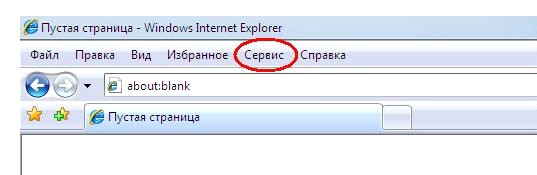
1. Запускаем браузер и выбираем пункт меню «Сервис»
2. В открывшемся меню выбираем «Свойство обозревателя»
3. В появившемся меню открываем вкладку «Подключения», а затем в открывшейся
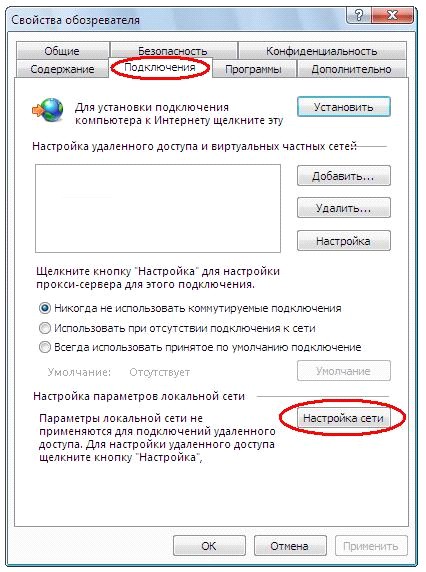
вкладке нажимаем кнопку «Настройка сети»
4. В открывшемся окне заполняем поля «Адрес» и «Порт», и нажимаем кнопку
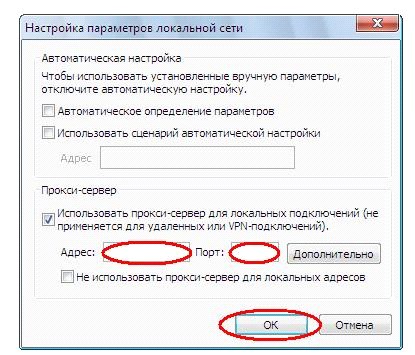
«ОК»
5. Настройка завершена. Можно закрывать окно настроек и пользоваться сетью.
Настройка Mozilla Firefox
1.
2.
3.
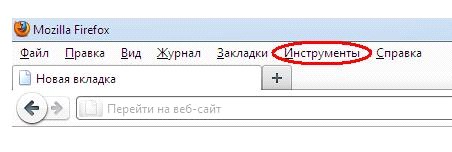
Запускаем браузер и выбираем пункт меню «Инструменты»
В открывшемся меню выбираем пункт «Настройки»
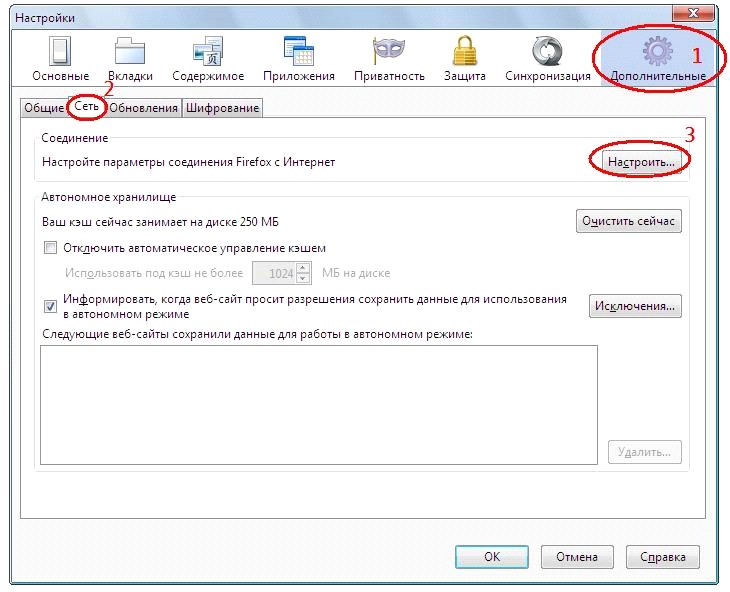
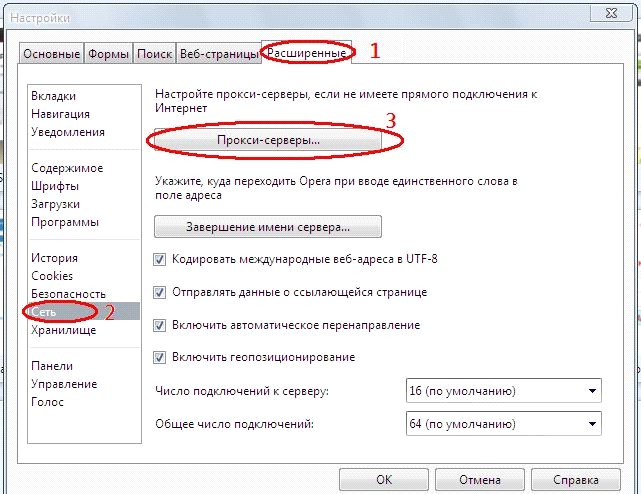
В открывшемся окне выбираем пункт «Дополнительно», а затем, выбираем
вкладку сеть, и нажимаем на кнопку «Настроить».
4.
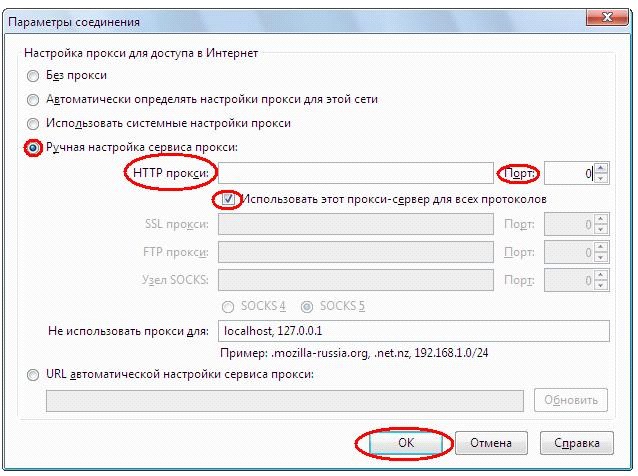
В открывшемся окне ставим точку у поля «Ручная настройка сервера
прокси:», затем заполняем поля «HTTP прокси» и «Порт», ставим галочку в поле
«Использовать этот прокси-сервер для всех протоколов» и нажимаем на кнопку
«ОК».
5.
сетью.
Настройка завершена. Можно закрывать окно настроек и пользоваться
Настройка Opera:
1. Запускаем браузер и заходим в «Меню». В открывшемся меню выбираем пункт
«Настройки», а затем выбираем «Общие настройки».
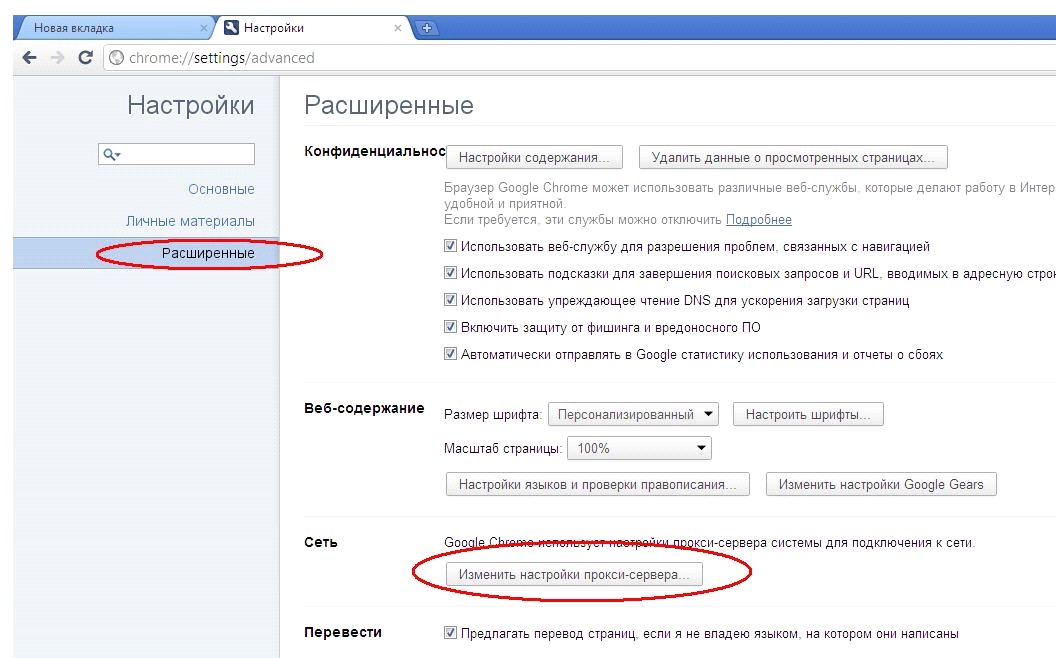
2. В открывшемся окне выбираем вкладку «Расширенные», в столбце слева
выбираем «Сеть», и нажимаем на кнопку «Прокси-серверы»
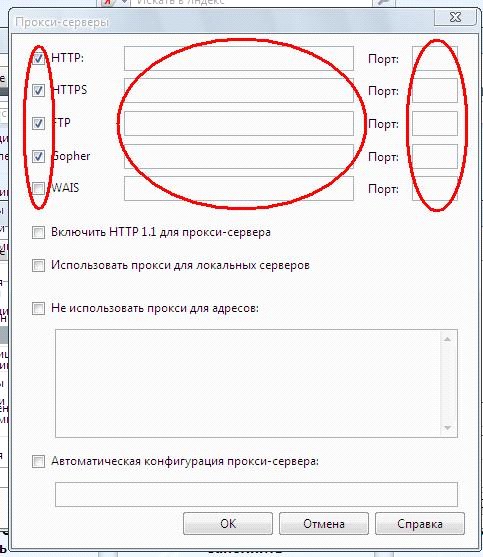
3. Отмечаем галочки по образцу, и заполняем поля адреса и портов. Затем
нажимаем на кнопку «ОК».
4. Настройка завершена. Можно закрывать окно настроек и пользоваться сетью.
Настройка Google Chrome
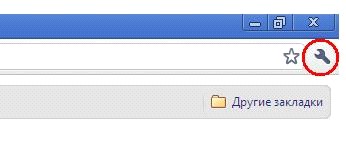
1. Запускаем браузер и нажимаем кнопку «Настройки». Затем в открывшемся
меню выбираем пункт «Параметры».
2. В столбце слева выбираем пункт «Расширенные», а затем наживаем на кнопку
«Изменить настройки прокси-сервера».
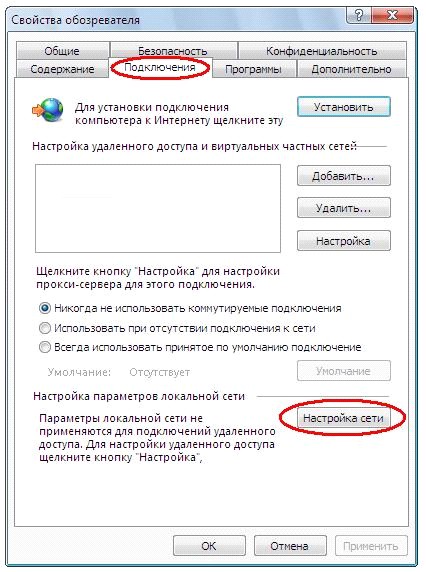
3. В появившемся меню открываем вкладку «Подключения», а затем в
открывшейся вкладке нажимаем кнопку «Настройка сети»
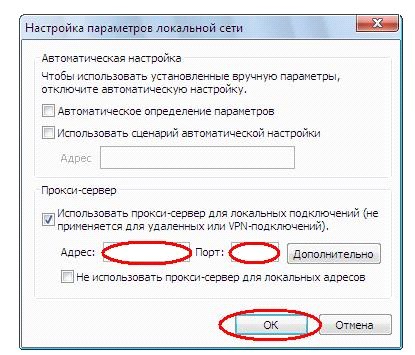
4.
«ОК»
В открывшемся окне заполняем поля «Адрес» и «Порт», и нажимаем кнопку
5. Настройка завершена. Можно закрывать окно настроек и пользоваться сетью.
Часть 2. Инструкция по управлению системой контентной фильтрации.
Система контентной фильтрации предусматривает возможность менять режимы
работы для каждого пользователя.
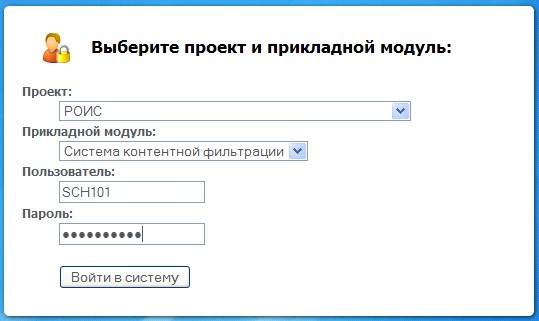
Для этого необходимо подключиться к сети интернет и зайти на сайт wp2.edu-soft. ru
В открывшемся окне необходимо выбрать прикладной модуль и проект (в соответствии с фото, приведённом ниже), а так же ввести уникальные для каждого пользователя имя пользователя и пароль в соответствующие поля.
После заполнения формы, необходимо нажать на кнопку «Войти в систему»
В открывшемся окне, слева находятся списки доступа к сети интернет.
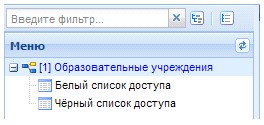
Белый список – список ресурсов, к которым разрешён доступ
Чёрный список – список ресурсов, к которым запрещён доступ
Данные списки являются индивидуальными для каждого образовательного учреждения. Помимо этих списков существуют так же общие белые и чёрные списки, редактирование которых возможно только сотрудниками Регионального центра информационных технологий.
Образовательное учреждение самостоятельно заносит необходимые ресурсы в соответствующие списки.
Для смены режима работы в сети интернет, необходимо перейти на вкладку «Образовательное учреждение», расположенную в левой части окна.
По умолчанию, для образовательных учреждений используется режим доступа к сети интернет с использованием чёрных списков доступа.
На открывшейся странице с информацией об образовательном учреждении, в нижней части есть поле «Режим доступа к сети интернет».

В этом поле следует выбрать требуемый режим работы образовательного учреждения
А затем нажать на кнопку «Сохранить», расположенную в нижней части окна.
Переход на выбранный режим работы осуществляется в пределах 5 минут с момента нажатия на кнопку «Сохранить».

Для добавления интернет – ресурса в списки доступа, необходимо выбрать список (кликнуть на нём левой кнопкой мыши) в меню слева, а затем нажать на кнопку «Добавить», расположенную в верхней части открывшегося окна.
Затем, в нижней части окна необходимо внести адрес ресурса, вносимого в список:
После заполнения этого поля необходимо нажать на кнопку «Сохранить», расположенную в нижней части окна.
Эту операцию необходимо проделать для всех ресурсов, вносимых в списки.
Для удобства наполнения списков, можно воспользоваться стандартным средством системы: импортом данных из CSV – файла. Такой способ загрузки данных позволяет избавиться от лишних действий, совершаемых при загрузке через сайт (например, нет необходимости каждый раз нажимать на кнопку «Добавить» и т. п.)
Для начала, необходимо создать CSV – файл. Для этого следует создать документ с помощью табличного процессора (например MS Excel, OpenOffice. org Calc и т. п.).
В документе следует первой строкой (шапка таблицы) ввести «URL», а ниже в этом же столбце ввести построчно адреса сайтов, желаемых к занесению в список.
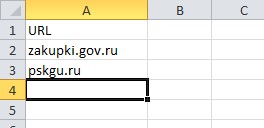
Когда все необходимые адреса сайтов занесены в таблицу, необходимо сохранить файл в формате CSV. Для этого необходимо нажать кнопку «Сохранить как», выбрать месторасположение сохраняемого файла, указать название файла, указать тип файла: CSV, а затем нажать на кнопку «Сохранить».

На запрос подтверждения сохранения в формате CSV, необходимо нажать на кнопку «Да».
Далее необходимо загрузить данные из CSV – файла в таблицу со списками.
Необходимо зайти на сайт wp2.edu-soft. ru и авторизоваться (выше всё описано).
После авторизации, необходимо выбрать таблицу из меню слева. В эту таблицу будут добавляться данные из файла.
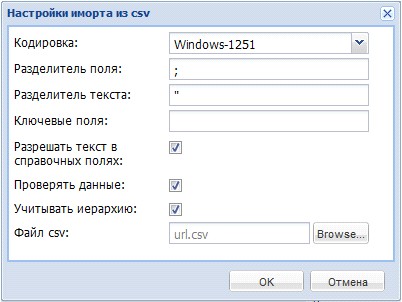
После того как выбрали таблицу, необходимо в верхней части окна нажать на кнопку «База» и выбрать пункт «Импорт из CSV – файла».

В открывшемся окне, необходимо нажать на кнопку «Browse…» и выбрать ваш CSV – файл. А затем нажать на кнопку «ОК»
После удачного добавления данных, вы должны увидеть следующее сообщение:
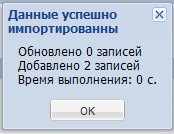
В случае, если произошла ошибка, вы увидите сообщение об ошибке.
Внимание! Для отображения данных в списках, необходимо нажать сочетание клавиш «Ctrl» + «F5».
