


Партнерка на США и Канаду по недвижимости, выплаты в крипто
- 30% recurring commission
- Выплаты в USDT
- Вывод каждую неделю
- Комиссия до 5 лет за каждого referral
ИК подсветка. Для включения ИК подсветки в режиме ожидания, либо в режиме записи нажмите кратковременно кнопку (5) вкл/выкл. Для отключения ИК подсветки нажмите еще раз кнопку (5) вкл/выкл. | Руководство Пользователя
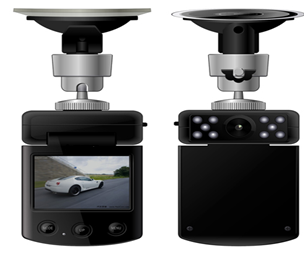
Автомобильный ВИДЕОРЕГИСТРАТОР модель: BestElectronics 810 FullHD | ||||||||||||||||||||||||||||||
нажмите кнопку
Нажмите на колесико Меню (6), для входа в меню, Нажмите на колесико Меню (6) еще раз для входа во вторую вкладку меню
Нажмите на колесико МЕНЮ (6) два раза для входа в режим установки даты, выберите пункт ДАТА/ВРЕМЯ путем перемещения колесика (6) «от себя» нажмите кнопку Подключение по USB Соедините проводом USB регистратор к компьютеру. Появится два возможных варианта: 1:USB-Disk – подключение регистратора к ПК как внешняя память 2:PC-Camera – съемка в режиме реального времени | Описание функции кнопок: ● кнопка меню (12) Кротковременно нажмите на колесико для входа в меню ● кнопка вверх (12) Перемещайте колесико «от себя» для перемещения по меню вверх. ● кнопка вниз (12) Перемещайте колесико «на себя» для перемещения по меню вниз ● интерфейс USB (11) Предназначен для соединения видеорегистратора с PC. ● отверстие для монтажа крепления (9) ● выходной интерфейс HDMI (14) выходной интерфейс HDMI, для соединения с устройством высокой чёткости (телевизором);
Для включения/выключении регистратора удерживайте кнопку; кратковременное нажатие приведет к включению или выключению инфракрасных диодов; | ||||||||||||||||||||||||||||||
Введение Перед использованием этого видеорегистратора, пожалуйста, прочитайте данную инструкцию полностью, а затем сохраните ее должным образом. Надеемся, что этот продукт будет соответствовать вашим потребностям и прослужит Вам долгое время! Описание
1.ИК диоды 2.Камера 3. Динамик 4. Кнопка ОК 5. Клавиша вкл/выкл. 6. MODE (режимы) / защита файлов от перезаписи 7. Микрофон 8.кнопка Reset 9. Место для крепления 10. AV-выход 11. USB выход 12. MENU/UP(вверх)/DOWN(вниз) 13. ИК приемник для пульта ДУ 14. HDMI слот 15. Слот для установки карты памяти | Примечание: при некорректной работе достаньте и установите обратно батарею
| ||||||||||||||||||||||||||||||
● функция защиты файлов от перезаписи (6) В процессе видеозаписи нажмите данную кнопку, для сохранения файлов и защиты их от перезаписи.
Нажатие данной кнопки переключает регистратор между режимами: фотографированием/видео/режим просмотра;
Кнопка предназначена для включения или отключения видеозаписи и фото, В меню предназначена для подтверждения установок Описание функции:
В процессе видеозаписи нажмите кнопку (6), для сохранения файла от перезаписи; в меню можно настроить автоматический датчик удара (G-сенсор) со значениями выкл/2g/4g/8g Включение и выключение | Нажмите один раз кнопку питания Внимание: при низком заряде АКБ регистратор сообщит о низком напряжении и потом самостоятельно выключиться
Кротковременно нажмите кнопку Кротковременно нажмите кнопку Режим просмотра Кротковременно нажмите кнопку | ||||||||||||||||||||||||||||||
 чтобы просмотреть выборный файл
 (5)для установки. Установите Дату и время, путем перемещения колесика (6) и нажатием кнопки ОК (5)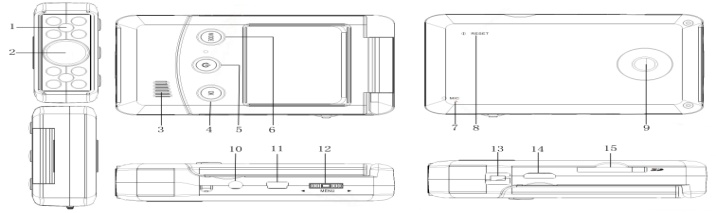
 для включения, синий индикатор будет светиться при включении; ещё раз нажмите кнопку питания
  и удерживайте ее для выключения, в этот момент синяя индикаторная погаснет;
 (6), для переключения в режим фото в левом верхнем углу экрана появится значок фотографирования;
  (4) чтобы сделать снимок.
 (6), чтобы перейти в режим просмотра; переместите колесико (6) «от себя», «на себя» чтобы выбрать файл;