

Партнерка на США и Канаду по недвижимости, выплаты в крипто
- 30% recurring commission
- Выплаты в USDT
- Вывод каждую неделю
- Комиссия до 5 лет за каждого referral
Дисциплина ИТПД
( преподаватель )
Задание для студентов: выполнить лабораторную работу №3 в соответствии с инструкционной картой.
Лабораторная работа № 3
ТЕМА: АРМ специалистов АПК
Наименование работы: Работа с таблицами.
Цель работы: Научить студентов создавать и заполнять электронные таблицы, используя операции автозаполнение, автосуммирование и копирование. Задачи. Студенты смогут:
- создать простую таблицу; заполнять таблицу, используя операцию автозаполнения по вертикали и по горизонтали; произвести расчет, используя операцию автосуммирования; отформатировать таблицу.
Норма времени: 90 минут.
Место проведения: лаборатория ИТПД.
Оснащение рабочего места: Инструкционно - технологическая карта, персональный компьютер. Основные правила техники безопасности: соблюдайте правила поведения в лаборатории.
Литература: Филимонова, технологии в профессиональной деятельности/ , - М.: Феникс, 2008 . -234с
Порядок выполнения
1. Создать электронную таблицу. Для этого:
- набрать в ячейке А1 заголовок таблицы «Ведомость выдачи заработной платы бригаде электриков»;
- в ячейке А2 набрать: N; в ячейке A3 набрать: 1 ; в ячейке А4 набрать: 2 и т. д.; при помощи клавиши управления курсором или мышью перейти в ячейку В2; в ячейке В2 набрать: фамилия; нажать клавишу управления курсором стрелка вправо; в ячейке С2 набрать: январь; при помощи клавиши управления курсором стрелка вправо перейти в ячейку Н2; в ячейке Н2 набрать: сумма; в ячейке ВЗ набрать Бодров; В4 - Михайлов; В5 - Летягин; В6 - Жуков; В7 - Обухов; В8 - Карпов; В9 -
Казаков; В10 - Березкин; в ячейке СЗ набрать 2300; С 4 - 2400; D3 - 2500; D4 - 2400.
А | В | С | D | Е | F | G | Н | |
1. | Ведомость выдачи з/п бригаде электриков | |||||||
2. | N | Фамилия | Январь | Февраль | Март | Апрель | Май | Сумма |
3. | 1. | Бодров | 2300 | 2500 | ||||
4. | 2. | Михайлов | 2400 | 2400 | ||||
5. | 3. | Летягин | ||||||
6. | Жуков | |||||||
7. | Обухов | |||||||
8. | Карпов | |||||||
9. | Казаков | |||||||
10. | Березин | |||||||
11. | Сумма |
2. Используя операцию автозаполнение заполнить шаблон таблицы.
Для этого:
Выполнять автозаполнение для диапазона A3.. .А 10.
- выделить диапазон A3... А4; установить курсор в ячейку A3; нажать левую кнопку мыши и, не отпуская ее, переместить в ячейку А4; отпустить кнопку мыши; переместить указатель в нижний правый угол выделенной области так, чтобы он стал жирным черным
крестиком. Нажать левую кнопку мыши и, не отпуская ее, переместить указатель мыши в ячейку А10;
- выполнить автозаполнение для диапазона С2.. .G2;
- установить курсор в ячейку С2; переместить указатель мыши в правый нижний угол активной ячейки до появления черного крестика; нажать левую кнопку мыши и, не отпуская ее, переместить в ячейку G2; отпустить кнопку мыши;
- выполнить автозаполнение для данных в диапазоне СЗ.. .G10. Автозаполнение выполняется сначала по строкам, а затем по столбцам.
3. Рассчитать суммарную заработную плату, полученную всеми членами бригады в январе. Дня этого:
- установить курсор в ячейке С11; щелкнуть по кнопке Автосуммирование, (), расположенной на стандартной панели инструментов; в формуле проверить автоматически указанный диапазон;
- если диапазон указан верно, то нажать клавишу Enter, а если нет выделить самостоятельно с помощью
мыши.
4. Скопировать формулу из ячейки С11 в диапазон D11: G11. Для этого:
- установить курсор в ячейке СИ; переместить курсор в правый нижний угол этой ячейки до появления черного крестика; нажать левую кнопку мыши и, не отпуская ее, переместить указатель мыши в ячейку G11. Отпустить кнопку;
- обратить внимание, что при копировании формулы в ячейки Dll, Ell, Fll, G11 адреса диапазонов для
суммирования автоматически перестраиваются.
Выполнить автосуммирование в ячейке НЗ. Скопировать полученную сумму формулу в диапазон Н4:Н 11. Отформатировать таблицу. Для этого:
- установить курсор в одной из ячеек таблицы; выбрать пункт меню Формат; выбрать команду меню Автоформат; пролистать и просмотреть список стандартных форматов; выбрать объемный 1; щелкнуть по кнопке ОК.
7. Отцентрировать заголовок таблицы. Для этого:
- выделить диапазон А1 :Н 1;
- щелкнуть по кнопке Объединить и поместить в центре, расположенной на панели инструментов
Форматирование.
8. Установить отображение данных в денежных единицах (руб.) Для этого:
- выделить диапазон с данными СЗ:Н 11; щелкнуть по кнопке Денежный стиль, расположенный на панели инструментов Форматирование.
9. Показать выполненную работу преподавателю.
10. Создать и заполнить электронную таблицу
А | В | С | D | |
1. | Расчёт потребности в электроэнергии | |||
2. | Наименование процессов | Кол-во голов | Норма расхода эл. эн., кВт. ч | Требуется эл. эн., кВт. ч |
3. | Доение коров | 560 | 49 | |
4. | Уборка навоза | 560 | 32 | |
5. | Измельчение кормов | 560 | 11 | |
6. | Первичная обработка молока | 560 | 15 | |
7. | Подогрев воды | 560 | 100 | |
8. | Раздача кормов | 560 | 26 | |
9. | ИТОГО |
Контрольные вопросы:
Как использовать формулы в MS Excel? Как установить связь между листами?Лабораторная работа № 4
ТЕМА: АРМ специалистов АПК
Наименование работы: Microsoft Office Word. Работа с таблицами и изображениями. Фигуры, объекты SmartArt
Ход работы:
Задание 1. Работа в редакторе формул (Приложение 1).
Задание 2. Построить график (Приложение 2). Вставка/Фигуры. Вставка/Надпись.
Методические указания:
Вставка символов и формул в документ Microsoft Office Word 2007. Символы специального назначения и символы автозамены в Word 2007. Инструменты редактирования формул.
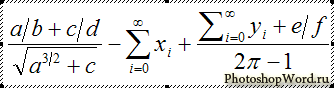
На этом уроке мы с вами рассмотрим, как вставляются символы и формулы в документ в Word 2007.
Вставка символов в документ Microsoft Office Word 2007.
Для добавления в текст символов, которые невозможно выводить с клавиатуры, нажимаем кнопку СИМВОЛЫ на ленте ВСТАВКА в Word 2007:
В открывшемся диалоговом окне выберите вкладку СИМВОЛ.
Перед нами откроется галерея символов Word 2007, которые употребляют чаще, чем остальные.
Чтобы добавить необходимый нам сивол в документ Word 2007, нужно просто щелкнуть по нему левой кнопкой мыши. Чтобы добавить еще один символ, то зайдите опять во вкладку СИМВОЛЫ и выберите нужный.
Если нужного нам символа нет в галерее символов Word 2007, то щелкните по вкладке ДРУГИЕ СИМВОЛЫ (см. рисунок левее).
Давайте рассмотрим диалоговое окно, которое откроется при нажатии на ДРУГИЕ
В поле ШРИФТ можно изменить шрифт добавляемых символов.
В поле НАБОР можно перейти на любой вид символов выбранного шрифта. Например, выбрав шрифт ОБЫЧНЫЙ ТЕКСТ, который предоставляется нам по умолчанию и выбрав из набора, к примеру, знаки пунктуации, мы окажемся на символах, которые относятся к знакам пунктуации данного шрифта. Либо, в поисках нужного нам символа, мы можем просто прокручивать весь список символов с помощью бегунка, расположенного справа.
На вкладке СПЕЦИАЛЬНЫЕ ЗНАКИ в Word 2007 можно добавить в текст символы специального назначения:
Для ускорения набора текста в Word 2007 можно использовать автоматическую замену символа, нажав кнопку АВТОЗАМЕНА (см. рисунок выше). У нас откроется следующее диалоговое окно:
В редактируемом списке ЗАМЕНЯТЬ ПРИ ВВОДЕ слева указываются вводимые символы и их комбинации (показано синей стрелочкой на рисунке), справа — символы, которые будут отображаться в тексте, вместо вводимых (на рисунке показано в красной рамке, зеленой стрелочкой).
Для математических символов в Word 2007 приведен список символов на отдельной вкладке.
Вставка формул в документ Microsoft Office Word 2007.
Если надо добавить в текст математическую формулу, то следует воспользоваться средствами редактирования формул. Для этого нажимаем кнопку СИМВОЛЫ на ленте ВСТАВКА в Word 2007 и выбираем ФОРМУЛА.
В нашем документе в текст будет добавлено поле для ввода и редактирования формулы, а лента в Word 2007 переключится на контекстно зависимую вкладку КОНСТРУКТОР, включающую в себя инструменты редактирования, которые сгруппированы в три группы: сервис, символы и структуры.
В первой группе, которая называется СЕРВИС, находится кнопка выбора встроенных шаблонов:
Эти шаблоны можно использовать в Word 2007 в качестве основы редактируемой формулы.
Во второй группе, которая называется СИМВОЛЫ, находятся кнопки добавления в формулу различных символов.
Добавить один из символов в формулу в Word 2007 можно, раскрыв полный список символов и щелкнув левой кнопкой мыши по нужному элементу.
В группе СТРУКТУРЫ собраны инструменты управления структурой формулы:
Выбор структуры в Word 2007 производится при помощи мыши. К примеру, нам нужно написать дробь, щелкаем курсором по пустому квадратику, как показано на рисунке, и вводим с клавиатуры нужное нам значение.
Для завершения работы с формулой в Word 2007, нужно щелкнуть мышкой в любом месте документа, за границами области редактирования формулы.
Формулы в Microsoft Office Word 2007 могут отображаться в одном из двух режимов: линейном и профессиональном. По умолчанию установлен профессиональный режим, в котором формула имеет классический многоэтажный вид.
Чтобы переключиться в линейный режим, выделяем формулу щелчком и нажимаем появившуюся кнопку ПАРАМЕТРЫ ФОРМУЛ в Word 2007 (на рисунке показано стрелочкой) и выбираем команду линейный.
После чего наша формула в режиме редактирования записывается в одну строку (см. рисунок), а для определения порядка операций будут использоваться дополнительные скобки.
Так же, переключение режимов в Word 2007 можно производить при помощи кнопок (см. рисунок) в группе инструментов редактирования СЕРВИС, расположенной на странице КОНСТРУКТОР.
Приложение 1
1) Длину стороны АВ вычислим по формуле:
АВ=
 , т. е.
АВ=
 =
=
 =
=
 =15
=15

 . По условию гипербола проходит через точки А и В, значит координаты этих точек образуют данное равенство в верное, т. е.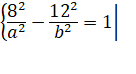
Известно, что произвольный вектор 
 представляется в системе орт
 по формуле:

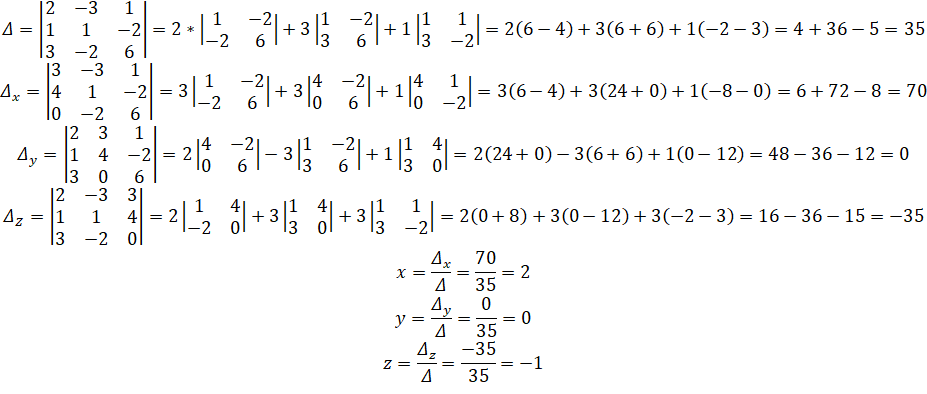
 (1) , тогда

Контрольные вопросы:
Как вставить символы в документ MS Word 2007? Как поступить, если нужного символа нет в галерее символов? Как вставить формулу в документ MS Word 2007? Что отображается на вкладке конструктор? Как вписать различные обозначения в график?