


Партнерка на США и Канаду по недвижимости, выплаты в крипто
- 30% recurring commission
- Выплаты в USDT
- Вывод каждую неделю
- Комиссия до 5 лет за каждого referral
Краткое руководство пользователя
системы электронного документооборота
СЭД НИУ «МЭИ»
Служба технической поддержки
*****@***ru
+7(495)362-72-43(доб.310)
Страница на портале НИУ «МЭИ»
http://mpei. ru/Structure/uchchast/icc/Pages/efod. aspx
ВХОД В СИСТЕМУ ЭЛЕКТРОННОГО ДОКУМЕНТООБОРОТА
Для входа в систему электронного документооборота НИУ «МЭИ» далее СЭД НИУ «МЭИ») необходимо:
Иcпользовать устройства подключенные к сети НИУ «МЭИ». В строке адреса браузера «Mozilla Firefox» ввести адрес:http://sed. mpei. local/share/page/
Появится страница входа в СЭД НИУ «МЭИ» (рис.1)*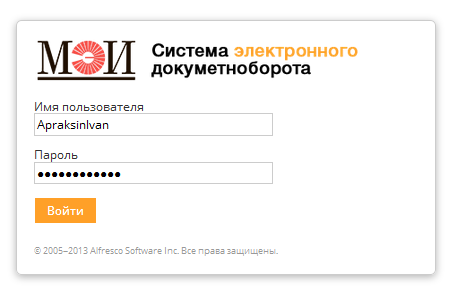
Рис.1 Страница входа в СЭД НИУ «МЭИ»
*Для доступа в Систему электронного документооборота вне сети МЭИ рекомендуем использовать технологию VPN. Инструкция по Подключению к сети МЭИ с использованием VPN технологии расположена по адресу http://docs. mpei. ac. ru/docs/MPEI-VPN. doc .
В окно «Имя пользователя» введите свой корпоративный логин (логин от почты) Нажмите кнопку [Войти]При входе в СЭД НИУ «МЭИ» вы попадаете на свою Домашнюю страницу. На ней собрана основная информация и новости. Домашняя страница используется для перехода в другие разделы системы.
ОРГСТРУКТУРА
Оргструктура – это модуль СЭД НИУ «МЭИ», с которым пользователь взаимодействует в следующих местах (рис.2):
- Страница оргструктуры, доступная из верхнего меню (кнопка [Оргструктура]); Окно выбора пользователей из оргструктуры для назначения задачи (кнопка [Выбрать из оргструктуры]).
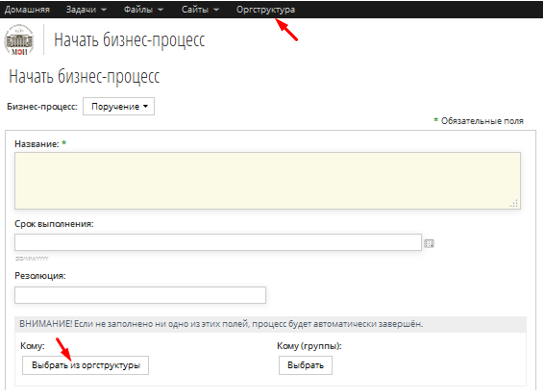
Рис.2. Кнопки [Оргструктура] и [Выбрать из оргструктуры]
Для навигации по оргструктуре при ее просмотре используйте иконки  /
/  (рис.3).
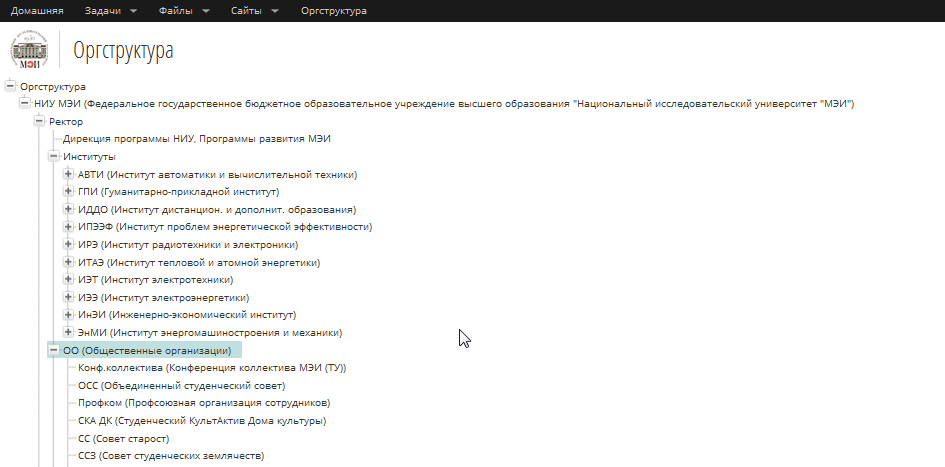
Рисунок 3. Оргструктура. Режим отображения: раскрывающийся список
Для просмотра всех сотрудников подразделения выберите имя подразделения. Справа появится иконка для отображения списка сотрудников [ ]. В правой части окна отображается профиль выбранного сотрудника (рис.4).
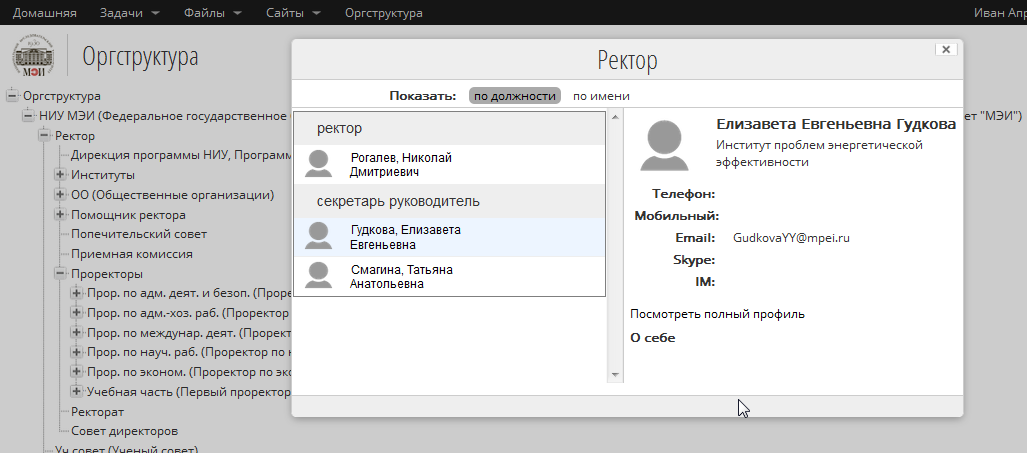
Рис.4. Оргструктура. Просмотр сотрудников подразделения
ПОРУЧЕНИЕ
Для выдачи поручения выберите Поручение в модуле Начать бизнес-процесс на вашей «Домашней странице» (рис.5).
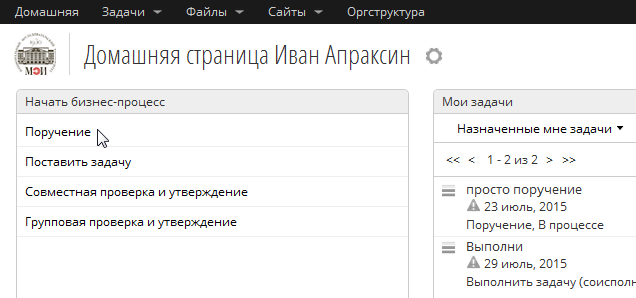
Рис.5 Поручение
В открывшемся окне заполните поля (рис.6):
- Название – название поручения. Срок выполнения – срок выполнения поручения. Резолюция – резолюция наложенная на документ, сопровождающий поручение. Кому – назначить исполнителя. Кому (группы) – группу исполнителей Материалы к задаче – прикрепить сопроводительные документы:
- Загрузить файл – загрузить в Библиотеку документов СЭД НИУ «МЭИ» файл с вашего компьютера. Прикрепить из репозитория – документ, уже находящийся в Библиотеке документов СЭД НИУ «МЭИ».

Рис. 6. Запуск бизнес-процесса Поручение
После заполнения полей нажмите кнопку [Начать бизнес-процесс].
На электронную почту исполнителям придет сообщение о выданном поручении (рис.7).
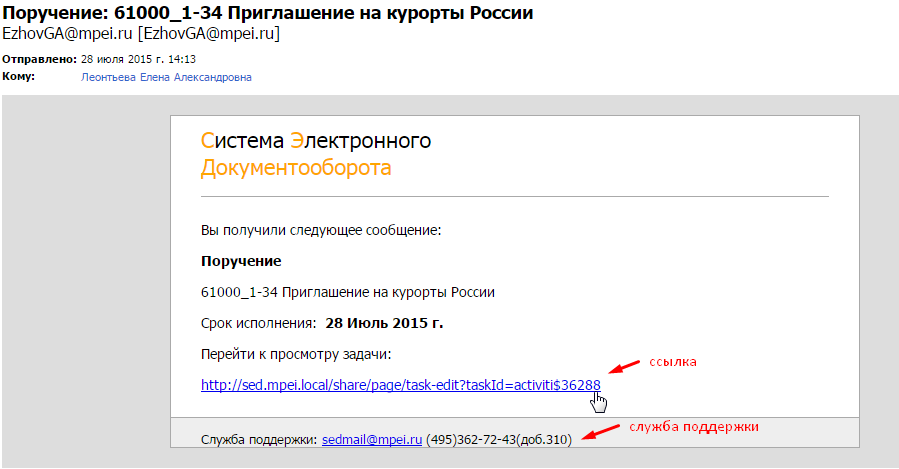
Рис.7 Сообщение на электронную почту
Пройдите по ссылке в сообщении для просмотра поручения. На «Домашней странице» оно отразится в модуле Мои задачи.
Поручение можно:
- выполнить и отправить на проверку (поручение выполняется, пишется комментарий в поле «Резолюция», выбирается из оргструктуры сотрудник, приславший поручение, прикрепляются необходимые файлы и нажимается кнопка «Отправить»);
- назначить другого исполнителя/исполнителей (пишется комментарий в поле «Резолюция», выбирается из оргструктуры сотрудник/сотрудники, которому назначается поручение, прикрепляются необходимые файлы и нажимается кнопка «Отправить»);
- выполнить и завершить (поручение выполняется, пишется комментарий в поле «Резолюция», прикрепляются необходимые файлы и нажимается кнопка «Завершить»).
Выполненное поручение попадает в завершенные. Его можно посмотреть в списке завершенных задач (рис.8).
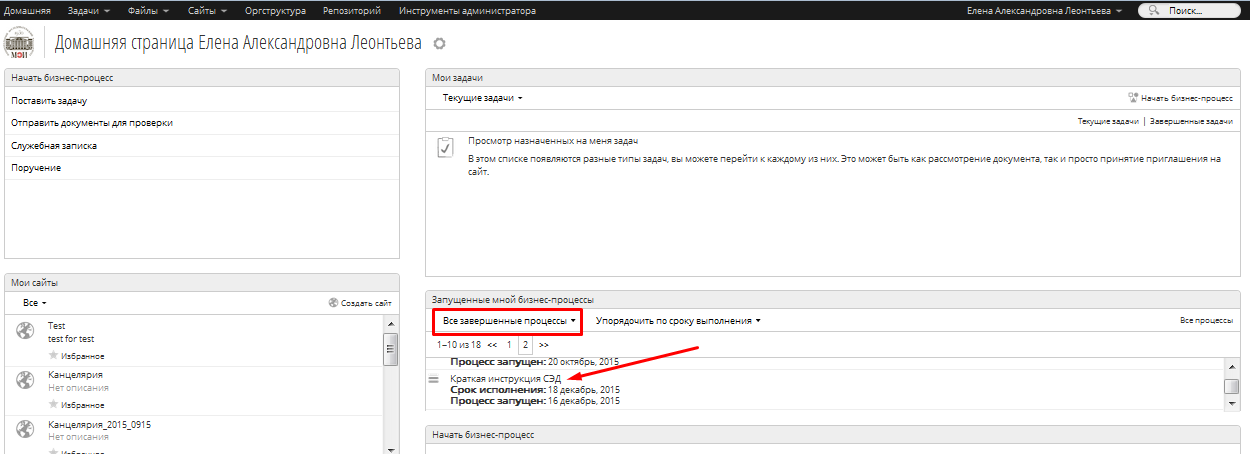
Рис. 8. Завершенное поручение
ПОСТАНОВКА ЗАДАЧИ
Для постановки задачи выберите Поставить задачу в модуле Начать бизнес-процесс на вашей «Домашней странице» (рис.9).
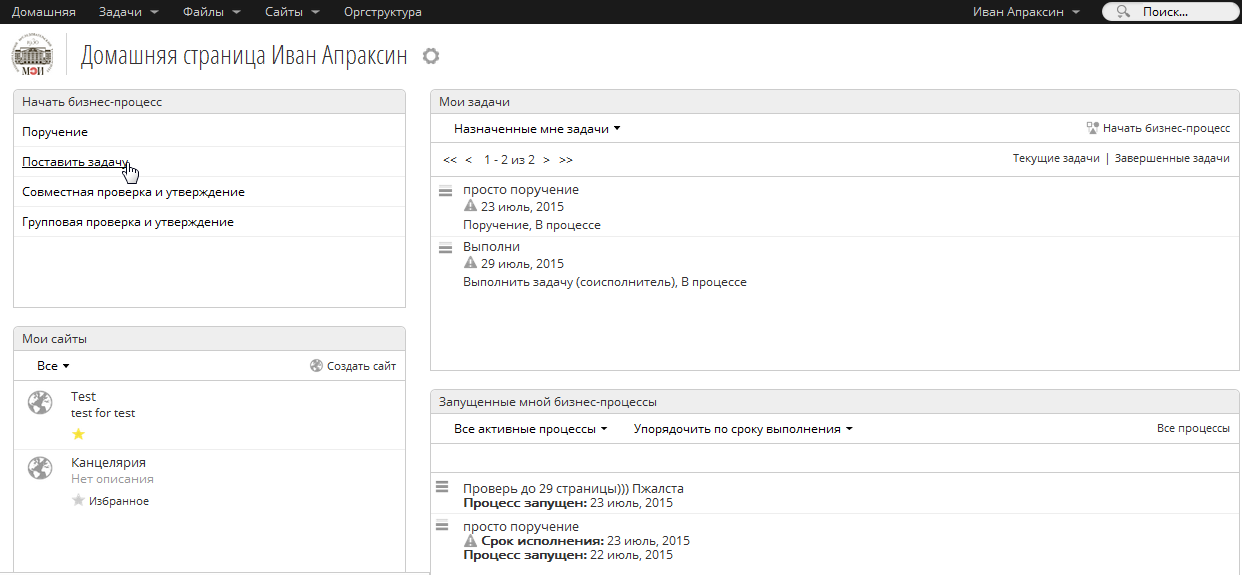
Рис.9 Поставить задачу
В открывшемся окне постановки задачи заполните поля (рис.10):
- Название – название задачи. Срок выполнения – срок выполнения задачи. Ответственный исполнитель – назначить исполнителя. Соисполнители – назначить соисполнителей. Описание – написать подробности задачи. Материалы к задаче – прикрепить необходимые для выполнения задачи документы:
- Загрузить файл – загрузить в Библиотеку документов СЭД НИУ «МЭИ» файл с вашего компьютера. Прикрепить из репозитория – документ, уже находящийся в Библиотеке документов СЭД НИУ «МЭИ».
- Прислать результат мне на проверку – поставить галочку, если хотите проверить результат выполнения задачи.
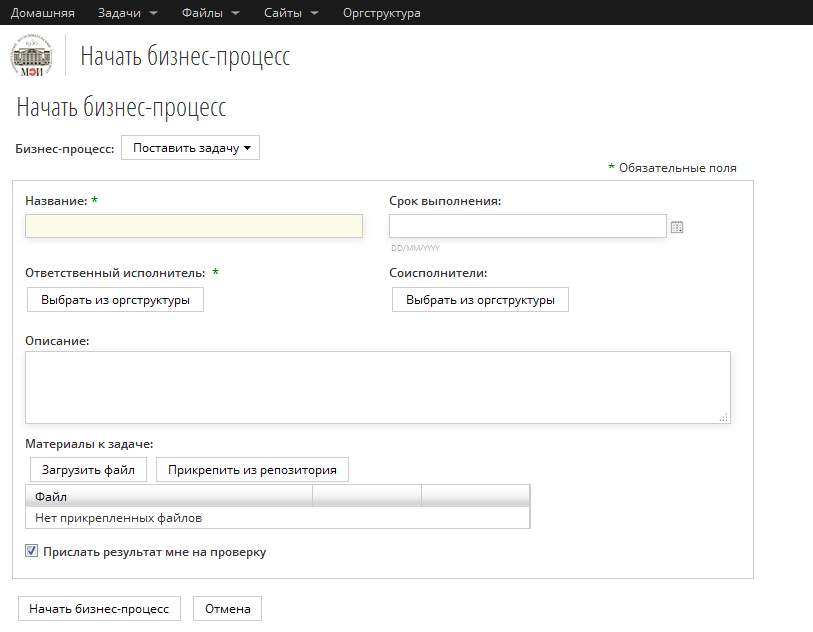
Рис. 10. Запуск бизнес-процесса Поставить задачу
После заполнения необходимых полей нажмите кнопку [Начать бизнес-процесс].
На электронную почту придет сообщение о поставленной задаче. Пройдите по ссылке в сообщении для просмотра поставленной задачи (происходит вход в СЭД НИУ «МЭИ»). Новая задача появится в списке задач в модуле Мои задачи (рис.11).
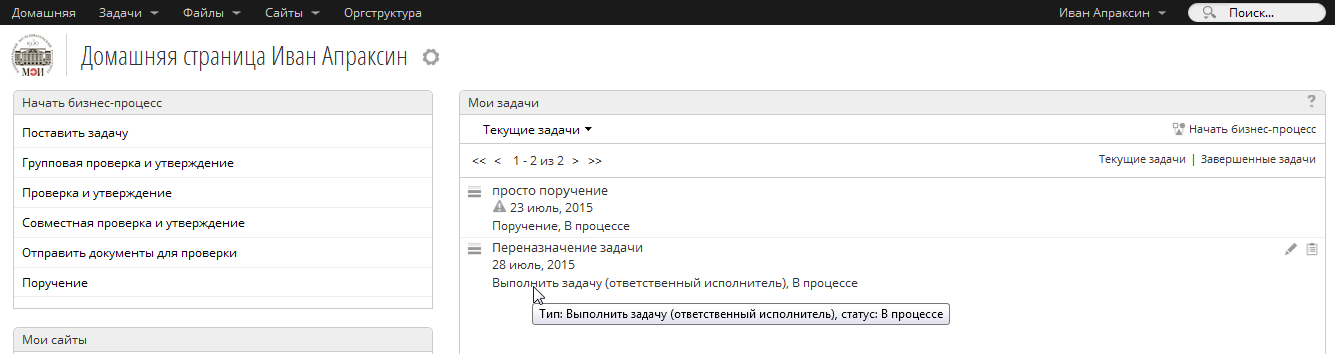
Рис. 11. Задача в модуле Мои задачи
После выполнения поставленной задачи исполнитель прикрепляет к бизнес - процессу все необходимые файлы, если такие имеются, и завершает задачу, нажав кнопку [Задача выполнена]. Завершенная задача возвращается её инициатору для проверки и одобрения результата. Если результат выполнения задачи удовлетворяет инициатора, то бизнес-процесс завершается нажатием кнопки [Принять результат]. Если результат не удовлетворителен, то выбирается кнопка [Вернуть на доработку] (рис.12)
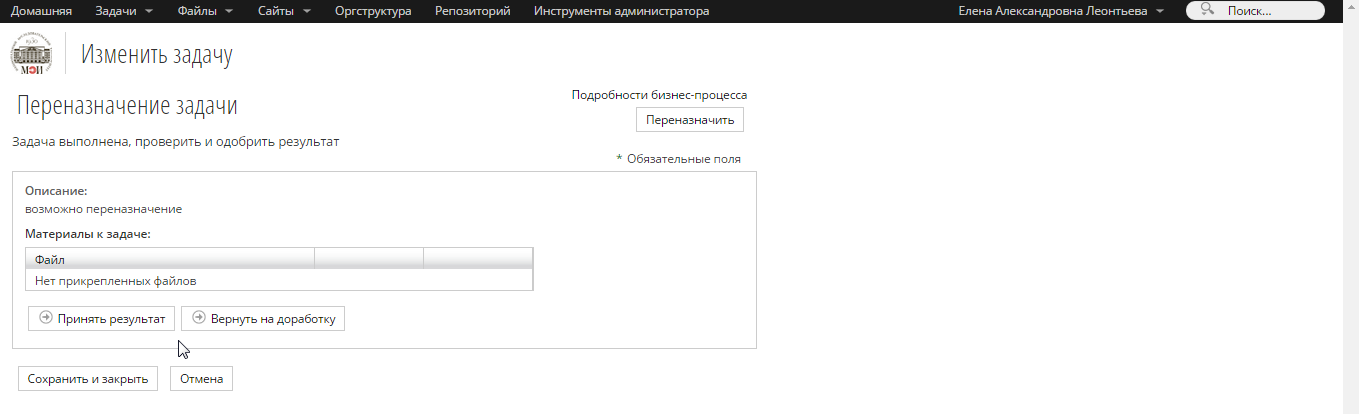
Рис. 12. Страница подробностей завершенной задачи
СЛУЖЕБНАЯ ЗАПИСКА
Для создания служебной записки выберите Служебная записка в модуле Начать бизнес-процесс на вашей «Домашней странице» (рис.13).
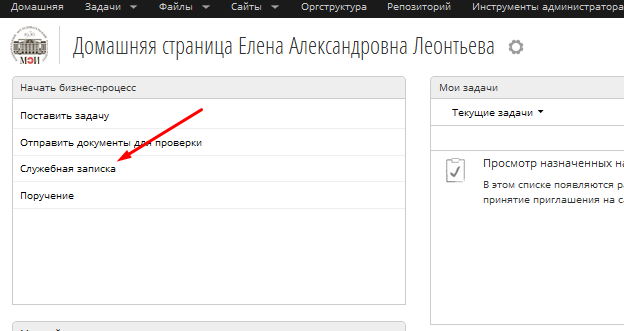
Рис. 13. Создать служебную записку
В открывшемся окне служебной записки заполните поля (рис.14):
- Название – название служебной записки. Текст служебной записки – содержание служебной записки. Кому – руководитель подразделения (нач. отдела, зав. кафедрой и т. п.). Группы – не заполняется. Материалы к задаче – прикрепить к служебной записке сопроводительные документы:
- Загрузить файл – загрузить в Библиотеку документов СЭД НИУ «МЭИ» файл с вашего компьютера. Прикрепить из репозитория – документ, уже находящийся в Библиотеке документов СЭД НИУ «МЭИ».
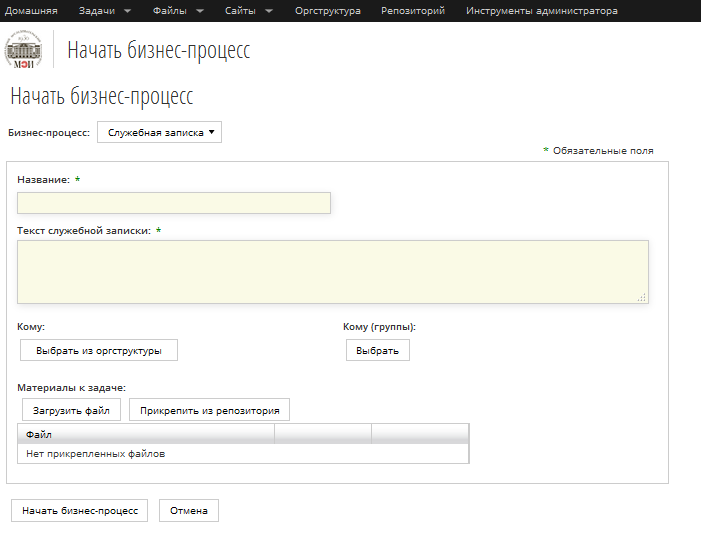
Рис. 14. Запуск бизнес-процесса Служебная записка
После заполнения всех полей нажмите кнопку [Начать бизнес-процесс].
На электронную почту руководителю придет сообщение о пришедшей служебной записке. Пройдите по ссылке в сообщении для просмотра служебной записки (происходит вход в СЭД НИУ «МЭИ»). Новая задача появится в списке задач в модуле Мои задачи (рис.15).
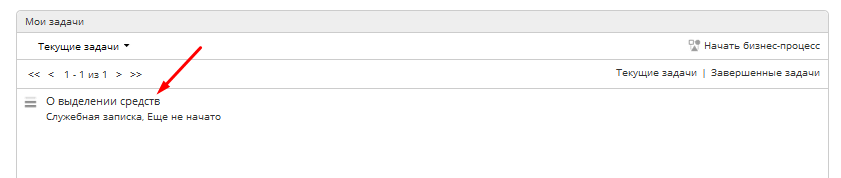
Рис. 15. Служебная записка в модуле Мои задачи
После рассмотрения служебной записки и наложения резолюции руководитель (рис.16):
- отправляет её в следующую инстанцию, в соответствии с принятым положением.
- завершает бизнес-процесс по служебной записке.
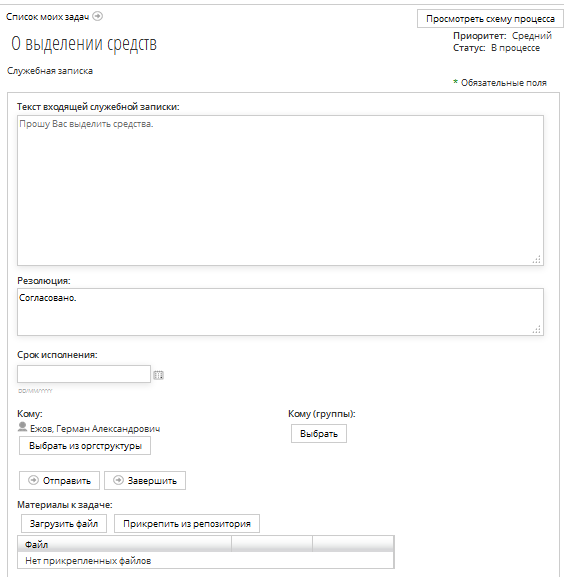
Рис. 16. Рассмотрение служебной записки
Отработанная служебная записка попадает в завершенные. Её можно посмотреть в списке завершенных задач.
