


Партнерка на США и Канаду по недвижимости, выплаты в крипто
- 30% recurring commission
- Выплаты в USDT
- Вывод каждую неделю
- Комиссия до 5 лет за каждого referral
Архивация файлов
Архиваторы – программы, позволяющие создавать и обрабатывать архивные копии файлов посредством алгоритмов сжатия. Полученные архивные файлы имеют меньший размер, чем оригиналы. Такой эффект достигается путем удаления из файлов избыточной информации. Для распаковки архивного файла и приведения его к первоначальному состоянию применяются обратные алгоритмы.
I Архивация файлов
Запустите программу архиватор WinRar, для этого выполните команду Пуск-Программы-WinRar-WinRar. Перед Вами появится окно программы (рис. 1).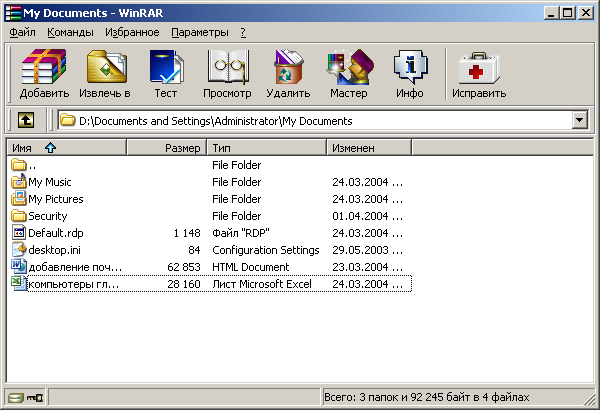
рис. 1
Перейдите на диск C, для этого в адресной строке нажмите на кнопку (которая находится справа) и выберите диск С. Перейдите по адресу C:\User\«Ваша фамилия»\Paint. Выделите файл Dog. bmp, так как показано на рисунке (обратите на размер файла, он равен 379 317).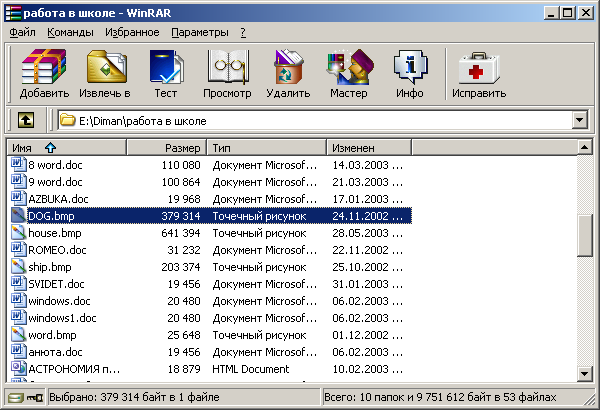
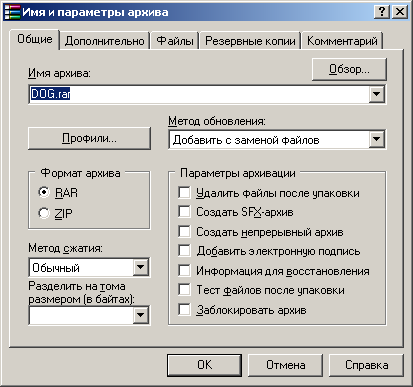

II Извлечение файлов из архивов
Запустите программу WinRar. Перейдите по адресу C:\User\«Ваша фамилия»\Paint (программа должна запомнить последнюю папку с которой Вы работали, поэтому Вам скорее всего на придется переходить). Выделите файл Dog. rar и нажмите на кнопку Извлечь в на панели инструментов, перед Вами появится окно как на рис.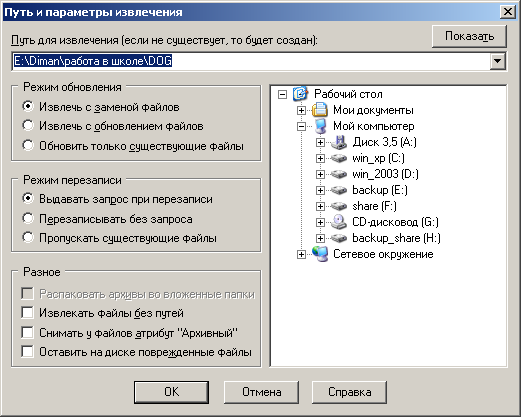
III Исследовательская работа
Заархивируйте файлы house. bmp (C:\User\«Ваша фамилия»\Paint), AZBUKA. doc (C:\User\«Ваша фамилия»\Word), lesson01.xls (C:\User\«Ваша фамилия»\Excel\Lesson01) поместив архивы в папку Мои документы. В программе Microsoft Word создайте таблицу (см. ниже, в качестве примера заполнена первая строка таблицы) и заполните ее.
№ | Имя исходного файла | Тип файла | Размер исходного файла | Размер полученного файла | Степень сжатия |
1 | Dog. bmp | рисунок | 379314 | 29162 | 7,7% |
Под таблицей напишите вывод о том какие файлы лучше всего сжимаются. Сохраните файл с таблицей по адресу C:\User\«Ваша фамилия»\WinRar (создав при этом папку WinRar) под именем Исследование сжатия файлов разного типа. Закройте программу Microsoft Word.
Примечание1: степень сжатия = ∙ 100%
Примечание2: для расчетов воспользуйтесь программой калькулятор, которая запускается командой Пуск-Программы-Стандартные-Калькулятор или Excel.
Заархивируйте файл ship. bmp (C:\User\«Ваша фамилия»\Paint) используя различные методы сжатия (без сжатия, скоростной, быстрый, обычный, хороший, максимальный) и поместите архивы в папку Мои документы, файлы архивов назовите соответственно без сжатия. rar, скоростной. rar, быстрый. rar, обычный. rar, хороший. rar, максимальный. rar. В программе Microsoft Word создайте таблицу (см. ниже, в качестве примера заполнена первая строка таблицы) и заполните ее.№ | Исходный размер файла | Размер полученного файла | Размер исходного файла | Степень сжатия |
Под таблицей напишите вывод о том, какой метод лучше всего по степени сжатия. Сохраните файл с таблицей по адресу C:\User\«Ваша фамилия»\WinRar под именем Исследование сжатия файлов разными методами. Закройте программу Microsoft Word. Удалите все созданные Вами архивы из папки Мои документы. Результаты работы продемонстрируйте учителю.
