

Партнерка на США и Канаду по недвижимости, выплаты в крипто
- 30% recurring commission
- Выплаты в USDT
- Вывод каждую неделю
- Комиссия до 5 лет за каждого referral
1. Что такое E-money?
2. Как зарегистрировать Личный Кабинет?
3. Как пополнить кошелек?
4. Как оплатить услуги сотовой связи, интернет и пр.?
5. Как пользоваться опцией «Шаблон платежа»?
6. Как в Личном Кабинете заполнить свои данные?
7. Я забыл пароль от Личного Кабинета. Что делать?
8. Не пришли деньги на счет. Как быть?
9. Была допущена ошибка в номере телефона. Как вернуть деньги?
10. Где я могу посмотреть, какие платежи были совершены с моего кошелька?
1. Что такое E-money?
E-money представляет собой сервис электронных платежей для расчётов за услуги сотовой связи, Интернет, TV, коммунальные услуги и пр.
Сервис электронных расчетов позволит Вам осуществить мгновенные расчеты на сайте https://pay. paymaster. md/ или через платежные терминалы .
.
Сервис электронных платежей удобен, прост, безопасен и не нуждается в открытии специальных банковских счетов.
2. Как зарегистрировать Личный Кабинет?
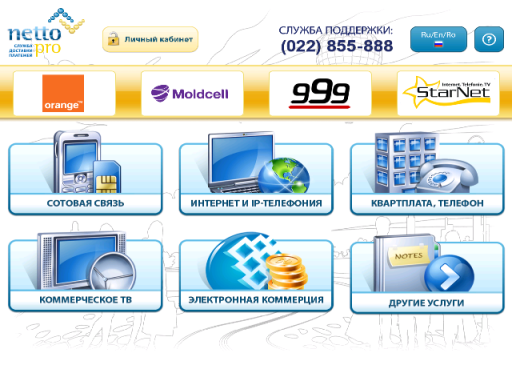
Для регистрации Личного Кабинета нажмите кнопку «ЛИЧНЫЙ КАБИНЕТ» в верхней части экрана
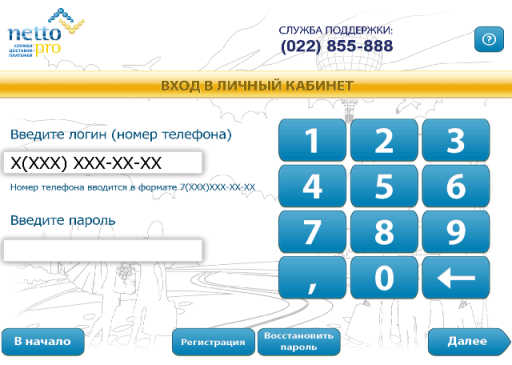
Далее на экране авторизации нажмите кнопку «РЕГИСТРАЦИЯ»
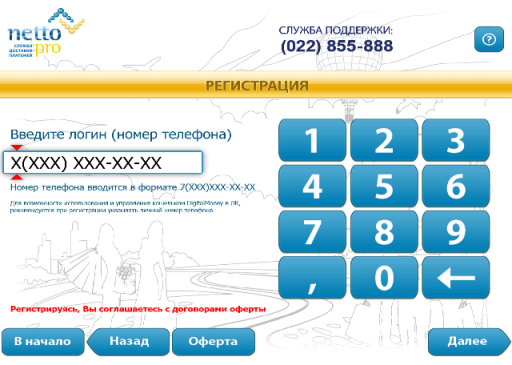
На следующем экране ознакомьтесь с условиями Оферты, и в случае согласия, введите Ваш логин (номер телефона), на который будет отправлено СМС с паролем, и нажмите кнопку «ДАЛЕЕ»
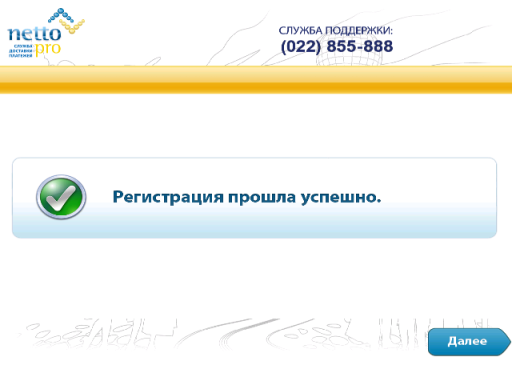
После чего Вы увидите сообщение об успешной регистрации Личного Кабинета. Нажмите копку «ДАЛЕЕ»
Дождитесь СМС с паролем к Личному Кабинету на номер, указанный Вами при регистрации, введите его на следующем экране и нажмите кнопку «ДАЛЕЕ»
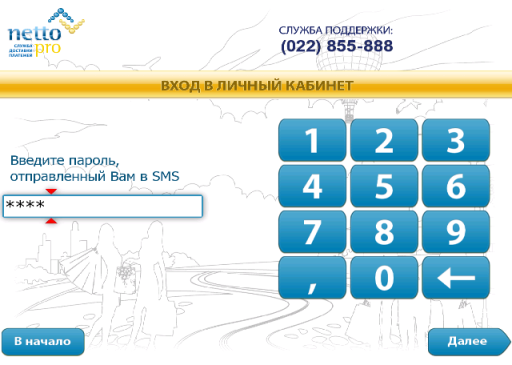
После этого процедура регистрации будет успешно пройдена.
В Личном Кабинете Вы можете пополнить Ваш кошелек, оплатить услуги сотовой связи, Интернет, TV, коммунальные услуги и пр., сохранить Ваши платежи в шаблоны для более простой и удобной их оплаты в дальнейшем, просмотреть историю Ваших платежей, а также внести Ваши анкетные данные.
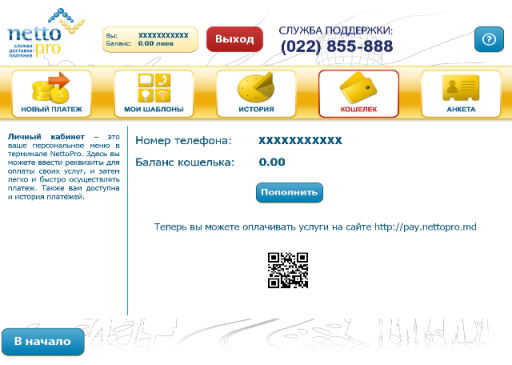
Для выхода из Личного Кабинет нажмите кнопку «Выход»
3. Как пополнить кошелек?
1. Наличными на платежном терминале. Для этого на вкладке «КОШЕЛЕК» Личного Кабинета нажмите кнопку «ПОПОЛНИТЬ»
Введите необходимую сумму в купюроприемник по одной купюре, затем нажмите кнопку «ДАЛЕЕ»
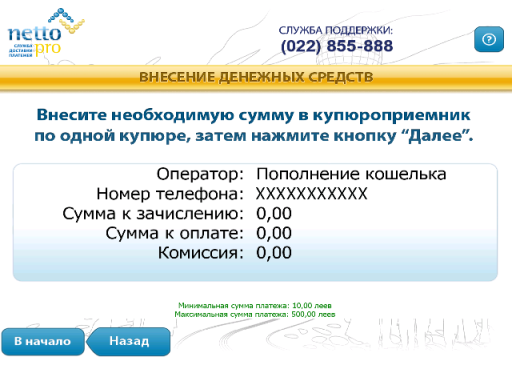
Для оплаты услуг нажмите кнопку «В НАЧАЛО» или вернитесь в Личный Кабинет, нажав кнопку Личного Кабинета в верхней части экрана.
4. Как оплатить услуги сотовой связи, интернет и другие Услуги?
Для оплаты услуг нажмите кнопку «НОВЫЙ ПЛАТЕЖ» в Личном Кабинете. Выберите категорию платежа и оператора, в пользу которого требуется совершить платеж. Введите платежную информацию (номер телефона, номер лицевого счета, номер договора и т. д.) и нажмите кнопку «ДАЛЕЕ»
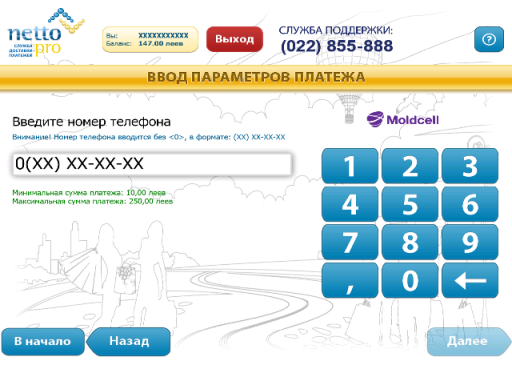
Дождитесь ответа Оператора, и затем выберите, как Вы хотите произвести оплату: из Вашего кошелька или наличными средствами
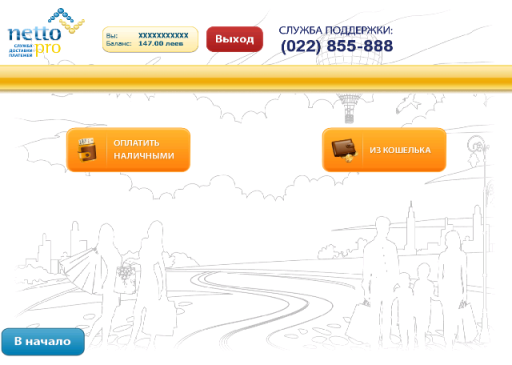
1. В случае оплаты наличными проверьте, все ли данные внесены правильно, и если да, то нажмите кнопку «ДАЛЕЕ». Если необходимо исправить внесенные данные, то нажмите кнопку «НАЗАД».
Затем внесите необходимую сумму в купюроприемник по одной купюре и нажмите кнопку «ДАЛЕЕ»
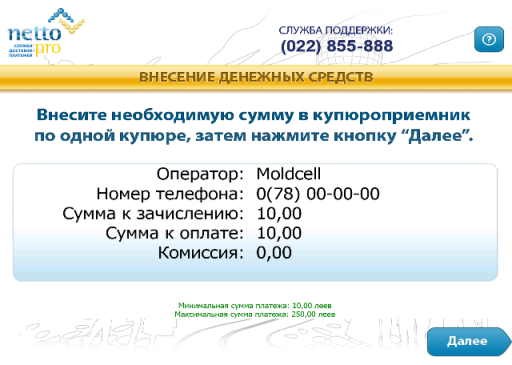
Ваш платеж успешно принят!
2. В случае оплаты из Вашего кошелька введите на клавиатуре сумму пополнения и нажмите кнопку «ПОЛУЧИТЬ КОД». Дождитесь СМС с кодом, введите его в поле «Код подтверждения» и нажмите кнопку «ДАЛЕЕ»
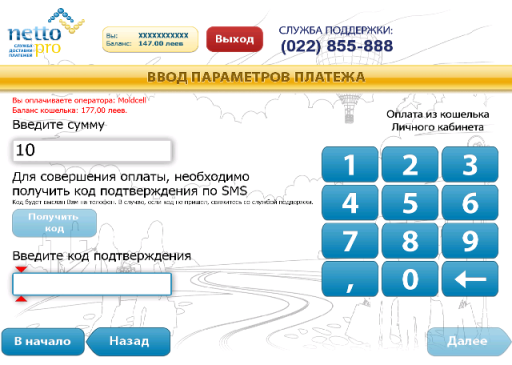
Дождитесь ответа от Оператора, затем проверьте правильность введенных данных и, в случае если все правильно, нажмите «ДАЛЕЕ». Если данные необходимо изменить, нажмите «НАЗАД».
Ваш платеж успешно принят!
Внимание! Обязательно сохраняйте квитанцию, являющуюся подтверждением совершения платежа, до поступления денег на счет.
Вы также можете оплатить услуги без авторизации в Личном Кабинете. Для этого выберите Оператора, в пользу которого требуется совершить платеж. Введите платежную информацию (номер телефона, номер лицевого счета, номер договора и т. д.) и нажмите кнопку «ДАЛЕЕ». Дождитесь ответа от Оператора. Выберите тип оплаты из кошелька Личного Кабинета. Введите Ваши учетные данные (Номер телефона, указанный Вами при регистрации Личного Кабинета, и Ваш Пароль) и нажмите кнопку «ДАЛЕЕ»
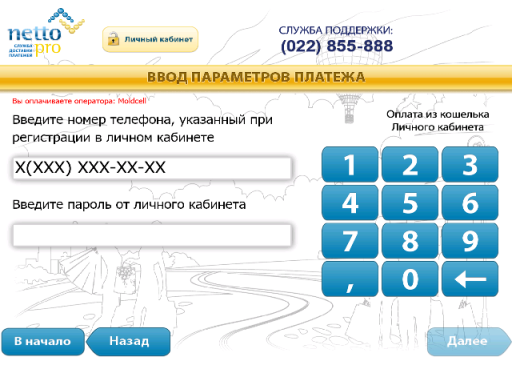
Дождитесь ответа Оператора, введите сумму пополнения и нажмите кнопку «ПОЛУЧИТЬ КОД». Дождитесь СМС с кодом, который введите в поле «Код подтверждения», после чего нажмите кнопку «ДАЛЕЕ». Проверьте правильность введенных данных и, если все верно, нажмите «ДАЛЕЕ». Если необходимо изменить введенные данные, то нажмите «НАЗАД».
Ваш платеж успешно принят!
5. Как пользоваться опцией «Шаблон платежа»?
Для удобства можно сохранить часто оплачиваемые платежи в шаблоны. Для этого после совершения оплаты на последнем экране нажмите кнопку «СОХРАНИТЬ ШАБЛОН»
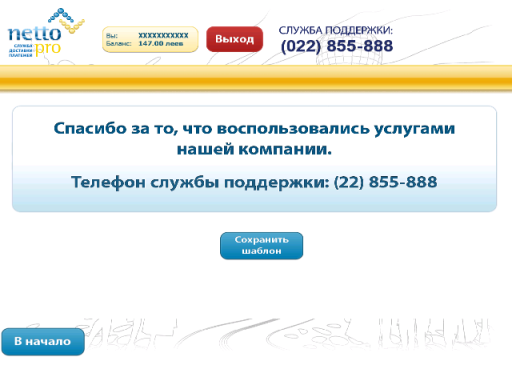
Введите название Вашего шаблона (примечание к платежу) и нажмите кнопку «СОХРАНИТЬ ШАБЛОН»
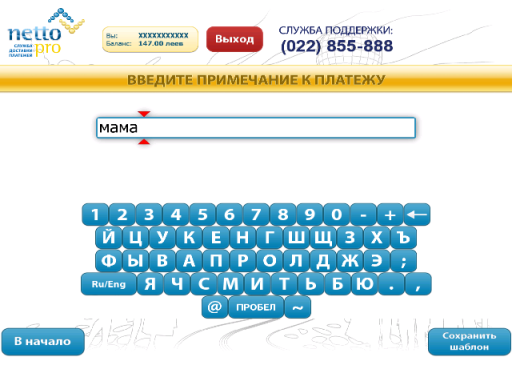
Проверьте правильность введенных данных и нажмите кнопку «СОХРАНИТЬ ШАБЛОН». Если необходимо внести изменения, то нажмите кнопку «НАЗАД» и исправьте данные.
После этого Ваш шаблон появится во вкладке «МОИ ШАБЛОНЫ» Вашего Личного Кабинета
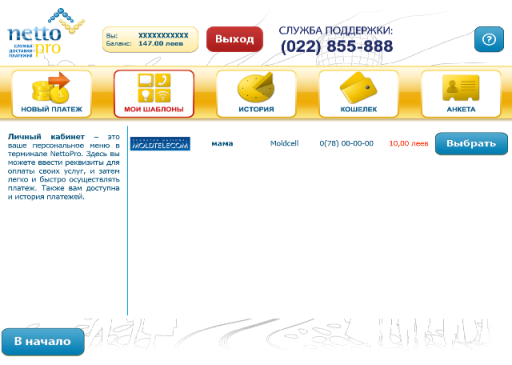
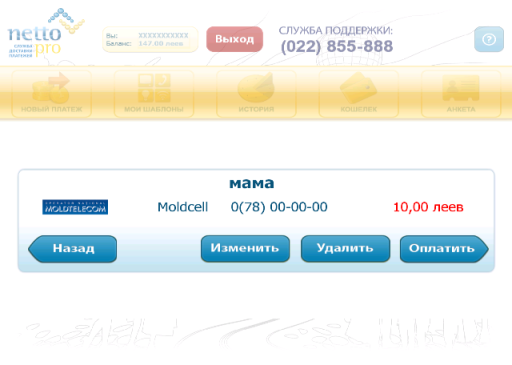
В дальнейшем Вы можете оплачивать сохраненный шаблон, редактировать данные шаблона или удалить шаблон. Для этого нажмите на кнопку «ВЫБРАТЬ» напротив интересующего Вас шаблона и выберите необходимое действие
6. Как в Личном Кабинете заполнить свои данные?
Для внесения Ваших анкетных данных нажмите на вкладку «АНКЕТА» в Вашем Личном Кабинете. Здесь Вы можете указать свои анкетные данные (Фамилию, Имя, Отчество, Адрес электронной почты, Контактный телефон). Для этого нажмите кнопку «ИЗМЕНИТЬ» напротив соответствующих данных
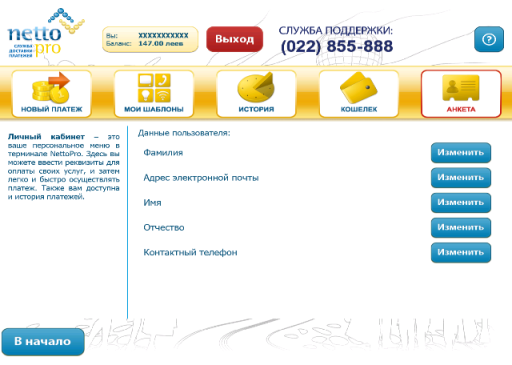
и в следующем окне введите Ваши данные и нажмите кнопку «СОХРАНИТЬ».
В дальнейшем Вы можете удалить или редактировать ранее внесенные анкетные данные, нажав кнопку «ИЗМЕНИТЬ» на вкладке «АНКЕТА» Вашего Личного Кабинета.
7. Я забыл пароль от Личного Кабинета. Что делать?
Для этого воспользуйтесь опцией «Восстановить пароль». Для этого нажмите кнопку «ЛИЧНЫЙ КАБИНЕТ». Затем на экране авторизации нажмите кнопку «ВОССТАНОВИТЬ ПАРОЛЬ». Введите номер телефона (логин), указанный Вами при регистрации, и нажмите кнопку «ДАЛЕЕ».
Дождитесь СМС с паролем от Вашего Личного кабинета! Нажмите кнопку «ДАЛЕЕ».
Внимание! Услуга по восстановлению пароля доступна не более 3-х раз в течение суток!
8. Не пришли деньги на счет. Как быть?
Обратитесь в службу поддержки по телефону: (+373) 022-855-888 или направьте письмо с отсканированной квитанцией по адресу электронной почты *****@***md.
9. Была допущена ошибка в номере телефона. Как вернуть деньги?
В случае если Вы по ошибке указали неправильный номер, перепутали наименование оператора, либо не смогли удостовериться в корректном проведении платежа, обратитесь в службу поддержки по телефону: (+373) 022-855-888 или направьте письмо по адресу электронной почты *****@***md.
10. Где я могу посмотреть, какие платежи были совершены с моего кошелька?
Для просмотра истории платежей с Вашего кошелька, а также истории пополнений Вашего кошелька авторизуйтесь в Личном Кабинете и перейдите на вкладку «ИСТОРИЯ».
