


Партнерка на США и Канаду по недвижимости, выплаты в крипто
- 30% recurring commission
- Выплаты в USDT
- Вывод каждую неделю
- Комиссия до 5 лет за каждого referral
C:\KEYRUS
REM запуск программы, руссифицирующей ввод с клавиатуры и вывод на экран
C:\DOS\MOUSE
REM запуск драйвера манипулятора типа «мышь»
PROMPT $P$G
RЕМ установка вида приглашения командной строки DOS
PATH C:\:C:\DOS:C:\NC:C:\TOOLS
REM установка путей поиска файлов программ, вызываемых на выполнение
SET TEMP=C:\DOS
REM установка значения переменной окружения, указывающей путь
REM к временным файлам
NC
REM запуск файл-менеджера NORTON COMMANDER
1.4. ОБОЛОЧКИ ОПЕРАЦИОННЫХ СИСТЕМ
Интерфейс операционной системы DOS не обладает необходимой дружественностью. Команды нужно знать наизусть, посимвольно набирать на клавиатуре и при этом не допускать ошибок. Все это предъявляет высокие требования к квалификации пользователя.
Для облегчения взаимодействия пользователя с компьютером. существуют, так называемые, оболочки операционных систем - программы, делающие наглядным и простым выполнение базовых операций над файлами, каталогами и др. с использованием меню, защитой от необдуманных и ошибочных действий и разветвленной контекстной помощью. .
Простая оболочка обычно входит в комплект утилит операционной системы MS DOS. Однако, значительно большее распространение получила оболочка под названием «нортон командер» (Norton Commander). Остановимся на ее интерфейсе подробнее, рис. 2.3.
При работе Norton Commander в стандартной настройке (конфигурации) на экране дисплея имеются следующие области:
• правая и левая панель - большие синие прямоугольники, на которых отображаются каталоги (директории) дисков; одна из панелей является активной; обозначение текущего диска и директория вверху активной панели выделены цветом; внутри панели находится указатель;
• командная строка с приглашением, в которой можно непосредственно набирать команды DOS или формировать их с помощью имен файлов на панелях;
• строка подсказки с обозначением команд, закрепленных за функциональными клавишами F1... F10.
Указатель перемещается внутри панели при нажатии клавиш управления курсором; переключить активную панель можно с помощью клавиши <Таb>. Чтобы войти в директорий, нужно указать его имя указателем и нажать клавишу <Ввод> (<Еntег>), чтобы выйти из текущего директория - установить указатель на две точки вверху панели выше имен файлов и директориев и нажать клавишу <Ввод> (<Enter>). При нажатии клавиши <Ввод>, когда указатель установлен на имени исполняемого файла (с расширением. bat или. ехе или. com), происходит запуск этого файла на исполнение. Если необходимо вызвать имя файла в командную строку для формирования параметров команды, нужно, выделив имя файла указателем, нажать одновременно <Ctrl> и <Enter>. Можно по желанию определить действия Norton Commander над файлами с произвольными расширениями при нажатии клавиши <Ввод>. Так, можно задать, что при указании файла с расширением. txt запускается текстовый редактор и в него загружается указанный файл.
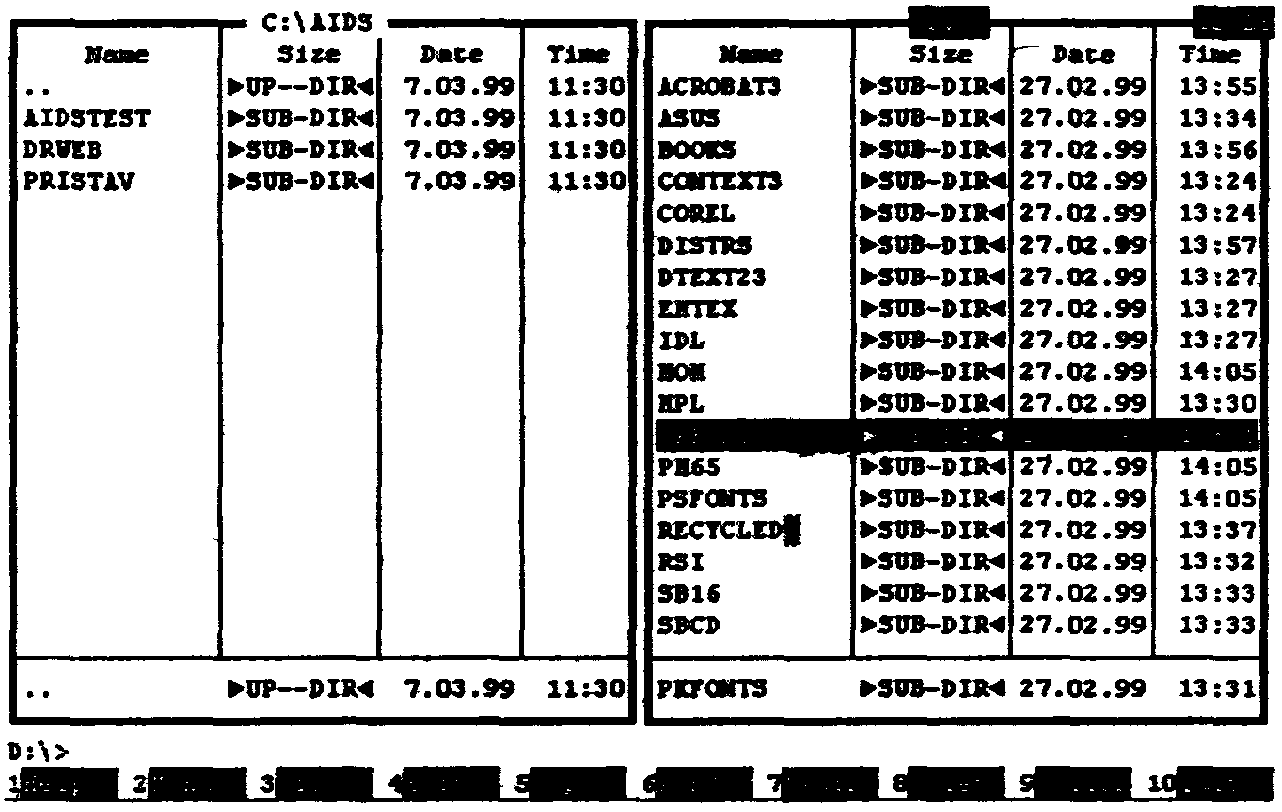
Рис. 2.3. Типичный вид панелей Norton Commander
Основные операции выполняются при нажатии функциональных клавиш. Так, при нажатии клавиши
F1 происходит вызов контекстной подсказки (гипертекста с развитой системой ссылок);
F2 вызывается пользовательское меню, в котором по желанию собраны часто выполняемые команды;
F3 вызывается для просмотра (View) в режиме текста или кодов файл, указанный на активной панели;
F4 вызывается простейший редактор для редактирования указанного на активной панели текстового файла;
F5 копируется указанный файл или директорий (или группа отмеченных файлов и директорией) с активной панели на диск, отражаемый пассивной панелью;
F6 происходит переименование (если вводится новое имя) или перемещение файлов или директорий с активной панели на пассивную;
F7 создается директорий на активной панели;
F8 удаляются указанные или отмеченные файлы и директории;
F9 вызывается горизонтальное меню в верхней строке экрана;
F10 происходит выход из Norton Commander.
Выделение файлов происходит при нажатии клавиши <Ins> или при задании фильтра с помощью серой клавиши «+».
Горизонтальное меню, вызываемое клавишей F9, позволяет изменить настройки Norton Commander (например, режим отображения информации на панелях), выполнить перечисленные и некоторые дополнительные, важные для пользователя, команды и действия.
Примечательно, что большинство операций можно выполнить с помощью Norton Commander несколькими способами:
• с помощью меню, выбирая команду с помощью клавиш управления курсором;
• с помощью меню, выбирая команду с помощью манипулятора «мышь»;
• с помощью меню, выбирая команду с помощью выделенной в команде буквы;
• с помощью «(горячих клавиш» - сочетания клавиш при их одновременном нажатии.
По мере роста квалификации пользователи переходят к использованию именно «горячих клавиш». Например, чтобы перейти к другому дисководу на левой панели, нажимают комбинацию <Alt>+<Fl>, на. правой - <Alt>+<F2>; чтобы отключить панели - <Ctrl>+<0> и т. д.
Norton Commander имеет-резидентную часть, которая восстанавливает состояние Norton Commander после окончания работы прикладных программ.
Наряду с Norton Gommander;' нашли применение аналогичные программные средства типа Volkov Commander и dos Navigator. Имея много общего с Norton Commander, они оказываются более удобными в ряде специфических моментов (таких как работа с архивами, подключение внешних редакторов, соединение файлов и т. д.).
С переходом на персональные компьютеры с процессором 80386 и с увеличенной памятью (не менее 4 Мбайт), на смену Norton Commander и характерному для DOS стилю работы в текстовом режиме пришла оболочка Windows и новый стиль работы с графическим интерфейсом. Идея графического интерфейса Windows заимствована компанией «Microsoft», долгое время специализировавшейся на операционных системах для персональных компьютеров IBM, у операционной системы для компьютеров Apple. Иногда Windows определяют не как оболочку, а как нечто большее, используя термин типа «операционная среда». При этом исходят из того, что если классическая оболочка (такая как Norton Commander) видоизменяет лишь пользовательский интерфейс, то программа типа Windows дополнительно к этому берет на себя управление программами и заданиями, т. е. реализует основные функции операционной системы.
Принципиально важные особенности Windows по сравнению с MS DOS - это многозадачность (допускается одновременное выполнение нескольких процессов) и возможность обмена данными между работающими программами. Важно и то, что Windows использует расширенную оперативную память (много больше 640 кбайт) и подразумевает единый интерфейс всех прикладных программ. Недаром утвердилось понятие «программировать под Windows», т. е. ориентироваться на стандартный графический интерфейс.
Название Windows - «окна» - говорит само за себя. Эта оболочка операционной системы построена на основе графических окон, соответствующих программным средствам и группам программных средств, которыми пользователь может управлять, изменять их размеры, перемещать по экрану, открывать и закрывать по своему желанию.
Оболочка Windows ориентирована на работу с помощью манипулятора «мышь». Все операции в этой среде в высокой степени унифицированы, все программные средства имеют очень схожие интерфейсы и принципы управления, что значительно ускоряет освоение новых программных средств,
Первой версией обсуждаемой операционной среды, получившей широкое распространение, стала Windows 3.1 (Windows for work groups 3.11), рис. 2.4.
При запуске Windows 3.1 пользователь видит на экране окно Program Manager - Диспетчера Программ, в котором имеются пиктограммы (условные схематические обозначения) программ; среди них всегда имеются группы аксессуаров (accessories) и приложений (main), а также другие группы, такие как Microsoft Office. Группу можно активизировать, указав ее пиктограмму курсором и дважды нажав левую кнопку мыши; при этом открывается окно, содержащее пиктограммы для каждого программного средства, относящегося к группе. Чтобы запустить программное средство, надо указать его курсором и дважды нажать левую клавишу мыши.
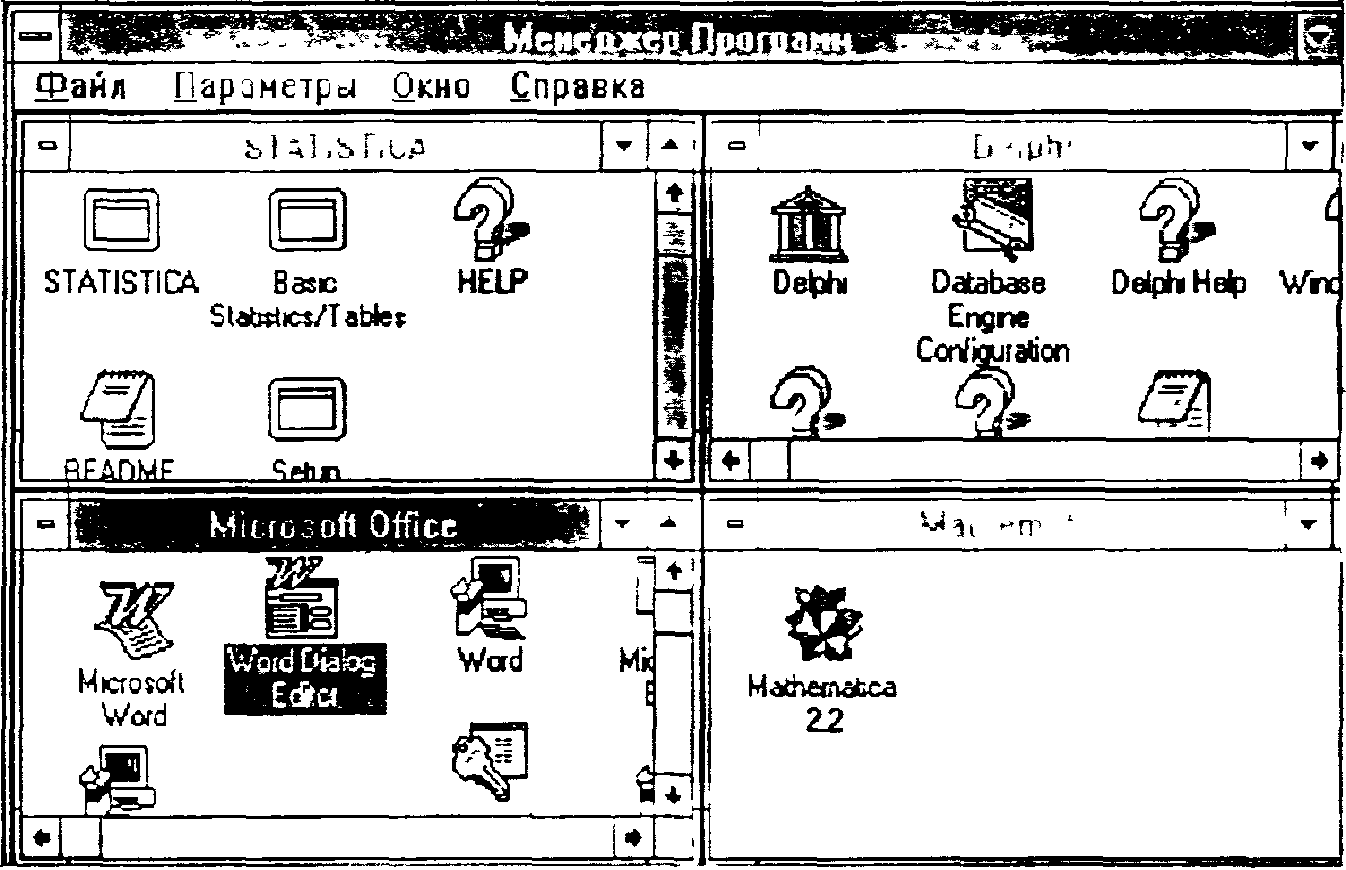
Рис.2.4. Типичный вид среды Windows 3.1
Работающую программу можно снять, указав знак «-» в левом верхнем углу окна и нажав левую кнопку мыши, или отложить (минимизировать), указав знак «-» в правом верхнем углу. Может быть минимизирована и группа, если нажать левую клавишу мыши, предварительно указав на «-» в правом верхнем углу окна группы.
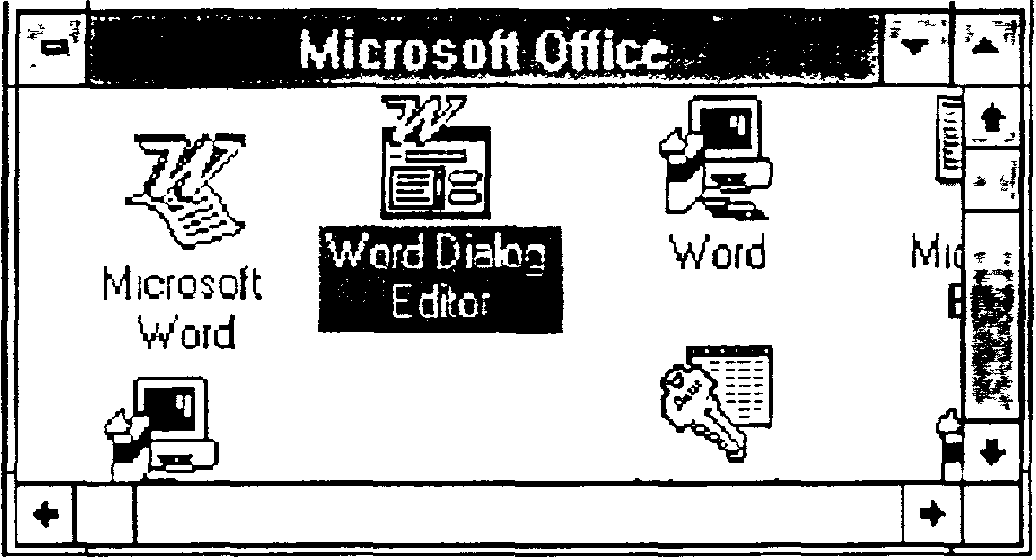
Рис. 2.5. Пример группового окна
Существует группа программ, составляющих стандартные приложения Windows. Это относительно небольшие по возможностям (по сравнению со специализированными) прикладные программы: текстовый редактор Write, графический редактор PaintBrush, картотека, календарь, калькулятор, часы и т. д. Конечно, возможности редактора Write при оформлении книги не идут в сравнение с текстовым процессором Word-7, но она существенно проще в освоении. В Картотеке можно хранить «карточки» с текстами и рисунками и вести поиск информации (например, по ключевым словам), т. е. организовать простую базу данных. Часы, Календарь и Калькулятор удобно всегда иметь под рукой.
Совместная работа нескольких программ требует возможности обмена данными между ними. При разработке программного обеспечения для MS DOS об этом особо не заботились: даже если разные программы могут обрабатывать один и тот же файл (например, редакторы Лексикон и MultiEdit могут поочередно искать орфографические ошибки в смешанном русско-английском тексте), то надо вначале выйти из одной программы и затем войти в другую, имеющую, как правило, иначе организованный интерфейс, и т. д. В Windows такой проблемы нет: можно, например, ввести в текст, создаваемый с помощью Write или Word, рисунок, созданный с помощью PaintBrush, не выходя ни из одной из этих программ в едином интерфейсе Windows.

|
Из за большого объема этот материал размещен на нескольких страницах:
1 2 3 4 5 6 7 |
