


Партнерка на США и Канаду по недвижимости, выплаты в крипто
- 30% recurring commission
- Выплаты в USDT
- Вывод каждую неделю
- Комиссия до 5 лет за каждого referral
Лабораторно-практическая работа №
Тема: «Шаблоны в MS Word. Создание гиперссылок»
Цель: - познакомиться с правилами создания и применения шаблонов в Word;
- научиться создавать собственные шаблоны и многократно их использовать для создания однотипных документов; научиться связывать документы гиперссылкой; закрепить навыки форматирования документа, вставки и настройки рисунка, вставки даты и времени, объекта WordArt, сохранения документа
Студенты должны
знать:
- правила создания и применения шаблонов в Word; правила создания гиперссылок;
уметь:
- создавать собственные шаблоны; использовать шаблоны для создания однотипных документов; связывать документы гиперссылкой
Оснащение: - ПК, Microsoft Word, методические разработки занятия
Время:
задание №1 мин.
задание №2 мин.
задание №3 мин.
задание №4 мин.
задание №5 мин.
задание №6 мин.
Задание
Запустить Microsoft Word. Создать шаблон «Фирменный бланк». Используя созданный шаблон, заполнить документы «Перечень услуг» и «Услуга 1». Связать документы «Перечень услуг» и «Услуга 1» гиперссылкой. Сохранить изменения в документах. Задание для самостоятельной работы: создать обратную гиперссылку. Предъявить результаты выполнения работы преподавателю. Выйти из редактора, сохранив изменения в документе. Выключить компьютер.Технология работы
Задание №1
Запустить Microsoft Word. Для создания шаблона – образца будущих документов выполнить команду Файл → Создать и в открывшемся диалоговом окне установить переключатель в положение Шаблоны, щелкнуть ОК. Создайте логотип (символику) фирмы (по собственному усмотрению) с использованием панели инструментов Рисование и приложения WordArt. Готовый логотип сгруппируйте, используя команду Действия → Группировать панели инструментов Рисование. Введите реквизиты фирмы. Для вставки значков «конверт» и «телефон» (они есть в шрифте Windings) используйте команду Вставка → Символ. Ниже введите слова «Заголовок» и «Основная часть документа». Для ввода текущей даты, которая будет обновляться при каждом использовании шаблона, используйте команду Вставка → Поле → Дата и время, Date. Для форматирования первой строки (с реквизитами фирмы) используйте команды Формат → Границы и заливки и Формат → Табуляция. Позиция табуляции – 11 см. Отформатируйте вторую строку (заголовок), установив размер шрифта – 14 пунктов, начертание – полужирное, выравнивание – по центру, отступ перед абзацем – 24 пункта. (Все параметры, кроме последнего можно установить как через панель инструментов Форматирование, так и с помощью команд Формат → Шрифт и Формат → Абзац. Последний параметр может быть установлен только с помощью команд Формат → Абзац.) Отформатируйте третью строку (основная часть документа), установив размер шрифта – 12 пунктов, начертание – обычное, выравнивание – по ширине, полуторный междустрочный интервал и отступ перед абзацем – 12 пунктов. Сохраните шаблон под именем Бланк в папке С:\Мои документы. Закройте файл. Созданный файл можно многократно использовать для создания однотипных документов.Задание №2
Используя созданный шаблон, заполнить документы «Перечень услуг» и «Услуга 1».
Для создания перечня услуг выберите шаблон Бланк в окне команды Файл → Создать (переключатель должен быть в положении Документ). Выделите заголовок и введите текст: «Перечень услуг». Обратите внимание на то, что заданный ранее в п.6 способ форматирования применяется и к новому тексту. В следующей строке выберите маркер для списка командой Формат → Список, вкладка Маркированный. Введите самостоятельно не менее пяти наименований услуг (например, если фирма – это парикмахерская, то видами услуг могут быть стружка, завивка, окраска волос и т. д.). Сохраните файл в папке С:\Мои документы под именем Перечень услуг. С помощью команды Файл → Создать выбрав шаблон Бланк, создайте документ с описанием услуги 1. В основной части документа несколькими предложениями охарактеризуйте услугу 1 из перечня услуг (например, время выполнения, стоимость, разновидности, особенности и т. д.). Из библиотеки рисунков с помощью команды Вставка → Рисунок → Картинки подберите иллюстрацию к тексту. Измените размеры картинки, расположите ее под текстом. Используя панель Настройка изображения (выведите ее на экран командой Вид → Панель инструментов → Настройка), настройте черно-белый вариант картинки или Оттенки серого (так можно посмотреть качество получаемого изображения при печати на черно-белом принтере), измените яркость и контрастность, обтекание текстом. Сохраните файл в папке С:\Мои документы под именем Услуга 1.Задание №3
Связать документы «Перечень услуг» и «Услуга 1» гиперссылкой. Сохраните изменения в документах.
В меню Окно выберите документ Перечень услуг. doc. Установите курсор в конце первого пункта списка. Выполните команду Вставка → Гиперссылка. Используя кнопку <Обзор> (в Word 97, в Word 2000 эта кнопка называется Файл), выберите файл Услуга 1 (рис.1).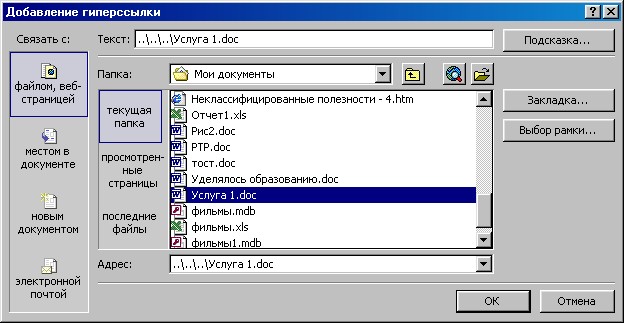

Завершите выполнение операции, щелкнув кнопкой мыши на кнопке <ОК>. Появится синяя надпись – гиперссылка.
Щелкнув курсором по гиперссылке, перейдите в документ Услуга 1. Сохраните изменение в документе Перечень услуг. doc.Задание №4
Задание для самостоятельной работы: создать обратную гиперссылку аналогично заданию 3. Сохраните изменения в документе.
Задание №5
Предъявить результаты выполнения работы преподавателю:
шаблон Бланк; документы Перечень услуг. doc и Услуга 1.doc связанные гиперссылкой.Задание №6
Выйти из редактора, сохранив изменения в документах. Выключить компьютер.
