

Партнерка на США и Канаду по недвижимости, выплаты в крипто
- 30% recurring commission
- Выплаты в USDT
- Вывод каждую неделю
- Комиссия до 5 лет за каждого referral
Создание VPN соединения
Создание VPN соединения
Откройте «Пуск» и перейдите в «Панель управления»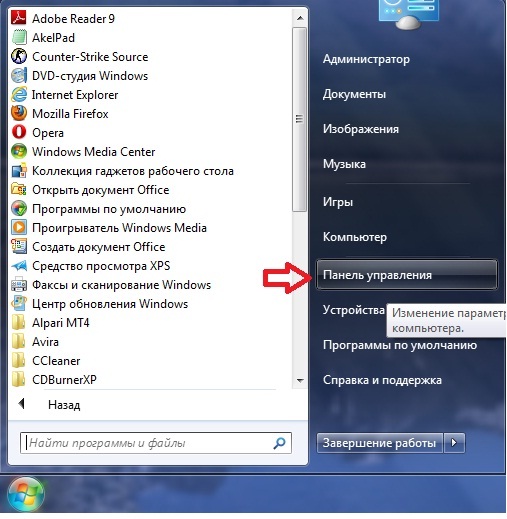
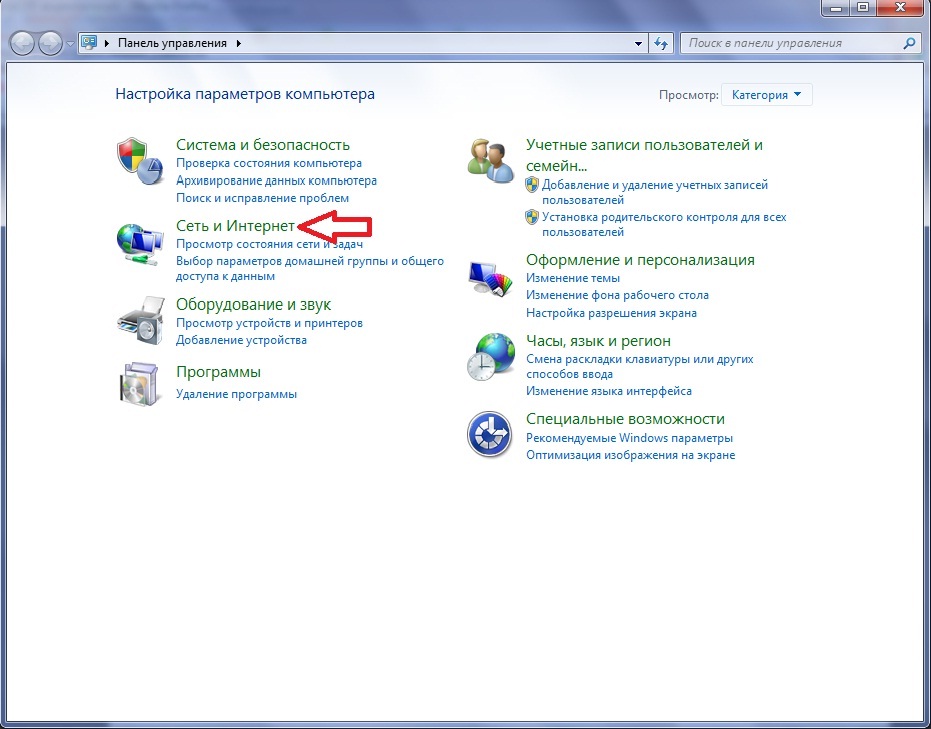
2. Далее выберете раздел «Сеть и Интернет»
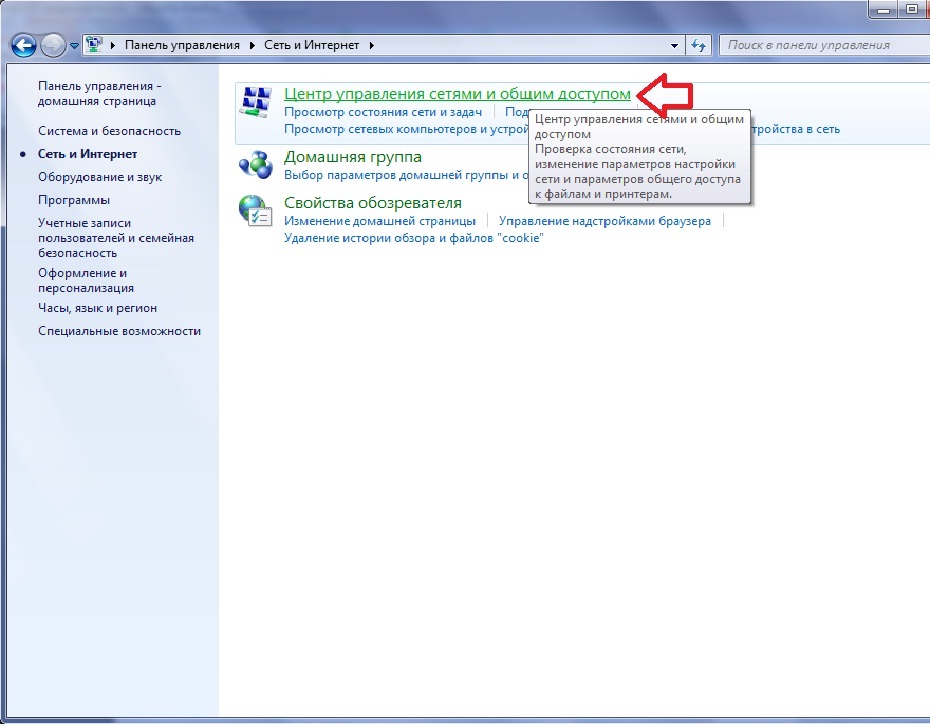
3. Откройте «Центр управления сетями и общим доступом»
4. Выберите «Настройка нового подключения или сети»

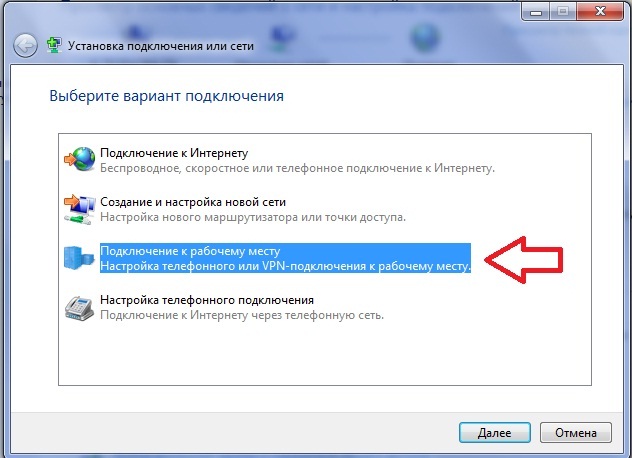
5. Далее, выберите «Подключение к рабочему месту»
6. Выберите «Использовать мое подключение к Интернету (VPN)»
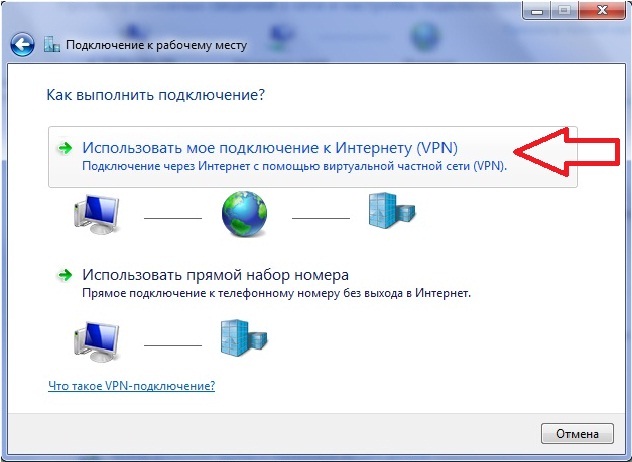
7. Выберите «Отложить настройку подключения к Интернету»

8. Укажите интернет адрес «192.168.10.1»
Имя местоназначения можно оставить по умолчанию «VPN-подключение»

9. В открывшемся окне укажите Ваш VPN логин и VPN пароль, который Вам присвоили при подключении. Поставьте галочку «запомнить этот пароль»
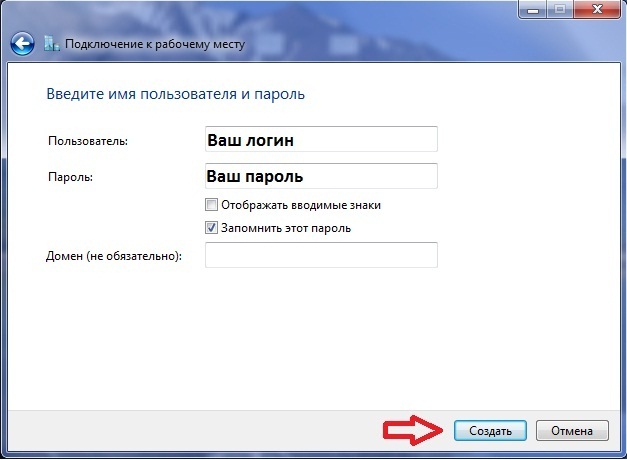
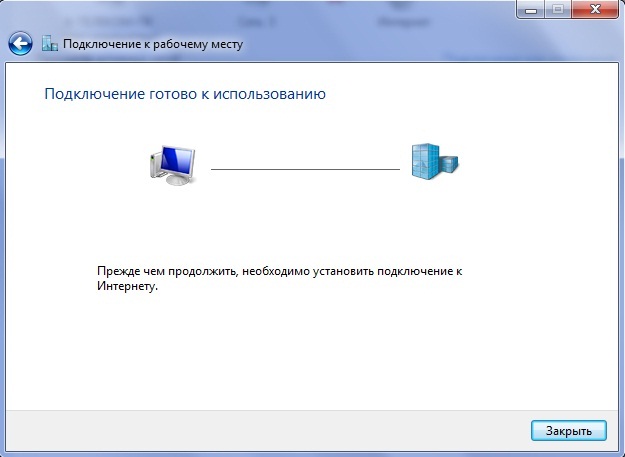
10. Подключение готово к использованию (Нажимаем закрыть)
11. Далее заходим «Пуск-Панель управления - Сеть и Интернет - Управление сетями и общим доступом» и переходим в «Изменение параметров адаптера»
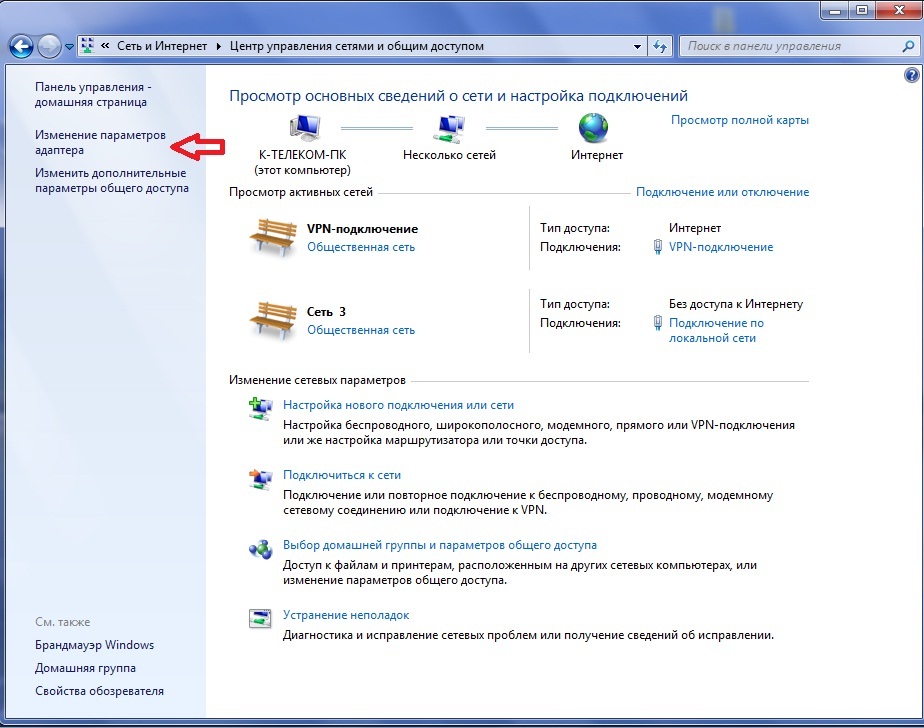
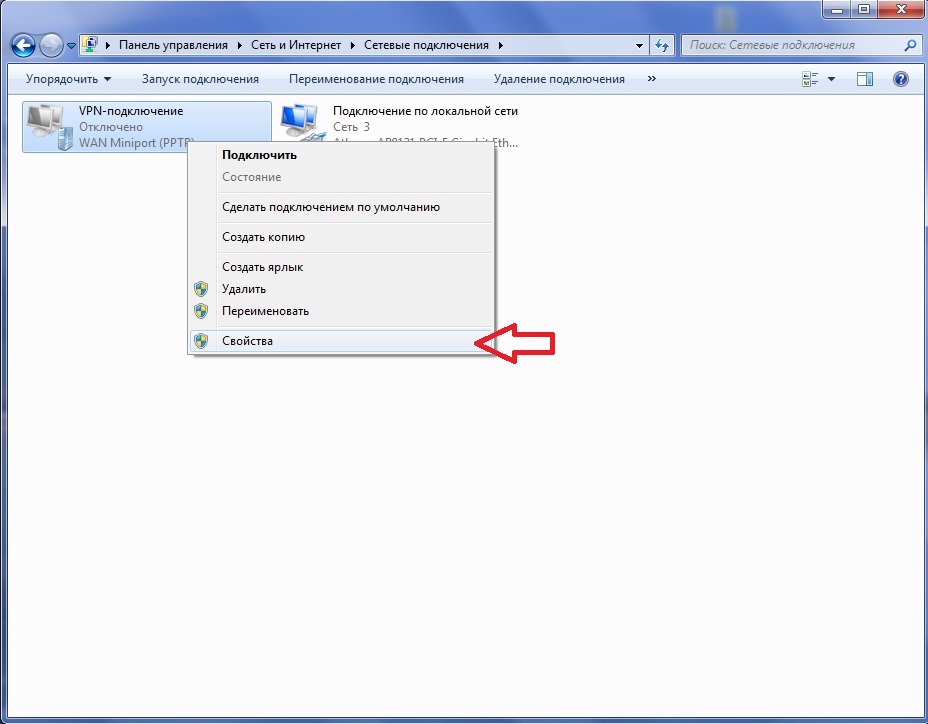
12. Выберите Ваше «VPN-подключение», нажмите на него правой кнопкой мыши и перейдите в свойства
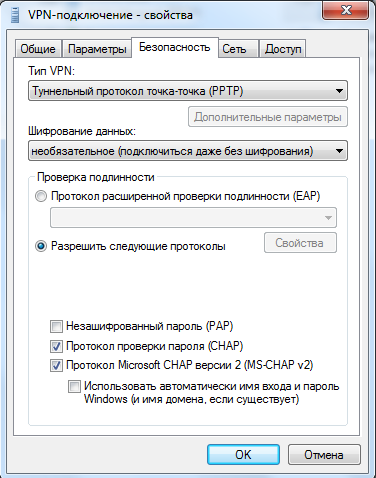
13. Перейдите во вкладку «Безопасность».
Тип VPN выберете «PPTP».
Шифрование данных выбираем «необязательное»
и ставим две галочки на протоколах проверки пароля
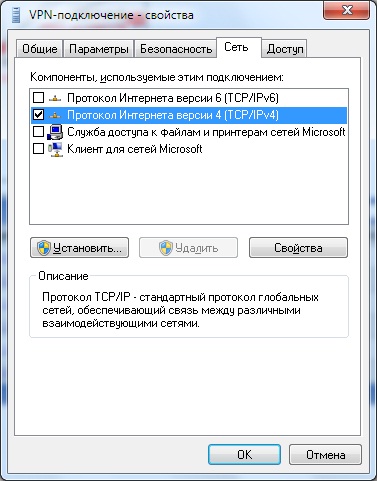
14. На вкладке «Сеть» убрать «галочки» напротив следующих компонентов: Клиент для сетей Microsoft и Служба доступа к файлам и принтерам сетей Microsoft.
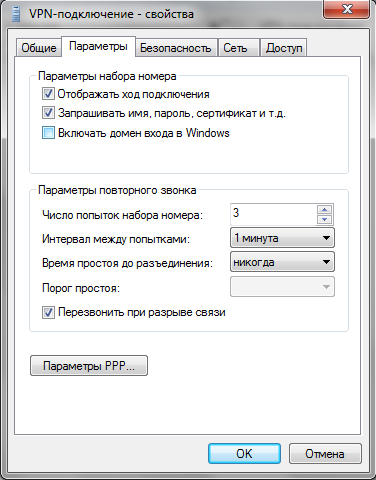
15. На вкладке «Параметры» убрать «галочку» напротив компонента: Включать домен входа в Windows. Нажать «ОК».
Подключение готово к использованию
