


Партнерка на США и Канаду по недвижимости, выплаты в крипто
- 30% recurring commission
- Выплаты в USDT
- Вывод каждую неделю
- Комиссия до 5 лет за каждого referral
«Клиент-банк (WEB)»
СОДЕРЖАНИЕ
1. Программное обеспечение для запуска ПК «Клиент-банк (WEB)» ………. | 2 |
1.1 Установка драйвера для работы комплекса криптографической защиты информации……………………………………………………………………… | 3 |
Пример установки драйвера для работы комплекса криптографической защиты информации для 32 битных (разрядных) операционных систем…… | 3 |
Пример установки драйвера для работы комплекса криптографической защиты информации для 64 битных (разрядных) операционных систем……. | 6 |
1.2 Установка ПК СОБ (Cryptoservice)………………………………………… | 11 |
2. Запуск и внешний вид ПК СОБ (Cryptoservice)……………………………. | 12 |
3. Создание и добавление ярлыка CryptoService и SSF Server в папку «Автозагрузка» для Windows 10………………………………………… | 14 |
4. Установка Silverlight…………………………………………………………… | 15 |
Пример установки SilverLight для 32 разрядных операционных систем… | 17 |
Пример установки SilverLight для 64 разрядных операционных систем… | 17 |
Приложение. Настройка ПК СОБ (Cryptoservice) в зависимости от типа используемого соединения………………………………………………….…… | 20 |
1. Программное обеспечение для запуска ПК «Клиент-банк (WEB)»
Для работы в ПК «Клиент-банк (WEB)» используйте браузер Internet Explorer (не ниже 8 версии) или Mozilla FireFox (до версии 52). Рекомендуемая операционная система Windows 7 и выше. Необходимо наличие следующего установленного ПО:
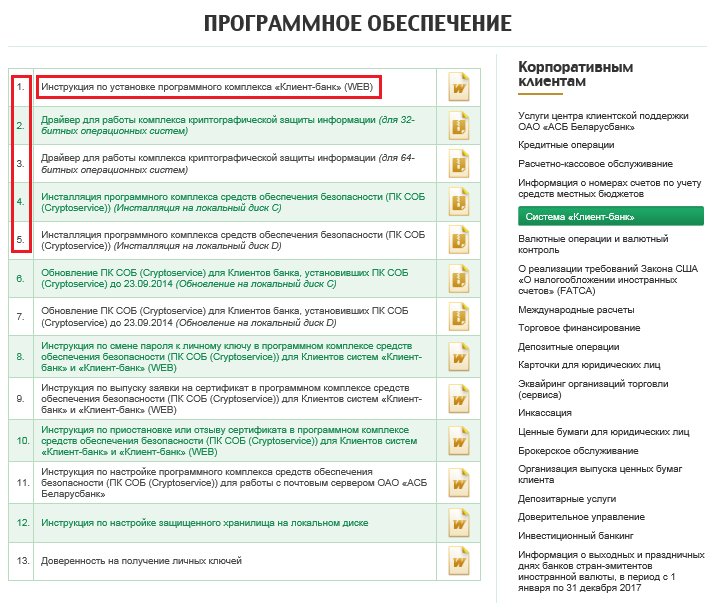
Драйвер для работы комплекса криптографической защиты информации; Программный комплекс средств обеспечения безопасности (ПК СОБ (Cryptoservice)); Microsoft SilverLight.Для установки драйвера для работы комплекса криптографической защиты информации и ПК СОБ (Cryptoservice) необходимо зайти на сайт Беларусбанк» (http:///) в меню «Корпоративным клиентам», вкладка «Все услуги», раздел «Система «Клиент-банк», страница «Программное обеспечение» или пройти по ссылке: http:///ru/corporate/1684/30443 .
Для отключения блокировки всплывающих окон воспользуйтесь рубрикой Вопрос-ответ, «Корпоративным клиентам» – «Все услуги» - «Система «Клиент-Банк» «Полезные ссылки», или пройдите по ссылке https:///ru/corporate/1684/32392

Пройти по ссылке http:///ru/corporate/1684/30443 можно прямо из этой инструкции, зажав клавишу Ctrl и, не отпуская ее, кликнув по ссылке левой кнопкой мыши. Должна открыться следующая веб-страница:
1.1 Установка драйвера для работы комплекса криптографической защиты информации
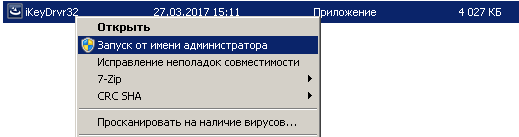
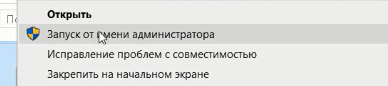
Для установки драйвера для работы комплекса криптографической защиты информации необходимо сохранить файл драйвера (в зависимости от типа операционной системы, 32 или 64 Бит), расположенный по вышеуказанной ссылке на жесткий диск и запустить его на исполнение от имени Администратора.
Для определения типа операционной системы воспользуйтесь рубрикой «Вопрос-ответ»: «Корпоративным клиентам» – «Все услуги» - «Система «Клиент-Банк» «Полезные ссылки», или пройдите по ссылке https:///ru/corporate/1684/32392
Перед установкой драйвера извлеките все носители из USB-портов Вашего компьютера.
Пример установки драйвера для работы комплекса криптографической защиты информации для 32 битных (разрядных) операционных систем |
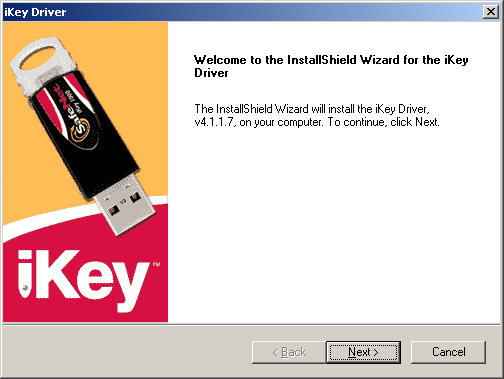
После запуска на исполнение файла установки драйвера от имени Администратора открывается следующее окно:
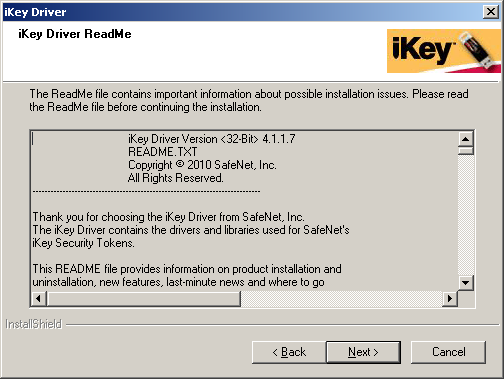
Нажимаем Next> Далее открывается окно с ReadMe файлом, содержащим информацию об устанавливаемом ПО:
Жмем Next>.
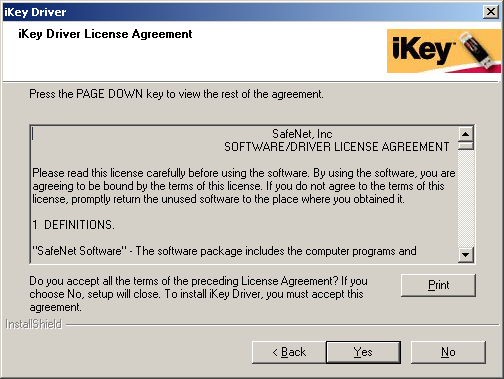
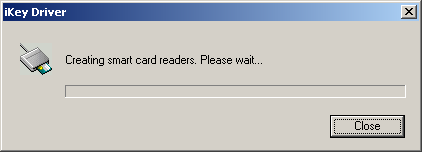
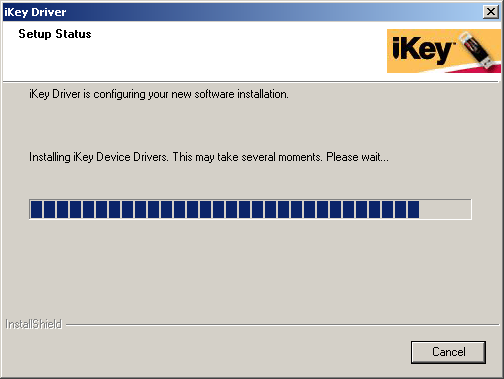
Принимаем лицензионное соглашение. Нажимаем Yes Далее происходит установка ПО.
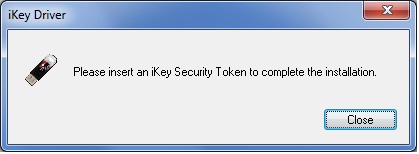
В процессе установки драйвера программа попросит вставить носитель ключевой информации в USB порт Вашего компьютера для завершения. В случае, если носитель был вставлен, необходимо отсоединить его от порта и вставить еще раз.
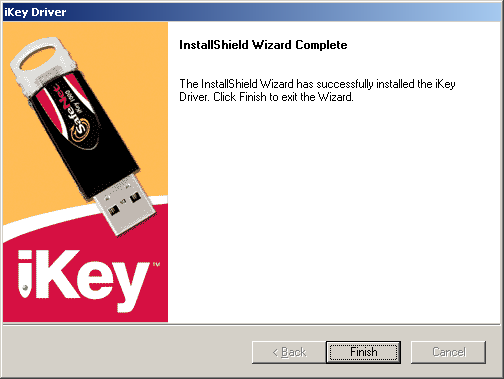
После того, как подключенный носитель ключевой информации успешно прочитается, отобразится окно об успешном окончании установки:
Жмем кнопку «Finish». Драйвер для работы комплекса криптографической защиты информации установлен |
Пример установки драйвера для работы комплекса криптографической защиты информации для 64 битных (разрядных) операционных систем |
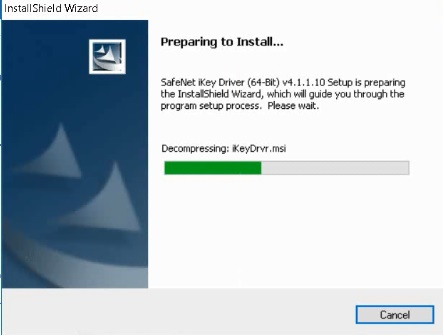
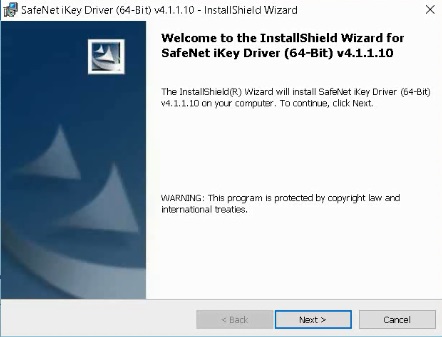
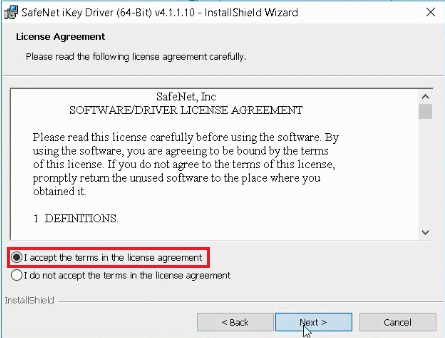
После запуска на исполнение файла установки драйвера от имени Администратора открывается следующее окно:
Нажимаем Next>
Принимаем Лицензионное соглашение Нажимаем Next>
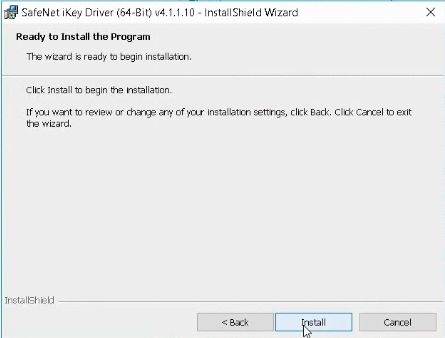
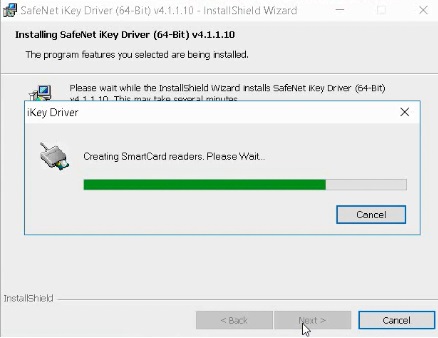
Нажимаем Install Далее происходит установка ПО.
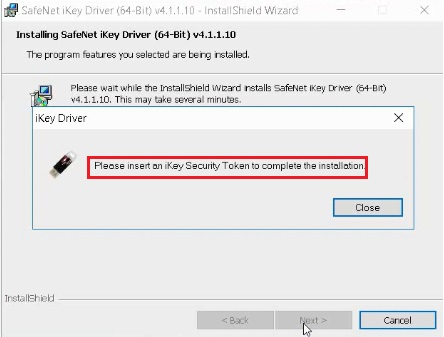
В процессе установки драйвера программа попросит вставить носитель ключевой информации в USB порт Вашего компьютера для завершения. В случае, если носитель был вставлен, необходимо отсоединить его от порта и вставить еще раз.
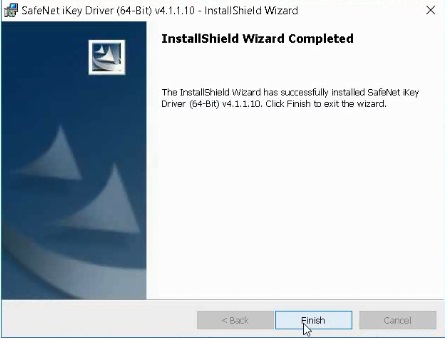
После того, как подключенный носитель ключевой информации успешно прочитается, отобразится окно об успешном окончании установки:
Жмем кнопку «Finish». Драйвер для работы комплекса криптографической защиты информации установлен |
1.2 Инсталляция ПК СОБ (Cryptoservice)
Программный комплекс средств обеспечения безопасности (ПК СОБ (Cryptoservice)) предназначен для выполнения следующих криптографических операции над данными, размещенными в файлах, полный путь к которым передается во входных параметрах:
- выработку и проверку электронной цифровой подписи (ЭЦП) согласно СТБ 1176.2-99;
- вычисление значения функции хэширования согласно СТБ 1176.1-99 для контроля целостности служебной информации;
- шифрование данных согласно ГОСТ 28147-89;
- выработку общих ключей по протоколам формирования общих ключей согласно РД РБ «Банковские технологии. Протоколы формирования общего ключа» для формирования ключей шифрования данных для алгоритма ГОСТ 28147-89.
Все криптографические операции выполняются с использованием сертификатов открытых ключей, размещенных в Реестрах сертификатов открытых ключей ЭЦП «АСБ Беларусбанк».
Архитектура ПК СОБ (Cryptoservice) построена на использовании сертифицированной библиотеки криптографических преобразований CRYPTOCONT (СЮИК.00318-01) разработки Контакт». Сертификат соответствия № BY/112 03.07.036 00184.
Для установки ПК СОБ (Cryptoservice) необходимо выполнить одно из следующих действий:
- запустить установку ПК СОБ (Cryptoservice) из данного документа, для этого необходимо зажать клавишу Ctrl на клавиатуре и, не отпуская ее, щелкнуть по ссылке:
- для установки на диск С:\
http:///site_ru/30443/CS_Client_Internet_Install_for_C. exe
- для установки на диск D:\
http:///site_ru/30443/CS_Client_Internet_Install_for_D. exe
- запустить установку прямо из браузера, щелкнув по ссылке (кнопка  ) напротив соответствующего пункта меню в таблице программного обеспечения, расположенной по адресу http:///ru/corporate/1684/30443
- сохранить дистрибутив ПК СОБ (Cryptoservice), расположенный по вышеуказанной ссылке на жесткий диск и запустить его на исполнение позднее (например, в случае отсутствия у пользователя прав администратора):

После запуска на исполнение файла установки ПК СОБ (Cryptoservice)
открывается следующее окно:
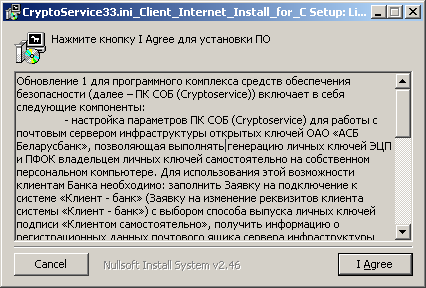
Для установки ПК СОБ (Cryptoservice) необходимо нажать на кнопку «I Agree». После успешного завершения установки должно открыться соответствующее окно. При необходимости, можно ознакомиться с детализированным отчетом о произведенных действиях по установке, нажав на кнопку «Details»:
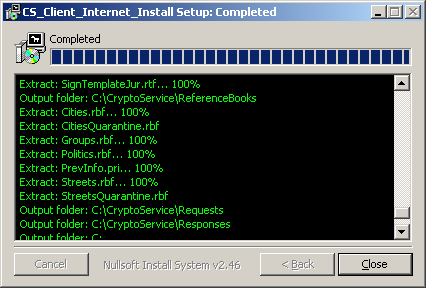
Нажимаем на кнопку «Close».
Установка ПК СОБ (Cryptoservice) успешно завершена.
После установки всего необходимого ПО перезагрузите Ваш компьютер.
2 Запуск и внешний вид ПК СОБ (Cryptoservice)
Дистрибутив ПК СОБ предусматривает установку следующих компонентов:
- [drive]:\:\CryptoServiceASB\ - ПК СОБ (Cryptoservice), эксплуатируемая версия CryptoService34.exe - 1.6.3.3;
- [drive]:\CryptoServiceASB\CbWEBCrypt\ - компоненты КЗИ, используемые в ПК «Клиент-Банк (WEB)» разработки Беларусбанк», эксплуатируемая версия Ssf_server. exe - 1.0.0.3;
- [drive]:\CryptoServiceASB\CBCCrypt\ - компоненты КЗИ, используемые в ПК «Клиент-Банк» компонент «Клиент» разработки ДИТ Беларусбанк», эксплуатируемая версия Calcrypt. exe - 5.1.0.2;
- ярлык CryptoService34.lnk в папке «Автозагрузка» пользователя, осуществляющего установку;
- ярлык Ssf_server. lnk в папке «Автозагрузка» пользователя, осуществляющего установку.
После установки ПК СОБ (Cryptoservice) его запуск производится автоматически. В случае, если этого не произошло, запустить его можно с жесткого диска по адресу [drive]:\CryptoServiceASB\CryptoService34.exe. Для автоматического запуска ПК СОБ (Cryptoservice) при последующих сеансах работы необходимо поместить ярлык CryptoService34.lnk и ярлык Ssf_server. lnk в папку «Автозагрузка» текущего пользователя. Метод создания и добавления ярлыка CryptoService и SSF Server в папку «Автозагрузка» для Windows 10 описан в главе 3 данной инструкции.
Когда ПК СОБ (Cryptoservice) запущен, в панели задач должна «висеть» иконка программы.
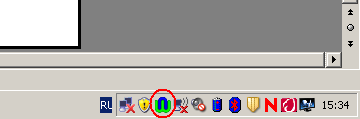
Для Клиентов ПК «Клиент-банк (WEB)» также должен быть запущен ssf-server, расположенный на жестком диске по адресу [drive]:\CryptoServiceASB\CbWEBCrypt\ ssf_server. exe:
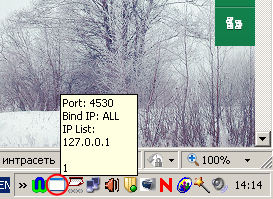
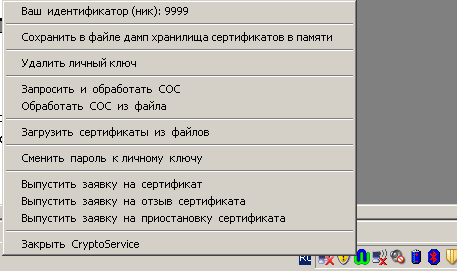
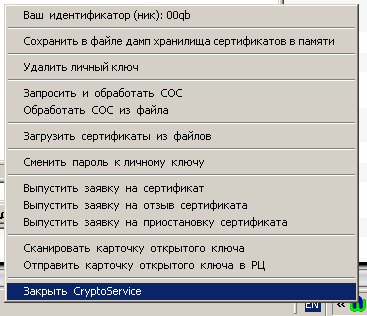
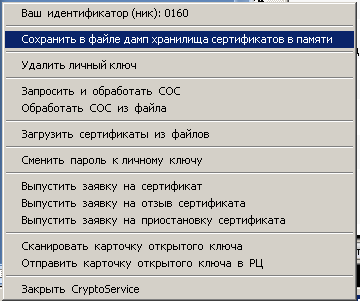
У ПК СОБ (Cryptoservice) нет развернутого интерфейса и большого количества настроек. Программа проста в управлении, для начала работы и выполнения какого-либо действия необходимо щелкнуть правой кнопкой мыши по иконке приложения в панели задач, после чего на экран будет выведено меню программы:
3.Создание и добавление ярлыка CryptoService и SSF Server в папку «Автозагрузка» для Windows 10.
 +R:
+R: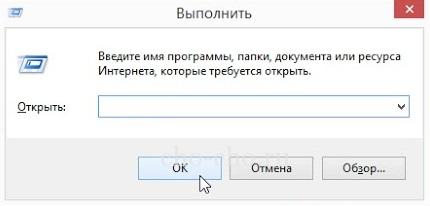
В командной строке пишем:
shell:startup - для конкретного пользователя или:
shell:common startup - для всех пользователей Windows.
Жмем кнопку «OK»Откроется папка «Автозагрузка». Возможно, там будут ярлыки тех программ, которые уже загружаются вместе с операционной системой. Чтобы добавить программу в папку «Автозагрузка» необходимо:
Нажать правую клавишу мыши на пустом месте в папке; Выбрать в меню «Создать» - «Ярлык»; В открывшемся окне нажать кнопку «Обзор»: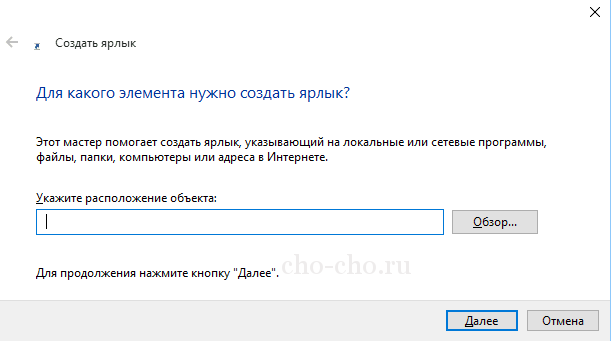
- для CryptoService:
C:\CryptoServiceASB\CryptoService34.exe (или D:\CryptoServiceASB\CryptoService34.exe);
- для SSF Server:
C:\CryptoServiceASB\CbWEBCrypt\ssf_server. exe (или D:\CryptoServiceASB\CbWEBCrypt\ssf_server. exe)
Если ярлыки для CryptoService34.exe или ssf_server. exe были созданы заранее, скопируйте их в папку «Автозагрузка» для автоматического запуска после загрузки операционной системы.
4.Установка Silverlight
Если у Вас не установлен Silverlight, то при первом запуске ПК «Клиент-банк (WEB)» система выдаст сообщение следующего вида
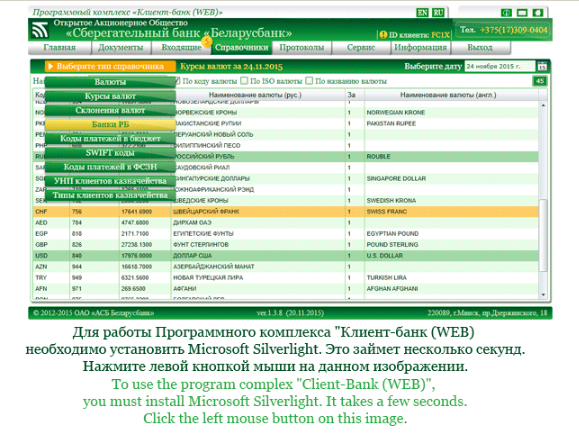
Нажмите на это сообщение.
Нажмите на ярлык Silverlight
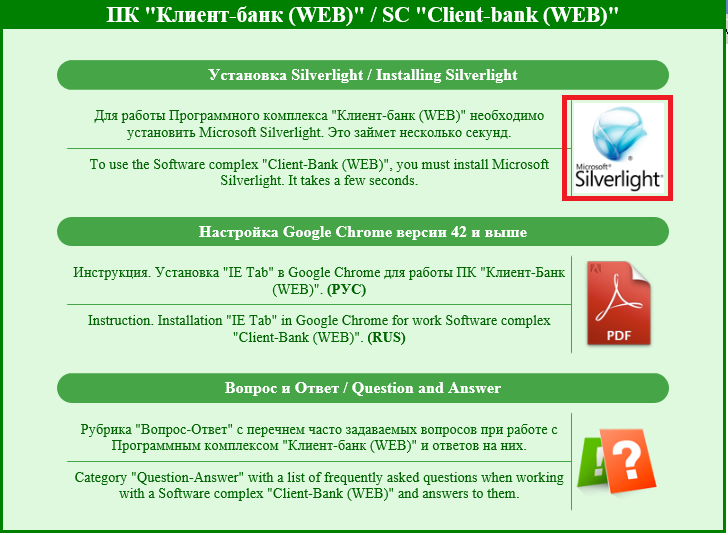
Сохраните установочный файл Silverlight на Ваш компьютер
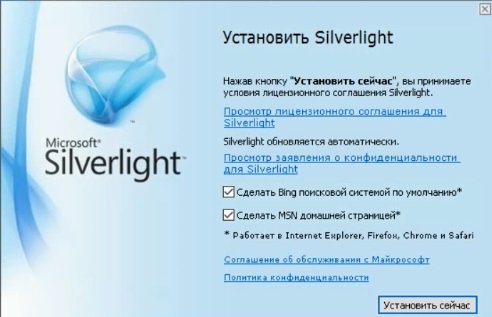
Запустите установочный файл Silverlight (для 64 разрядных операционных систем Silverlight_x64.exe)
Пример установки SilverLight для 32 разрядных операционных систем |
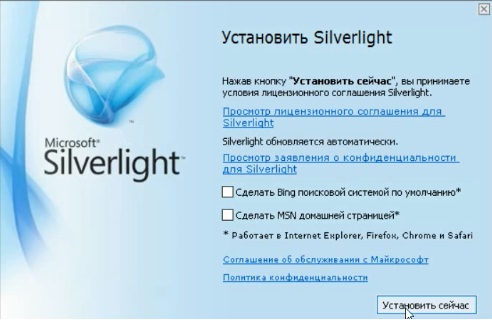
Установить сейчас
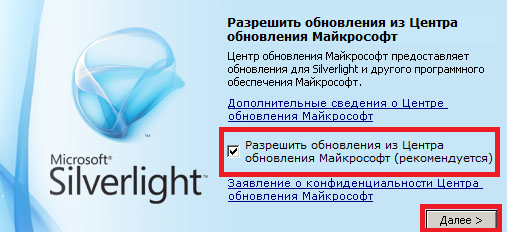
Далее
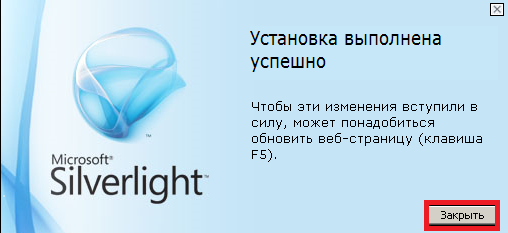
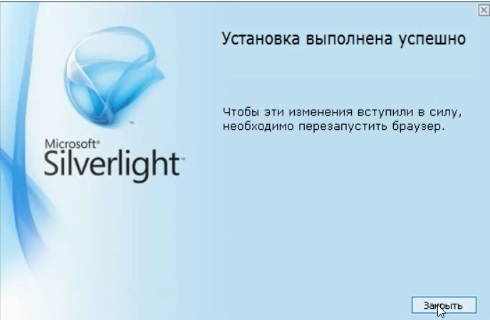
Закрыть |
Пример установки SilverLight для 64 разрядных операционных систем |
Если Вы не желаете сделать Bing поисковой системой по умолчанию и сделать MSN домашней страницей, то снимите соответствующие отметки.
Установить сейчас
Закрыть |

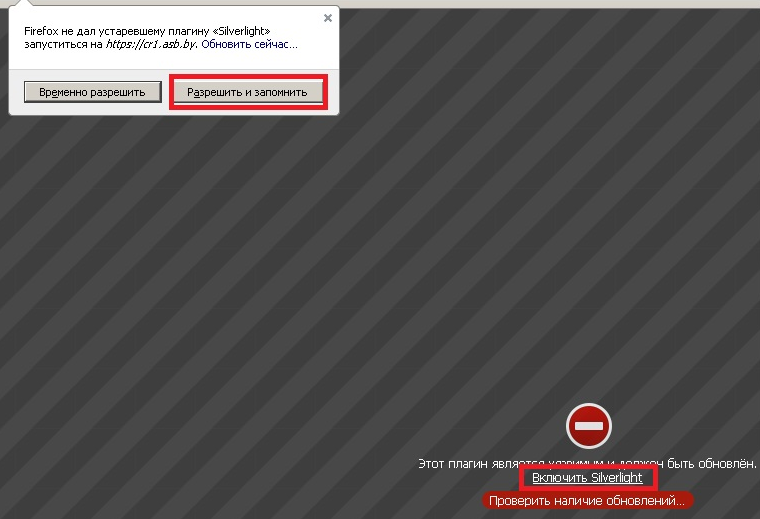
При первом запуске ПК «Клиент-банк (WEB)» в Mozilla FireFox (до версии 52):
На сообщение «Включить Silverlight» – необходимо выбрать ответ «разрешить и запомнить»
После успешной установки Silverlight перезапустите браузер.
После установки всего необходимого ПО перезагрузите Ваш компьютер.
При возникновении вопросов по установке или эксплуатации ПК СОБ (Cryptoservice) необходимо обращаться в Службу поддержки пользователей Беларусбанк» по телефону (017) 309-04-04 (для клиентов Центрального аппарата Беларусбанк») либо в отделы автоматизации учреждений банка по месту обслуживания.
Приложение
Настройка ПК СОБ (Cryptoservice) в зависимости от типа используемого соединения
При использовании клиентом канала связи с банком «Интернет» без использования прокси-сервера дополнительные настройки в ПК СОБ (Cryptoservice) производить не требуется.
При использовании клиентом канала связи с банком «Интернет» с использованием прокси-сервера необходимо уточнить у системного администратора организации возможность открытия доступа к ip-адресам внешнего реестра по портам, указанным в секции транспортных настроек [TRANSPORT_INFO] в параметре:
CC_URL = "http://86.57.255.37:4080;http://194.158.196.37:4080; http://86.57.255.37:4080;http://194.158.196.37:4080;http://86.57.255.37:4080;http://194.158.196.37:4080"
В случае получения от системного администратора положительного ответа необходимо:
узнать у системного администратора организации параметры для работы через прокси-сервер (адрес прокси – сервера, порт на котром работает прокси – сервер (при необходимости), логин и пароль клиента); открыть для редактирования файл [drive]:\CryptoServiceASB\CryptoService33.ini на рабочем компьютере Клиента с ранее установленным ПК СОБ (Cryptoservice);найти в данном файле в секции транспортных настроек [TRANSPORT_INFO] строки:
;секция настроек работы через прокси-сервер:
CC_HTTP_ProxyType = 0
и изменить параметр следующим образом:
CC_HTTP_ProxyType = 1;
в строках
CC_HTTP_ProxyAddress = ""
CC_HTTP_ProxyPort = 8080
CC_HTTP_ProxyLogin = ""
CC_HTTP_ProxyPassword = ""
между символов "" ввести значение адреса прокси – сервера, порта на котром работает прокси – сервер (при необходимости), логина и пароля клиента.
В случае невозможности данной настройки следует настроить работу ПК СОБ (Cryptoservice) для работы через канал связи с банком «Коммутируемый» и импортировать сертификаты в локальное хранилище (см. инструкцию далее).
При использовании клиентом канала связи с банком «Коммутируемый» необходимо:
открыть для редактирования файл [drive]:\CryptoServiceASB\CryptoService33.ini на рабочем компьютере Клиента с ранее установленным ПК СОБ (Cryptoservice); найти в данном файле в секции настроек работы с сертификатами [CERTS_INFO] строки:;пауза между запросами всеобщей истории сертификатов в МИНУТАХ в случае работы через интернет (если параметр равен 0, то запросы не осуществляются)
CERTS_HISTORY_QUERY_PERIOD_IN_MINUTES = 1080
и изменить параметр следующим образом:
CERTS_HISTORY_QUERY_PERIOD_IN_MINUTES = 0
найти в данном файле в секции транспортных настроек [TRANSPORT_INFO] строку;транспортные атрибуты Реестра в случае работы через интернет:
и закомментировать все строки после данного текста путем постановки в начале каждой строки символа «;» до строки:
;транспортные атрибуты Реестра в случае работы через прямое модемное соединение:
Должен получиться текст следующего вида:
;транспортные атрибуты Реестра в случае работы через интернет:
;максимальное количество повторений HTTP-запросов:HT
;HTTP_Requests_Repeat = 1
;величина задержки в МИЛЛИСЕКУНДАХ между повторными HTTP-запросами:HT
;HTTP_Requests_Delay = 40000
;транспортные атрибуты Реестра в случае работы через интернет:
;CC_URL = http://86.57.255.37:4080;http://194.158.196.37:4080; http://86.57.255.37:4080;http://194.158.196.37:4080;http://86.57.255.37:4080;http://194.158.196.37:4080
найти в данном файле в секции транспортных настроек [TRANSPORT_INFO] строку:;транспортные атрибуты Реестра в случае работы через прямое модемное соединение:
и раскомментировать строки с настройками параметров соединения после данного текста путем удаления в начале каждой строки символа «;» до строки:
;окончание секции настроек выбора соединения
Должен получиться текст следующего вида:
;транспортные атрибуты Реестра в случае работы через прямое модемное соединение:
;максимальное количество повторений HTTP-запросов:HT
HTTP_Requests_Repeat = 1
;величина задержки в МИЛЛИСЕКУНДАХ между повторными HTTP-запросами:HT
HTTP_Requests_Delay = 40
;транспортные атрибуты Реестра в случае работы через интернет:
CC_URL = "http://127.0.0.1:4080"
;окончание секции настроек выбора соединения
поместить сертификаты открытых ключей клиента и банка в папку [drive]:\CryptoServiceASB\Certifications\NewCerts\ установленного дистрибутива с последующей их загрузкой в локальное хранилище сертификатов командой «Загрузить сертификаты из файлов» ПК СОБ (Cryptoservice):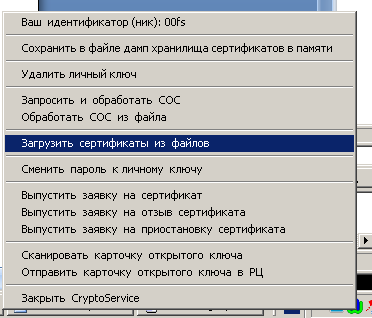
ПК СОБ (Cryptoservice) настроен для работы через прямое модемное соединение.
