

Партнерка на США и Канаду по недвижимости, выплаты в крипто
- 30% recurring commission
- Выплаты в USDT
- Вывод каждую неделю
- Комиссия до 5 лет за каждого referral
Дисциплина – Электротехническое черчение
Специальность - 220415 «Автоматика и телемеханика на транспорте (на железнодорожном транспорте)»
Тема урока: Выполнение электрической схемы в графическом редакторе Автокад.
Цели урока:
- закрепить навыки выполнения условных графических обозначений, применяемых для электрических схем, по тем размерам, которые установлены стандартами ЕСКД;
- закрепить навыки работы в графическом редакторе Автокад, приобретённые на уроках информатики;
- закрепить навыки чтения принципиальной работы электрической схемы, которые изучались на уроках электронной техники;
- наработать материал, который пригодится при выполнении курсовых проектов на 3 и 4 курсах по специальности «Автоматика и телемеханика на транспорте (на железнодорожном транспорте)»
- овладеть общими компетенциями:
ОК 4. Осуществлять поиск и использование информации, необходимой для эффективного выполнения профессиональных задач, профессионального и личностного развития.
ОК 5. Использовать информационно-коммуникационные технологии в профессиональной деятельности.
ОК 8. Самостоятельно определять задачи профессионального и личностного развития, заниматься самообразованием, осознанно планировать повышение квалификации.
ОК 9. Ориентироваться в условиях частой смены технологий в профессиональной деятельности.
- овладеть профессиональными компетенциями
ПК 1.1. Анализировать работу станционных, перегонных, микропроцессорных и диагностических систем автоматики по принципиальным схемам.
ПК 2.2. Выполнять работы по техническому обслуживанию устройств электропитания систем железнодорожной автоматики.
ПК 2.3. Выполнять работы по техническому обслуживанию линий железнодорожной автоматики.
ПК 2.6. Выполнять требования технической эксплуатации железных дорог и безопасности движения.
ПК 2.7. Составлять и анализировать монтажные схемы устройств СЦБ и ЖАТ по принципиальным схемам.
ПК 3.2. Измерять и анализировать параметры приборов и устройств
СЦБ.
ПК 3.3. Регулировать и проверять работу устройств и приборов СЦБ.
Задача урока:
Вычертить электрическую принципиальную схему при помощи графического редактора Автокад, применяя размеры условных графических обозначений, установленные стандартами ЕСКД.
Ход занятия
Объяснение задания на урок с частичным опросом студентов.Давайте вспомним материал, который вы изучали на уроках «Электротехнического черчения», касающийся схем и их выполнения.
Вопросы студентам
- что такое схема?
Ответ -
Схема - документ, на котором показаны в виде условных изображений или обозначений составные части изделия и связи между ними (ГОСТ 2.102-68)
- какие виды схем вы знаете в зависимости от видов элементов и связей между элементами?
Ответ -
В зависимости от видов элементов и связей, входящих в состав изделия, схемы подразделяются на следующие виды: электрические (Э), гидравлические (Г), пневматические (П), кинематические (К) и др.
- дайте определение «электрическая схема»
Ответ -
Схема электрическая - графическое изображение электрических цепей, на котором при помощи условных обозначений разъясняют электрический принцип работы изделия и показывают связь отдельных приборов и элементов в изделии. Элементы схемы изображают в виде условных графических обозначений, форма которых определена стандартами ЕСКД.
- при составлении электрической схемы используются следующие термины: элемент схемы, устройство, функциональная группа, функциональная связь и линия взаимосвязи, дайте пожалуйста пояснения данным терминам.
Ответ -
- элемент схемы - составная часть схемы, выполняющая определённую функцию (назначение) в изделии, которая не может быть разделена на части (например насос, муфта и т. д);
- устройство - совокупность элементов, представляющих единую конструкцию (механизм, электропечь и т. д);
- функциональная группа - совокупность элементов, не объединенных в одну конструкцию, но выполняющих определенную функцию;
- функциональная часть - элемент, оборудование или функциональная группа, выполняющие определенную функцию;
- линия взаимосвязи - отрезки линий, указывающие на наличие связей между функциональными частями изделия.
- давайте вспомним правила выполнения схем:
Ответ -
Схемы выполняют без соблюдения масштаба и без учёта действительного расположения составных частей изделия, с наименьшим количеством изломов и пересечений линий связи, располагаемых только вертикально или горизонтально. Стандарт устанавливает толщину линий связи от 0, 2 до 1,0 мм (в зависимости от форматов схем и размеров графических изображений). Рекомендуемая толщина линий 0,3- 0,4 мм. Расстояние (просвет) между двумя соседними линиями связи должно быть не менее 3мм.
Схемы выполняются на листах стандартного формата с основной надписью для чертежей и схем 55Ч185 мм. Перечень элементов помещают на первом листе схемы в таблице, расположенной над основной надписью или выполняют в виде самостоятельного документа, если таблица не умещается на формате. Расстояние между таблицей и основной надписью – не менее 12 мм. заполняют таблицу сверху вниз.
Каждый элемент должен иметь позиционное обозначение, составленное из буквенного обозначения элемента и его порядкового номера, проставленного после буквенного обозначения.
Порядковые номера присваивают элементам в соответствии с последовательностью их расположения на схеме. Считая сверху вниз и в направлении слева направо, начиная с единицы.
Позиционные обозначения присваивают элементам в пределах изделия и проставляют на схеме рядом справа или над условным графическим изображением. Все элементы, изображённые на схеме, записывают в перечень элементов, оформляемый в виде заполненной сверху вниз таблицы (как уже говорилось ранее). Элементы в перечень записывают группами в алфавитном порядке буквенных позиционных обозначений. В графу «Поз. обозначение» вписывают буквенные обозначения с наименьшим и наибольшим порядковыми номерами, а в графу «Кол.» - общее количество таких элементов. Перечень элементов помещают на первом листе схемы или выполняют в виде самостоятельного документа.
- рассмотрим пример выполнения электрической схемы стабилизации напряжения.
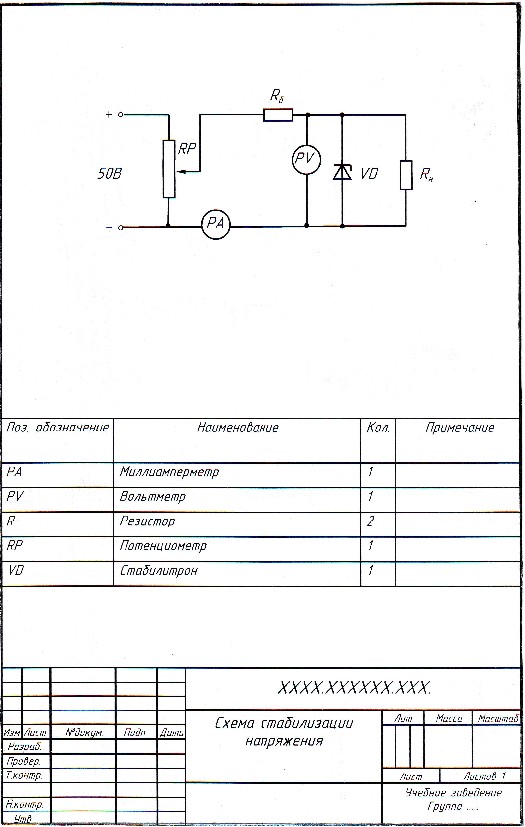
Схема стабилизации напряжения
От источника питания подаётся напряжение.
С помощью потенциометра часть напряжения источника подается в схему и распределяется на участок стабилизации и на балластное сопротивление. Участок стабилизации в свою очередь состоит из стабилитрона и нагрузки.
Потенциометр служит как делитель входного напряжения.
Стабилитрон - для стабилизации напряжения.
В качестве нагрузки, может быть применено какое – либо устройство.
На балластное сопротивление сбрасывается избыток напряжения источника.
Вольтметр и миллиамперметр служат для контроля тока и напряжения.
Давайте вспомним размеры условных графических обозначений всех элементов, входящих в данную схему.
Размеры потенциометра 4Ч20 мм, длина стрелочки 3 мм.
Размеры стабилитрона: высота треугольника 4(5) мм, основание треугольника 5 (6)мм, длина отрезка, при вершине треугольника 5 (6) мм ( проводится параллельно основанию треугольника), перпендикулярно этому отрезку проводится линия 1,5(2) мм.
Размеры резисторов балластного сопротивления и нагрузки 4Ч10 мм.
Размеры измерительных приборов вольтметра и миллиамперметра – их диаметр 10 мм.
Здесь также присутствует электрическое соединение, его диаметр - 1,5…2мм.
Самостоятельная работа студентов.
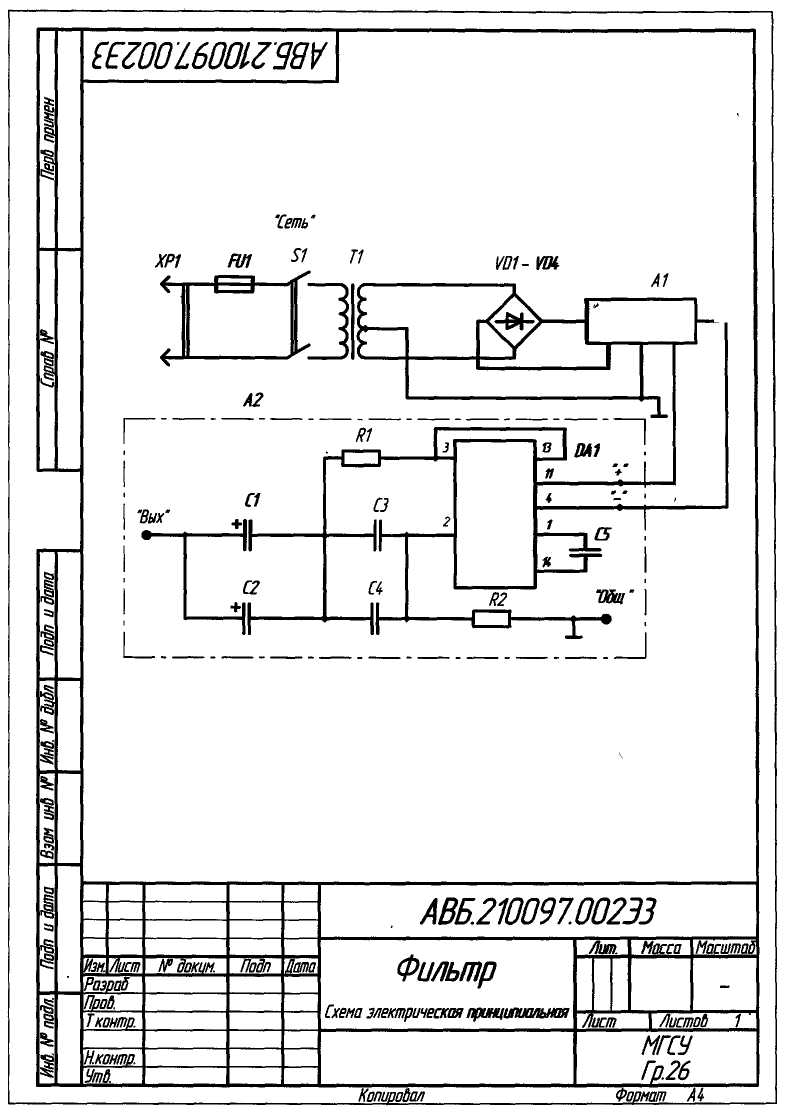
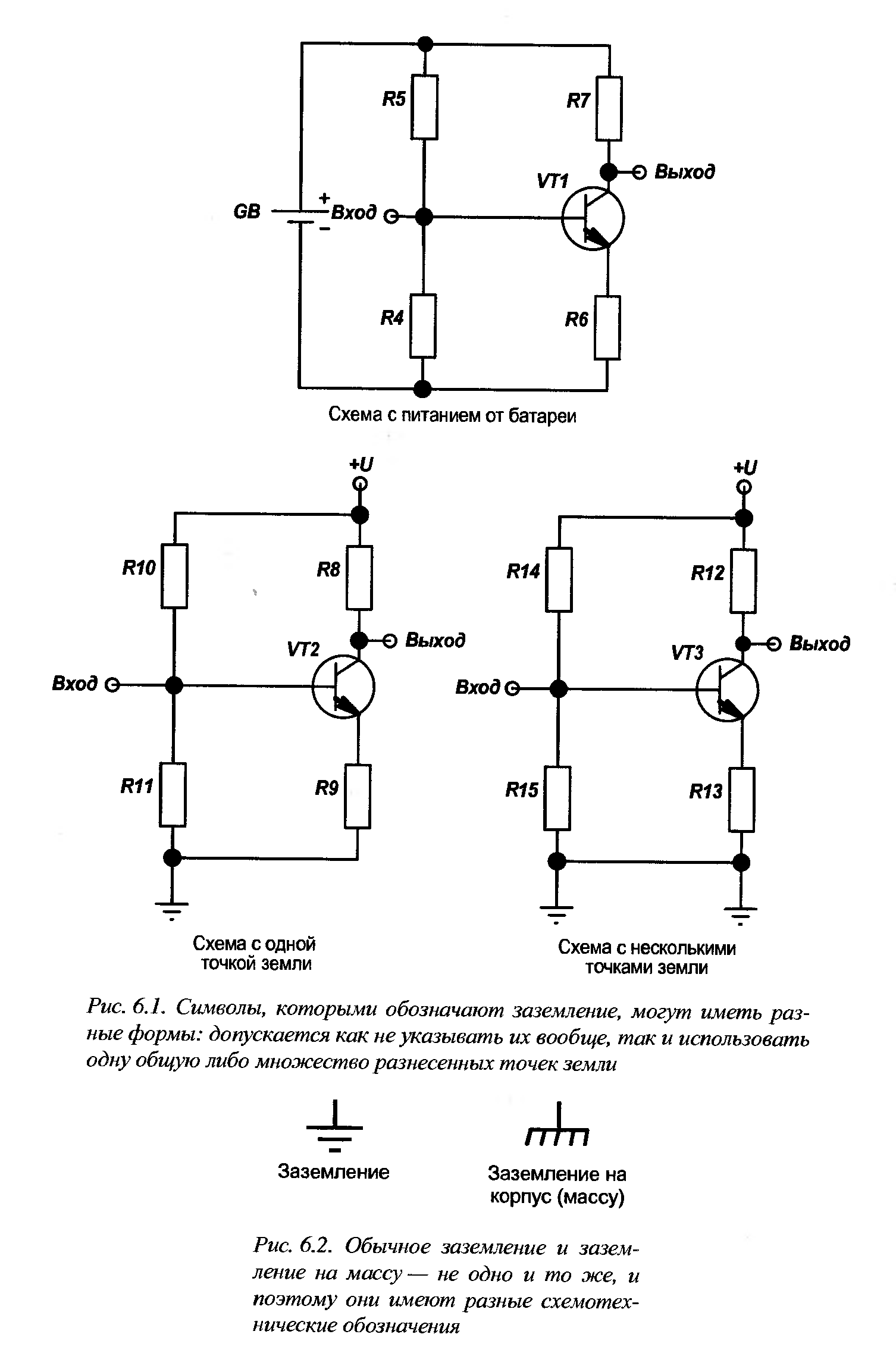
Каждому из вас предложена электрическая схема (у каждого своя схема согласно варианту), вы должны вычертить данную схему при помощи графического редактора Автокад, применяя размеры условных графических обозначений, установленных стандартами ЕСКД.
Примеры электрических принципиальных схем
Настройка AUTOCAD
Двойным щелчком левой клавиши мыши включить AUTOCAD.
В строке меню (в верхней части окна) выбрать Формат (Format), затем
Единицы… (Units….). В открывшемся окне установить точность метрических единиц 0.0. ОК
В строке меню (в верхней части окна) выбрать Формат (Format), затем
Лимиты (Limits). Enter. В командной строке задать координаты левого нижнего и правого верхнего углов нужного формата. Enter.
ПРИМЕЧАНИЕ
Обычно программа автоматически устанавливает параметры формата А3 (297 Ч 420),если вам необходим именно этот формат, то в этом случае, вам просто нужно подтвердить своё согласие нажатием Enter.
Создание отрезков в AUTOCAD
После запуска и настройки AUTOCAD убедитесь в том, что в левой части окна AUTOCAD находится панель инструментов Черчение (Draw).
1. Щёлкните на кнопке Отрезок (Line), которая находится в верхней части панели Черчение (Draw) при этом курсор мыши меняет вид.
ПРИМЕЧАНИЕ
1.Для запуска инструмента Отрезок (Line) можно также выбрать из системы меню команду Черчение → Отрезок (Draw→ Line) или ввести в командном окне команду
Отрезок (Line) либо её псевдоним от (L).
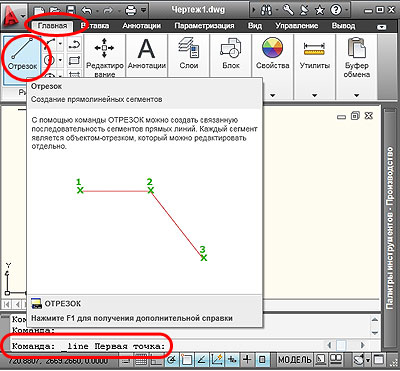
2.Теперь обратите внимание на командное окно (внизу экрана). В нём вы увидите, во-первых, что была автоматически запущена команда Отрезок (Line) (ОТРЕЗОК (Command: Line)), а во-вторых, что AUTOCAD ожидает, что вы зададите координаты начальной точки отрезка (Первая точка: (Specify first point )).
3. Переместите указатель в область черчения и щелкните в произвольной точке этой области, тем самым, задав её в качестве первой точки отрезка.
4.Переместите указатель от выбранной точки, и вы увидите так называемую «резиновую» линию (rubber line), с помощью которой эта точка будет связана с указателем. При перемещении указателя «резиновая» линия автоматически меняет направление и длину.
5. Снова обратите внимание на командное окно. Текст в нём изменился (Следующая точка или [Отменить]: (Specify next point or [Undo]:)) , поскольку AUTOCAD ожидает, что вы зададите координаты второй точки отрезка.
6. Продолжайте перемещать указатель по экрану и выбирать точки в области черчения. Тем самым вы будете добавлять новые отрезки к ломаной линии. Обратите внимание, что в командном окне после выбора очередной точки снова и снова повторяется запрос: Следующая точка или [ Замкнуть/Отменить] : Specify next point or [Close /Undo].
7. Для завершения работы с инструментом Отрезок (Line) после создания нескольких отрезков ломаной щёлкните правой кнопкой мыши и выберете из появившегося контекстного меню команду Enter или просто нажмите Enter или Esc. Это приведёт к тому, что отрезок ломаной, созданный последним, «оторвётся» от указателя - перекрестия и создание ломаной на этом будет закончено.
8. Снова взглянув на командное окно, вы увидите, что в нём, как и до запуска инструмента Отрезок (Line), появилось приглашение Команда: (Command:). Это означает, что в данный момент не выполняется никакая команда, а AUTOCAD находится в состоянии ожидания.
ПРИМЕЧАНИЕ
В проделанном упражнении для щелчка на кнопке Отрезок (Line) панели Черчение (Draw) и для выбора опорных точек отрезков ломаной использовалась левая (то есть основная) кнопка мыши, а для завершения работы с инструментом Отрезок (Line) – правая кнопка (можно также воспользоваться нажатием Enter).
Построение окружностей в AUTOCAD
Чтобы построить окружность по центральной точке и заданному радиусу, на вкладке "Главная" в панели "Рисование" открываем раскрывающийся список "Круг", из списка выбираем команду "Центр, радиус", или в командной строке набираем команду (_circle), нажимаем Enter.
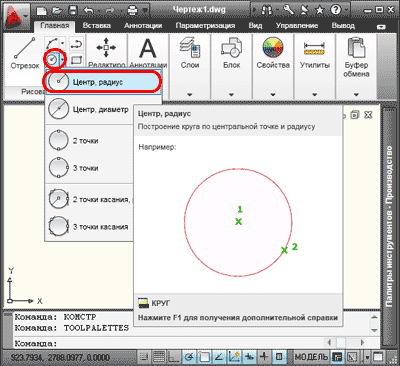
Программа попросит указать центр окружности. Это можно сделать при помощи курсора, или указав координаты в командной строке. Укажем точку с координатами (0,0), нажимаем клавишу Enter.
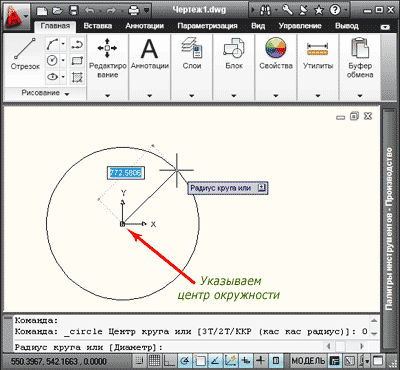
Теперь нужно указать радиус (к примеру, 10), нажимаем клавишу Enter, окружность построена. Разумеется, радиус можно задавать при помощи курсора и мышки.
Подведение итогов занятия
Проверка работы студентов. Размеры условных графических обозначений элементов схемы можно проверить путём проставления размеров для каждого элемента.
Выставление оценок.
Перечень рекомендуемых учебных изданий
Основные источники:
Боголюбов графика: Учебник для средних специальных учебных заведений. М.: Машиностроение, 2004.-352с. Пуйческу графика : учебник для студ. учреждений сред. проф. образования / Ф. И. . Пуйческу, , .-М.: Издательский центр «Академия» ,2011. – 336с. Бродский по инженерной графике: учеб. пособие для студ. учреждений сред. проф. образования /, , . – 7-е изд. стер.-М.: Издательский центр «Академия» ,2012. – 192с. Чекмарев по черчению: учеб. пособие для студ. учреждений сред. проф. образования /, . – 6-е изд. стер.-М.: Издательский центр «Академия» ,2011. – 336с. Миронов упражнений для чтения чертежей по инженерной графике : / Б. Г. Миронов, . 4-е изд., испр.-М.: Издательский центр «Академия» ,2012. – 128с.Дополнительные источники:
ГОСТы ЕСКД:
- ГОСТ 2.321-84 ЕСКД Обозначения буквенные;
- ГОСТ 2.701-84 ЕСКД Схемы. Виды и типы. Общие требования к выполнению;
- ГОСТ 2.702-75 ЕСКД Правила выполнения электрических схем; ГОСТ 2.708-81 ЕСКД Правила выполнения электрических схем цифровой вычислительной техники; ГОСТ 2.710-81 ЕСКД Обозначения буквенно-цифровые в электрических цепях; ГОСТ 2.728-74 ЕСКД Резисторы, конденсаторы; ГОСТ 2.729-68 ЕСКД Приборы электроизмерительные; ГОСТ 2.730-73 ЕСКД Приборы полупроводниковые;
