


Партнерка на США и Канаду по недвижимости, выплаты в крипто
- 30% recurring commission
- Выплаты в USDT
- Вывод каждую неделю
- Комиссия до 5 лет за каждого referral
Инструкция пользователя по работе с модулем «Корректировка ГУ-11»
(Для Грузоотправителей)
Содержание:
1. Общие сведения. 3
2. Работа с модулем «Корректировка ГУ-11». 3
3. Заполнение области фильтрации. 3
4. Корректировка объемов погрузки 6
4.1. Полное снятие с погрузки 8
4.2. Частичное снятие с погрузки 9
4.3. Перенос объемов погрузки 10
4.3.1. Частичный перенос 10
4.3.2. Полный перенос 11
4.3.3. Смена станции назначения 12
4.3.4. Корректировка грузополучателя 12
4.3.5. Корректировка собственника вагонов 13
4.3.6. Корректировка комментариев 14
4.4. Корректировка объемов погрузки для маршрутных отправок с распылением 15
4.4.1. Корректировка для всех отправок 15
4.4.2. Корректировка по отдельным станциям назначения 17
5. Просмотр результатов согласования 19
6. Распечатка нарядов на подачу 23
Общие сведения.
Данный модуль предназначен для корректировки объемов погрузки запланированных в соответствии с заявками ГУ-11.
Работа с модулем «Корректировка ГУ-11».
Для работы с модулем необходимо выбрать раздел «ГУ-11» и перейти на вкладку «Корректировка ГУ-11». На экране отобразится форма представленная на рисунке 2.1.
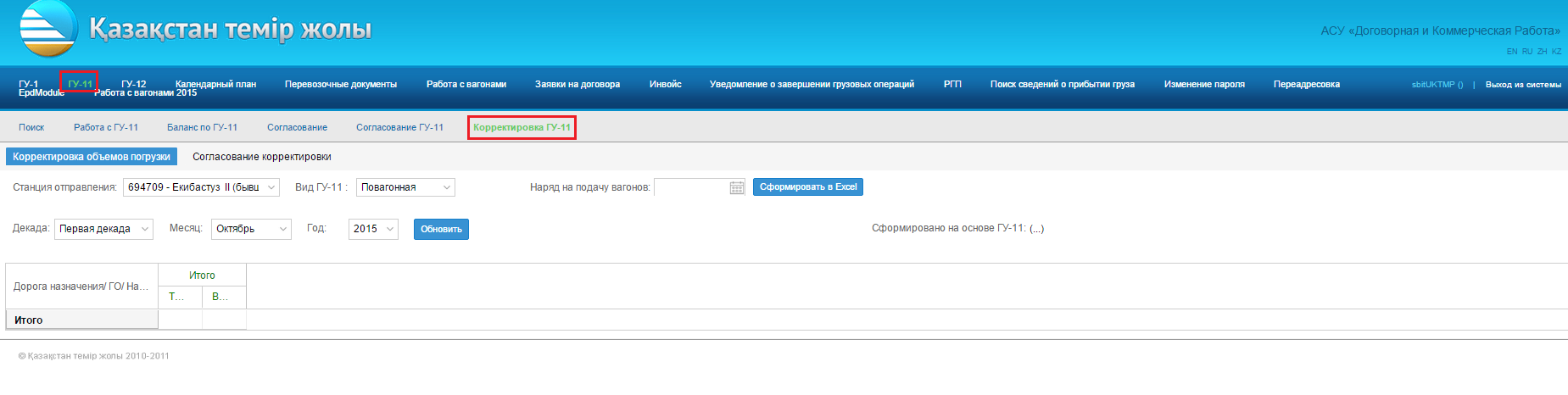
Рисунок 2.1- Форма корректировки ГУ-11
Заполнение области фильтрации.
В верхней части экрана расположена область фильтрации, при помощи которой можно найти и откорректировать необходимые объемы погрузок (см. рис. 3.1). Для проведения стандартного поиска доступны следующие критерии:
Станция отправления. Заполнение поля осуществляется путем выбора значения из выпадающего списка; Вид ГУ-11. Заполнение поля осуществляется путем выбора значения из выпадающего списка; Декада. Заполнение поля осуществляется путем выбора значения из выпадающего списка; Месяц. Заполнение поля осуществляется путем выбора значения из выпадающего списка; Год. Заполнение поля осуществляется путем выбора значения из выпадающего списка; Станция назначения. Заполнение поля осуществляется путем выбора значения из выпадающего списка. По умолчанию список состоит из доступных для создания ГУ-12 станций; ГУ-12. Заполнение поля осуществляется путем выбора значения из выпадающего списка. По умолчанию в поле стоит значение «Все».Для удобства пользователя при вводе значений в некоторые поля реализован функционал опережающего ввода т. е. пользователю будет необходимо ввести один или несколько символов кода или наименования и функция опережающего ввода отобразит выпадающий список со всеми доступными соответствующими значениями.
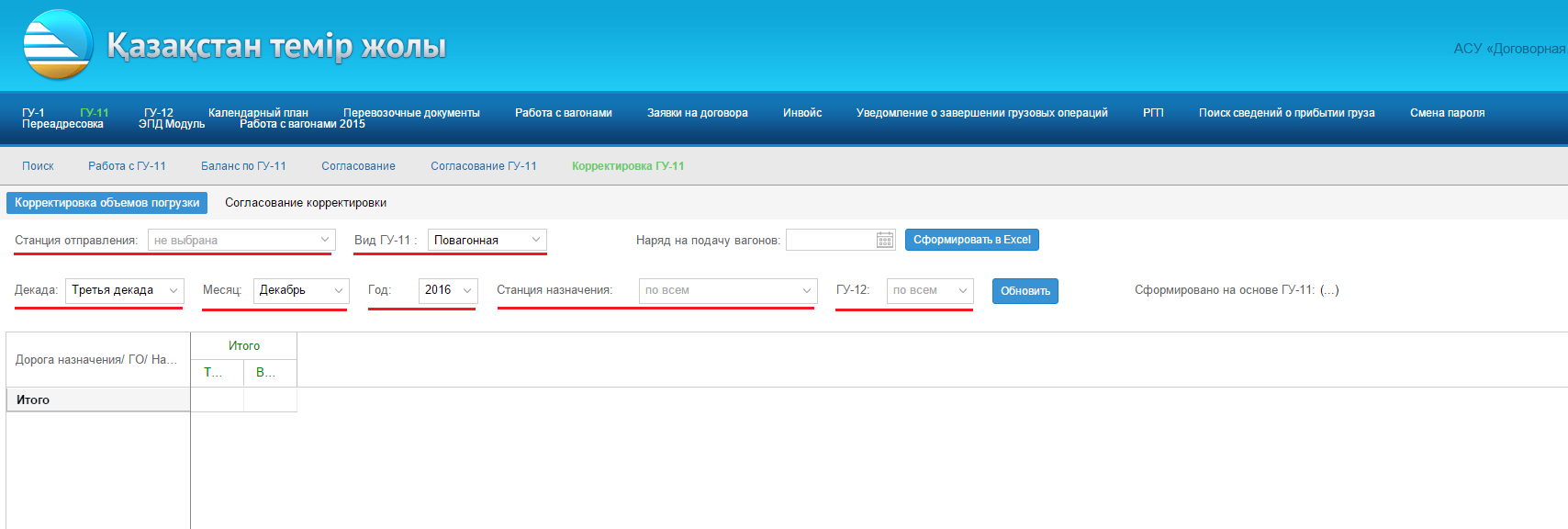
Рисунок 3.1 - Область фильтрации
После заполнения необходимых для фильтрации записей полей, необходимо нажать на кнопку  . В нижней части экрана, отобразится сводная информация обо все запланированных, согласно ГУ-11, объемах погрузки, в соответствии с установленными фильтрами (см. рис. 3.2).
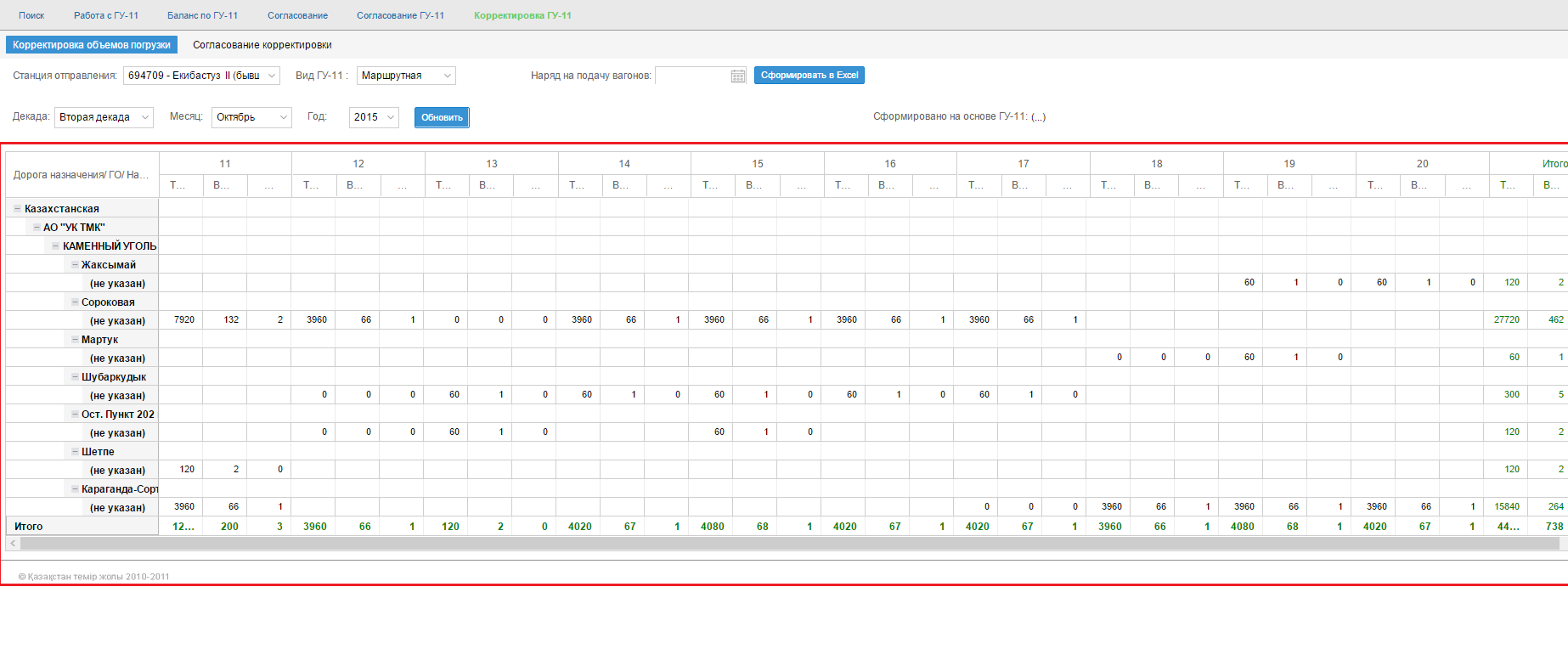
Рисунок 3.2 – Отображение информации по введенным критериям фильтрации
Список номеров ГУ-11 на основе которых была сформирована таблица можно увидеть подведя курсор на скобки расположенные рядом с надписью «Сформировано на основе ГУ-11».
В первом столбце таблицы сверху-вниз представлена информация о дороге назначения, грузоотправителе, наименовании груза, станции назначения, грузополучателе.
В следующих столбцах указаны дни декады, каждый из которых включает сведения о «Тоннах», «Вагонах» и «Маршрутах» (в случае если выбран маршрутный вид отправки) (см. рис. 3.3).
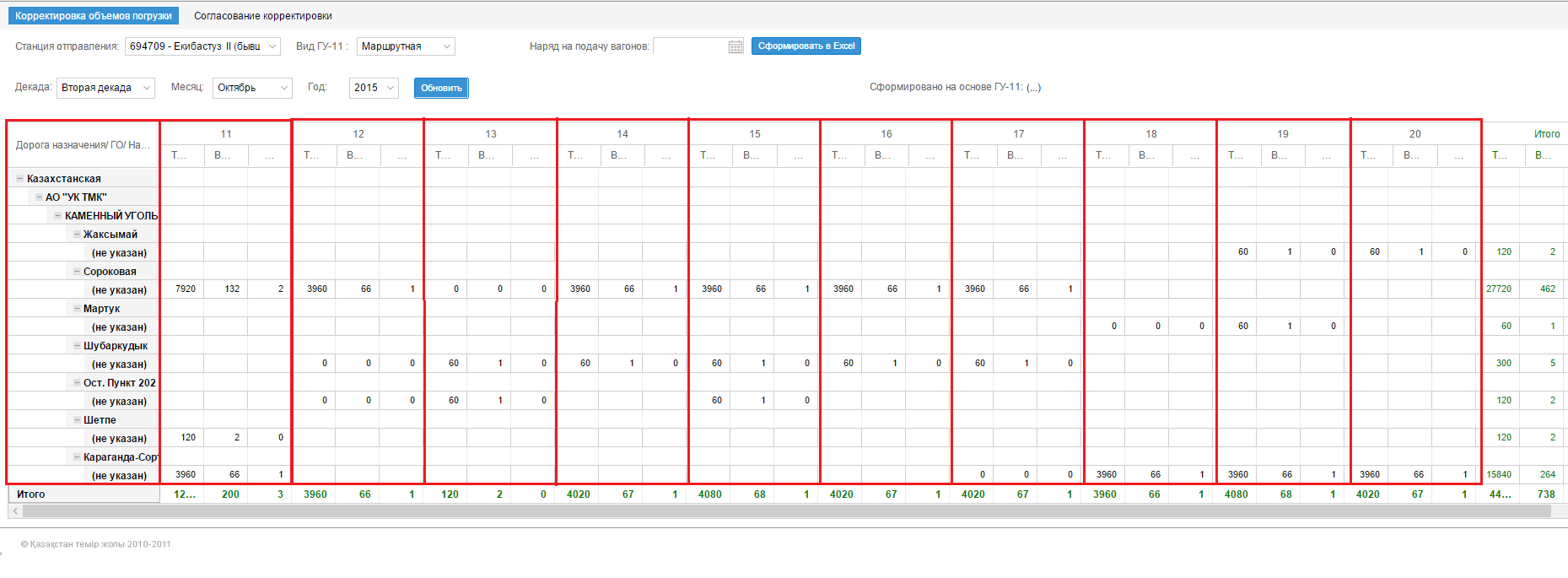
Рисунок 3.3 - Описание таблицы
В столбцах «Тонн» показана информация о массе груза в тоннах для каждого грузополучателя на указанный день декады. В столбцах «Вагонов» показана информация о количестве вагонов для каждого грузополучателя на указанный день декады. В столбцах «Маршрутов» показана информация о количестве маршрутов для каждого грузополучателя на указанный день декады (см. рис. 3.4).
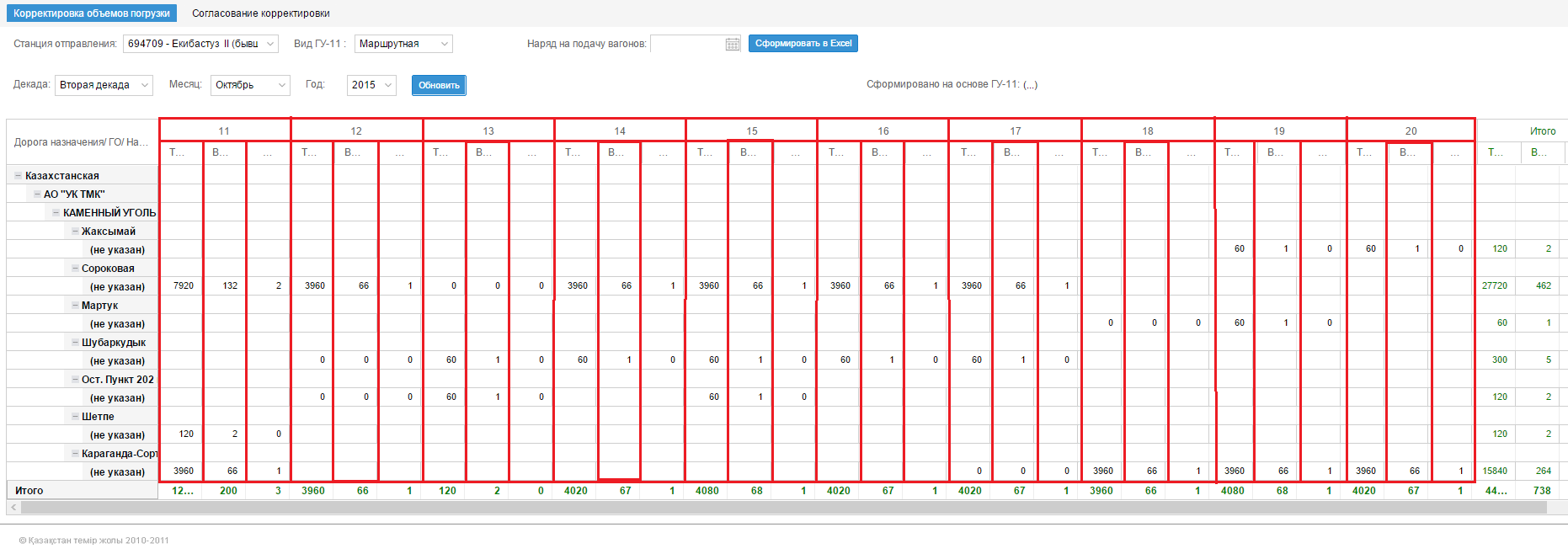
Рисунок 3.4 - Описание таблицы
Последний столбец справа «Итого» (см. рис. 3.5) разделен на три столбца: «Тонн», «Вагонов», «Маршрутов». В столбце «Тонн» приводится суммарный расчет массы груза в тоннах для каждого грузополучателя за все указанные дни декады. В столбце «Вагонов» рассчитано итоговое количество вагонов для каждого грузополучателя за все указанные дни декады. В столбце «Маршрутов» рассчитано суммарное количество маршрутов для каждого грузополучателя за все указанные дни декады. В нижней части таблицы в строке «Итого» рассчитан итог массы груза в тоннах, количество вагонов, количество маршрутов для всех грузополучателей за указанные дни декады (см. рис. 3.5).
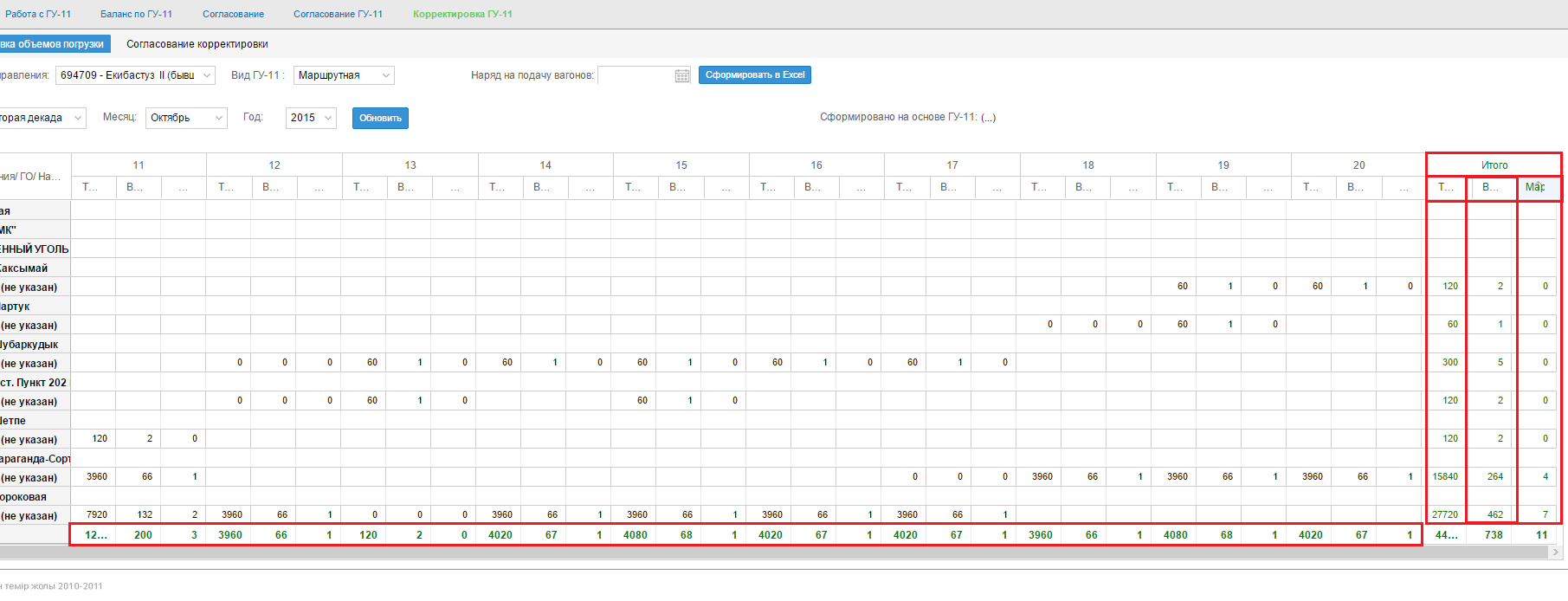
Рисунок 3.5 - Отображение итоговых полей
В правой нижней части таблицы в конце строки «Итого» и столбца «Итого» рассчитан итог массы груза в тоннах, количество вагонов, количество маршрутов всех грузополучателей за декаду в целом (см. рис. 3.6).
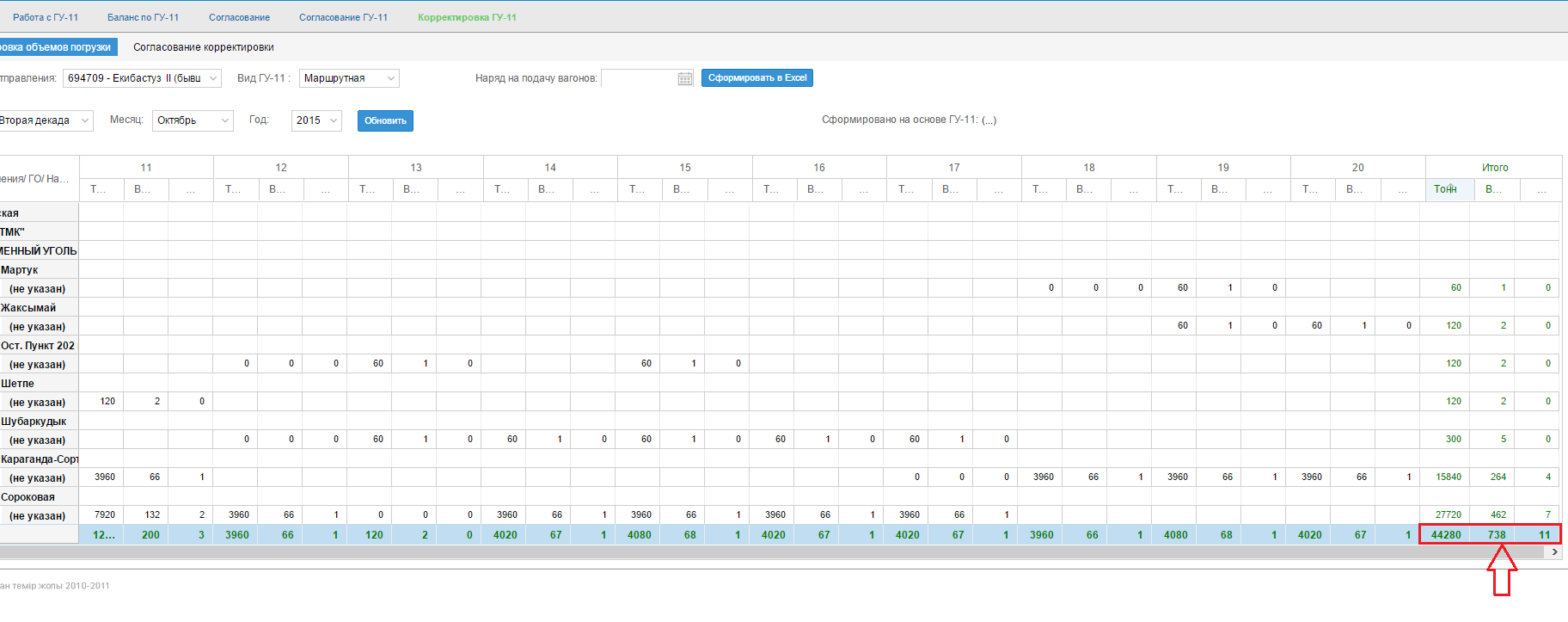
Рисунок 3.6 - Описание таблицы
Корректировка объемов погрузки
Для корректировки объемов погрузки необходимо в таблице с перечнем запланированных объемов выбрать нужную дату и станцию назначения и дважды щелкнуть левой клавишей мыши по объемам погрузки (см. рис. 4.1).
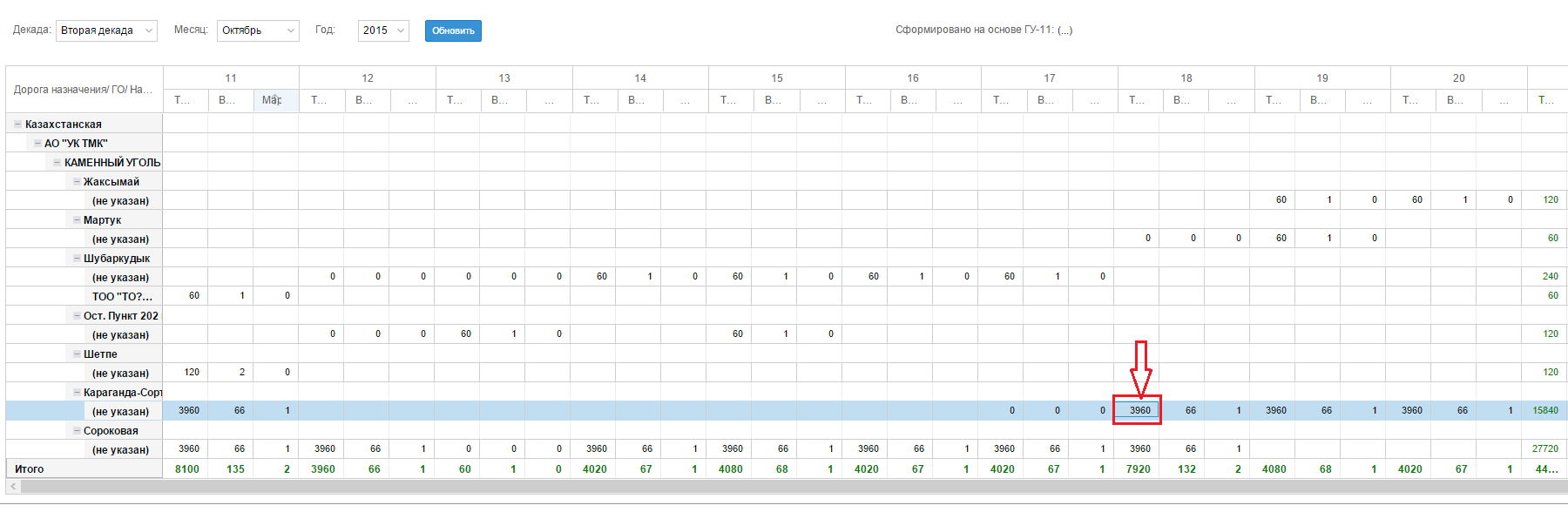
Рисунок 4.1 - Выбор объема для корректировки
В случае если на выбранный день было запланированно несколько ГУ-11 экране отобразится форма для выбора необходимой для корректировки ГУ-11 (см. рис. 4.2).
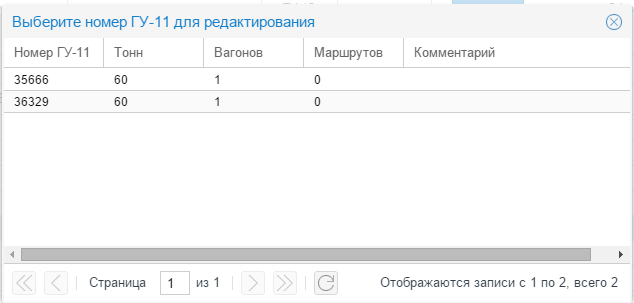
Рисунок 4.2 - Выбор ГУ-11
В отобразившейся форме необходимо путем двойного нажатия левой кнопки мыши по ГУ-11 вызвать форму корректировки (см. рис. 4.3).
Внимание! В случае если на выбранный день была запланирована одна ГУ-11, то на экране форма представленная на рисунке 4. 2 отображаться не будет.
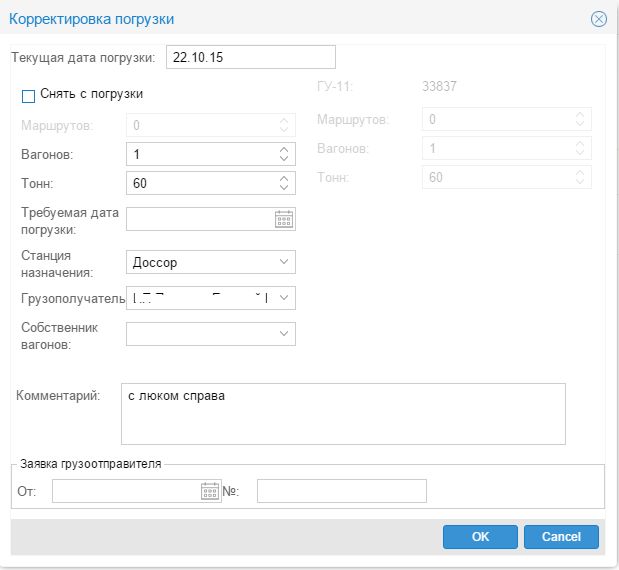
Рисунок 4.3 – Форма корректировки погрузки
Полное снятие с погрузки
Для полного снятия объемов с погрузки необходимо в форме корректировки погрузки установить галочку  в поле «Снять с погрузки» и заполнить информацию в разделе «Заявка грузоотправителя» указав дату и номер заявки (см. рис. 4.1.1).
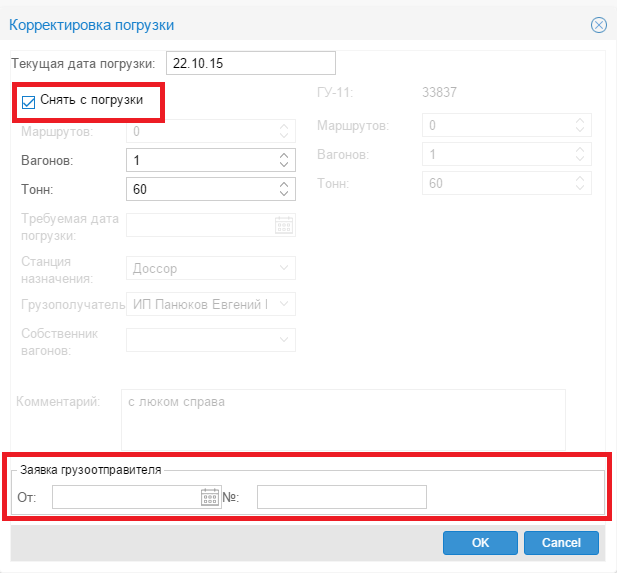
Рисунок 4.1.1 – Установка признака снятия с погрузки
Для сохранения внесенной информации нажать на кнопку «Ок». Для отмены сохранения внесенной информации необходимо нажать на кнопку «Отмена».
После нажатия на кнопку «Ок», запрос на снятие объемов погрузки перейдет на согласование старшему товарному кассиру. Для просмотра результатов согласования необходимо перейти на вкладку «Согласование корректировки». В случае положительного согласования, указанный объем будет автоматически снят с погрузки (см. рис. 4.1.2).
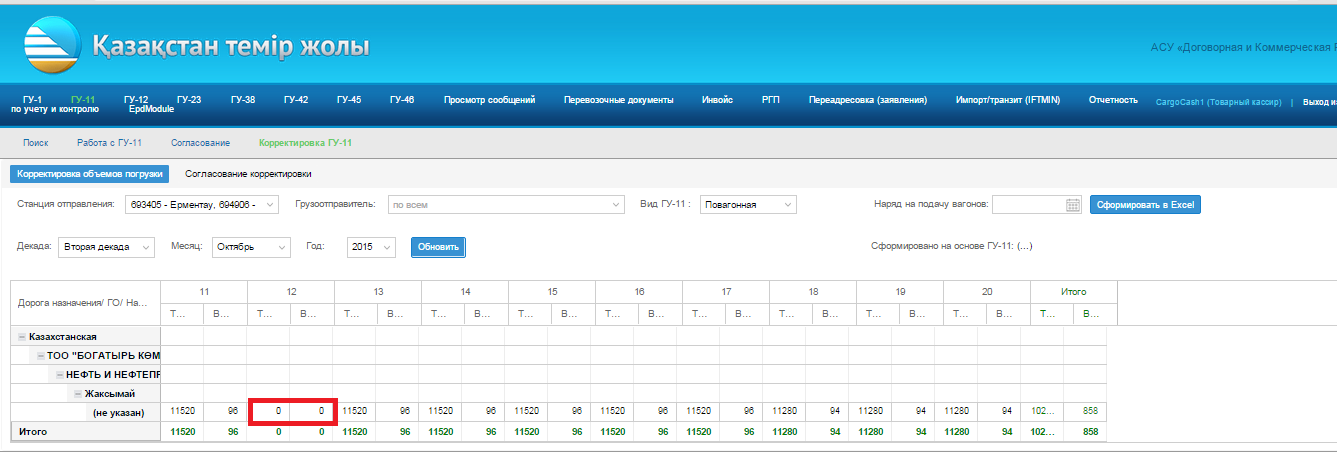 Рисунок 4.1.2 - Отображение объемов снятых с погрузки
Частичное снятие с погрузки
Для частичного снятия объемов с погрузки необходимо в форме корректировки погрузки установить галочку  в поле «Снять с погрузки», указать маршрут, объем погрузки и заполнить информацию в разделе «Заявка грузоотправителя» указав дату и номер заявки (см. рис.4.2.1).
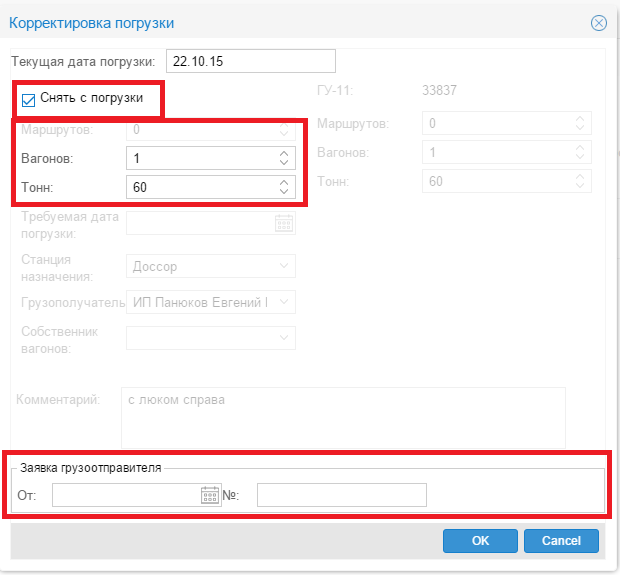
Рисунок 4.2.1 – Установка признака снятия с погрузки
Для сохранения внесенной информации нажать на кнопку «Ок». Для отмены сохранения внесенной информации необходимо нажать на кнопку «Отмена».
После нажатия на кнопку «Ок», запрос на снятие объемов погрузки перейдет на согласование старшему товарному кассиру. Для просмотра результатов согласования необходимо перейти на вкладку «Согласование корректировки». В случае положительного согласования, указанный объем будет автоматически снят с погрузки.
Перенос объемов погрузки Частичный перенос
Для частичного переноса объемов погрузки необходимо в форме корректировки погрузки указать кол-во маршрутов требующих переноса (если перенос осуществляется для маршрутной отправки), кол-во вагонов, тонн, требуемую дату погрузки и заполнить информацию в разделе «Заявка грузоотправителя» указав дату и номер заявки (см. рис. 4.3.1.1).
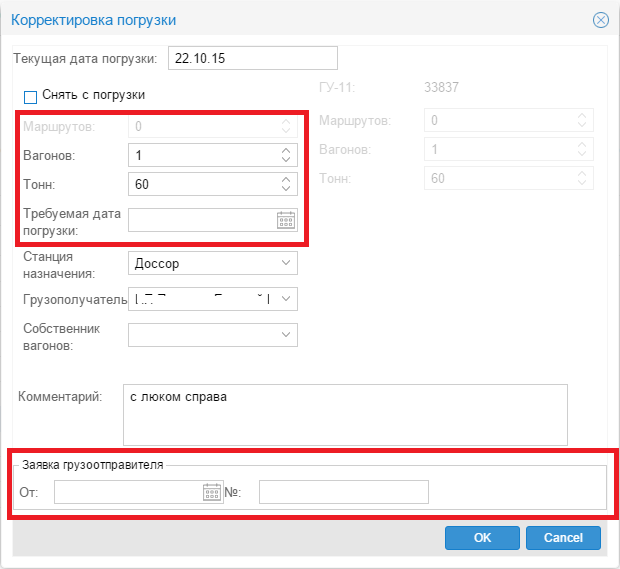
Рисунок 4.3.1.1 – Список полей для заполнения
Для сохранения внесенной информации нажать на кнопку «Ок». Для отмены сохранения внесенной информации необходимо нажать на кнопку «Отмена».
После нажатия на кнопку «Ок», запрос на снятие объемов погрузки перейдет на согласование старшему товарному кассиру. Для просмотра результатов согласования необходимо перейти на вкладку «Согласование корректировки». В случае положительного согласования, указанный объем будет автоматически снят с погрузки.
Полный перенос
Для полного переноса объемов погрузки необходимо в форме корректировки погрузки указать дату на которую осуществляется перенос погрузки и заполнить информацию в разделе «Заявка грузоотправителя» указав дату и номер заявки (см. рис. 4.3.2.1).
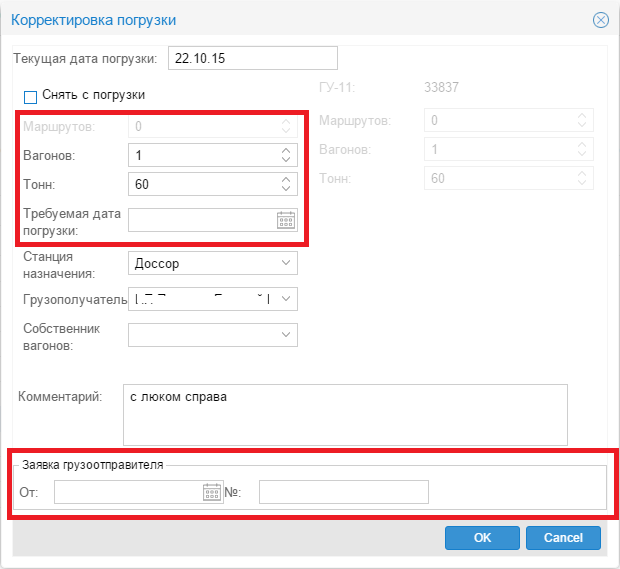
Рисунок 4.3.2.1 – Список полей для заполнения
Для сохранения внесенной информации нажать на кнопку «Ок». Для отмены сохранения внесенной информации необходимо нажать на кнопку «Отмена».
После нажатия на кнопку «Ок», запрос на снятие объемов погрузки перейдет на согласование старшему товарному кассиру. Для просмотра результатов согласования необходимо перейти на вкладку «Согласование корректировки». В случае положительного согласования, указанный объем будет автоматически снят с погрузки.
Смена станции назначения
Для смены станции назначения необходимо в форме корректировки погрузки из выпадающего списка выбрать необходимое значение в поле «Станция назначения» (см. рис. 4.3.3.1).
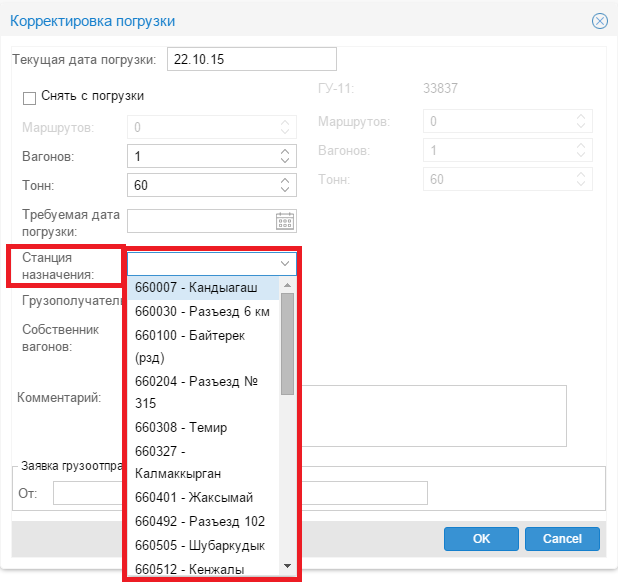
Рисунок 4.3.3.1 - Корректировка станции назначения
Для удобства при вводе значений в поле «Станция назначения», реализован функционал опережающего ввода, т. е. необходимо ввести один или несколько символов кода или наименования станции в поле «Станция назначения» и функция опережающего ввода отобразит выпадающий список со всеми доступными значениями для текущего поля.
Для сохранения внесенной информации необходимо нажать на кнопку «Ок». Для отмены сохранения внесенных изменений необходимо нажать на кнопку «Отмена».
Корректировка грузополучателя
Для корректировки информации о грузополучателе необходимо в форме корректировки погрузки из выпадающего списка выбрать необходимое значение в поле «Грузополучатель» (см. рис. 4.3.4.1).
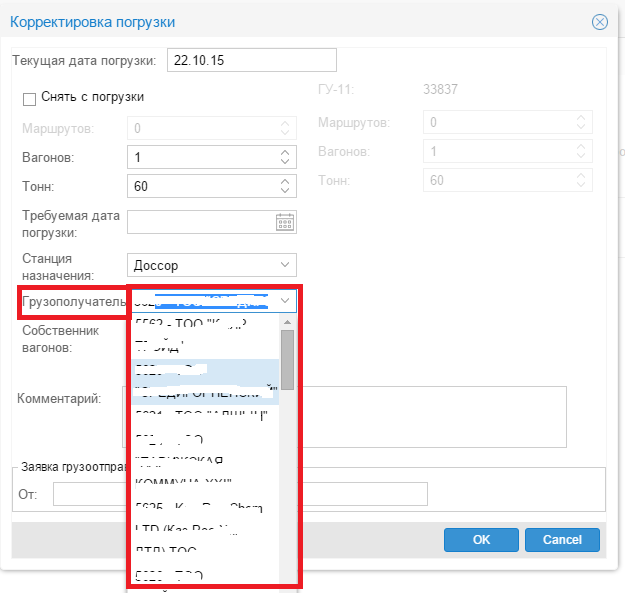
Рисунок 4.3.3.1 - Корректировка грузополучателя
Для удобства при вводе значений в поле «Грузополучатель», реализован функционал опережающего ввода, т. е. необходимо ввести один или несколько символов кода или наименования грузополучателя в поле «Грузополучатель» и функция опережающего ввода отобразит выпадающий список со всеми доступными значениями для текущего поля.
Для сохранения внесенной информации необходимо нажать на кнопку «Ок». Для отмены сохранения внесенных изменений необходимо нажать на кнопку «Отмена».
Корректировка собственника вагонов
Для корректировки собственника вагонов необходимо в форме корректировки погрузки из выпадающего списка выбрать необходимое значение в поле «Собственник вагонов» (см. рис. 4.3.5.1).
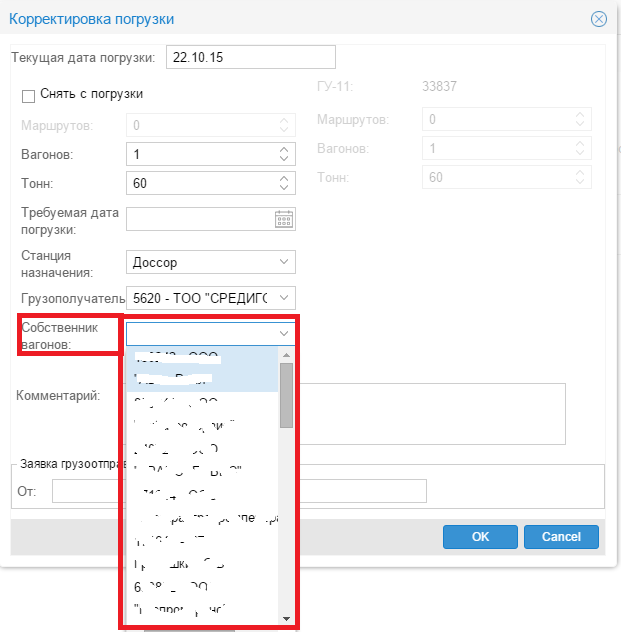
Рисунок 4.3.5.1 - Корректировка собственника вагонов
Для удобства при вводе значений в поле «Собственник вагонов», реализован функционал опережающего ввода, т. е. необходимо ввести один или несколько символов кода или наименования собственника вагонов в поле «Собственник вагонов» и функция опережающего ввода отобразит выпадающий список со всеми доступными значениями для текущего поля.
Корректировка комментариев
Для корректировки комментариев необходимо в форме корректировки погрузки указать требуемую дату погрузки, внести комментарий и заполнить информацию в разделе «Заявка грузоотправителя» указав дату и номер заявки (см. рис. 4.3.6.1).
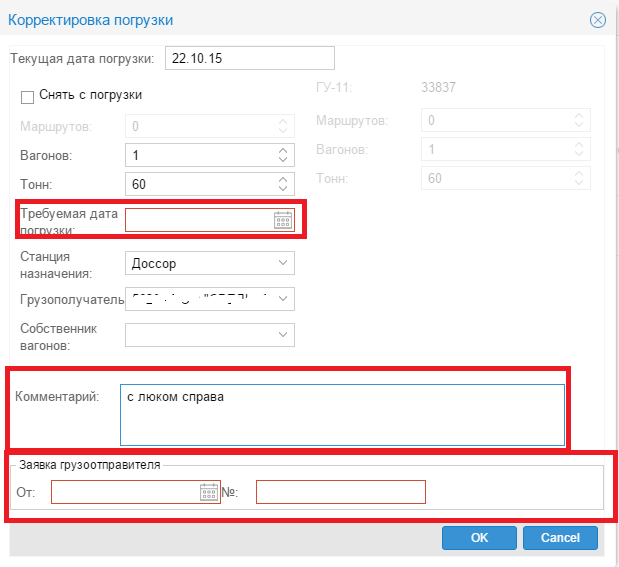
Рисунок 2.37 Форма для корректировки комментариев.
Для сохранения внесенной информации нажать на кнопку «Ок». Для отмены сохранения внесенной информации необходимо нажать на кнопку «Отмена».
Корректировка объемов погрузки для маршрутных отправок с распылением Корректировка для всех отправок
При выборе объемов погрузки маршрутных отправок с распылением для корректировки, будет отображаться уведомление о выполнении корректировки всего распыления (см. рис. 4.4.1.1).
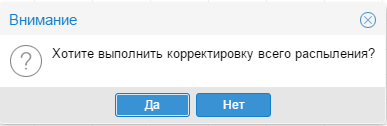
Рисунок 4.4.1.1 - Уведомление о выполнении корректировки всего распыления
Для корректировки всего распыления необходимо нажать на кнопку  . Для корректировки для каждой станции назначения необходимо нажать на кнопку
  .
.
Отменить корректировку можно путем нажатия на кнопку  .
.
После нажатия на кнопку  на экране отобразиться форма корректировки всего распыления (см. рис. 4.4.1.2).
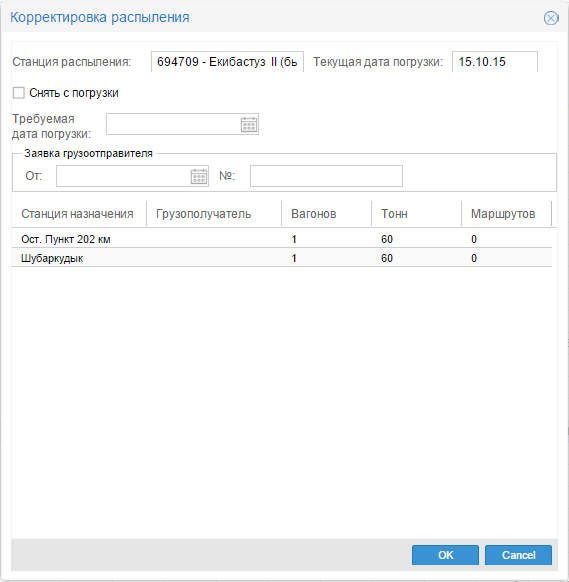
Рисунок 4.4.1.2 – Форма корректировки всего распыления
В отобразившейся на экране форме корректировки всего распыления по умолчанию отображается станция распыления, текущая дата погрузки и перечень отправок соответствующих указанной даты погрузки станции распыления (см. рис. 4.4.1.3).
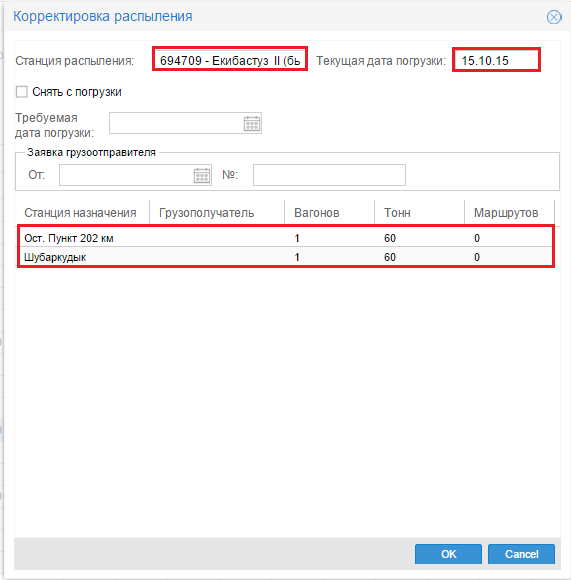
Рисунок 4.4.1.3 - Перечень отправок соответствующих указанной дате погрузки и станции распыления
В форме корректировки предусмотрена возможность комплексной корректировки по всем станциям назначения входящих в станцию распыления.
Для снятия запланированного объема с погрузки по всем отправкам необходимо в поле «Снять с погрузки» установить галочку  и заполнить информацию в разделе «Заявка грузоотправителя» указав дату и номер заявки (см. рис. 4.4.1.4).
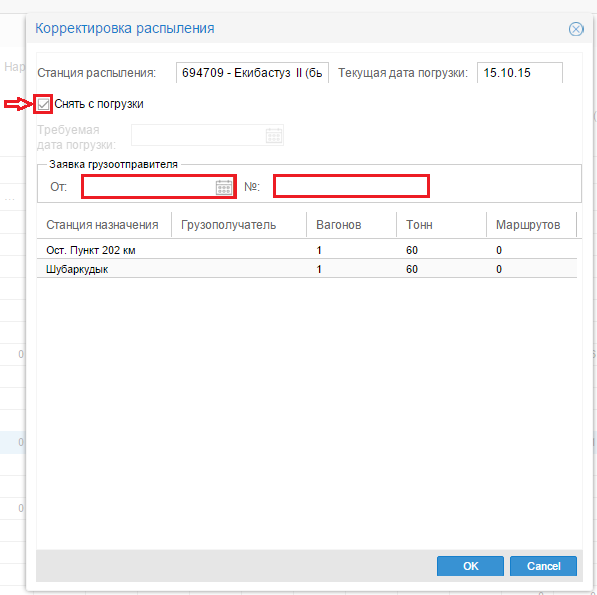
Рисунок 4.4.1.4 - Снятие запланированного объема с погрузки по всем отправкам
Для изменения даты погрузки по всем отправкам необходимо указать дату в поле «Требуемая дата погрузки» и заполнить информацию в разделе «Заявка грузоотправителя» указав дату и номер заявки (см. рис. 4.4.1.5).
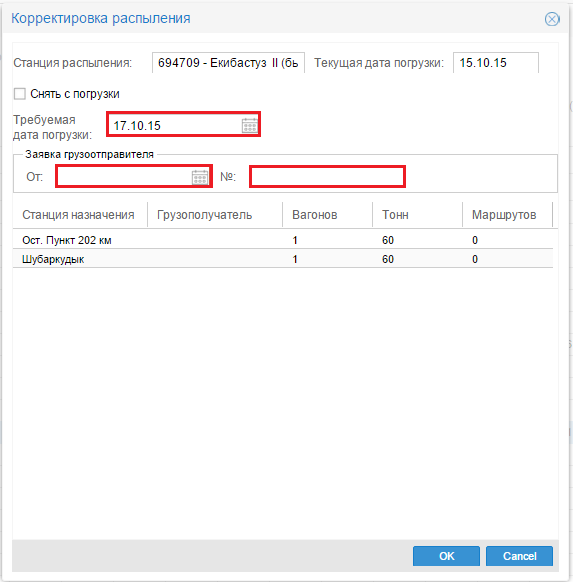
Рисунок 4.4.1.5 - Изменение даты погрузки по всем отправкам
После заполнения необходимой информации для корректировки всех отправок, необходимо нажать на кнопку  . Для отмены корректировки необходимо нажать на кнопку
  .
.
Корректировка по отдельным станциям назначения
При выборе объемов погрузки маршрутных отправок с распылением для корректировки, будет отображаться уведомление о выполнении корректировки всего распыления (см. рис. 4.4.2.1).
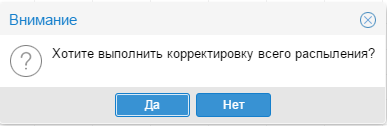
Рисунок 4.4.2.1 - Уведомление о выполнении корректировки всего распыления
Для корректировки для каждой станции назначения необходимо нажать на кнопку  .
.
Отменить корректировку можно путем нажатия на кнопку  .
.
После нажатия на кнопку  на экране отобразиться форма корректировки распыления по отдельным станциям назначения (см. рис. 4.4.2.2).
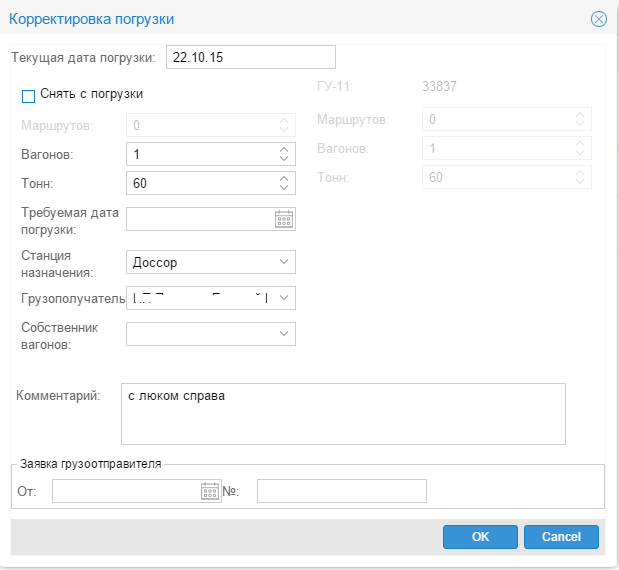
Рисунок 4.4.2.2 – Форма корректировки по отдельным станциям назначения
Принцип корректировки объемов погрузки для маршрутных оправок с распылением по отдельным станциям назначения аналогичен принципу корректировки описанных в пунктах 4.1-4.3.6 настоящего документа.
Просмотр результатов согласования
Для просмотра результатов согласования необходимо выбрать вкладку «Согласование корректировки» (см. рис. 5.1).
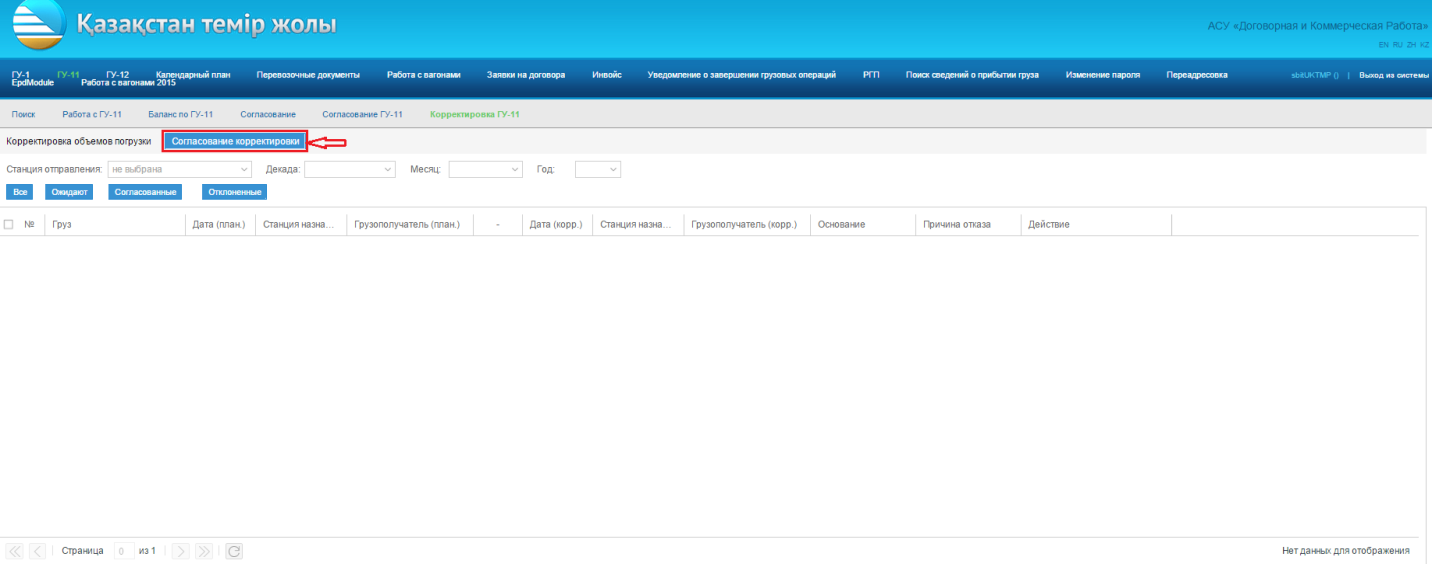
Рисунок 5.1 - Вкладка «Согласование корректировки»
В верхней части отобразившегося окна расположена область фильтрации, при помощи которой можно найти откорректированные заявки ГУ-11 с результатами согласования (см. рис. 5.2). Для проведения стандартного поиска доступны следующие критерии:
Станция отправления. Заполнение поля осуществляется путем выбора значения из выпадающего списка; Декада. Заполнение поля осуществляется путем выбора значения из выпадающего списка; Месяц. Заполнение поля осуществляется путем выбора значения из выпадающего списка; Год. Заполнение поля осуществляется путем выбора значения из выпадающего списка.Для удобства пользователя при вводе значений в некоторые поля реализован функционал опережающего ввода т. е. пользователю будет необходимо ввести один или несколько символов кода или наименования и функция опережающего ввода отобразит выпадающий список со всеми доступными соответствующими значениями.
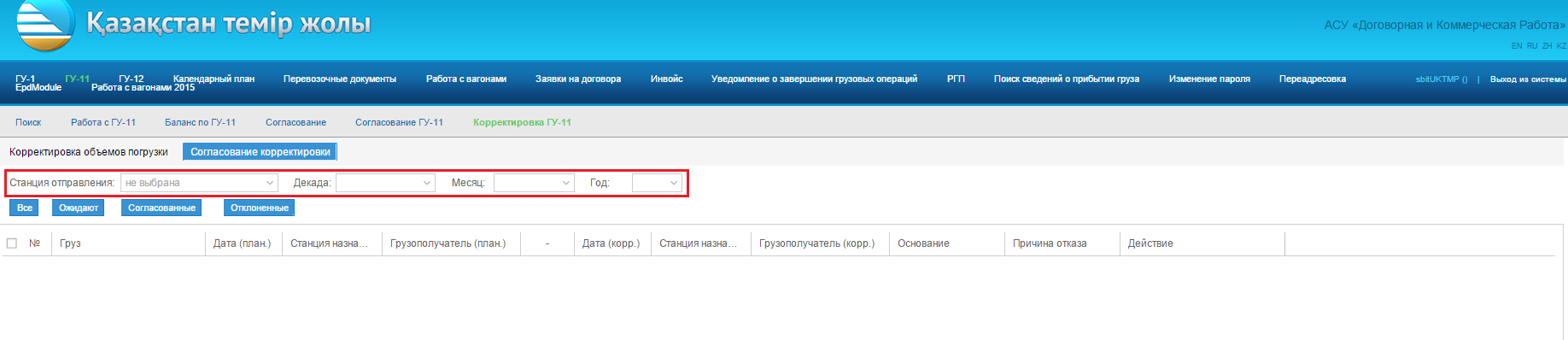
Рисунок 5.2 - Область фильтрации
По мере заполнения критериев фильтрации осуществляется отображение найденных ГУ-11 в соответствии с указанными критериями фильтрации.
Для отображения списка ГУ-11 в соответствии со статусами под областью фильтрации расположены следующие вкладки (см. рис. 5.3):
- Все. Для просмотра заявок по всем статусам согласования; Ожидают. Для просмотра заявок находящихся на согласовании у товарного кассира; Согласованные. Для просмотра согласованных заявок; Отклоненные. Для просмотра отклоненных от согласования заявок.
После заполнения необходимых полей фильтрации, для просмотра заявок со всеми статусами согласования необходимо выбрать вкладку «Все» (см. рис. 5.3).
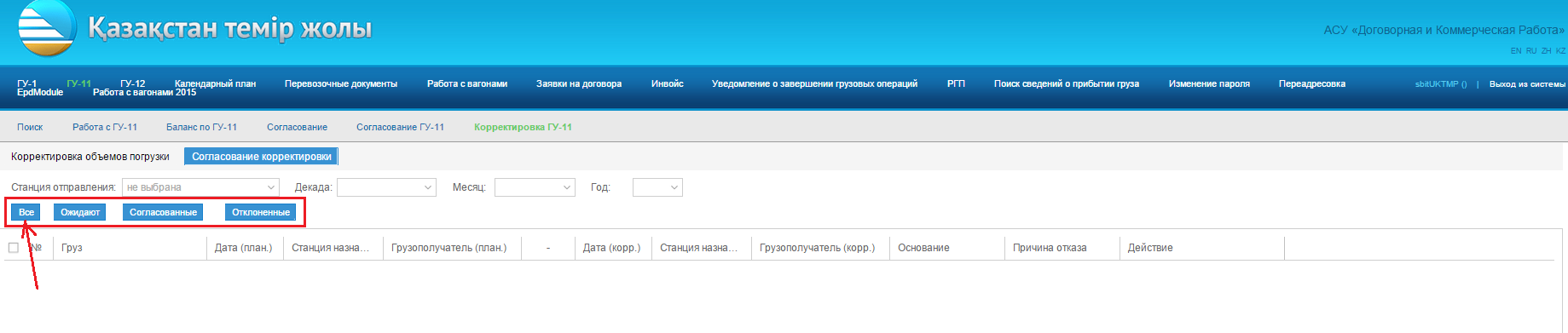
Рисунок 5.3 - Вкладка «Все»
В нижней части экрана отобразится перечень всех откорректированных заявок ГУ-11 с результатами согласования (см. рис. 5.4).

Рисунок 5.4 - Перечень всех откорректированных заявок ГУ-11 с результатами согласование
Согласованные заявки окрашиваются зеленым цветом, отклоненные заявки розовым цветом.
В левой части экрана указываются наименование груза и первоначально запланированные данные дата погрузки, станция назначения и грузополучатель в полях с соответствующими названиями (см. рис. 5.5).
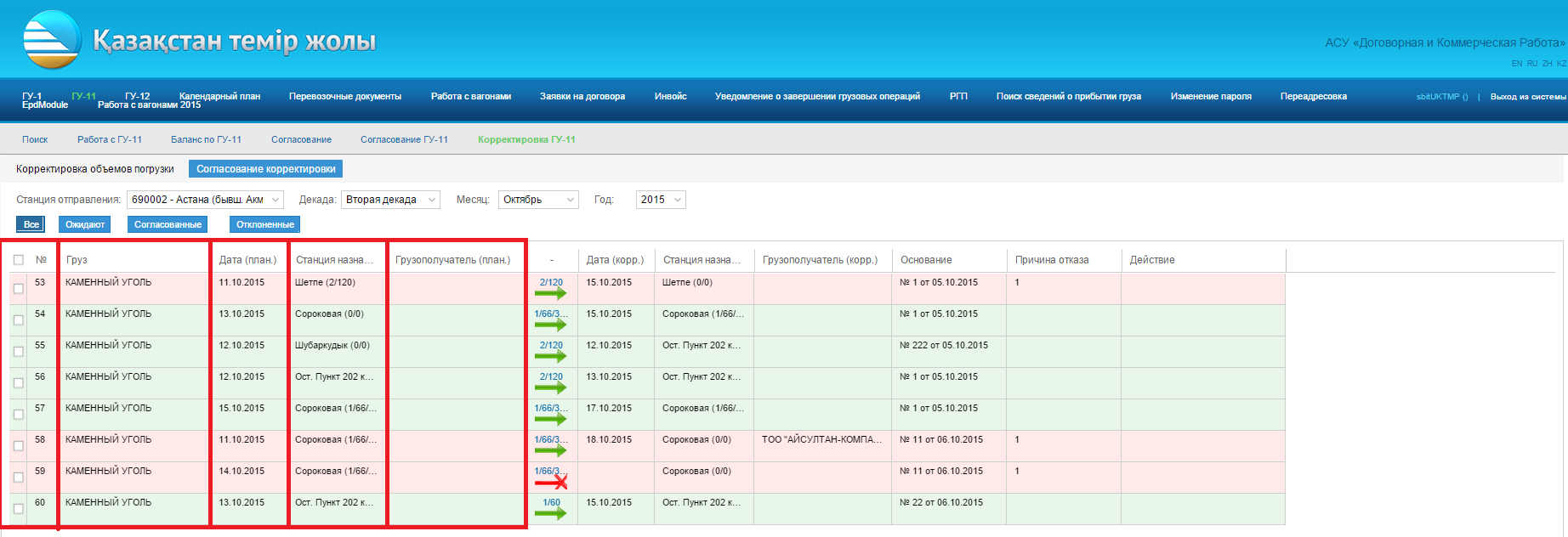
Рисунок 5.5 - Наименование груза и первоначально запланированные данные
Переносимые объемы указаны над стрелками. Откорректированные данные о дате погрузки, станции назначения и грузополучателе указываются в полях с соответствующими названиями в правой части таблицы (см. рис. 5.6).
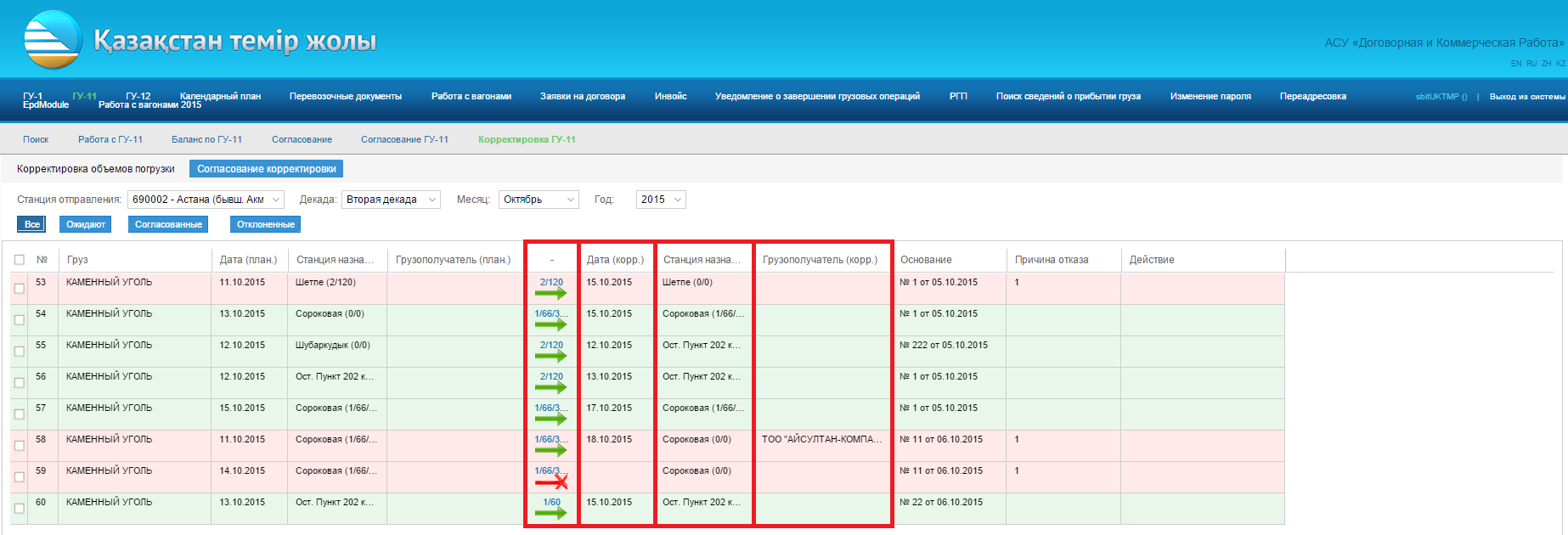
Рисунок 5.6 - Переносимые объемы, корректированные данные
Номер и дата заявки, по которой производились корректировки, указываются в поле «Основание» (см. рис. 5.7).
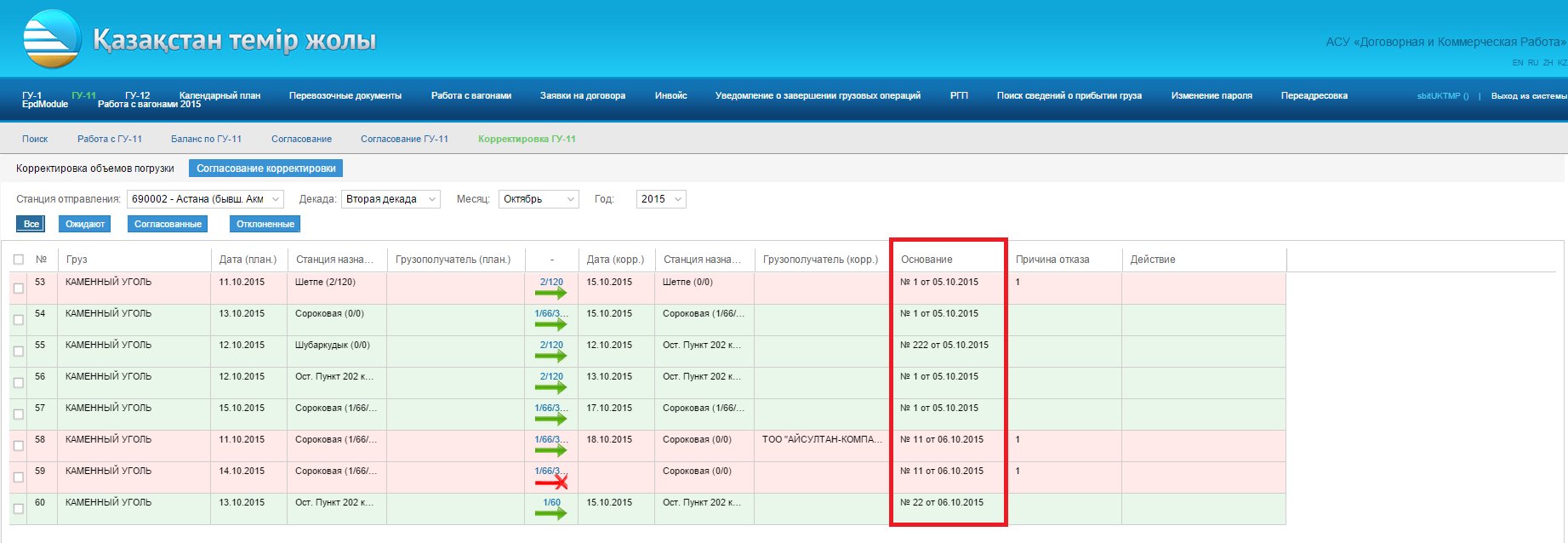
Рисунок 5.7 - Номер и дата заявки, по которой производились корректировки
В случае отклонения заявки причина отказа указывается в поле с соответствующим названием (см. рис. 5.8).
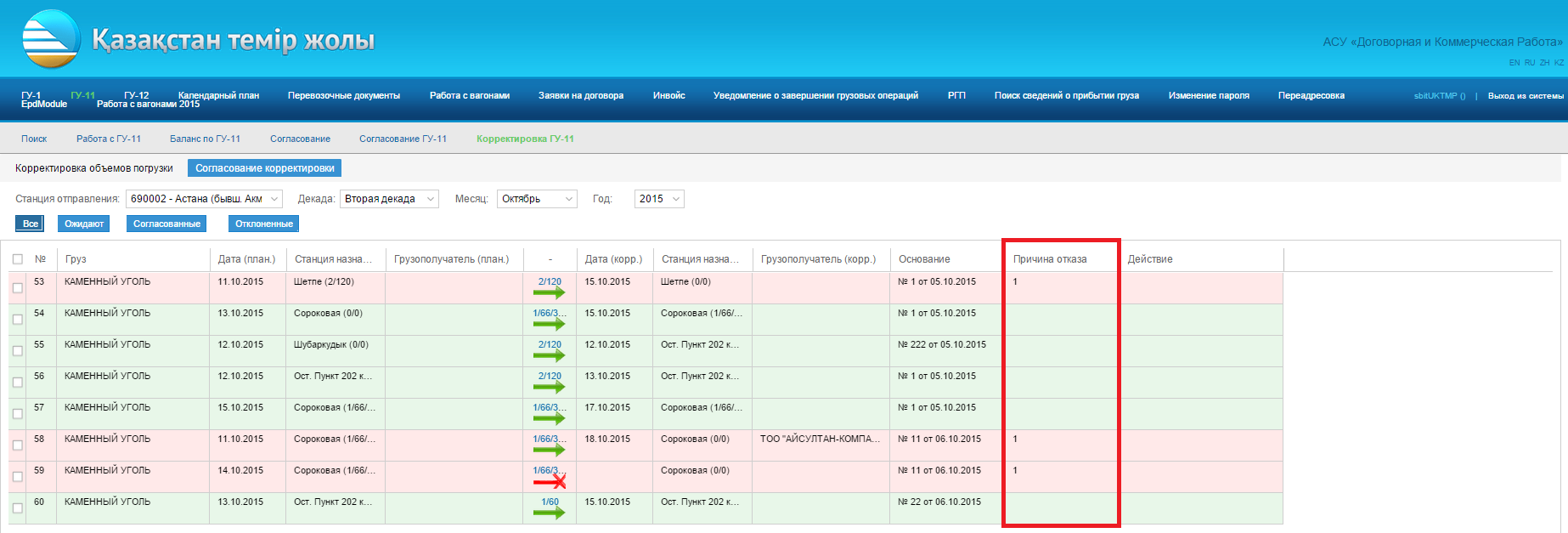
Рисунок 5.8 - Поле «Причина отказа»
В таблице имеются функциональные кнопки для просмотра списка корректированных заявок ГУ-11 с результатами согласования (см. рис. 5.9).
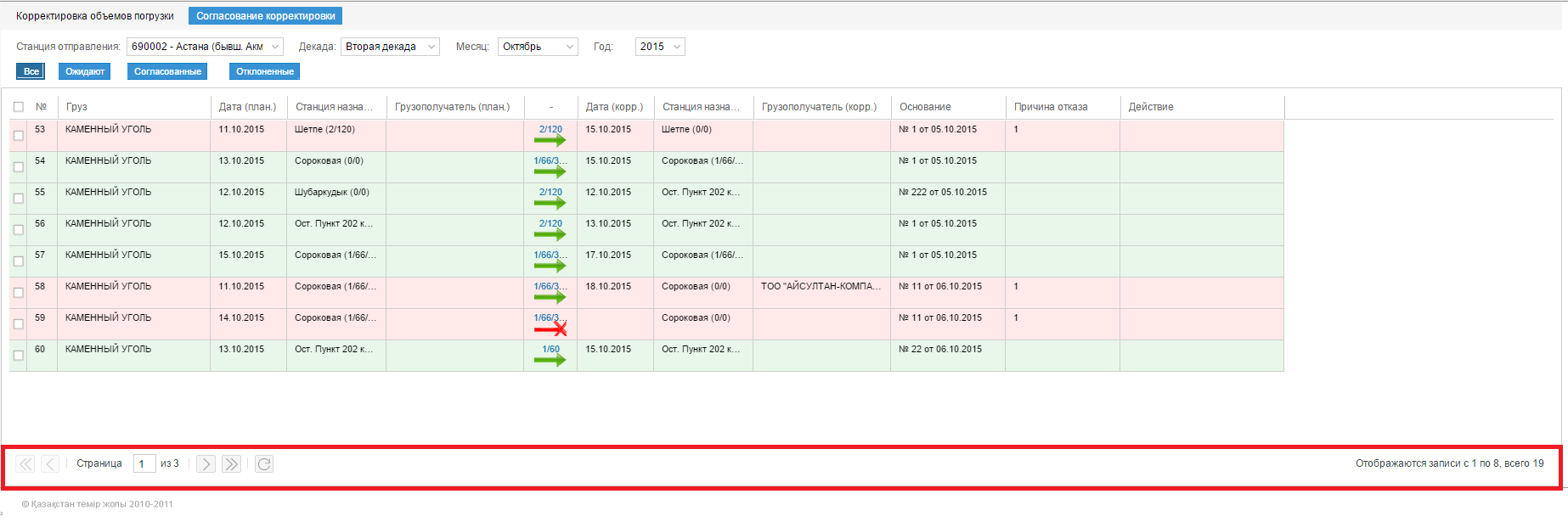
Рисунок 5.9 - Функциональные кнопки для работы со списком заявок
Ниже даны пояснения по назначению каждой кнопки:
Кнопка | Назначение |
| Переход на первую страницу |
| Переход на предыдущую страницу |
| Переход на 1 страницу из 3 имеющихся |
| Переход на следующую страницу |
| Переход на последнюю страницу |
| Обновить список записей |
| Отображаются с 1 по 8 запись из 19 имеющихся |





В случае если по выбранным критериям фильтрации в определенных статусах отсутствуют данных, на экране отобразится сообщение представленное на рисунке 5.10.
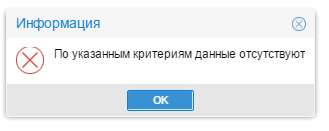
Рисунок 5.10 - Сообщение об отсутствие данных по указанным критериям
Распечатка нарядов на подачу
Для распечатки нарядов на подачу необходимо на вкладке «Корректировка объемов погрузки» указать дату наряда подачи и нажать на кнопку «Сформировать в Excel» (см. рис. 6.1).

Рисунок 6.1 – Распечатка наряда на подачу
После нажатия на кнопку «Сформировать в Excel» в левом нижнем углу отобразится скачанный документ в формате Excel.
Для просмотра выгруженного документа необходимо щелкнуть по нему левой кнопкой мыши.
