


Партнерка на США и Канаду по недвижимости, выплаты в крипто
- 30% recurring commission
- Выплаты в USDT
- Вывод каждую неделю
- Комиссия до 5 лет за каждого referral
Инструкция по установке системы «Банк-клиент» (SC-DBO)
Актуальная версию программы доступна для скачивания на следующей странице сайта банка: https:///business/rko/electronic-payment-system/sc-dbo/, в нижней части страницы ссылка «Архив с программой «Клиент-Банк».
Архив с программой называется setup_YYYYMMDD. zip и содержит следующие файлы и папки:
- папка crypto с файлами AvPCMEx_setup. exe, AvCmED_Main. zip и setupAvCSP6.1.0.741.exe для установки программного обеспечения «Персональный менеджер сертификатов Авест» и «Криптопровайдер Авест» ; файл setup_YYYYMMDD. exe для установки системы «Банк-клиент» (SC-DBO).
Также для установки системы требуется файл настроек, который предоставляется службой эксплуатации банка. Он представляет собой файл scDBO_NNNNNN. cbp, где NNNNNN – номер клиента в учетной системе банка.
Требования к компьютеру, на котором устанавливается программа.
Оборудование | Минимальные параметры | Рекомендуемые параметры |
Процессор | Pentium 3 | Pentium 4 |
Оперативная память | 512 Мб | 1024 Мб |
Свободная дисковая память | 150 Мб | 1000 Мб |
Разрешающая способность экрана | 1024x768 | 1280х1024 |
Операционная система | Windows XP SP3 и выше | Windows XP SP3 и выше |
1. Подготовительные работы
Перед установкой системы «Банк-клиент» (SC-DBO) следует выполнить следующие работы.
1.1. Распаковать архив setup_YYYYMMDD. zip в удобную для вас папку.
1.2. В эту же папку скопировать файл настроек scDBO_NNNNNN. cbp.
Внимание: установку программы на компьютере следует выполнять пользователю с правами администратора.
2. Установка программы
2.1. Для начала установки программного обеспечения SC-DBO следует запустить файл setup_YYYYMMDD. exe.
Внимание: если п. 1.2 не будет выполнен, то после запуска файла setup_YYYYMMDD. exe откроется окно с предупреждением о том, что не найден файл настроек scDBO_NNNNNN. cbp (рисунок 1).
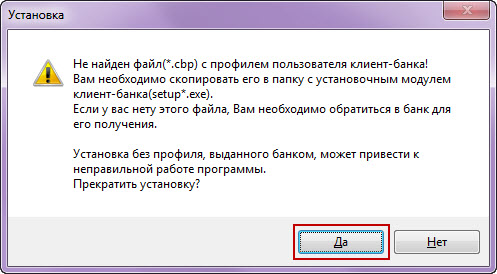
Рисунок 1. Предупреждение
Для устранения ошибки следует прекратить установку программы (нажать кнопку «Да»), выполнить работы, указанные в п. 1.2 и повторно запустить установку программы.
2.2. Если файл настроек будет найден, то после запуска установки появится окно с лицензионным соглашением (рисунок 2).
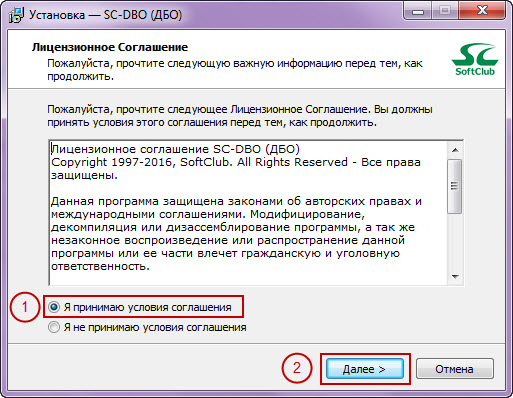
Рисунок 2. Лицензионное соглашение
2.3. Для продолжения установки следует выбрать «Я принимаю условия соглашения» и нажать кнопку «Далее». В результате откроется окно «Выбор файла с регистрационными данными клиента» (рисунок 3).
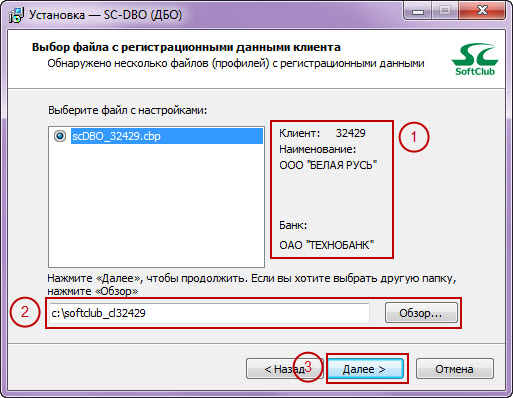
Рисунок 3. Выбор файла с регистрационными данными клиента
2.4. Для продолжения установки следует проверить учетные данные клиента, указать каталог для установки и нажать кнопку «Далее». В результате откроется окно «Информация для подключения к СУБД» (рисунок 4).
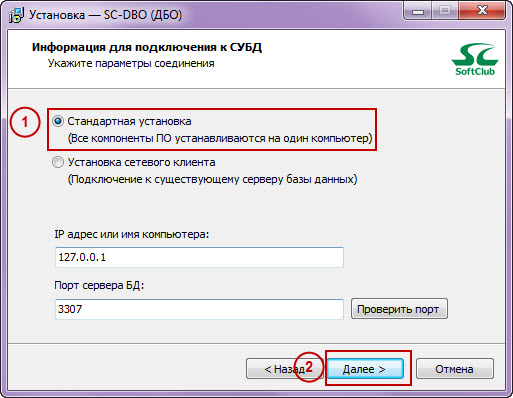
Рисунок 4. Информация для подключения к СУБД
2.4. Для продолжения установки следует выбрать «Стандартная установка» и нажать кнопку «Далее». В результате откроется окно «Данные клиента» (рисунок 5).

Рисунок 5. Данные клиента
2.5. Для продолжения установки следует проверить данные в полях:
«Наименование плательщика» - указывается наименование организации (для индивидуальных предпринимателей указывается «Индивидуальный предприниматель Фамилия Имя Отчество» без сокращений); «Юридический адрес»; «УНП»; «Населенный пункт»; «ФИО руководителя» «Должность руководителя»; «ФИО бухгалтера» «Должность бухгалтера».После проверки всех данных следует нажать кнопку «Далее». Если вы являетесь индивидуальным предпринимателем, то откроется окно «Паспортные данные» (рисунок 6). Если вы являетесь юридическим лицом, то переходите к п. 2.7.
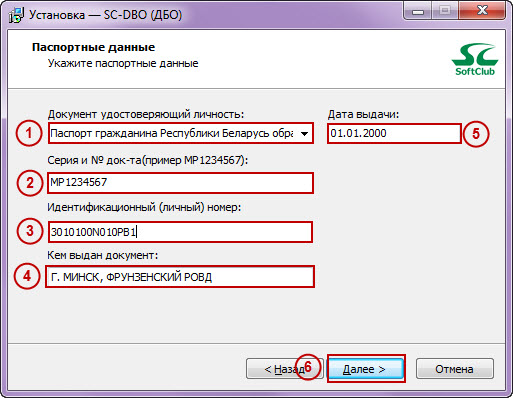
Рисунок 6. Паспортные данные
2.6. Для продолжения установки следует проверить данные в полях:
«Документ удостоверяющий личность» – выбирается из справочника документу, удостоверяющий личность; «Серия и № док-та(пример МР12345678)» – указывается серия (латинскими буквами) и номер документа; «Идентификационный (личный) номер» – указывается личный номер; «Кем выдан документ» – указывается орган, выдавший документ, удостоверяющий личность; «Дата выдачи» - дата выдачи документа в формате DD. MM. YYYY.После проверки всех данных следует нажать кнопку «Далее».
2.7. В результате откроется окно «Установка» (рисунок 7), в котором указывается процесс копирования файлов программы (обычно занимает 30-60 секунд).
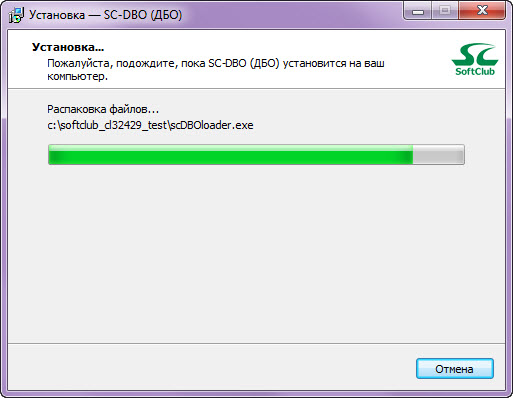
Рисунок 7. Установка
В процессе установки программы также выполняется установка программного обеспечения «Персональный менеджер сертификатов Авест» в папку Avest\AvPCM программы «Банк-Клиент».
2.8. После завершения процесса копирования файлов будет отображено окно «Информация о ПО Авест для ЭЦП» (рисунок 8).
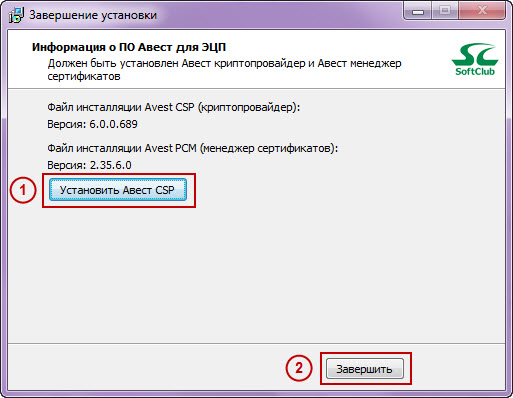
Рисунок 8. Информация о ПО Авест для ЭЦП
Для корректной работы электронной цифровой подписи на компьютере должно быть установлено программное обеспечение «Криптопровайдер Авест». Если на вашем компьютере оно установлено, то переходите к п. 2.9.
Внимание: как проверить, что на компьютере установлен «Криптопровайдер Авест». Следует зайти в меню «Пуск», выбрать «Все программы» и найти папку «Авест» (название пишется русскими буквами). Если вы нашли папку и в ее содержимом есть файл «Avest CSP» (не «Avest CSP Bel»), необходимая программа у вас установлена. Если папка «Авест» отсутствует, вам необходимо выполнить установку программы.
2.8.1. Для установки программного обеспечения «Криптопровайдер Авест» следует нажать кнопку «Установить Авест CSP». В результате откроется окно с приветствием (рисунок 9).
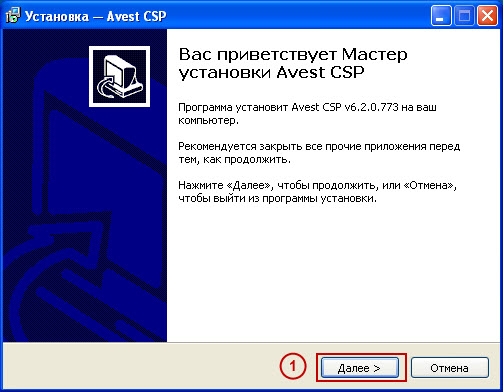
Рисунок 9. Приветственное окно криптопровайдера Авест
2.8.2. Для продолжения установки следует нажать кнопку «Далее». В результате откроется окно «Лицензионное соглашение» (рисунок 10).
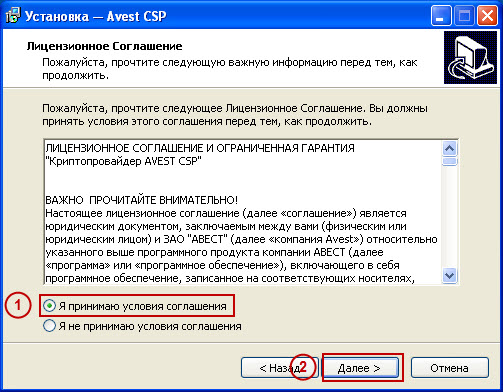
Рисунок 10. Лицензионное соглашение
2.8.3. Для продолжения установки следует выбрать «Я принимаю условия соглашения» и нажать кнопку «Далее». В результате откроется окно «Выбор папки установки» (рисунок 11).
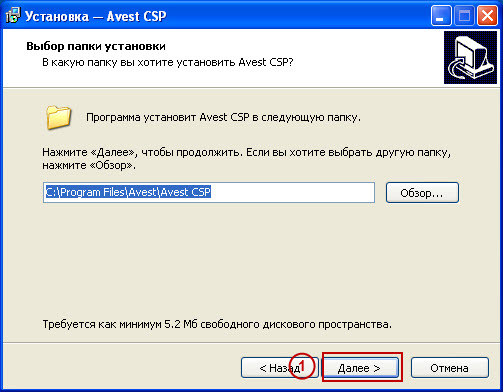
Рисунок 11. Лицензионное соглашение
Внимание: папку для установки криптопровайдера Авест крайне не рекомендуется менять.
2.8.4. Для продолжения установки следует нажать кнопку «Далее». В результате откроется окно «Выбор папки в меню «Пуск» (рисунок 12).
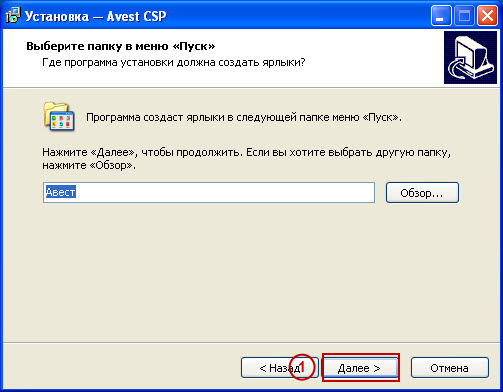
Рисунок 12. Выбор папки в меню «Пуск»
2.8.5. Для продолжения установки следует нажать кнопку «Далее». В результате откроется окно «Выбор используемых носителей» (рисунок 13).
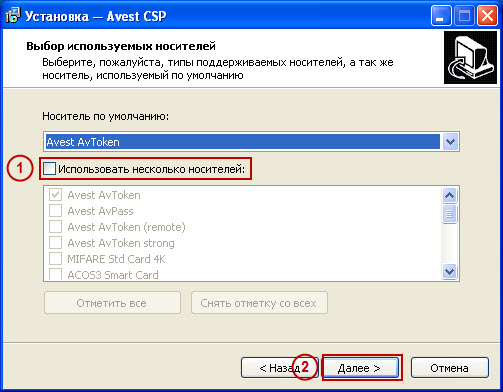
Рисунок 13. Выбор папки в меню «Пуск»
Если вы используете несколько носителей ЭЦП (AvToken, AvPass, Rainbow iKey 1000), следует выбрать «Использовать несколько носителей» и отметить нужные вам носители ЭЦП.
2.8.6. Для продолжения установки следует нажать кнопку «Далее». В результате откроется окно «Все готово к установке» (рисунок 14).
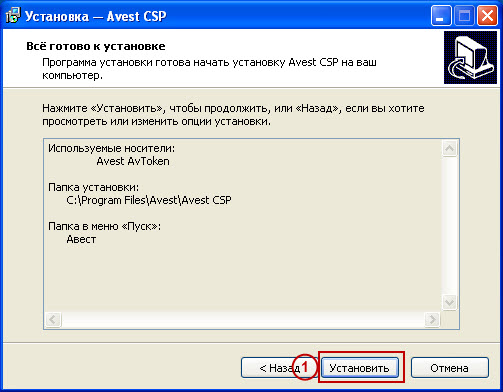
Рисунок 14. Все готово к установке
2.8.7. Для продолжения установки следует нажать кнопку «Установить». В результате откроется окно регистрации криптопровайдера (рисунок 15).

Рисунок 15. Регистрация криптопровайдера
2.8.7. Для продолжения установки следует подвигать курсором мыши в пределах окна «Avest CSP Base». В результате откроется окно «Завершение мастера установки Avest CSP» (рисунок 16).
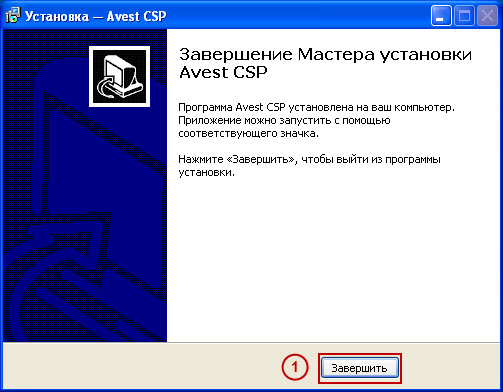
Рисунок 16. Завершение мастера установки Avest CSP
2.8.9. Для выхода из программы установки криптопровайдера «Avest CSP» следует нажать кнопку «Завершить».
2.9. Для выхода из программы установки системы «Банк-клиент» (SC-DBO) следует нажать кнопку «Завершить».
2.10. После установки программы откроется окно входа (рисунок 17).
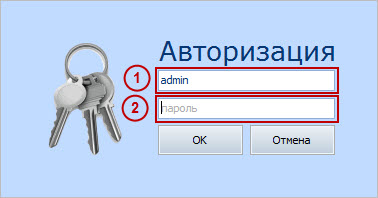
Рисунок 17. Вход в программу
Для входа в программу используйте имя пользователя и пароль «admin» (маленькими латинскими буквами).
2.11. Для полноценной работы с программой следует сделать запрос на выпуск сертификата ЭЦП. Для этого следует в окне «Главная» выбрать меню «Мои данные» и пункт «Ключи для ЭЦП». В результате отроется окно «Ключи для ЭЦП» (рисунок 18).
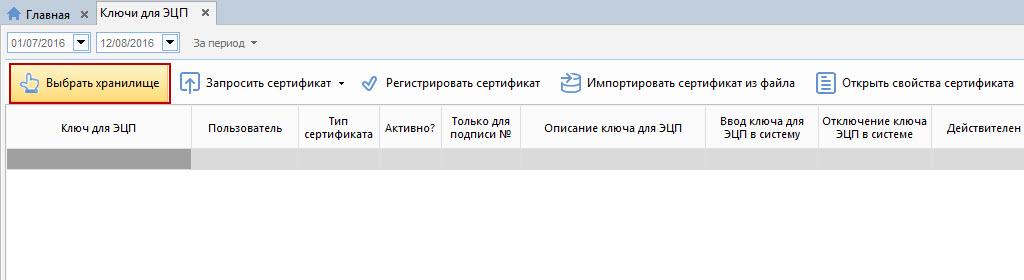
Рисунок 18. Ключи для ЭЦП
2.12. Далее следует нажать кнопку «Выбрать хранилище». В результате отобразится окно «Выбор пути хранилища Avest» (рисунок 19).
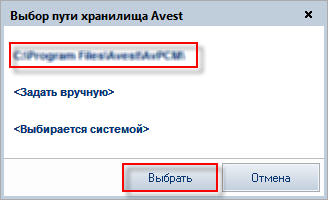
Рисунок 19. Выбор пути хранилища Avest
2.13. Для продолжения следует выбрать каталог установки хранилища Авест (обычно c:\softclub_clNNNNNN\Avest\AvPCM) и нажать кнопку «Выбрать». В результате появится сообщение «Путь персонального менеджера Avest записан в ini-файл: c:\softclub_NNNNNN\Avest\AvPCM\. Подключение выполнено, но есть проблемы: В личном хранилище отсутствуют действующие сертификаты. (0xE82A0136)».
2.14. Для продолжения следует нажать кнопку «Запросить сертификат» - «Запросить новый сертификат для руководителя» (рисунок 20).
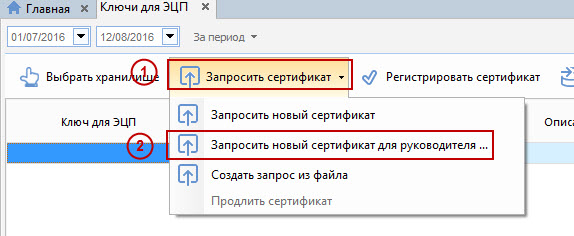
Рисунок 20. Запросить новый сертификат для руководителя
2.15. В результате откроется окно «Выбор руководителя» (рисунок 21).
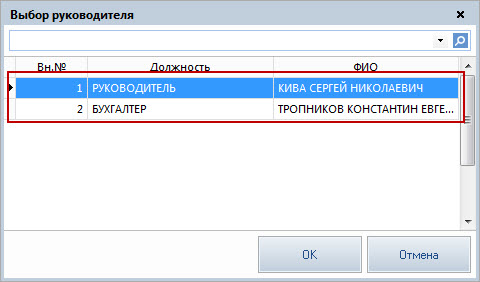
Рисунок 21. Выбор руководителя
2.16. Для продолжения следует выбрать руководителя, на имя которого будет выпущен сертификат ЭЦП. В результате откроется окно «Выберите шаблон для создания сертификата» (рисунок 22).

Рисунок 22. Выберите шаблон для создания сертификата
Внимание: в данном окне необходимо выбрать «Сертификат абонента системы – NNNNNN (Г. МИНСК, )».
2.17. Для продолжения следует нажать кнопку «Далее». В результате откроется окно «Свойства сертификата» (рисунок 23).

Рисунок 23. Свойства сертификата
2.18. Для продолжения следует проверить данные в полях
«Наименование организации»; «Населенный пункт» и «Адрес»; «Должность», «Фамилия», «Имя и отчество».После проверки всех данных следует нажать кнопку «Далее». В результате откроется окно «Применение ключа», следует нажать кнопку «Далее». В результате откроется окно «Срок действия» (рисунок 24).
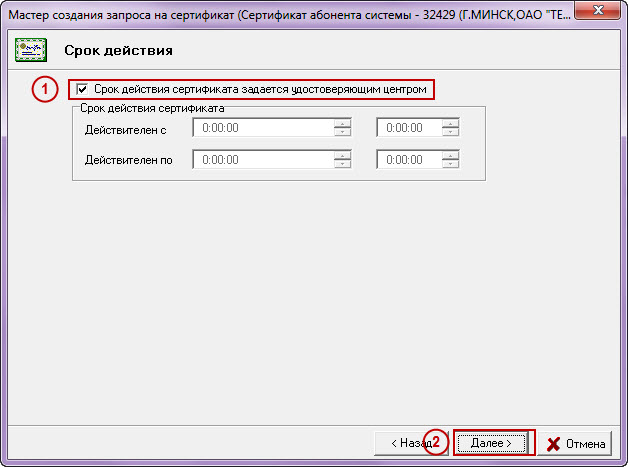
Рисунок 24. Срок действия
Внимание: галка «Срок действия сертификата задается удостоверяющим центром» должна быть обязательно отмечена.
2.19. Для продолжения следует нажать кнопку «Далее». В результате откроется окно «Создание открытого и секретного ключа» (рисунок 25).

Рисунок 25. Создание открытого и секретного ключа
Внимание: имя контейнера желательно оставить то, которое предлагает программа.
2.20. Для продолжения следует нажать кнопку «Далее». В результате откроется окно «Avest CSP – контейнер личных ключей» (рисунок 26).
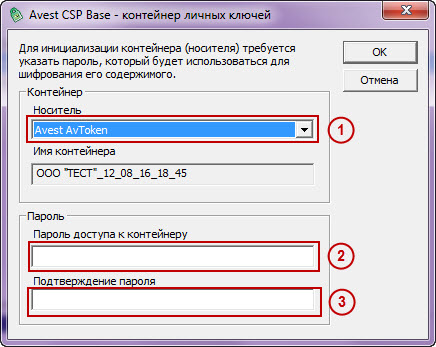
Рисунок 26. Avest CSP – контейнер личных ключей
2.21. Для продолжения следует выбрать носитель ЭЦП, указать «Пароль доступа к контейнеру», «Подтверждение пароля» и нажать кнопку «Далее».
Внимание: обязательно запомните пароль, который вы вводите на данном этапе. В дальнейшем он будет использоваться для подписи документов.
В результате откроется окно сбора случайных данных «Avest CSP Base» (рисунок 27).
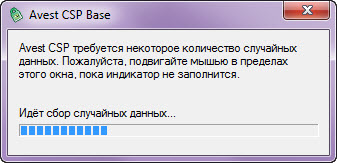
Рисунок 27. Avest CSP Base
2.22. Для продолжения следует подвигать курсором в пределах данного окна до тех пор, пока индикатор не будет заполнен. В результате откроется окно «Формирование карточки открытого ключа», в котором следует снять отметки с пунктов «Печать карточки открытого ключа» и «Предварительный просмотр» и нажать кнопку «Далее».
В окне «Работа мастера завершена» следует нажать кнопку «Закрыть». На этом работа по подготовке запроса на сертификат завершена.
2.23. Подготовленный запрос на сертификат необходимо отправить в банк. Для этого следует в нижней части окна программы нажать кнопку «Обмен данными не запущен» и выбрать пункт «Запустить обмен данными» (рисунок 28).
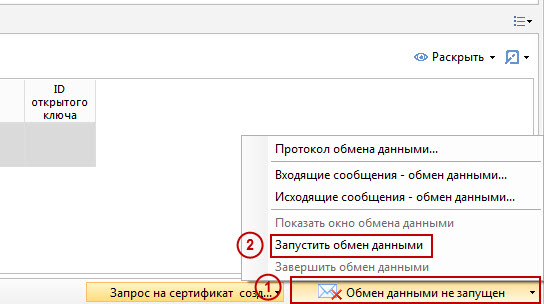
Рисунок 28. Запустить обмен данными
2.24. После отправки сертификата следует уведомить службу эксплуатации банка по телефонам. После того, как сотрудники банка выпустят сертификат, программа в автоматическом режиме примет сертификат и выведет уведомление «Получен сертификат из банка» (рисунок 29).
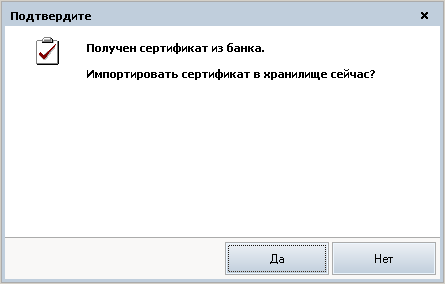
Рисунок 29. Получен сертификат из банка
2.25. Для импорта сертификата следует нажать кнопку «Да» во всех следующих окнах следовать инструкции программы и нажимать кнопку «Далее».
2.26. После импорта следует выполнить регистрацию сертификата в программе. Для этого следует нажать кнопку «Регистрировать сертификат» (рисунок 30).
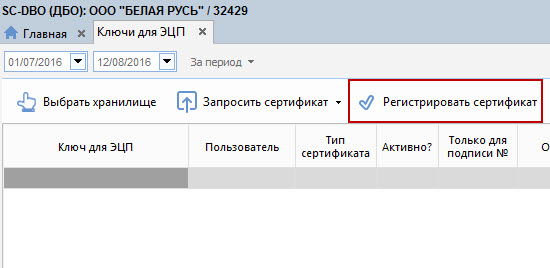
Рисунок 30. Регистрировать сертификат
2.27. В результате откроется окно с выбором контейнера, необходимо указать пароль и в окне «Ключ для ЭЦП» (рисунок 31) нажать кнопку «Закрыть».
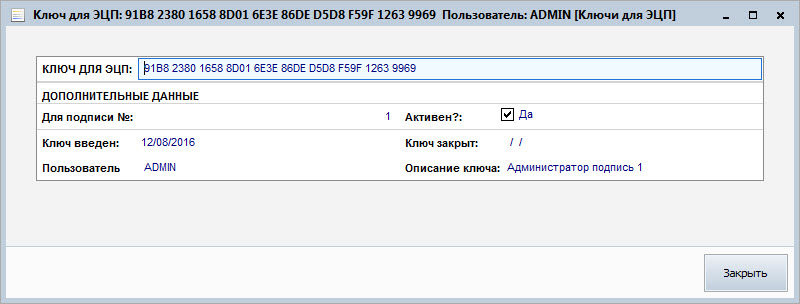
Рисунок 31. Ключ для ЭЦП
2.28. Для дальнейшей работы необходимо предоставить в банк карточку открытого ключа. Для этого нажмите на кнопку «Открыть свойства сертификата» (рисунок 32).
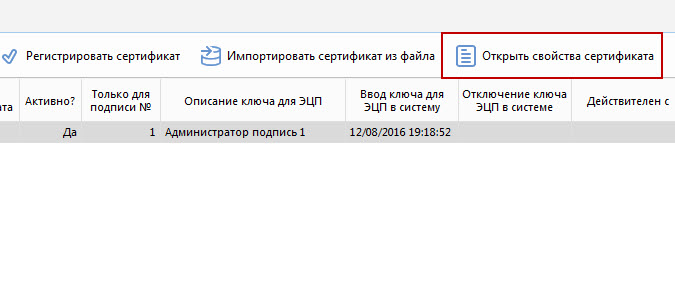
Рисунок 32. Открыть свойства сертификата
В открывшемся окне следует нажать кнопку «Просмотр карточки открытого ключа» и распечатать два экземпляра. На бумажной копии следует поставить подпись, фамилию и инициалы, должность владельца карточки открытого ключа и печать организации.
Внимание: подписанные карточки следует в течение пяти рабочих дней передать в ваше отделение Банка либо по адресу , каб. 120.
Инструкция по переносу системы «Банк-клиент» (SC-DBO) на новый компьютер
Для переноса системы «Банк-клиент» (SC-DBO) на новый компьютер следует выполнить следующие действия.
1. Остановить сервер базы данных. Для выполнения задачи следует зайти в папку, где установлена программа (обычно c:\softclub_clNNNNNN), открыть папку mysql5 и запустить на исполнение файл stop. cmd.
Внимание: если программа установлена на компьютере с операционной системой Windows 7 и старше, то запуск файла необходимо выполнять с правами администратора.
2. После остановки сервера базы данных следует выполнить перенос каталога c:\softclub_clNNNNNN на новый компьютер.
Внимание: папку softclub_clNNNNNN следует разместить на новом компьютере на том же диске, на котором она была установлена (например, если на старом компьютере программа была установлена на c:\softclub_clNNNNNN, то и на новом компьютере ее следует разместить диске c:).
3. Выполнить запуск сервера базы данных. Для выполнения задачи следует зайти в папку, где установлена программа (обычно c:\softclub_clNNNNNN), открыть папку mysql5 и запустить на исполнение файл start. cmd.
Внимание: если программа установлена на компьютере с операционной системой Windows 7 и старше, то запуск файла необходимо выполнять с правами администратора.
4. Создать ярлык на рабочем столе для запуска программы (исполняемый файл c:\softclub_clNNNNNN\scDBOloader. exe).
По вопросам установки, переустановки, работы программы обращайтесь по телефонам 237-42-77(78,79).
