


Партнерка на США и Канаду по недвижимости, выплаты в крипто
- 30% recurring commission
- Выплаты в USDT
- Вывод каждую неделю
- Комиссия до 5 лет за каждого referral
Руководство Пользователя по регистрации в Системе «Интернет-Банкинг»
с использованием ЭЦП Национального удостоверяющего центра (НУЦ)
Если у Вас уже есть ЭЦП НУЦ, но она записана не на Kaztoken, то Вам необходимо: выпустить дополнительную ЭЦП НУЦ с указанием типа носителя Kaztoken на сайте НУЦ (Kaztoken возможно приобрести в Банке); пройти регистрацию согласно п. 4 данной инструкции.
Если у Вас нет ЭЦП НУЦ, то Вам необходимо: получить ЭЦП НУЦ в ЦОН с обязательной записью его на Kaztoken; пройти регистрацию согласно п. 4 данной инструкции.
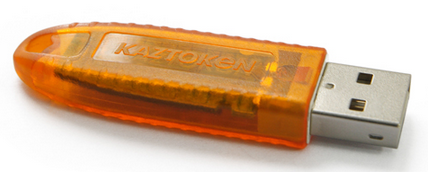
Рис. 1 - USB-токен Kaztoken
Регистрация ЭЦП НУЦ в Системе «Интернет-Банкинг»:
Внимание: Получить регистрационное свидетельство, можно подав заявку в режиме on-line на сайте http://www. pki. и обратившись с необходимым пакетом документов в любой Центр Регистрации Национального Удостоверяющего центра размещенных при Центрах Обслуживания Населения в городах Астана, Алматы и во всех областных центрах и городах Республики Казахстан.
Процесс регистрации необходимо проходить после уведомления Вашего менеджера о заведении Ваших данных в Системе и при наличии ID пользователя, ОТР-устройства и USB-токена Kaztoken.
Открыть страницу Системы «Интернет-Банкинг» https://ib. ; Подключить к компьютеру Kaztoken с ЭЦП НУЦ; Нажать на функционал «Войти в систему», отразится предложение для установки ПО «Kaspersky Fraud Prevention for Endpoint», данное ПО устанавливается по желанию Клиента. Далее в окне ПО Ak Kamal e-Security Client (апплет) должен определиться Kaztoken с ЭЦП НУЦ (рис. 2); После того как компьютер определит токен с ЭЦП НУЦ необходимо выбрать токен с параметром «Зарегистрировать» (рис. 3);
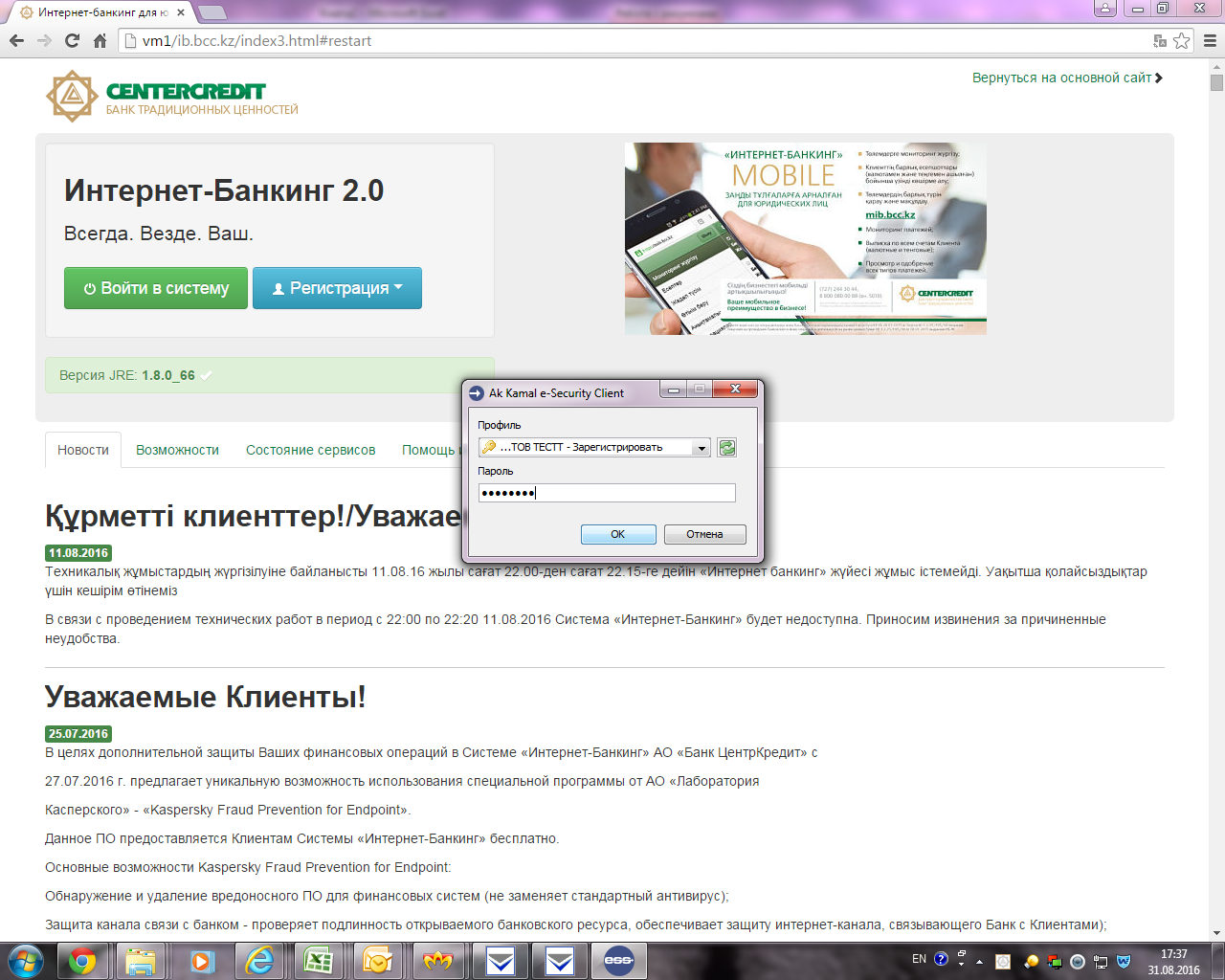
Рис. 2 – Страница Системы Интернет-Банкинг
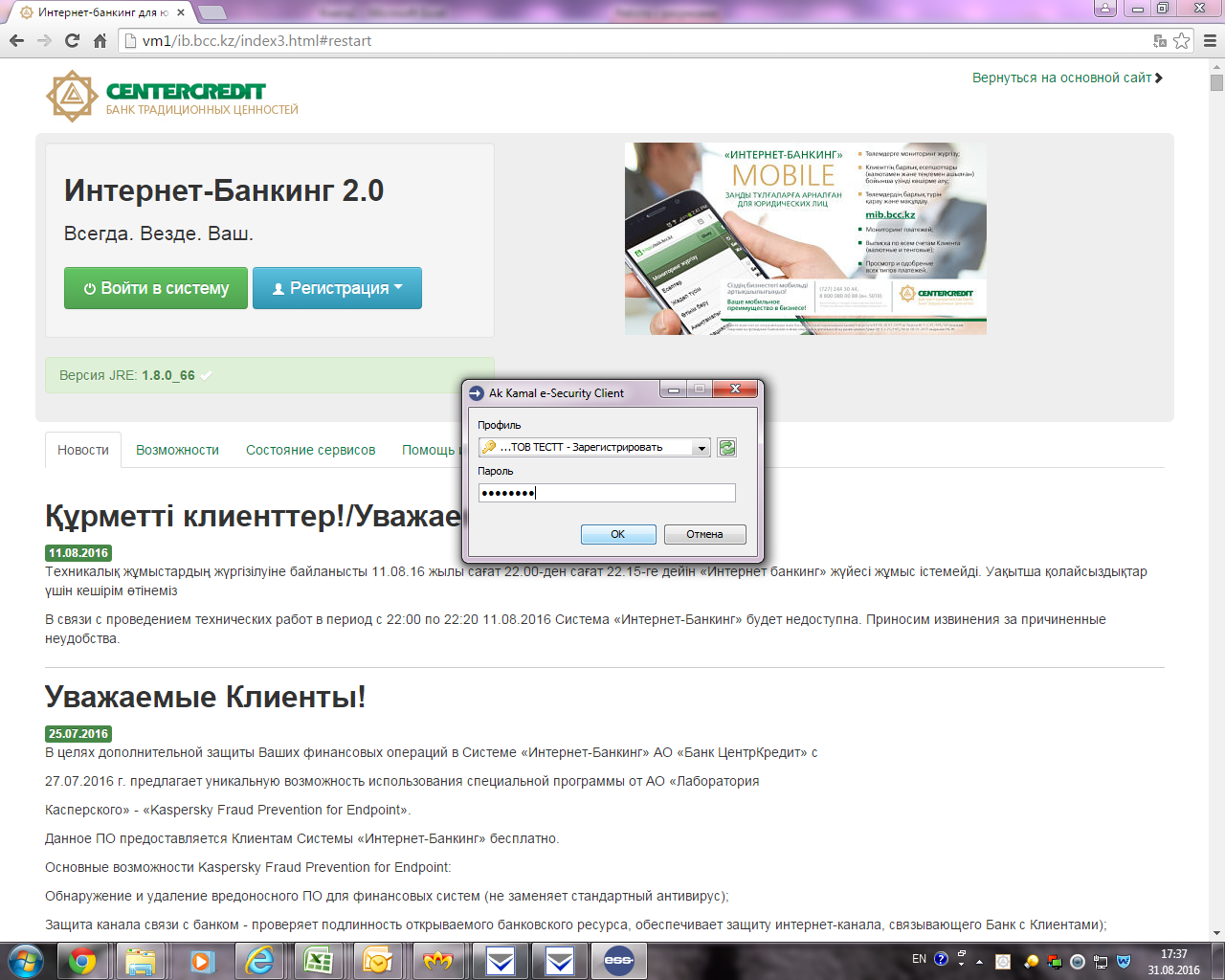
Рис. 3 – Окно апплета Ak Kamal e-Security Client
с отображением токена для регистрации
После выбора параметра «Зарегистрировать» необходимо ввести пароль от токена (по умолчанию 12345678).
Нажмите кнопку «Далее» (Рис. 4).
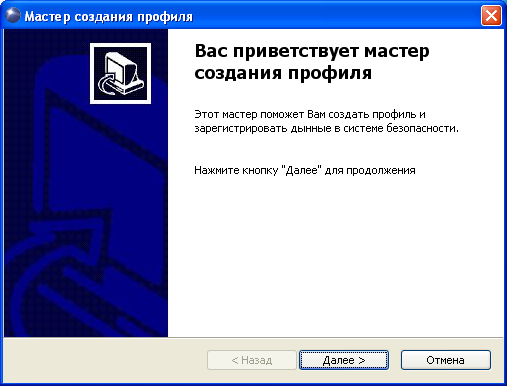
Рис. 4 – Окно приветствия мастера создания профиля
В следующем окне (рис. 5) необходимо ввести данные для регистрации в Системе «Интернет-Банкинг»:
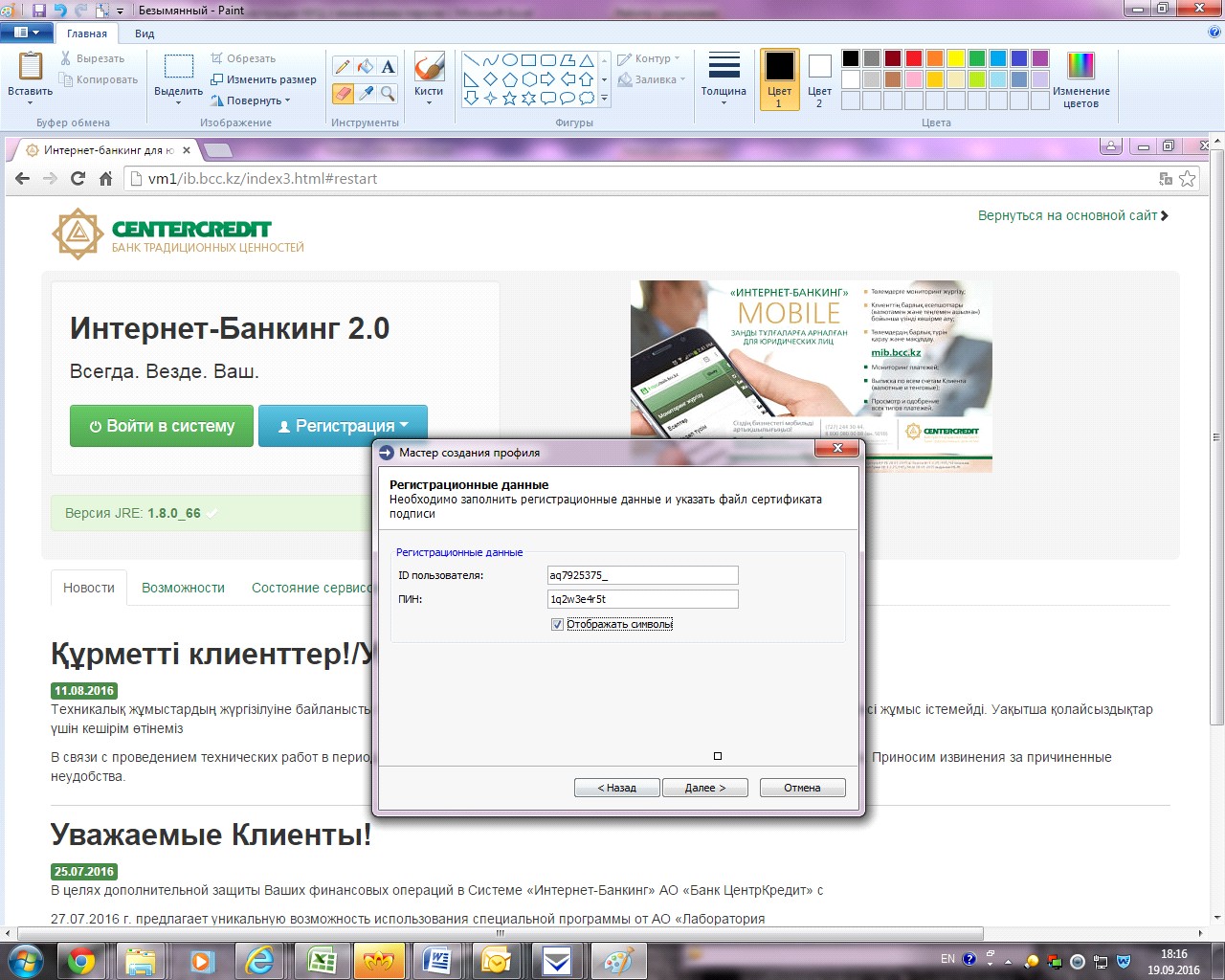
Рис. 5 – Ввод регистрационной информации
- в поле «ID пользователя» введите ID пользователя (из приложения № 2 к договору); в поле «ПИН» введите ПИН-код (находится на OTP-карте, выданной Вам в отделении банка) для регистрации в Системе «Интернет-Банкинг»;
После ввода всей необходимой информации нажмите кнопку «Далее», для перехода к следующему окну мастера.
В окне мастера создания профиля (Рис. 6):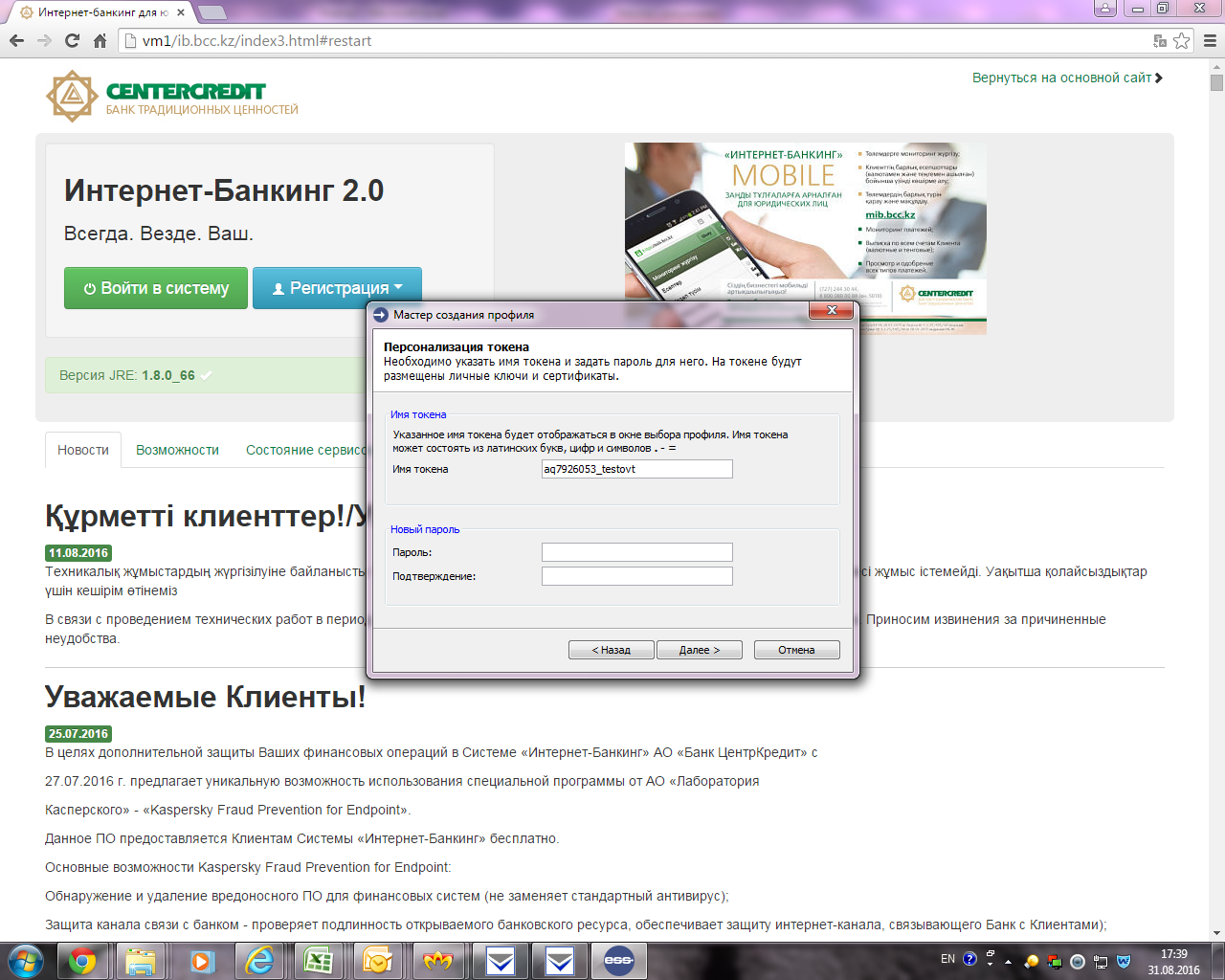
Рис. 6 – Мастер создания профиля
- в поле «Имя токена» укажите имя токена латинскими буквами (по умолчанию присвоено имя – ID пользователя). в поле «Пароль» введите пароль, который будет использоваться Вами при входе и отправке платежных поручений в Системе «Интернет-Банкинг» c помощью апплета.
Длина пароля не может быть меньше 8-ми символов и должен состоять из латинских букв и цифр.
Не допускается последовательное использование цифр и символов (пример: 123.., 678…, abc…)
- в поле «Подтверждение: » введите повторно пароль.
Profile, содержащийся в KazToken, будет защищен новым паролем.
Для перехода к следующему шагу, нажмите на кнопку «Далее»
В появившемся окне (Рис.7) будут отображены введенные данные, необходимо подтвердить их с помощью установки специального флажка, после чего нажать кнопку «Далее».
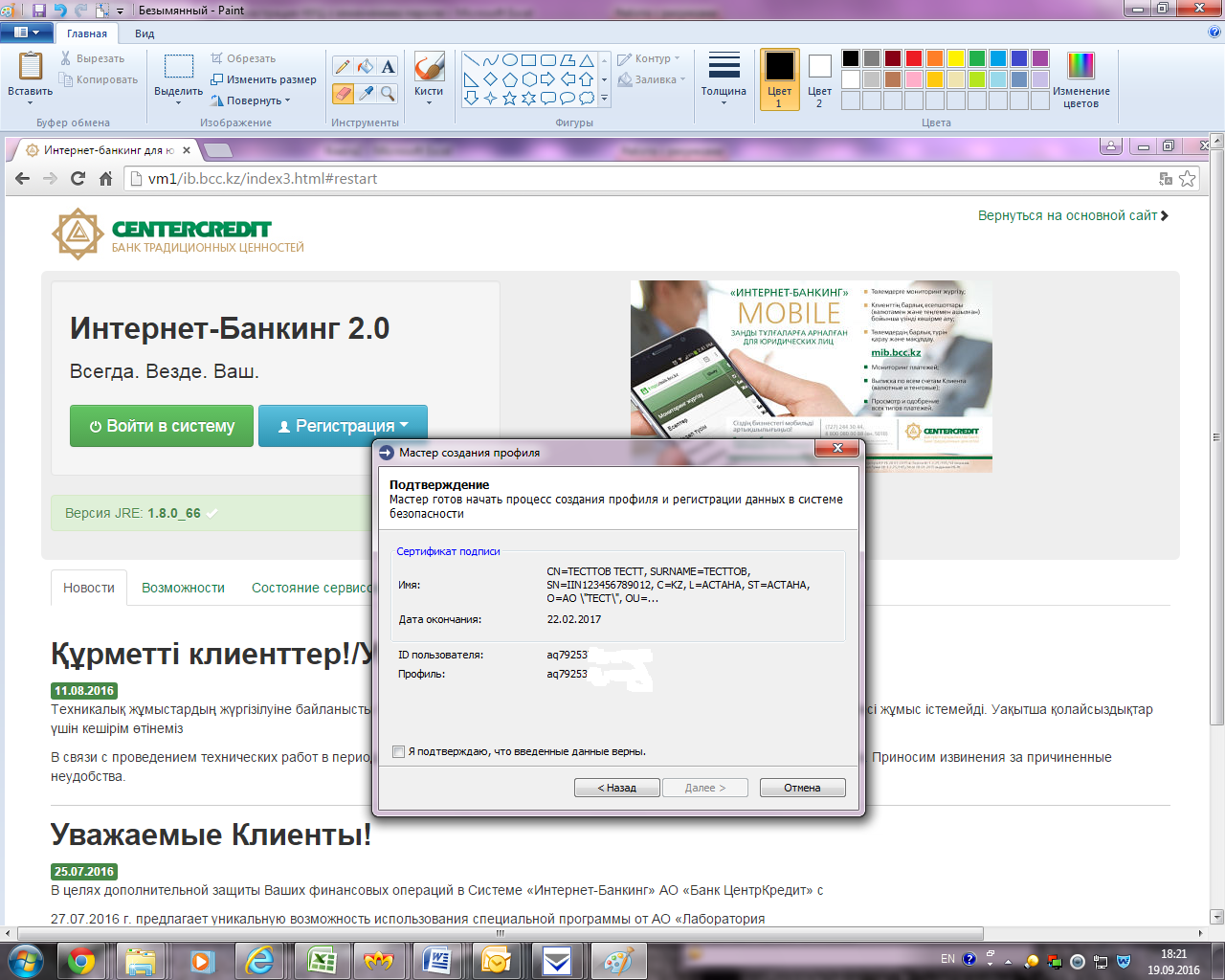
Рис. 7 – Окно подтверждения введенных регистрационных данных
В следующем окне (Рис. 8) отображается процесс создания профиля. Данный процесс может занять несколько минут.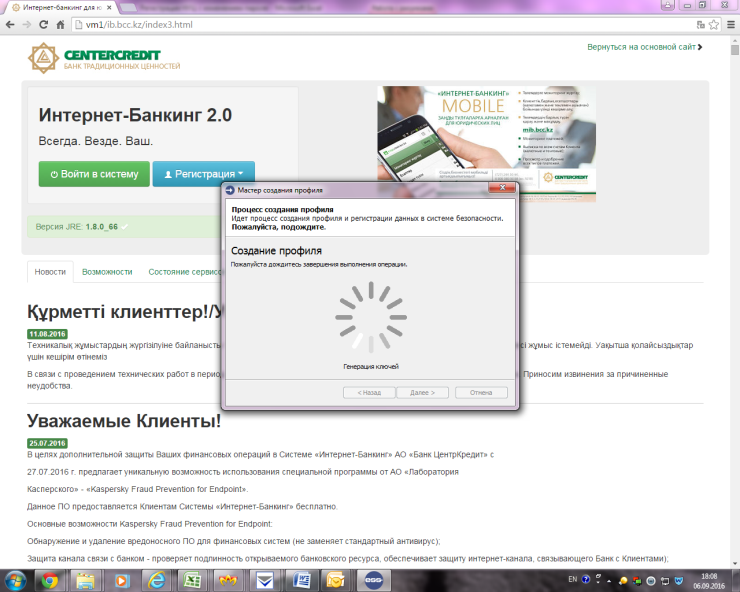
Рис. 8 – Процесс получения и регистрации сертификатов
В случае успешного результата процедуры регистрации, окно примет вид, представленный на Рис.9.
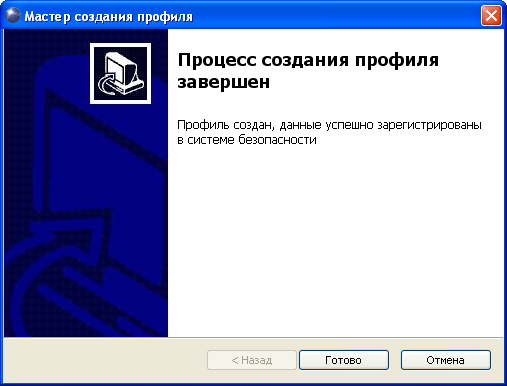
Рис. 9 – Окно завершения процесса создания профиля
После нажатия на кнопку «Готово», откроется окно выбора профиля, в котором будет отображаться созданный вами профиль.
После того как профиль будет создан можно осуществить вход на защищаемый ресурс. Для этого необходимо в окне апплета выбрать токен без параметра «Зарегистрировать», введите пароль от токена и нажмите на кнопку «OK».
Внимание!!! В случае возникновения ошибки во время регистрации ЭЦП на Казтокене при сбоях связи с интернетом, вводе некорректных данных пользователя и т. д., необходимо продолжить процесс регистрации.
При незавершенной регистрации Казтокен форматировать нельзя!!!
Техническая поддержка:
e-mail для Ваших вопросов, пожеланий, ошибок, замечаний - *****@***kz
