


Партнерка на США и Канаду по недвижимости, выплаты в крипто
- 30% recurring commission
- Выплаты в USDT
- Вывод каждую неделю
- Комиссия до 5 лет за каждого referral
УТВЕРЖДЕН |
Единая интегрированная информационная система «Соцстрах» Фонда социального страхования Российской Федерации
Подсистема предоставления государственных услуг в электронном виде и межведомственного взаимодействия
Функциональный компонент «Прямые выплаты страхового обеспечения» подсистемы управления страховыми выплатами в случае временной нетрудоспособности и в связи с материнством
Руководство пользователя
«АВТОМАТИЗИРОВАННОЕ РАБОЧЕЕ МЕСТО МЕДИЦИНСКОЙ ОРГАНИЗАЦИИ»
(98957020.425790.001.И3-1)
ТОМ 1
Москва 2016
Содержание
1 Введение 3
1.1 Общие сведения об АРМ Медицинской организации 3
1.2 Область применения 3
1.3 Уровень подготовки пользователей 3
1.4 Перечень эксплуатационной документации 3
2 Назначение и условия применения 4
2.1 Функции АРМ МО 4
Системные требования 4
3 Описание операций пользователей 5
3.1 АРМ МО. Основные операции 5
3.2 Функциональные кнопки 5
3.3 Отображение полей 6
3.4 Операции при открытии, продлении, закрытии ЭЛН 7
3.4.1 Открытие нового ЭЛН 7
3.4.2 Продление ЭЛН 12
3.4.3 Закрытие ЭЛН 13
3.5 Внесение изменений в ЭЛН 14
3.6 Печать ЭЛН 15
3.7 Контроль вводимых данных 15
4 Рекомендации по освоению 17
Введение Общие сведения об АРМ Медицинской организации
Полное наименование автоматизированной системы – Единая интегрированная информационная система «Соцстрах» Фонда социального страхования Российской Федерации.
Полное наименование подсистемы − Подсистема предоставления государственных услуг в электронном виде и межведомственного взаимодействия.
Функциональный компонент «Прямые выплаты страхового обеспечения» подсистемы управления страховыми выплатами в случае временной нетрудоспособности и в связи с материнством.
Заказчик АРМ Медицинской организации – Фонд социального страхования Российской Федерации: 107139, г. Москва, Орликов пер., д. 3, корп. А.
Область примененияАРМ Медицинской организации выполняет следующие функции:
- Создание, направление на МСЭ, продление, закрытие электронных листков нетрудоспособности (как самостоятельных документов, так и копий бумажных листков).
Пользователями АРМ МО являются сотрудники медицинских организаций. Для эксплуатации АРМ МО пользователь должен иметь опыт работы в среде современных операционных систем семейства Microsoft Windows.
Пользователь обязан изучить настоящее Руководство.
Перечень эксплуатационной документацииПеречень эксплуатационной документации указан в таблице 1.
Таблица 1
Наименование | Обозначение |
Руководство пользователя | 98957020.425790.001.И3-1 |
Назначение и условия применения Функции АРМ МО
- Получение с сервера ФСС номеров электронных листков нетрудоспособности; Создание, направление на МСЭ, продление, закрытие электронных листков нетрудоспособности (как самостоятельных документов, так и копий бумажных листков); Отправка на сервер ФСС созданных электронных листков нетрудоспособности.
Системные требования
Специальные системные требования не предъявляются.
Для обеспечения возможности работы в Электронном кабинете рекомендуются следующие технические требования:
- Microsoft Windows 7 х86 (32-bit) SP1 1.7.0) или выше; Microsoft Windows 7 x64 (64-bit) SP1 1.7.0 или выше.
АРМ МО обеспечивает выполнение следующих операций:
- открытие ЭЛН, ввод данных ЭЛН и их поиск; автоматическая проверка правильности заполнения всех полей ЭЛН; отправка ЭЛН в ФСС; выгрузка в Excel; печать ЭЛН; возможность электронной подписи ЭП; возможность запроса об актуальности ЭЛН; возможность внесения сведений о нарушении режима и о продлении ВН; возможность ведения справочников по медицинским учреждениям и работникам организации; сохранение ЭЛН в файл формата XML; загрузка ЭЛН из файла в формате XML; отправка подписанного и зашифрованного файла ЭЛН на шлюз приёма ЭЛН с электронной подписи; печать отчетности, в том числе и формы 16-ВН; передача подготовленных данных в территориальные органы ФСС РФ и страхователям.
Главное окно АРМ МО содержит основное меню и кнопки быстрого доступа к режимам.
Панель инструментов содержит функциональные кнопки, предназначенные для работы с записями, переключения режимов и других операций. В зависимости от текущего режима работы могут быть доступны не все, а только некоторые из операций. При этом недоступные для использования кнопки изображаются на экране серым цветом, и их нельзя нажать. Кнопки быстрого вызова дублируют некоторые наиболее часто используемые пункты меню. Описание функциональных кнопок приведено в таблице (Таблица 2. Описание функциональных кнопок).
Таблица 2. Описание функциональных кнопок
Кнопка | Описание |
| Позволяет создать ЭЛН |
| Позволяет редактировать записи в созданном ЭЛН |
| Позволяет удалить созданный ЭЛН |
| Позволяет обновить и сохранить изменения, сделанные при добавлении нового или редактировании текущего документа |
| Позволяет распечатывать документ |
| Позволяет выгрузить документ в Excel |
| Позволяет отправить ЭЛН в ФСС для проверки и перевода ЭЛН в статус «Открыт» |
| Позволяет получить ЭЛН из ФСС |
| Позволяет открыть форму для просмотра ошибок |
| Выход. Позволяет выйти в форму со списком ЭЛН |
| Позволяет сохранить новый добавленный документ или изменения в текущем документе |
| Позволяет запустить проверку правильности заполнения всех полей ЭЛН |
| Позволяет прекратить действие ранее открытого в АРМ МО ЭЛН |
| Запрос номеров ЛН в ФСС |









В таблице можно перемещать колонки в зависимости от удобства просматриваемой информации. При наведении курсора на необходимую колонку необходимо кликнуть леков кнопкой мыши и переместить ее в необходимое для отображения в таблице место (Рисунок 1). 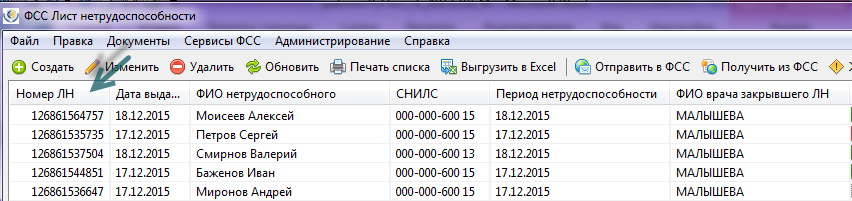
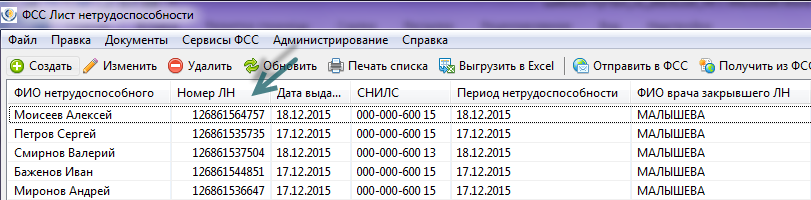
Рисунок 1. Группировка ЭЛН по колонке "Дата выдачи"
Операции при открытии, продлении, закрытии ЭЛНЭЛН создаются при помощи соответствующей экранной формы. Типовое диалоговое окно со списком ЭЛН представлено на рисунке (Рисунок 2).

Рисунок 2. Типовое диалоговое окно со списком ЭЛН
Открытие нового ЭЛНОткрытие нового ЭЛН производится с помощи функциональной кнопки "Создать"  (Рисунок 2). В открывшейся экранной форме, на панели "ФСС Лист нетрудоспособности" (Рисунок 3), необходимо в соответствии с правилами оформления ЭЛН заполнить поля.
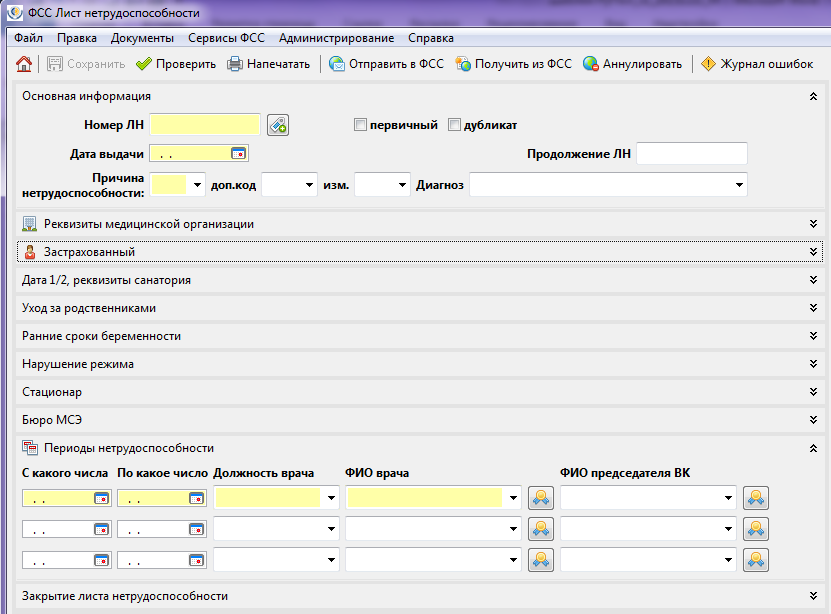
Рисунок 3. Форма ЭЛН
В поле «Номер ЛН»  необходимо нажать на кнопку справа от поля открывается окно параметров запроса номеров ЭЛН, в котором необходимо проставить количество запрашиваемых номеров ЭЛН в ФСС (Рисунок 4). Далее, при нажатии на кнопку «Отправить»
  на сервере ФСС проводится автоматическая проверка запрашиваемых номеров ЭЛН. В завершении – для сохранения введенных данных – следует нажать на панели инструментов функциональную кнопку “Сохранить”
 .
.
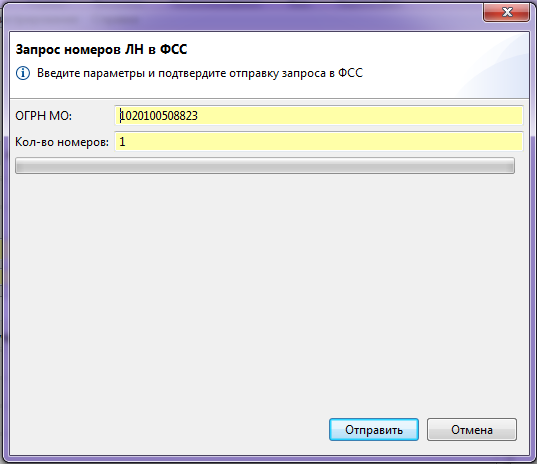
Рисунок 4. Запрос номеров ЛН в ФСС
Полученные номера ЭЛН сохраняются в меню «Документы» - «Регистр номеров ЭЛН» (Рисунок 5). Данные ЭЛН находятся в статусе «Зарезервирован».
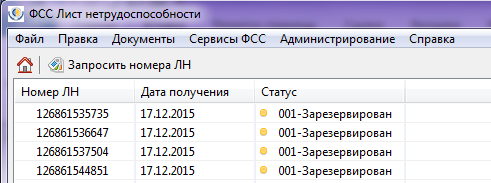
Рисунок 5. Регистр номеров ЭЛН
После заполнения всех необходимых полей в ЭЛН, необходимо провести проверку, нажать на кнопку «Проверить»  , после чего появиться сообщение, информирующее о правильности заполнения всех полей (Рисунок 6).
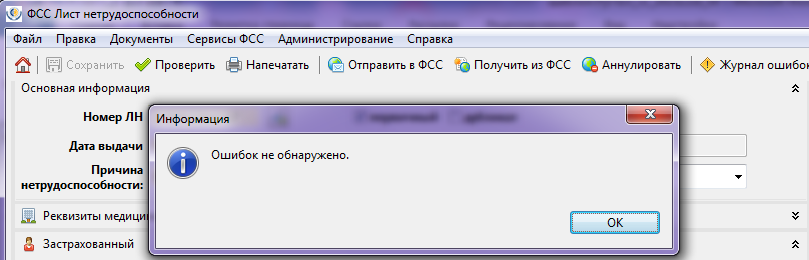
Рисунок 6. Проверка ЭЛН
В завершении – необходимо сохранить внесенный данные, нажать на панели инструментов функциональную кнопку “Сохранить” . В случае наличия ошибок, исправить их и сохранить ЭЛН.
После всех действий пользователь устанавливает подпись ЭЛН, нажимает на кнопку «Подпись ЭЛН»  (Рисунок 7). При необходимость ЭЛН подписывается председателем ВК.

Рисунок 7. Подпись ЭЛН
Далее необходимо выбрать сертификат и указать пароль пользователя в открывшейся экранной форме (Рисунок 8)
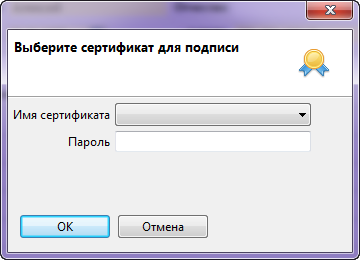
Рисунок 8. Выбор сертификата
При успешном выполнении операции, нажмите на кнопку «ОК»
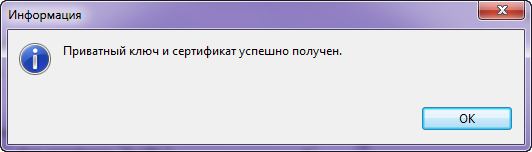
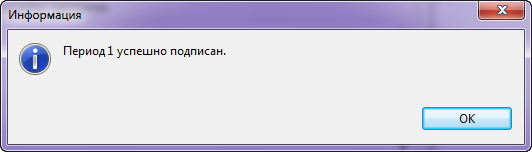
Рисунок 9. Подписание
В форме «ФСС Лист нетрудоспособности» подписанный ЭЛН необходимо отправить на проверку в ФСС - кнопка «Отправить в ФСС»  и в открывшемся окне, подтвердить отправку в ФСС (Рисунок 10).
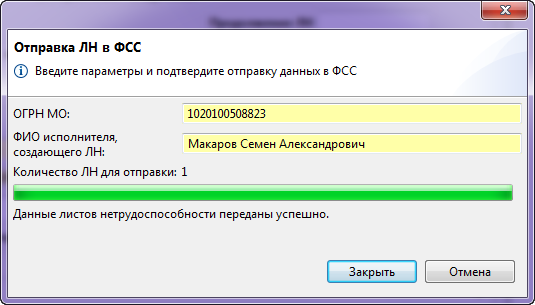
Рисунок 10. Отправка ЛН в ФСС
При успешной оправке ЭЛН в ФСС, ЭЛН приобретет статус «Отправлен в ФСС успешно» (Рисунок 11).

Рисунок 11. ЛН оправлен в ФСС со статусом успешно
Для получения ЭЛН из ФСС необходимо на рабочей панели нажать кнопку «Получить из ФСС»  (Рисунок 12).

Рисунок 12. Получение ЭЛН из ФСС
В форме «Запрос номеров ЭЛН», необходимо заполнить поля «Номер ЭЛН», «СНИЛС пациента» и подтвердить запрос ЭЛН из ФСС, нажать кнопку «Получить». При успешном обновлении ЭЛН на форме «Запрос номеров ЭЛН в ФСС» фиксируется сообщение об успешном обновлении ЭЛН (Рисунок 13).

Рисунок 13. Запрос номеров ЛН в ФСС
Продление ЭЛННеобходимо запросить актуальное состояние ЭЛН Застрахованного (по номеру ЭЛН и СНИЛС), нажать на кнопку «Получить из ФСС»  . В «ФСС Лист нетрудоспособности» внести сведения о продлении ЭЛН в раздел «Периоды нетрудоспособности» (Рисунок 14).

Рисунок 14. Продление ЭЛН
Далее необходимо провести операции с п. 2 настоящего раздела.
Закрытие ЭЛННеобходимо запросить актуальное состояние ЭЛН Застрахованного (по номеру ЭЛН и СНИЛС), нажать на кнопку «Получить из ФСС»  .
.
В форме «ФСС Лист нетрудоспособности» вносятся сведения о закрытии ЭЛН в раздел «Закрытие листа нетрудоспособности» (Рисунок 15) и сохраняются данные. Внесенные данные подписываются врачом с помощью ЭП.

Рисунок 15. Закрытие листа нетрудоспособности
После этого, в форме «ФСС Лист нетрудоспособности» необходимо провести операции с п. 2 по п. 5настоящего раздела.
При выдаче ЭЛН-дубликата заполняются те же поля, как и при открытии ЭЛН.
При открытии ЭЛН в случае нахождения Застрахованного в санатории, заполняется раздел «Дата 1 / 2, реквизиты санатория» (Рисунок 16)

Рисунок 16. Реквизиты санатория
При открытии ЭЛН по уходу за родственниками данные раздела «Уход за родственниками» (Рисунок 17)

Рисунок 17. Уход за родственниками
При открытии ЭЛН для постановки на учет в ранние сроки беременности, заполняется блок «Ранние сроки беременности» (см. Рисунок 18).

Рисунок 18. Ранние сроки беременности
При открытии, продлении ЭЛН с указанием сведений о нарушении режима, закрытие ЭЛН данные вносятся в раздел ЭЛН «Нарушение режима» (Рисунок 19). Данные заверяются электронной подписью врача.

Рисунок 19. Нарушение режима
При открытии ЭЛН, в случае если Застрахованный находился в стационаре, заполняются данные в разделе «Стационар» (Рисунок 20. Данные о ).

Рисунок 20. Данные о стационаре
При направлении ЭЛН в МСЭ заполняется раздел «Данные МСЭ» (Рисунок 21). Данные заверяются электронной подписью врача.

Рисунок 21. Бюро МСЭ
Внесение изменений в ЭЛНВ случае необходимости внесения изменений в существующий ЭЛН (при условии, если ЭЛН не был подписан врачом и председателем ВК), следует выбрать в списке соответствующую запись о ЭЛН и нажать на кнопку «Изменить»  (Рисунок 22).
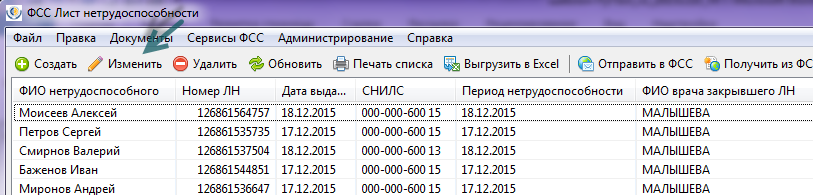
Рисунок 22. Внесение изменений в ЭЛН
Печать ЭЛНПечать ЭЛН может выполняться двумя способами:
Список ЭЛН. С помощью кнопки на панели инструментов «Печать списка»  (Рисунок 23). На печать выйдет список всех ЭЛН, содержащихся в базе АРМ МО.
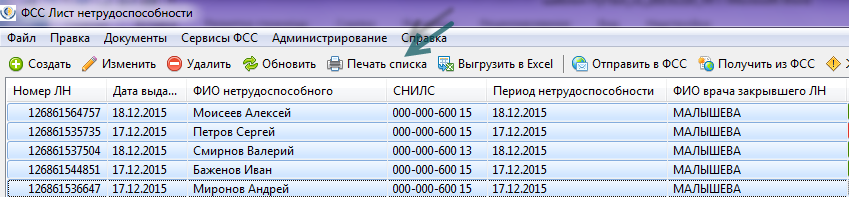
Рисунок 23. Печать списка
Бланк ЭЛН. Для вывода на печать бланка ЭЛН, необходимо перейти в конкретный ЭЛН, и с помощью кнопки на панели инструментов "Напечатать"  (Рисунок 24)
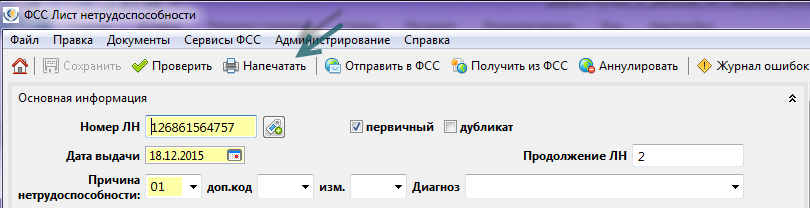
Рисунок 24. Печать ЭЛН
Контроль вводимых данныхВ АРМ МО реализован форматно-логический контроль вводимых данных .
Контроль не позволяет вводить буквы вместо цифр, вводить дробные значения вместо целочисленных, а также в некоторых случаях не позволяет вводить значения больше или меньше заданного формата. Вводимые даты также проходят проверку формата.
Контроль также осуществляется непосредственно по данным, заносимым в ЭЛН. Если вводимые данные расходятся с уже введёнными, будет выдано сообщение об ошибке. Например, при попытке оформить мужчине ЭЛН по беременности и родам будет выдано соответствующее сообщение об ошибке.
Рекомендации по освоениюДля успешного освоения приложения необходимо иметь навыки работы с персональным компьютером и изучить следующее:
- принципы работы с современными операционными системами семейства MS Windows; порядок оформления листков нетрудоспособности; настоящее Руководство.
