


Партнерка на США и Канаду по недвижимости, выплаты в крипто
- 30% recurring commission
- Выплаты в USDT
- Вывод каждую неделю
- Комиссия до 5 лет за каждого referral
Практическая работа 1.
ОРГАНИЗАЦИЯ РАСЧЕТОВ В ТАБЛИЧНОМ ПРОЦЕССОРЕ MS EXCEL
Цель: Изучение информационной технологии использования встроенных вычислительных функций Ехсеl для финансового анализа.
Задание 1.1. Создать таблицу финансовой сводки за неделю, произвести расчеты, построить диаграмму изменения финансового результата, произвести фильтрацию данных.
1. Запустите редактор электронных таблиц МS Ехсеl и создайте новую электронную книгу (Рис. 1.1).

Рис 1.1 Исходные данные для задания 1.1
2. Введите заголовок таблицы Финансовая сводка за неделю (тыс. р.).
3. Для оформления шапки таблицы выделите ячейки на третьей строке А3:D3 и создайте стиль для оформления. Для этого выполните команду Стиль ячейки (вкладка Главная – группа Стили), вызовите диалоговое окно Создать стиль ячейки и задайте имя стилю Шапка таблицы, затем нажмите кнопку Формат. В открывшемся диалоговом окне на вкладке Выравнивание выберите опцию Переносить по славам и выберите горизонтальное и вертикальное выравнивание - по центру, на вкладке Число укажите формат - Текстовый. После этого нажмите кнопку ОК.

Рис. 1.2 Оформление текста с помощью Стиля
4. В третьей строке введите названия колонок таблицы - Дни недели, Доход, Расход, Финансовый результат, далее заполните таблицу исходными данными согласно Заданию 1.1
Краткая справка: Для ввода дней недели наберите Понедельник и произведите автозаполнение до Воскресенья.
5. Произведите расчеты в графе Финансовый результат по следующей формуле:
Финансовый результат = Доход - Расход
6. Для ячеек с результатом расчетов задайте формат - Денежный с выделением отрицательных чисел красным цветом. Число десятичных знаков задайте равное 2. Обратите внимание, как изменился цвет отрицательных значений финансового результата.
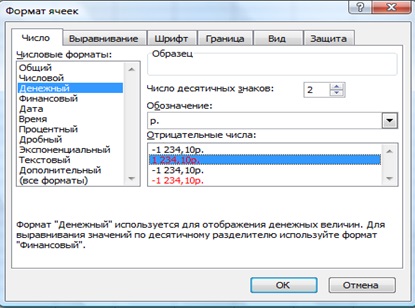
Рис. 1.3 Диалоговое окно Формат ячейки
7. Рассчитайте средние значения Дохода и Расхода, пользуясь встроенными функциями (вкладка Формулы). Функция Среднее значение (СРЗНАЧ) находится в разделе Статистические.
В качестве первого числа выделите диапазон ячеек с данными для расчета среднего значения - B4:B10.
Аналогично рассчитайте Среднее значение расхода.
8. В ячейке D13 выполните расчет общего финансового результата (сумма по столбцу Финансовый результат). В качестве первого числа выделите диапазон ячеек D4:D10 с данными для расчета суммы.
9. Проведите форматирование заголовка таблицы. Для этого выделите интервал ячеек от А1 до D1, объедините их и задайте начертание шрифта - полужирное; цвет - по вашему усмотрению.
10. Постройте диаграмму (линейчатого типа) изменения финансовых результатов по дням недели. Для этого выделите интервал ячеек с данными финансового результата, на вкладке Вставка – группа Диаграммы выберите тип диаграммы - линейчaтaя; После создания диаграммы появится новая вкладка Работа с диаграммами. Оформите диаграмму: на вкладке Макет в группе Подписи задайте название осей. Далее введите название диаграммы и подписи осей. По оси Х –Финансовый результат, по оси Y - Дни недели.
11. Произведите фильтрацию значений дохода, превышающих 4000 р.
Краткая справка: В режиме фильтра в таблице видны только те данные, которые удовлетворяют некоторому критерию, при этом остальные строки скрыты. В этом режиме все операции форматирования, копирования, автозаполнения, автосуммирования и т. д. применяются только к видимым ячейкам листа.
Для установления режима фильтра установите курсор внутри таблицы и воспользуйтесь командой вкладки Данные - Фильтр. В заголовках полей появятся стрелки выпадающих списков. Щелкните по стрелке в заголовке поля, на которое будет наложено условие (в столбце Доход), и вы увидите список всех неповторяющихся значений этого поля. Выберите команду для фильтрации - Условие.
В открывшемся окне Пользовательский автофильтр задайте условие Больше 4000. Произойдет отбор данных по заданному условию. Проследите, как изменились вид таблицы и построенная диаграмма.
12. Сохраните созданную электронную книгу в своей папке.
Задание 1.2. На втором листе заполнить таблицу, произвести расчеты, найти минимальную и максимальную суммы покупки; по результатам расчета построить круговую диаграмму суммы продаж. Используйте созданный стиль(Рис 1.4). Формулы для расчета:
Сумма = Цена * Количество;
Всего = сумма значений колонки Сумма.

Рис. 1.4 Исходные данные для Задания 1.2
Задание 1.3. На новом листе заполнить ведомость учета брака, произвести расчеты, выделить минимальную, максимальную и среднюю суммы брака, а также средний процент брака; произвести фильтрацию данных по условию процента брака < 8 %, построить график отфильтрованных значений изменения суммы брака по месяцам (рис 1.5). Формула для расчета:
Сумма брака = Процент брака * Сумма зарплаты.

Рис. 1.5 Исходные данные для Задания 1.3
Краткая справка: В колонке Процент брака установите процентный формат чисел.
Задание 1.4. Заполнить таблицу анализа продаж, произвести расчеты, найти минимальную и максимальную продажи (количество и сумму); произвести фильтрацию по цене, превышающей 9000 р., построить Гистограмму отфильтрованных значений изменения выручки по видам продукции (Рис 1.6).
Формулы для расчета:
Всего = Безналичные платежи + Наличные платежи;
Выручка от продажи = Цена * Всего.

Рис. 1.6 Исходные данные для Задания 1.4
