


Партнерка на США и Канаду по недвижимости, выплаты в крипто
- 30% recurring commission
- Выплаты в USDT
- Вывод каждую неделю
- Комиссия до 5 лет за каждого referral
Информационно-аналитическая система
Нижегородская электронная
товарно-информационная система
(НЭТИС)
Руководство пользователя
№
Контрактация
Версия 1.0
Листов 29
Исполнитель |
Руководитель проекта |
Системный архитектор |
Оглавление
1. Создание документа «Контракт» из предложения поставщика (формирование контракта) 3
1.1. Закладка «Обзор». 7
1.2. Закладка «Заголовок». 7
1.3. Закладка «Позиции» 12
1.4. Закладка «Примечания и приложения» 13
1.5. Закладка «Отслеживание» 13
1.6. Формирование печатной формы договора 14
1.7. Просмотр списка контрактов 16
2. Деблокирование документа «Контракт» (заключение контракта) 19
3. Удаление документа «Контракт» (отказ от заключения контракта, уклонение победителя) 22
4. Закрытие документа «Контракт» (расторжение контракта) 26
5. Изменение поставщика для документа «Контракт» (смена юр. лица) 28
Создание документа «Контракт» из предложения поставщика (формирование контракта)
Для создания контракта необходимо найти конкурс (открытый конкурс, электронный аукцион, запрос котировок, закупка у единственного поставщика), по результатам проведения которого заключается контракт, выбрать победившее предложение и создать контракт из него.
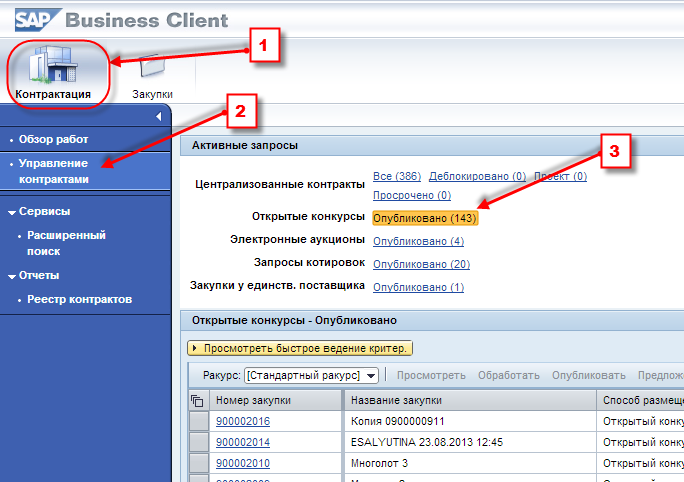
Для этого необходимо перейти на закладку «Контрактация»(1) и выбрать «Управление контрактами» на номер плана (2). В открывшейся форме в области «активные запросы» появится список документов, разделенный по видам закупки и статусам. Чтобы найти нужный конкурс, нажмите на запрос «Опубликовано» в нужной категории (3). В таблице ниже отобразятся все документы, которые относятся к выбранному запросу:
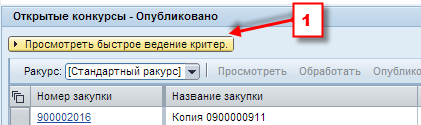
Для того, чтобы воспользоваться критериями поиска нажмите на «Просмотреть быстрое введение критер.»(1):
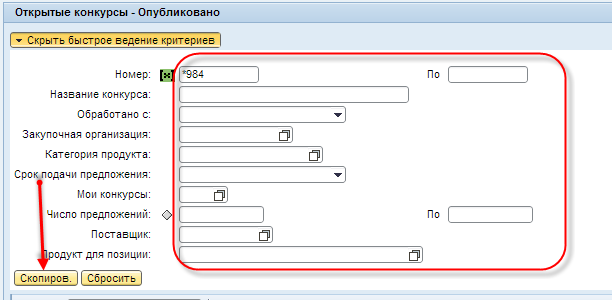
В форме ввода критериев поиска введите известную информацию об искомом конкурсе. Чтобы в списке документов просмотреть только те документы, которые отвечают заданным критериям поиска, нажмите кнопку «Скопиров.» или «Ввод» на клавиатуре:
В таблице с отобранными документами выделите нужный конкурс, нажав на серый квадрат слева от номера документа (1), а затем нажмите «Предложения и присуждения предложений» (2):

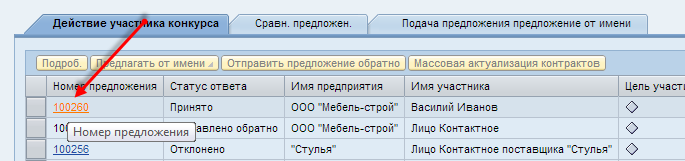
Появилось окно «Предложения и решения». В таблице с предложениями нажмите на номер принятого предложения, для которого Вы собираетесь создавать контракт:
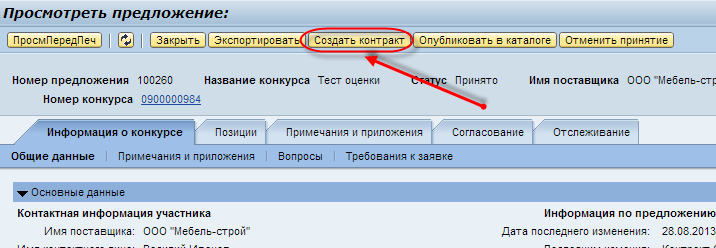
Отрылось окно предложения. Для создания контракта нажмите «Создать контракт»:
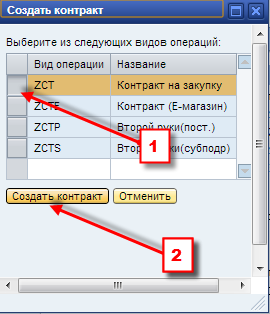
В появившемся окне выберите вид контракта ZCT «Контракт на закупку», нажав на серый квадрат слева от вида документа (1), а затем нажмите «Создать контракт» (2):
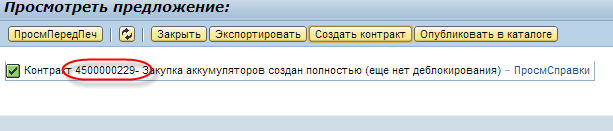
Система выдает сообщение с номером созданного контракта. Скопируйте номер для упрощения дальнейшего поиска документа:
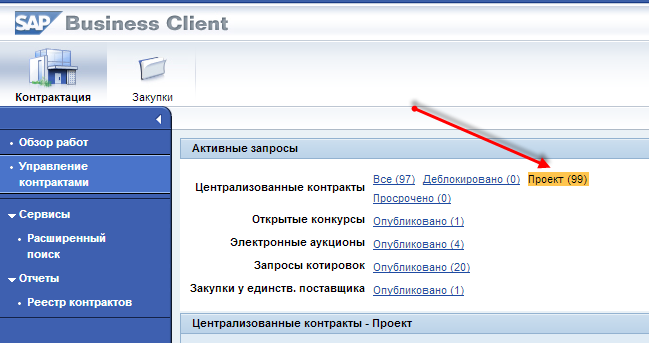
Закройте окна «Просмотр предложения» и «Предложения и решения». На закладке «Контрактация» -> «Управление контрактами» выберите запрос «Проект» для централизованных контрактов:
В критериях выбора введите скопированный номер созданного контракта и нажмите Ввод:
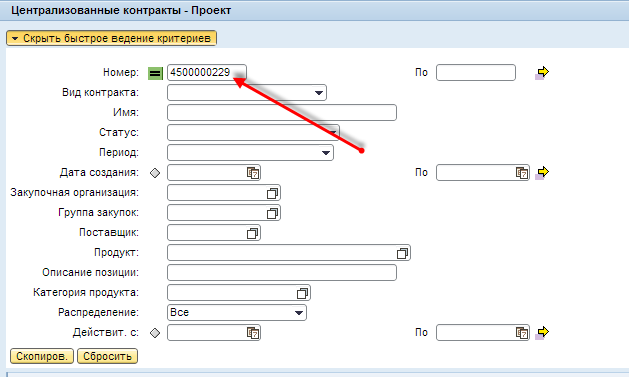
В таблице появится нужный контракт. Выделите его, нажав на серый квадрат слева от номера документа (1), а затем нажмите «Обработать» (2):

Откроется окно изменения контракта. Релевантные данные, содержащиеся в конкурсе и предложении, были автоматически скопированы в контракт.
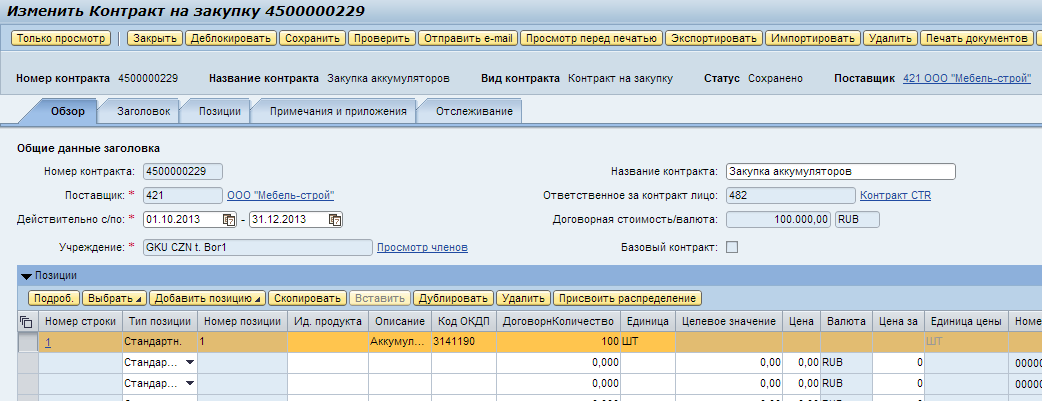
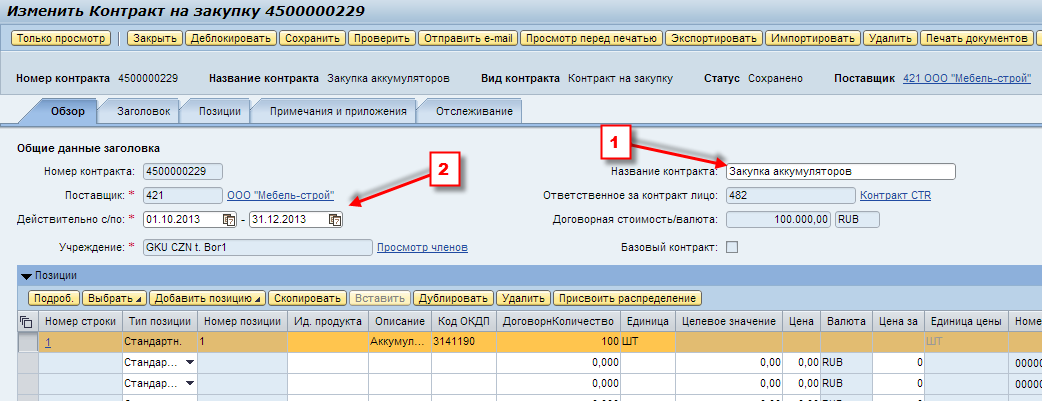
Название контракта, поставщик, срок действия, договорная стоимость и заказчик по умолчанию скопированы из контракта. При необходимости пользователь может изменить название (1) и срок действия (2):
На закладке «Заголовок» - «Основные данные» - «Базис» можно изменить следующие поля:
Таблица 1. Перечень полей
Поле | Заполнение |
Условия платежа | Ручной ввод |
Время поставки: | Ручной ввод |
Условие Инкотермс/местоположение: | Ручной ввод |
Допуск недопоставки/сверхпоставки: | Ручной ввод |

В разделе «Партнер» можно изменить или ввести новые данные с помощью вызова средства поиска и выбора необходимого делового партнера для ответственного за контракт сотрудника и получателя материла:

Если работа с документом продолжается достаточно долго, во избежание потери данных, системный документ нужно сохранять. Для этого необходимо нажать на кнопку  . Система выдаст сообщение
  . После этого все заполненные данные сохранятся в системном документе «Контракт» со статусом «Сохранено».
Для дальнейшей обработки системного документа нажать кнопку  .
.
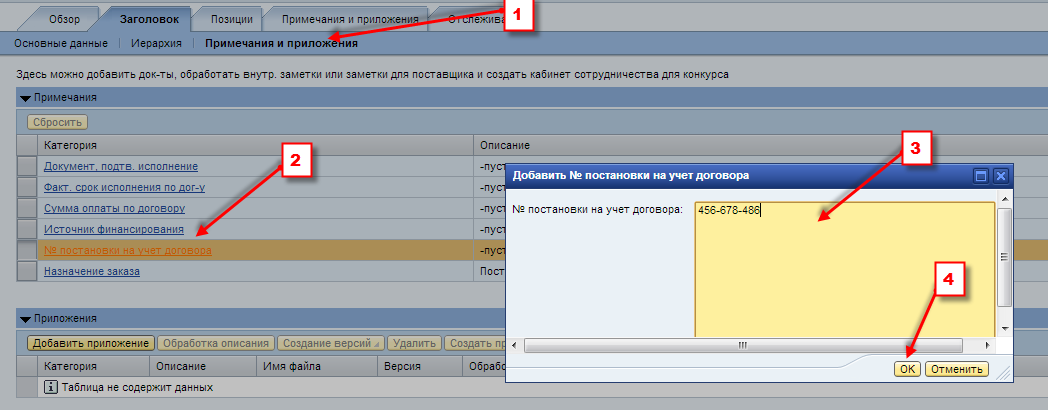
Для ввода примечаний к документу, перейти на вкладку «Примечания и приложения» (1). В области данных «Примечания» перечислены тексты для заполнения, которые попадают в дальнейшем в печатные формы контракта. В таблице 2 представлен перечень примечаний, необходимых к заполнению на данном этапе формирования контракта:
Таблица 2. Заполнение примечаний
Примечание | Описание примечания | Заполнение |
Внутренняя заметка | Внутренние примечания для себя или коллег, которые будут обрабатывать/просматривать документ | |
Назначение заказа | Назначение заказа | Заполняется, автоматически |
Предмет контракта | Предмет контракта | Заполняется, автоматически |
№ постановки на учет договора | № постановки на учет договора |
Также на вкладке «Примечания и приложения» есть область «Сотрудничество», в которой находится ссылка на сотрудничество конкурса, в результате которого был создан контракт. Чтобы открыть сотрудничество, нажмите ссылку:

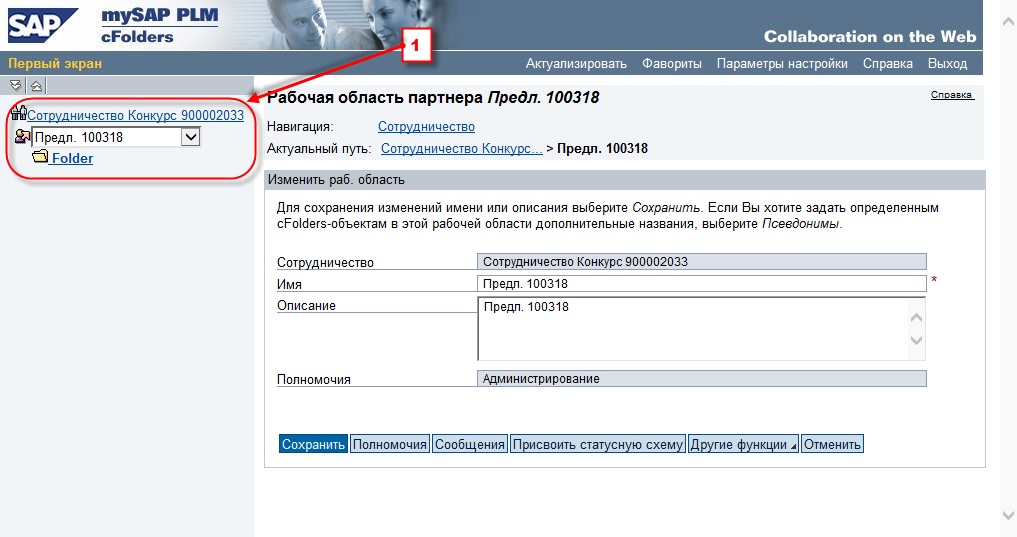
Откроется папка сотрудничество. Структура папки представлена слева(1). По умолчанию открывается папка предложения, на основании которого создан контракт:
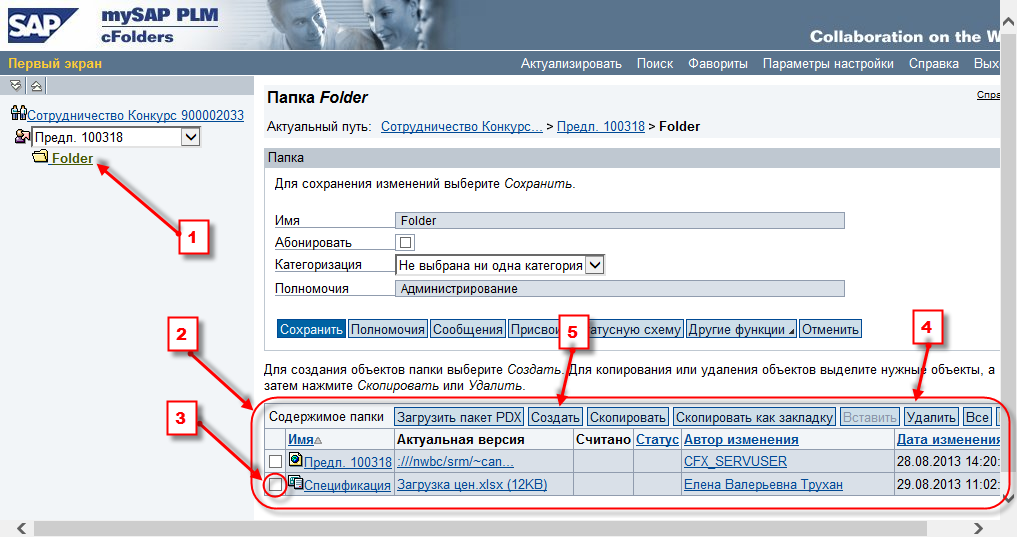
Для перехода в папку с документами нажмите «Folder»(1). Справа внизу отобразятся документы, которые были приложены к предложению(2). В случае необходимости можно удалить документ или добавить новый. Для удаления выделите чек-бокс слева от документа(3) и нажмите «Удалить»(4). Для создания нового документа нажмите «Создать»(5):
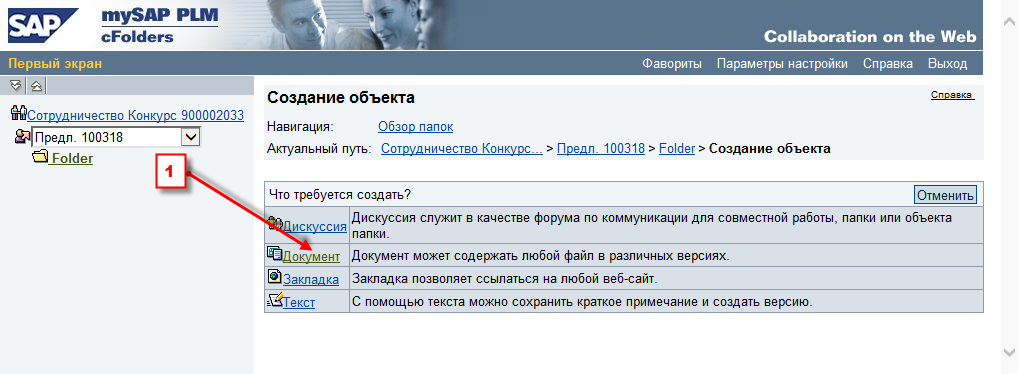
Откроется диалог по созданию документа, нажмите на тип документа, который вы будете создавать(1):
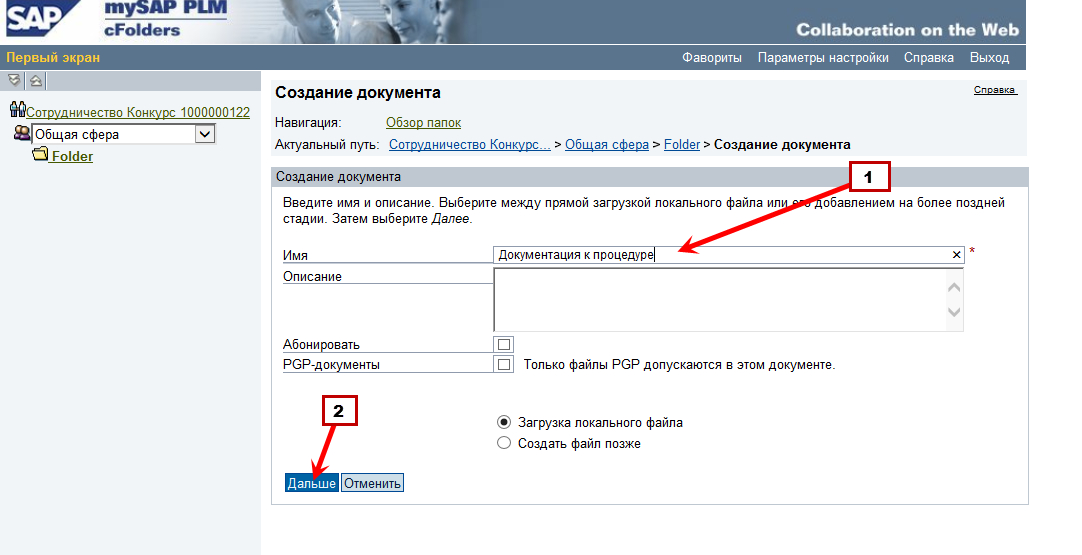
Введите название документа(1) и нажмите на кнопку Дальше(2)(при необходимости можно ввести комментарий в поле Описание):
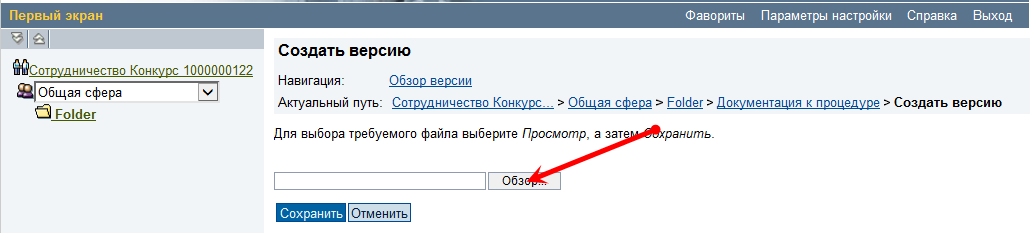
Далее необходимо ввести путь к файлу, для этого нажмите кнопку Обзор:
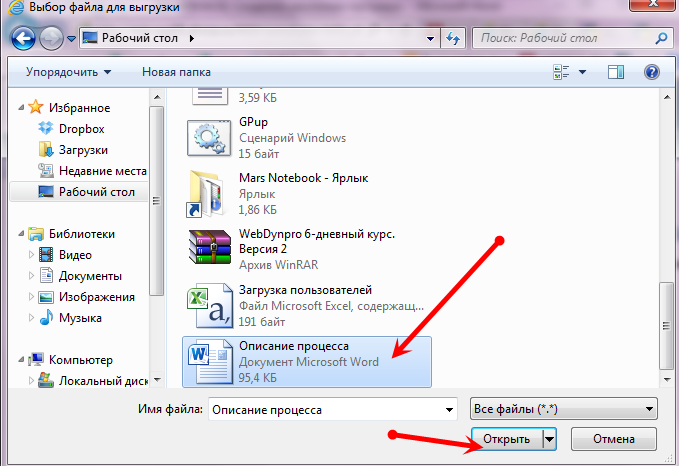
Выберите файл на компьютере двойным щелчком или выделите его и нажмите кнопку Открыть:
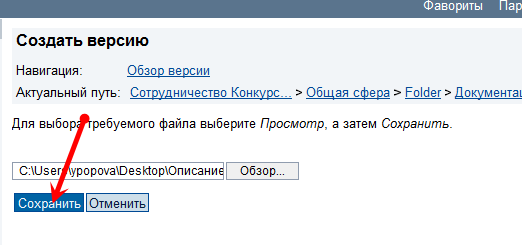
Далее нажмите кнопку Сохранить:
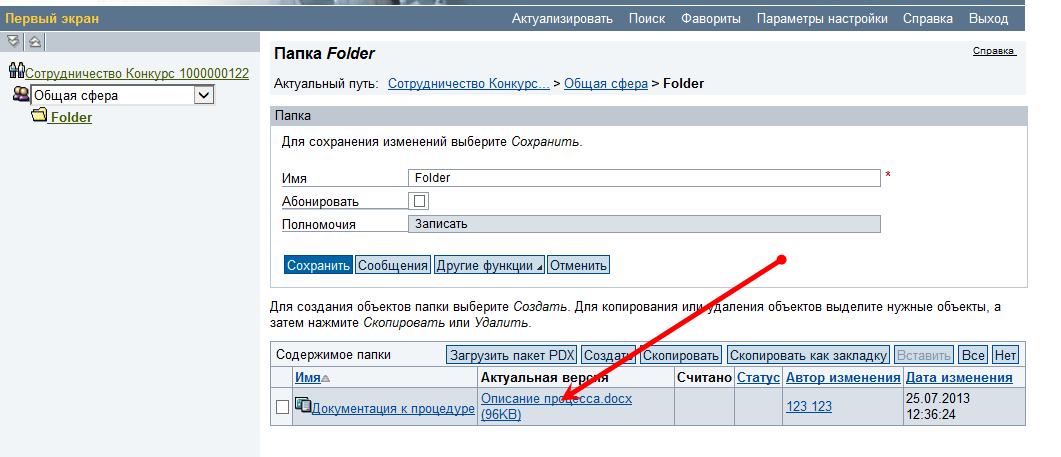
Документация вложена, теперь вы всегда сможете ее просмотреть, открыв папку сотрудничество и нажав на название документа:
Для выхода из папки нужно нажать кнопку Выход и закрыть данное окно браузера.
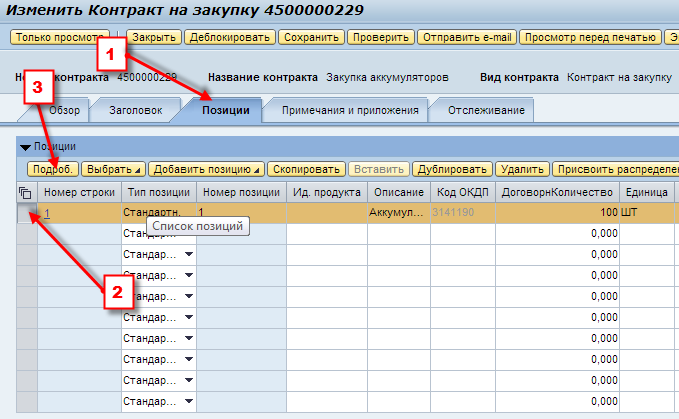
Закладка «Позиции»Закладка «Позиции»(1) содержит данные по закупаемым позициям, информация заполнена автоматически из предложения. У каждой позиции есть подробный ракурс. Чтобы в него попасть, необходимо выделить позицию (2) и нажать кнопку «Подробно» (3).
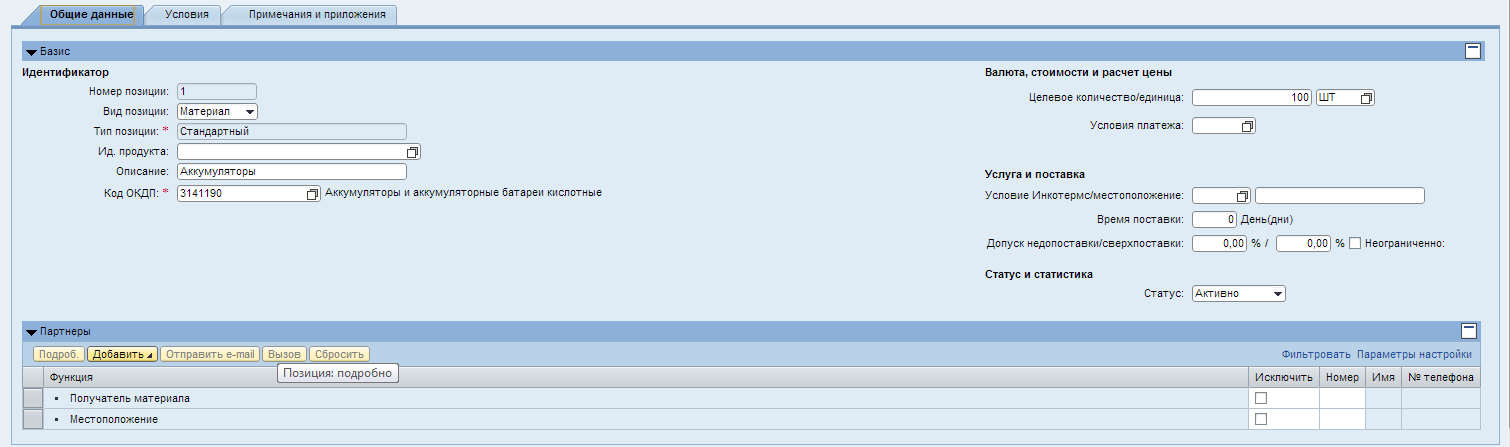
В области подробных данных позиции на вкладке «Общие данные» находится основные данные выделенной позиции. В случае необходимости данные можно изменить (аналогично закладке «Заголовок» с дополнительным полем «Целевое количество/Единица»):
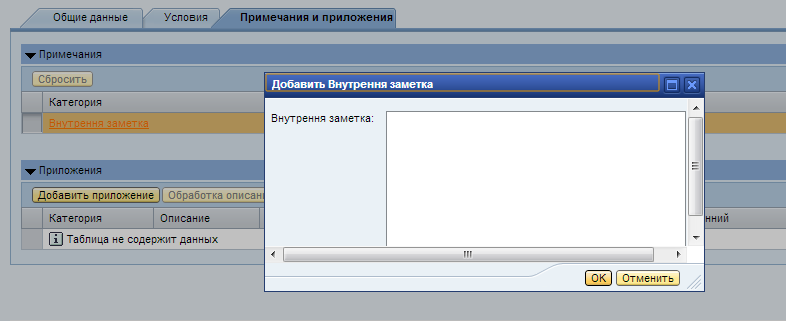
На вкладке «Примечания и приложения» можно заполнить внутреннюю заметку.
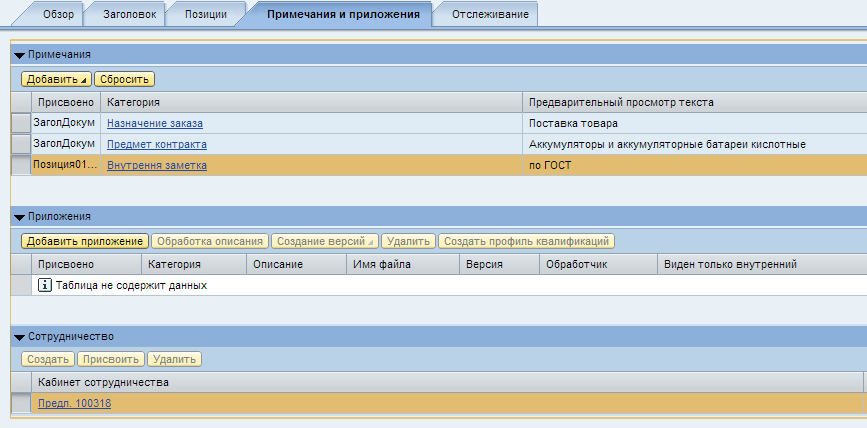
Здесь отображаются все заметки, приложения, которые были добавлены к заголовку и позициям. Приложение документации можно осуществлять и здесь.
Для добавления заметок в данной закладке нужно нажать на кнопку «Добавить», а дальше выбрать тип заметки из выпавшего списка:
На этой закладке можно найти всю информацию по предыдущим/последующим документам(1). В них можно перейти, нажав на их номер.
В области «Статус»(3) можно увидеть историю последних статусов документа.
В области «Обзор версий» можно увидеть наличие версий документа и при необходимости провалиться в них, нажав на номер версии(2).

В области Документы изменений отображаются изменения документа:
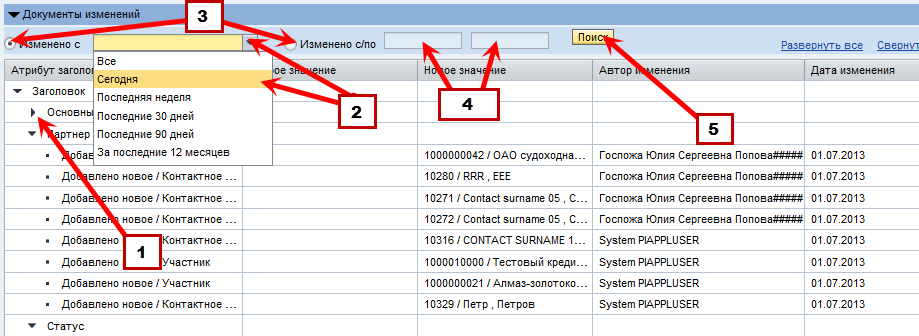
Чтобы развернуть иерархию полей, нажмите на треугольник рядом с названием узла(1).
Чтобы найти изменения документа за определенный период определите критерий поиска дат(3): Изменено с или Изменено С/по. В зависимости от выбора вам придется ввести значения из выпадающего списка(2) или ввести даты изменения(4). После того, как период будет задан, нажмите на кнопку Поиск(5).
Формирование печатной формы договораПосле того, как все указанные поля заполнены, формируется печатная форма документа.
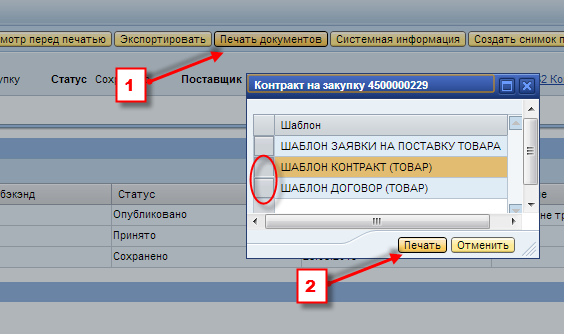
Для этого необходимо нажать кнопку «Сохранить», а затем «Печать документов» (1). По нажатию на кнопку система предлагает варианты печатных форм, релевантных для текущего документа.
При выборе документа и нажатии на кнопку «Печать» (2), файл будет сформирован автоматически либо в открывшемся окне нужно будет нажать кнопку «Сохранить».
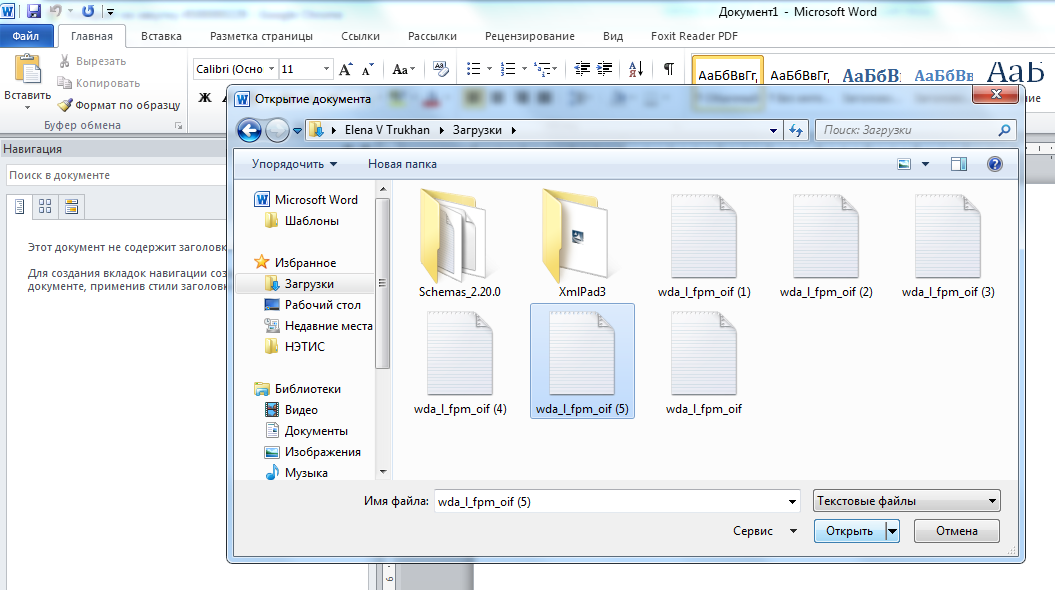
Откройте MS Word, откройте из него сформированный файл и отредактируйте его:
Затем отредактированный контракт(договор) приложить к конкурсу в область сотрудничество. Для этого перейдите на закладку «Примечания и приложения» и зайдите в сотрудничество (подробно описано в 1.4).
Полученный документ является карточкой договора.
Примечание: Сообщение с типом  - является предупреждающим, система позволяет обрабатывать документ с таким типом сообщения. Сообщение с типом
  - является ошибкой, система не позволяет обрабатывать документ пока не будет устранена ошибка. Сообщение с типом
  - информационное сообщение, система позволяет обрабатывать документ с таким типом сообщения.
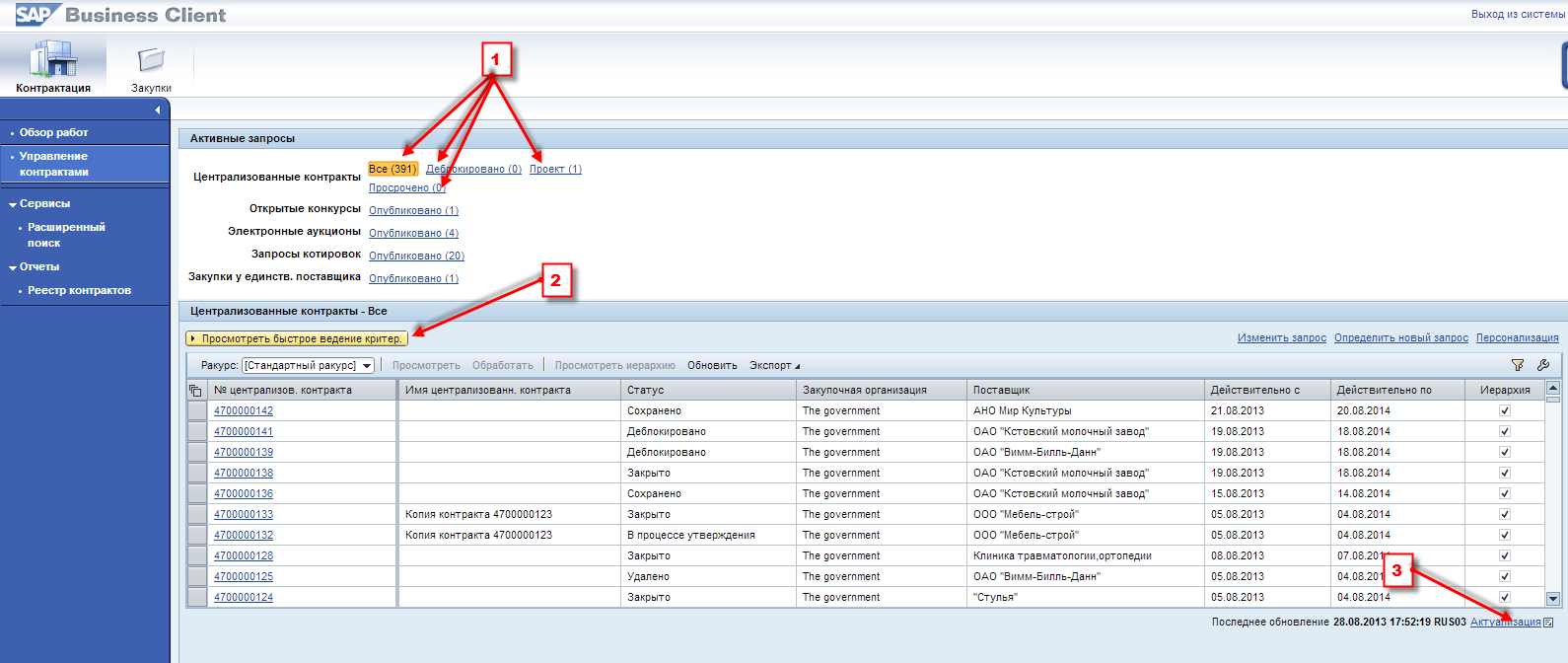
Первый способ просмотра списка контрактов – это использование запросов. На закладке «Контрактация» -> «Управление контрактами» для контрактов есть следующие запросы: «Все», «Деблокировано», «Проект», «Просрочено»(1). Запрос «Все» включает в себя все контракты, «Деблокировано» - утвержденные контракты, «Проект» - карточки контрактов (в статусе «Сохранено»), «Просрочено» - контракты с истекшим сроком действия. Ограничивать выбор можно используя быстрое ведение критериев(2). Обновить список можно нажав на кнопку «Актуализация»(3):
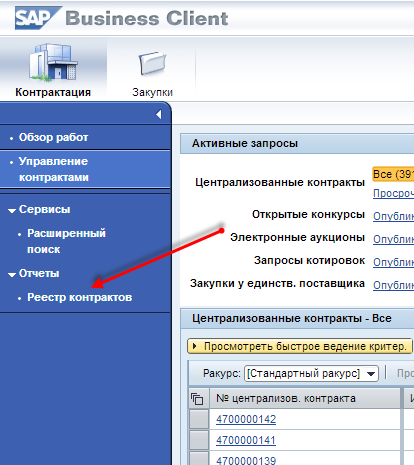
Второй способ просмотра контрактов – это отчет «Реестр контрактов». На закладке «Контрактация» в меню навигации слева выберите «Управление контрактами» -> «Реестр контрактов»:
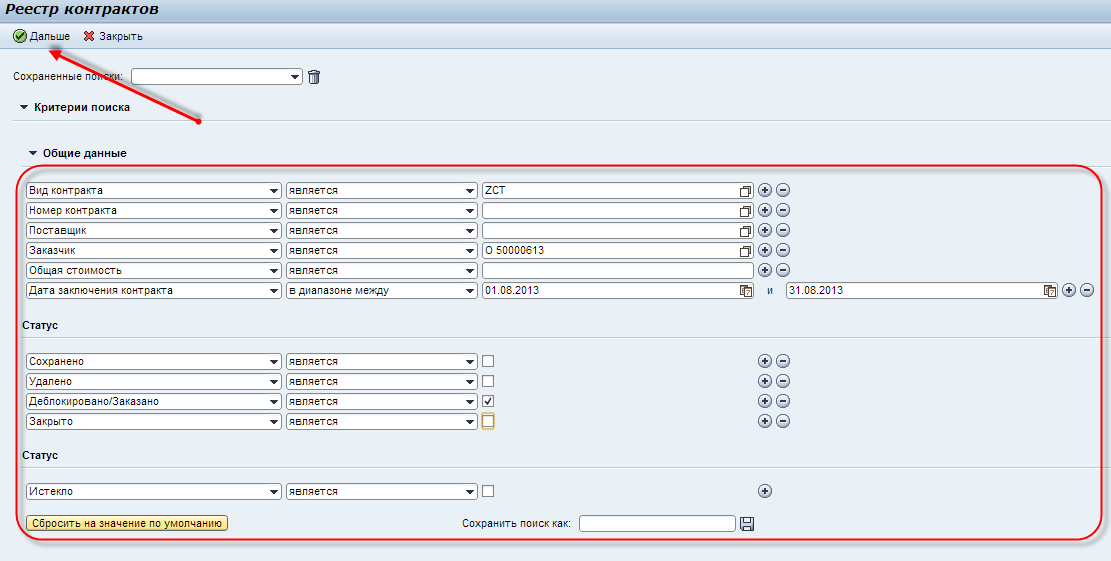
Откроется окно ввода критериев выбора для контрактов. Введите нужные значения и нажмите «Дальше»:
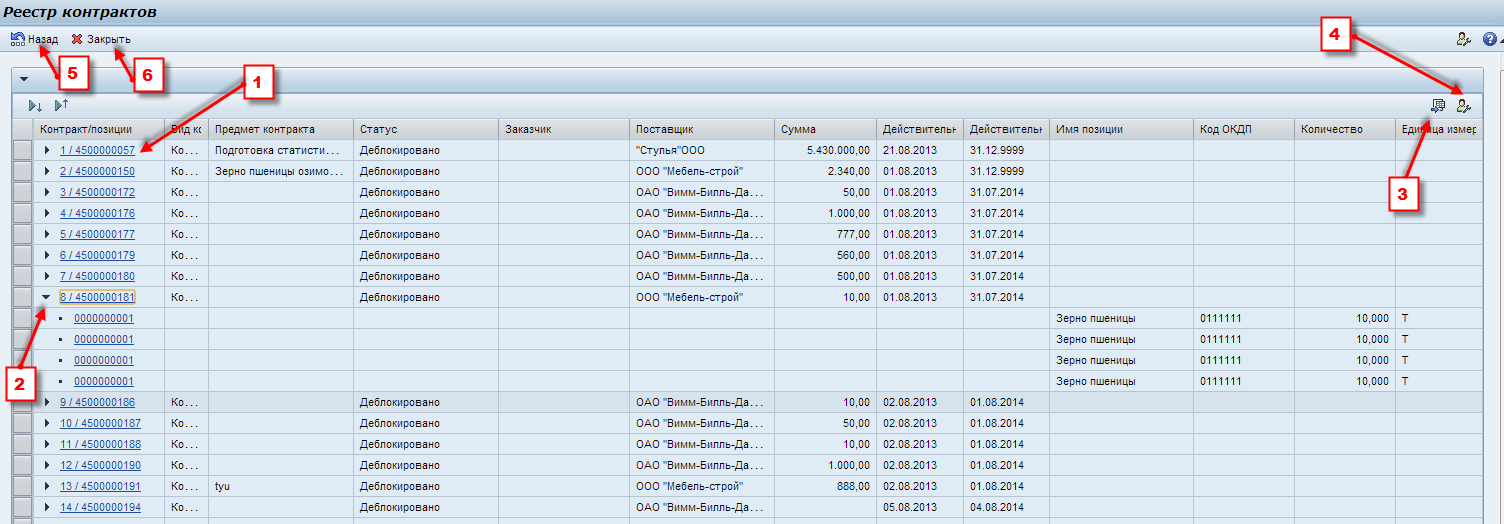
Откроется реестр контрактов. Нажав на номер контракта можно в него перейти(1). Нажав на треугольник слева от контракта можно увидеть его позиции(2). Кнопкой «Экспорт в электронную таблицу» можно выгрузить реестр в файл MS Excel(3). При помощи кнопки «Персонализация»(4) можно изменить экран вывода реестра. Кнопка «Назад»(5) возвращает на экран критериев выбора. Кнопка «Закрыть»(6) закрывает окно с реестром контракта:
Деблокирование документа «Контракт» (заключение контракта)
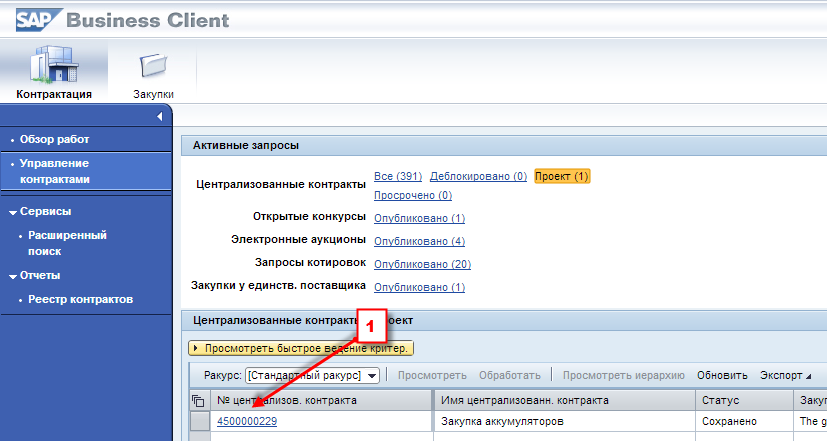
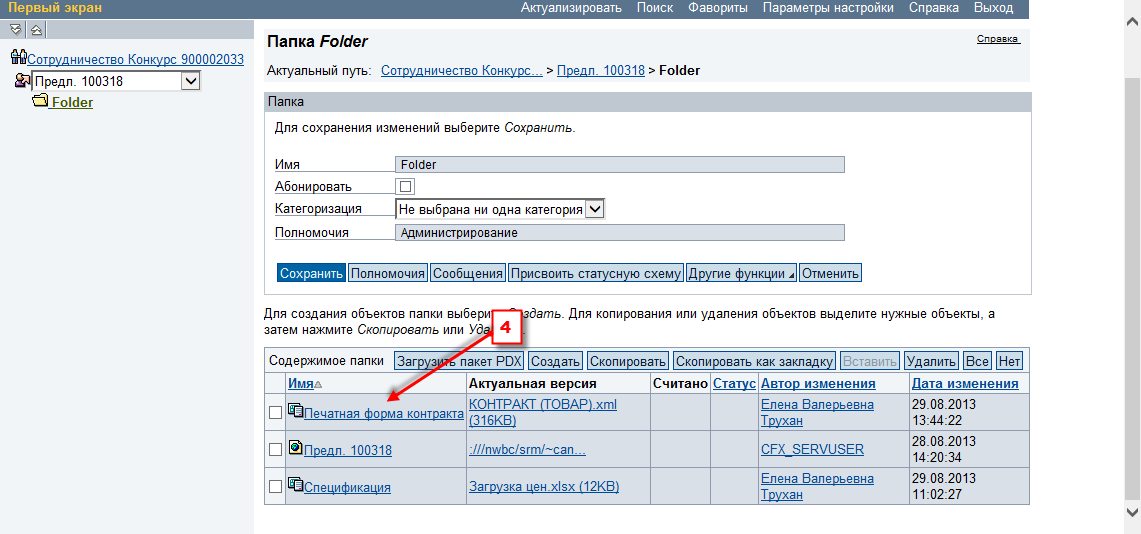
Если победитель прошел проверку, необходимо зайти в соответствующий контракт(1) на закладку «Примечания и приложения»(2), зайти в сотрудничество(3), открыть файл с печатной формой контракта(4) и распечатать его для отправки на подписание победителю:


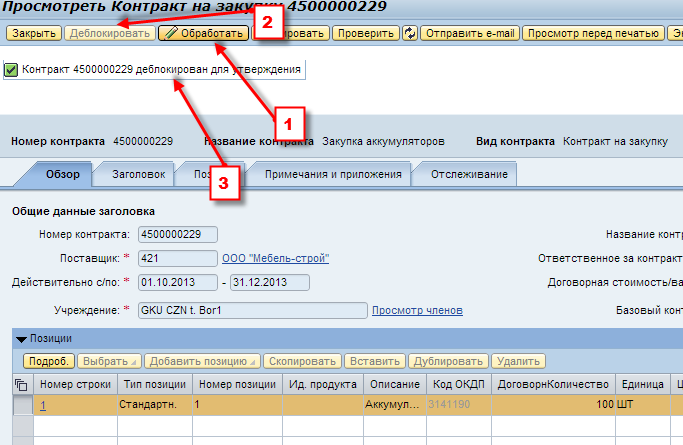
После получения подписанного (победителем и заказчиком) необходимо приложить отсканированную копию контракта в сотрудничество документа «Контракт» (аналогично п. 1.4). Затем нужно зайти в контракт, нажать «Обработать»(1), а затем нажать «Деблокировать»(2). Статус «Деблокировано»(3) является подтверждением заключения контракта в системе:
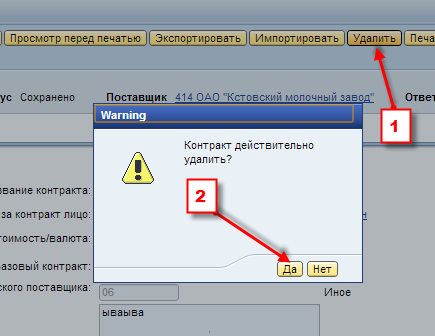
В случае отказа от заключения контракта (победитель не прошел проверку) или уклонения победителя, необходимо зайти в контракт, нажать «Обработать», а затем нажать «Удалить»(1). В появившемся окне нажать «Да»(2):
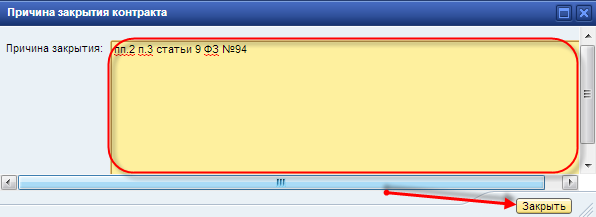
Затем появляется экран ввода причины удаления контракта. В область ввода текста внесите причину, по которой поставщик не прошел проверку или факт уклонения, и нажмите «Закрыть»:
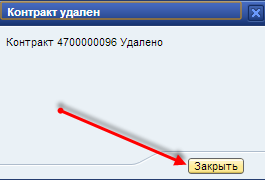
В появившемся окне нажмите «Закрыть»:
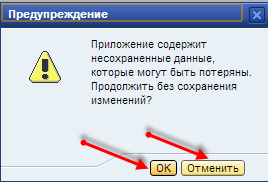
В появившемся окне нажмите «ОК», если хотите закрыть окно контракта, или «Отменить», если хотите остаться в контракте:
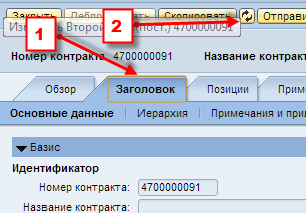
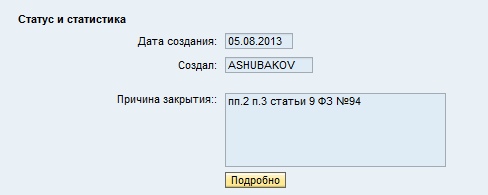
Если Вы нажали «Отменить», Вы можете перейти на закладку «Заголовок»(1), нажать «Обновить»(2) и увидеть введенную причину удаления:
Так как при отказе от заключения контракта с победителем конкурса и при уклонении победителя, заказчик обязан заключить контракт с участником конкурса, заявке на участие в конкурсе которого присвоен второй номер, необходимо после удаления контракта создать новый на основании другого предложения (занявшего 2е место). Для этого откройте «Предложения и присуждения предложений» для нужного конкурса (аналогично 1. Создание документа «Контракт» из предложения поставщика (формирование контракта)). Откройте предложение, которое было принято и нажмите кнопку «Отменить принятие»:
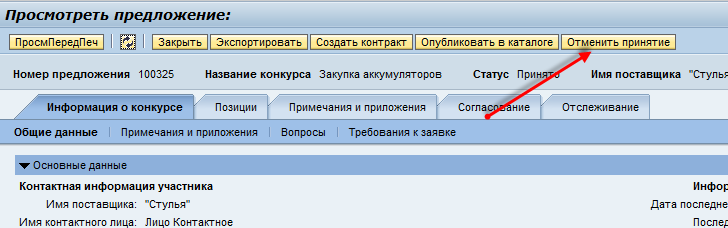
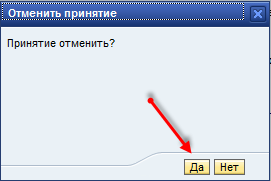
В появившемся окне нажмите «Да»:
Затем зайдите в предложение, которое заняло второе место. Если оно было отклонено, то сначала нажмите «Отменить отклонение»:
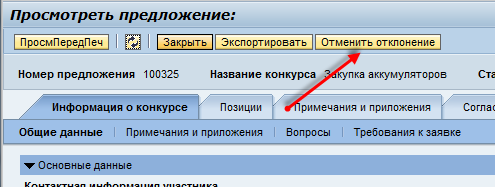
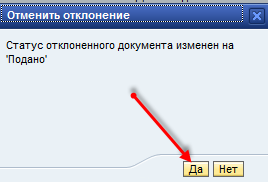
В появившемся окне нажмите «Да»:
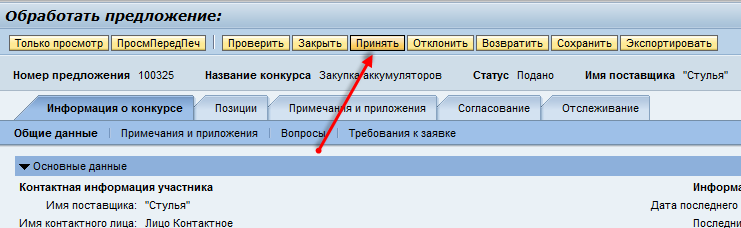
Если предложение было в статусе «Подано» или после нажатия «Отменить отклонение», нажмите «Принять»:
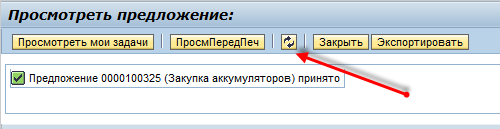
Затем нажмите «Обновить»:
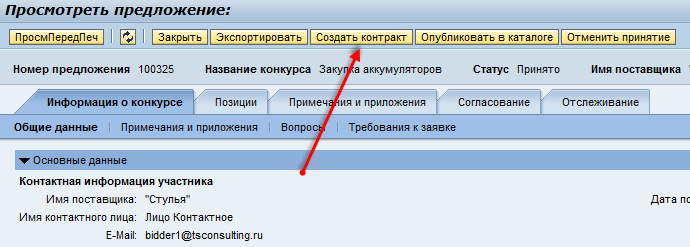
Кнопка «Создать контракт» теперь доступна. Создаем контракт аналогично п. 1. Создание документа «Контракт» из предложения поставщика (формирование контракта):
Закрытие документа «Контракт» (расторжение контракта)
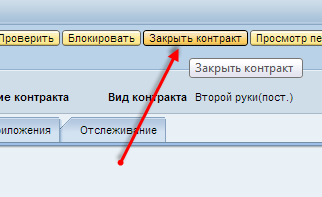
В случае расторжения контракта, необходимо зайти в контракт, нажать «Обработать» и затем нажать «Закрыть контракт»:
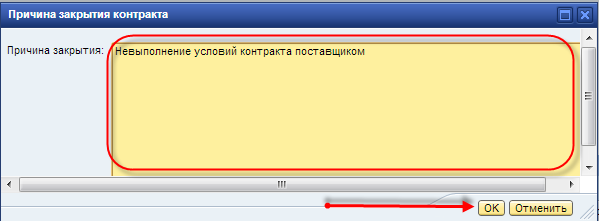
Затем появляется экран ввода причины закрытия контракта. В область ввода текста внесите причину расторжения и нажмите «Ок»:
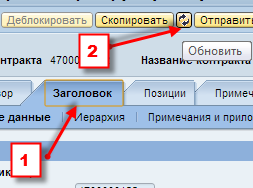
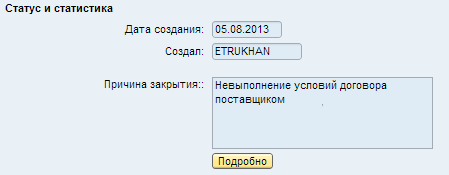
Вы можете перейти на закладку «Заголовок»(1), нажать «Обновить»(2) и увидеть введенную причину закрытия:
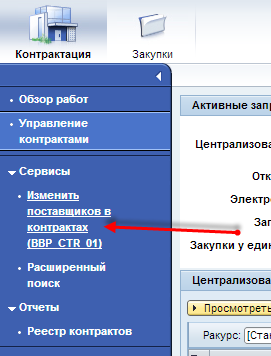
В случае смены юридического лица поставщика, необходимо в документе контракт сменить поставщика на нового. Для этого на закладке «Контрактация» в меню навигации выберите «Управление контрактами» -> «Изменить поставщиков в контракте»:
Откроется окно ввода критериев замены. Введите необходимые данные и нажмите «Выполнить»:
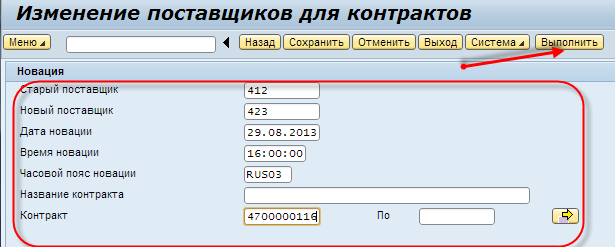
Поле | Описание |
Старый поставщик | Номер старого поставщика |
Новый поставщик | Номер нового поставщика |
Дата новации | Дата, с которой начнет действовать новый поставщик |
Время новации | Время, с которого начнет действовать новый поставщик |
Часовой пояс новации | Часовой пояс для введенного времени и даты |
Название контракта | Название изменяемого контракта |
Контракт | Номера изменяемых контрактов |
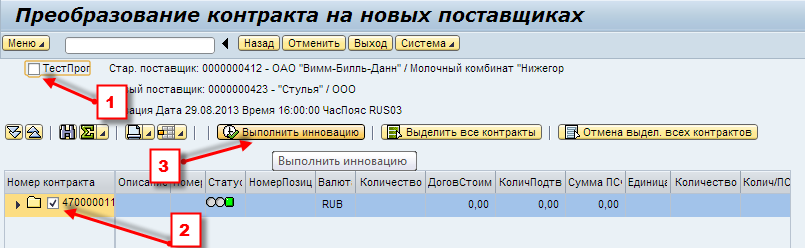
На следующем экране уберите галку «ТестПрог»(1), выделите нужные контракты (2) и нажмите «Выполнить инновацию»(3):
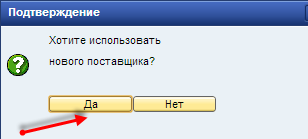
В появившемся окне нажмите «Да»:
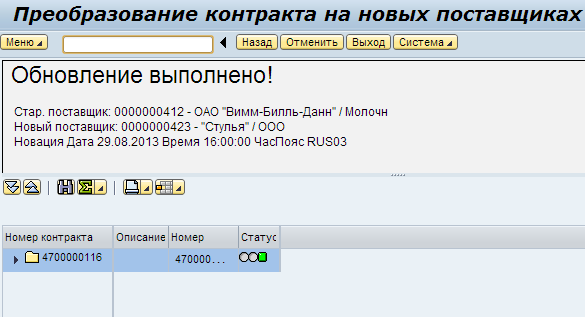
Система сообщит статус изменения:
Закройте окно приложения.
