Партнерка на США и Канаду по недвижимости, выплаты в крипто
- 30% recurring commission
- Выплаты в USDT
- Вывод каждую неделю
- Комиссия до 5 лет за каждого referral
Настройка компов для автоматизированной работы с порталом vat. в случае, когда выход в 1с осуществляется через удаленный рабочий стол (rdp), а ключ вставлен в локальный компьютер.
А) НА ЛОКАЛЬНОМ КОМПЬЮТЕРЕ
1. Скачать ПО AvTknServer и инструкцию по его установке (
https://www. /s/sggdqfj1y4auth3/setupAvTknServer1.0.0.9.exe? dl=0 и
https://www. /s/zwn2ajzx7hhozqa/%D0%98%D0%BD%D1%81%D1%82%D1%80%D1%83%D0%BA%D1%86%D0%B8%D1%8F%20%D0%BF%D0%BE%D0%BB%D1%8C%D0%B7%D0%BE%D0%B2%D0%B0%D1%82%D0%B5%D0%BB%D1%8F%20AvTknServer%200.1.pdf? dl=0). Установить.
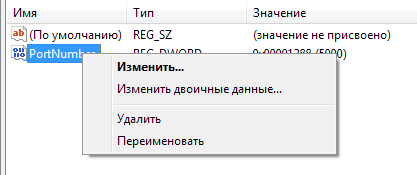
2. В регистре: (Пуск – Выполнить - regedit): HKEY_LOCAL_MACHINE\ SOFTWARE\ AVEST\ AvToken. Параметр DWORD устанавливаем в значение 5000 (десятичная). Если делать наоборот (т. е. указывать текущий порт в файле AvToken. ini – не работает).
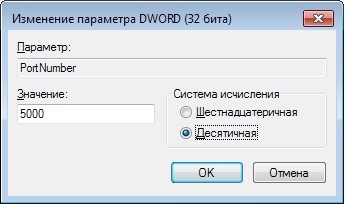
3. Вставить ключ в локальный компьютер
Б) НА СЕРВЕРЕ
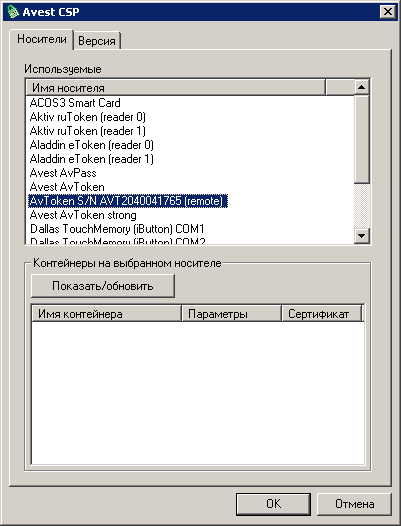
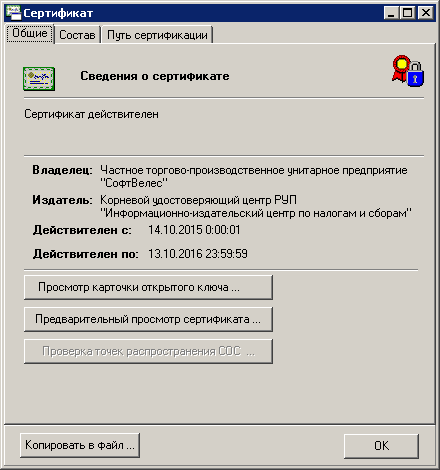
1. Скачать архив на сайте vat. ->Инструкции-> «Как установить сертификат для РУП ИИЦ и/или обновить для него ПО?» (или для РУЦ ГосСУОК – в зависимости от используемого ключа) -> архив. Установить ВСЕ (что можно установить без личного ключа. Остальное устанавливаем, когда подтянем ключ. Нет, сразу подтянуть ключ нельзя, т. к. нужно настроить файл avtoken. ini – он появиться после установки Avest CSP на сервере. Устанавливать лучше Avest CSP Bel – работает с новыми ключами. Со старыми (совсем старыми) ключами работает просто Avest CSP. Можно ставить оба.).
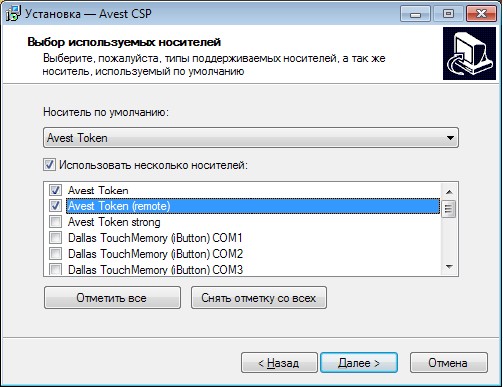
Внимание! При установке Avest CSP при выборе типа носителя обязательно поставить галку «Использовать несколько носителей» и выбрать виды носителей Avest Token и Avest Token remote
2. Настроить файл AvToken. ini. Он находится в папке devices криптопровайдера (при установке по умолчанию: c:\Program Files\Avest\Avest CSP\devices). Подробное описание настройки в инструкции (см. п. А1). В реальности – в самом файле ничего не меням, а настраеваем регистр лок. Компа.