


Партнерка на США и Канаду по недвижимости, выплаты в крипто
- 30% recurring commission
- Выплаты в USDT
- Вывод каждую неделю
- Комиссия до 5 лет за каждого referral
Практическая работа
Тема: Работа с базой данных профессиональной направленности.
Цель: формирование навыков работы с базой данных профессиональной направленности, создание форм и запросов в базе данных профессиональной направленности.
Аппаратное и программное обеспечение: компьютер с установленной операционной системой Windows XP, MicrosoftOffice 2007.
Содержание работы:
База данных (БД) – это упорядоченная совокупность данных о конкретном объекте, хранящаяся во внешней памяти и организованная определенным способом.
Основное назначение БД хранение больших массивов данных, которыми можно манипулировать, используя встроенные данных, выборку данных по условию, созданию отчетов различной формы.
Система управления базами данных(СУБД) - это программа, позволяющая создавать базы данных, а также обеспечивающая обработку (сортировку) и поиск данных.
Объектом работы MS Access: таблицы, формы, запросы, отсчёты, макросы и модули.
Таблица-это объект, предназначенный для хранения данных в виде записей (строк) и полей (столбцов).
Форма не является самостоятельным объектом MS Access, она просто помогает вводить, просматривать и модифицировать информацию в таблице или запросе.
Запросы и отчеты выполняют самостоятельные функции. Запрос-объект БД, позволяющий получить нужные данные из одной или нескольких таблиц. Отчет - объект БД, предназначенный для печати данных.
Файл –> Все программы –>Microsoft Office - > MS Access
Ход и выполнение работы:
Задание 1: Используя базу данных «Продуктовый склад» создайте формы для трех таблиц и сделайте изменения в таблице «Поставщики»: измените, город Белгород на Курск и проверьте изменения в таблице.

Порядок выполнения задания:
Откройте базу данных «Продуктовый склад»; Откройте вкладку Создание, выберите другие формы; Из раскрывающегося списка выберите Мастер форм; Выберите из появившегося списка Таблицу «Поставщики»; В появившемся окне выберите поля, которые будут присутствовать в форме. В данном примере присутствовать будут все поля, поэтому щелкните по кнопке ; Перейдите по кнопке Далее; В появившемся окне уже выбран вид Форма в один столбец, поэтому щелкните по кнопке Далее; В появившемся окне выберите стиль оформления. Далее; В появившемся окне задайте имя формы. Остальные параметры в окне оставьте без изменений; Перейдите по кнопке Готово. Перед вами откроется форма в один столбец.
 Самостоятельное задание: Измените в таблице «Прием товара» Ф. И.О. приемщика на
Задание 2: Используя базу данных «Продуктовый склад» создайте запрос, на выборку предоставляющий сведения о конкретном поставщике.
Порядок выполнения задания:
Откройте базу данных «Продуктовый склад»;
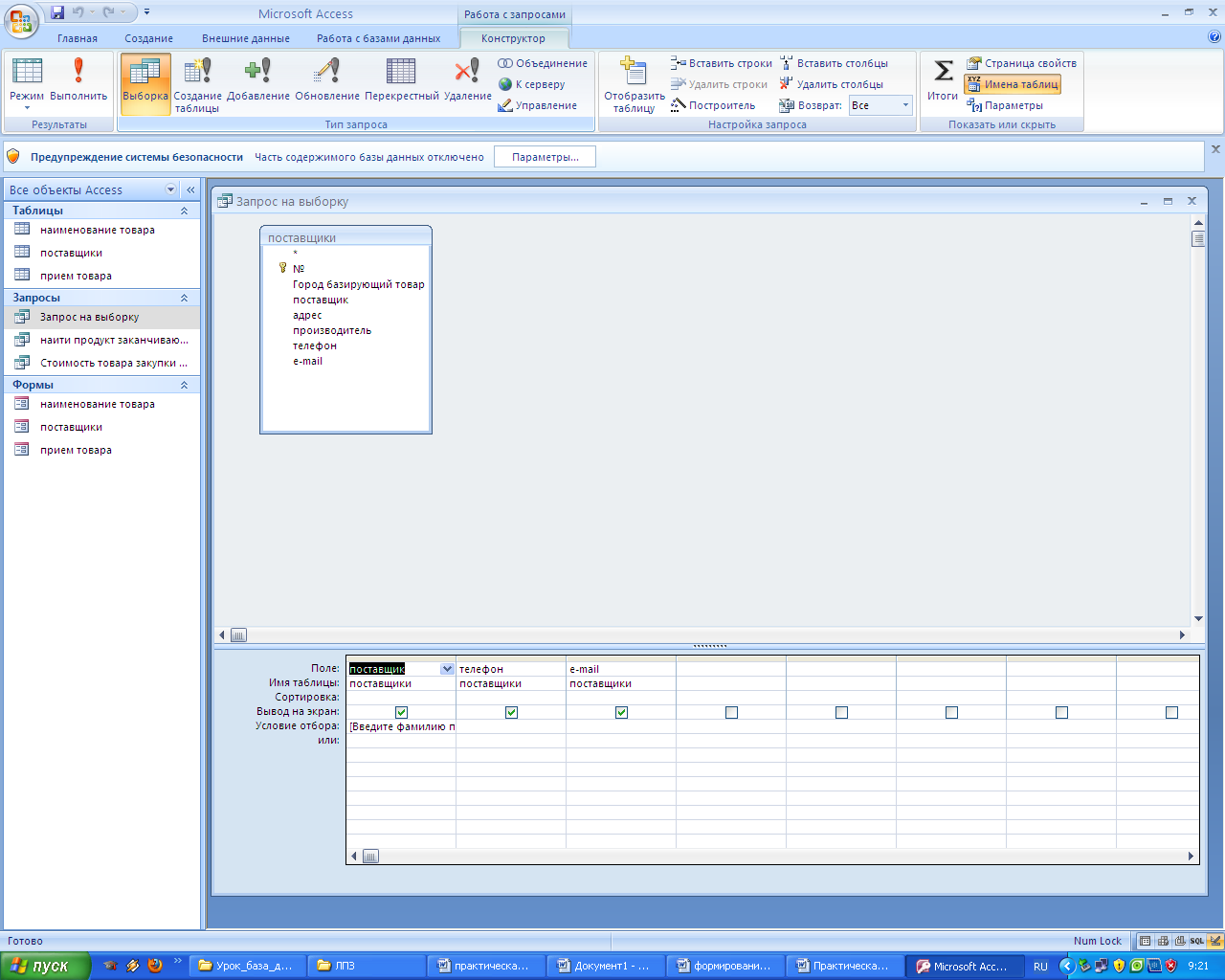
В появившемся окне выберите таблицу «Поставщики»; выберите следующие поля таблицы: поставщик, телефон, e-mail. В строке параметра Условия отбора для поля «Поставщик» введите фразу (скобки тоже вводить): [Введите фамилию поставщика]
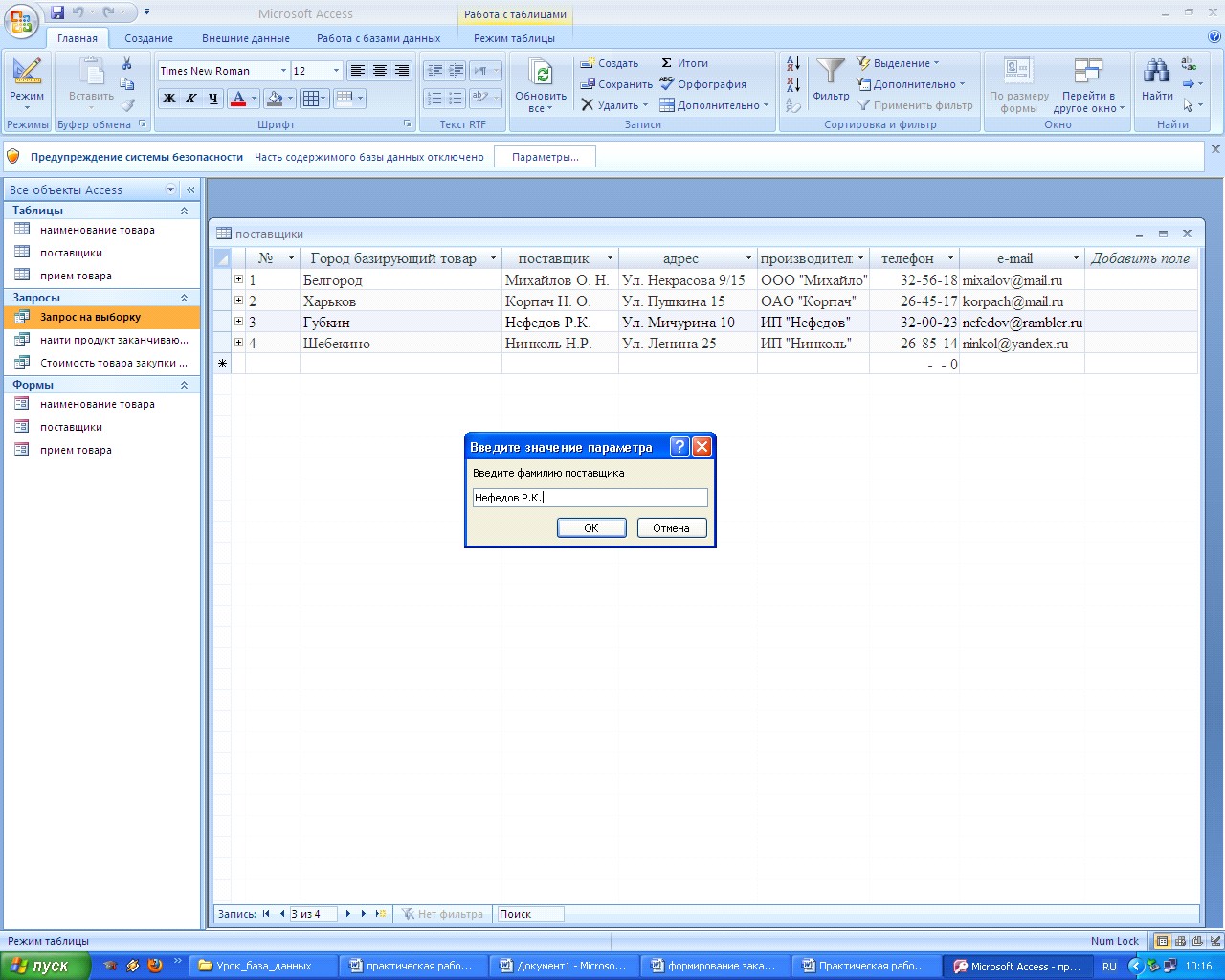
 В появившемся окне введите Ф. И. О. поставщика посмотрите получившийся результат.
 Самостоятельное задание: Создайте запрос, на выборку предоставляющий сведения о товаре на складе используя таблицу «прием товара»
Задание 3: Используя базу данных «Продуктовый склад» создайте запрос, который выдает стоимость закупки меньше 20 рублей.
Порядок выполнения задания:
Откройте базу данных «Продуктовый склад»; Откройте вкладку Создание, выберите конструктор запросов; В появившемся окне выберите таблицу «Прием товара», выберете следующие поля таблицы: наименование товара, цена продажи, цена закупки, Ф. И.О. приемщика, количество поставки. В строке параметра Условия отбора для поля цена закупки введите фразу: <=”20” Выполните запрос, щелкнув по кнопке. Просмотрите полученный результат.
 Задание 4: Используя базу данных «Продуктовый склад» создайте запрос с помощью мастера для формирования заказа для поставщика, содержащего поля: наименование товара, цена, количество, адрес, телефон, e-mail.
Порядок выполнения задания:
Откройте вкладку Создание, выберите мастер запросов; Из появившихся пунктов окна «Новый Запрос» выберите Простой запрос и щелкните по кнопке Ок; В появившемся окне в строке Таблицы/запросы выберите таблицы; В окне Доступные поля переведите выделение на параметр Наименование товара; Щелкните по кнопке . Слово Наименование товара прейдет в окно Выбранные поля; Аналогично в окно Выбранные поля переведите поля указанные в задании, щелкните по кнопке Далее; Перейдите по кнопке Готово. На экране появится таблица с результатами запроса.
 Выполните отчет практической работы в текстовом редакторе MS Word.
Контрольные вопросы:
Что такое база данных? Какие типы данных мы можем использовать в БД? Что является записью? Полем? Формой? Что называется ключом? Что такое запрос?