


Партнерка на США и Канаду по недвижимости, выплаты в крипто
- 30% recurring commission
- Выплаты в USDT
- Вывод каждую неделю
- Комиссия до 5 лет за каждого referral
Федеральная государственная информационная система Росаккредитации |
(наименование информационной системы) |
ФГИС Росаккредитации |
(условное обозначение наименования информационной системы) |
РАБОЧИЕ ИНСТРУКЦИИ (МЕТОДИЧЕСКИЕ РЕКОМЕНДАЦИИ) ПО ЭКСПЛУАТАЦИИ СИСТЕМЫ ДЛЯ ЭКСПЕРТНОЙ ОРГАНИЗАЦИИ |
(наименование документа) |
2016 |
Аннотация
Настоящий документ содержит описание правил и порядка действий при работе в Личном кабинете экспертной организации (далее – Личный кабинет, ЛК).
СОДЕРЖАНИЕ
1. Доступ в Личный кабинет 6
2. Описание операций с открытыми частями реестров 9
2.1. Доступ к открытым частям реестров Росаккредитации 9
2.2. Поиск записей реестра 9
2.3. Просмотр таблицы с записями реестра 11
2.4. Просмотр записи реестра 11
3. Описание операций раздела «Данные об экспертной организации» 12
3.1. Доступ к разделу 12
3.2. Просмотр сведений об экспертной организации 12
3.3. Просмотр сведений о включении и об исключении из реестра, внесении изменений 12
3.4. Размещение документов, относящихся к деятельности экспертной организации 13
4. Описание операций раздела «Государственные услуги» 15
4.1. Доступ к разделу 15
4.2. Работа с заявлениями на предоставление государственных услуг, назначенных на экспертов по аккредитации экспертной организации для проведения работ по оценке соответствия заявителя критериям аккредитации (работа в карточке заявления) 16
4.2.1. Действия при проведении документарной экспертизы 19
4.2.2. Действия при проведении выездной оценки 19
5. Описание операций подсистемы коммуникации 21
5.1. Описание операций модуля «Сообщения» 21
5.1.1. Доступ к модулю «Сообщения» 21
5.1.2. Создание сообщения 22
5.1.3. Просмотр сообщения 23
5.1.4. Отправка ответа на сообщение 24
5.1.5. Удаление сообщения 25
5.1.6. Удаление беседы 25
5.2. Описание операций модуля «Новости/Важная информация» 25
5.2.1. Просмотр новости/важной информации 25
5.3. Описание операций модуля «Форум» 26
5.3.1. Вход в Форум 26
5.3.2. Логическая структура 26
5.3.3. Центр пользователя 29
5.4. Описание операций модуля «Вопрос – ответ» 31
5.4.1. Доступ к модулю «Вопрос – ответ» 31
5.4.2. Просмотр вопросов и ответов на них 32
5.5. Описание операций модуля «Обратная связь» 32
5.5.1. Доступ к модулю «Обратная связь» 32
5.5.2. Отправка сообщения 32
6. Внесение изменений экспертной организацией в реестр экспертных организаций в соответствии с п. 18 Правил формирования и ведения реестра аккредитованных лиц, реестра экспертов по аккредитации, реестра технических экспертов, реестра экспертных организаций и предоставления сведений из указанных реестров, утвержденных постановлением Правительства Российской Федерации от 01.01.01 г. № 000 34
6.1. Просмотр информации об экспертной организации в реестре экспертных организаций 34
6.2. Внесение изменений и сохранение информации об экспертной организации в реестр экспертных организаций 35
ПЕРЕЧЕНЬ ИСПОЛЬЗУЕМЫХ СОКРАЩЕНИЙ
Сокращение | Описание |
ГУ | Государственная услуга |
ЕСИА | Единая система идентификации и аутентификации |
ЛК | Личный кабинет |
Росаккредитация | Федеральная служба по аккредитации |
РФ | Российская Федерация |
РЭО | Реестр экспертных организаций |
СНИЛС | Страховой номер индивидуального лицевого счёта |
УА | Управление аккредитацией |
ФГИС Росаккредитации, Система | Федеральная государственная информационная система Росаккредитации |
Ф. И. О. | Фамилия, имя, отчество |
ФНС | Федеральная налоговая служба |
ФСА | Федеральная служба по аккредитации |
ЭО | Экспертная организация |
Для начала работы в Личном кабинете необходимо запустить браузер и в адресной строке указать адрес веб-ресурса ФГИС Росаккредитации. На экране появится окно входа во ФГИС Росаккредитации (Рисунок 1).
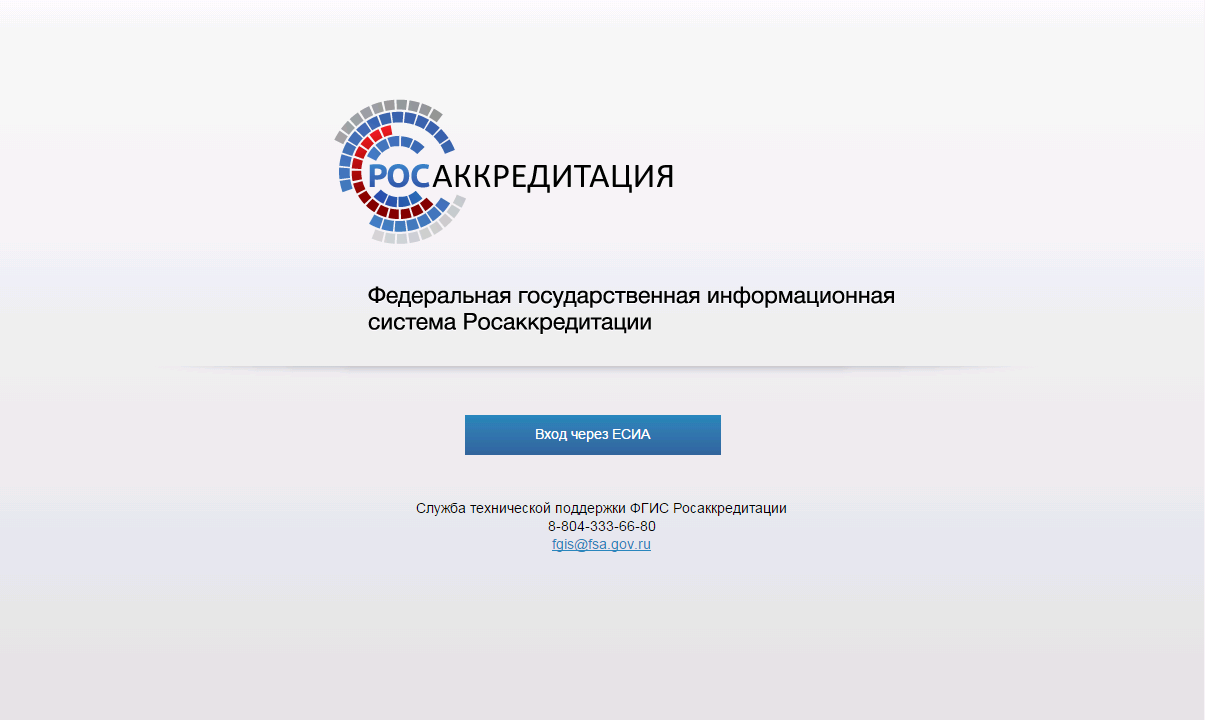
Рисунок 1 – Окно входа в Систему
Далее необходимо нажать кнопку «Вход через ЕСИА». После этого откроется окно авторизации ЕСИА (Рисунок 2).
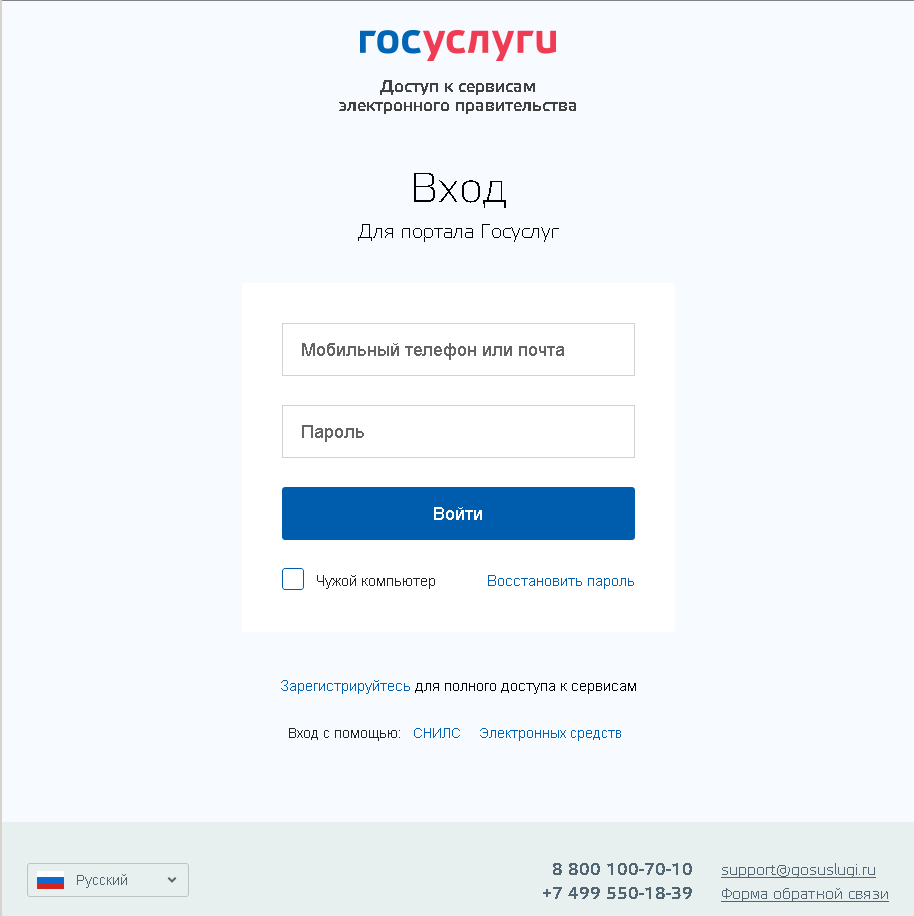
Рисунок 2 – Окно авторизации ЕСИА
В окне авторизации ЕСИА необходимо выбрать способ входа с помощью: телефона/почты (выбран по умолчанию), СНИЛС или Электронных средств. После ввода требуемых данных в зависимости от способа входа необходимо нажать на кнопку «Войти» либо «Enter» на клавиатуре. При корректном завершении процесса авторизации откроется окно с выбором роли для входа во ФГИС Росаккредитации, в котором необходимо выбрать роль и нажать кнопку «Вход». В результате откроется главная страница Личного кабинета.
Главная страница Личного кабинета состоит из трех частей (Рисунок 3):
- текущей информационной области; области перехода в рабочую функциональность пользователя (настроена в соответствии с законодательством РФ и функциональнастью текущей роли пользователя); области навигации по коммуникациям ЛК.
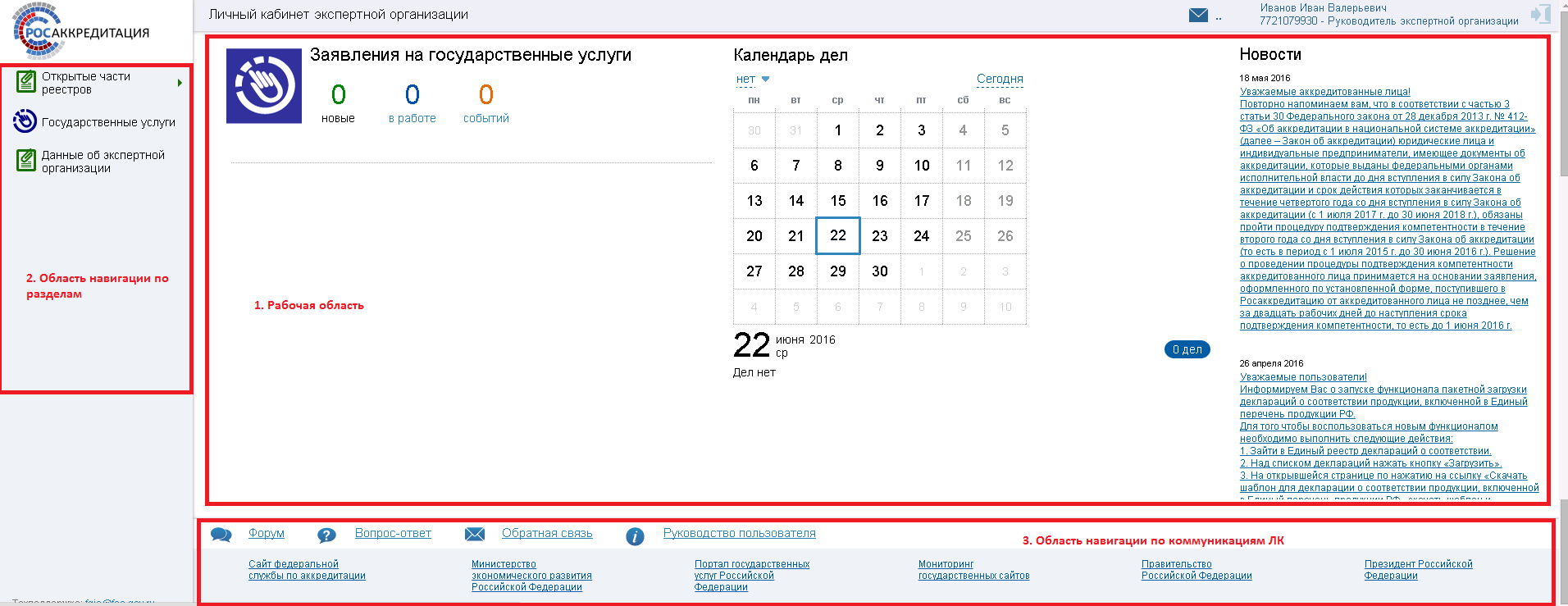
Рисунок 3 – Рабочий стол пользователя в ЛК
Текущая информационная область включает в себя:
- Виджеты текущих параметров работы; Календарь; Новостную ленту и важную информацию.
Область перехода в рабочую функциональность пользователя (далее – меню) предоставляет:
- доступ в открытые части реестров; доступ в раздел «Государственные услуги»; доступ в раздел «Данные об экспертной организации».
Область навигации по коммуникациям ЛК предоставляет пользователям следующую функциональность:
- доступ к форуму пользователей ЛК; возможность обратной связи со специалистами ФСА; доступ к руководствам пользователя; доступ к основным информационным ресурсам (сайтам) государственных органов.
Для перехода в открытую часть реестров Росаккредитации необходимо выполнить следующие действия:
- в меню навести курсор на раздел «Открытые части реестров». В результате отобразится список доступных реестров; выбрать из списка открытых частей реестров Росаккредитации требуемый.
После перехода в открытую часть реестра отобразится форма поиска (Рисунок 4).

Рисунок 4 – Стартовая страница открытой части реестра аккредитованных лиц
Для работы с открытой частью реестров Росаккредитации доступны следующие операции:
- поиск записей реестра посредством формы поиска; просмотр таблицы с записями реестра; просмотр записи реестра.
Для просмотра всех записей открытой части реестра необходимо без указания параметров поиска нажать кнопку  либо клавишу «Enter» на форме поиска (Рисунок 4).
Для того чтобы найти нужные записи реестра, следует заполнить необходимые поля и нажать на кнопку  либо на клавишу «Enter» на форме поиска (Рисунок 4). Результаты поиска отобразятся в таблице с записями реестра, параметры поиска сохранятся.
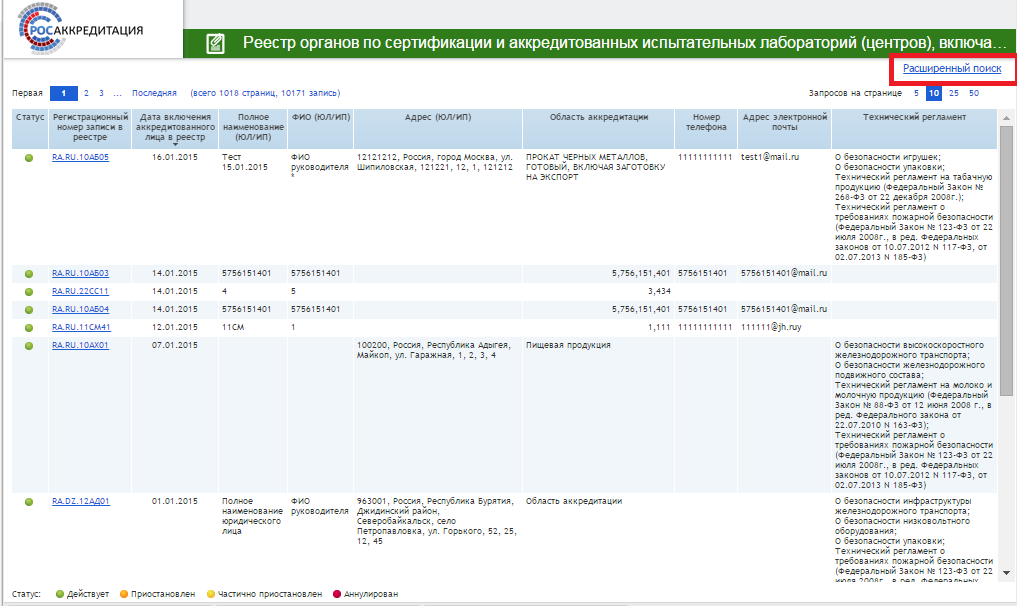
Рисунок 5 – Просмотр таблицы
Для изменения параметров поиска необходимо в верхней правой части страницы с записями реестра нажать ссылку «Расширенный поиск» (Рисунок 5). Далее откроется форма расширенного поиска для изменения параметров поиска, в которой следует задать параметры поиска и нажать кнопку «Поиск». Для сброса параметров поиска необходимо нажать кнопку «Сброс», для закрытия формы расширенного поиска необходимо нажать кнопку «Закрыть» (Рисунок 6).
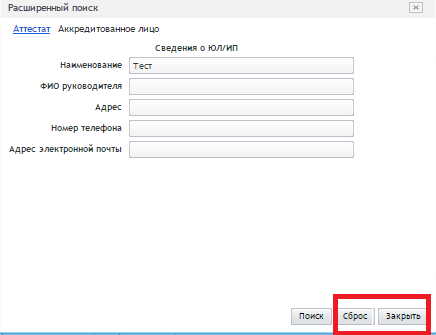
Рисунок 6 – Форма поиска по реестру
Просмотр таблицы с записями реестраДля просмотра таблицы с записями реестра необходимо на форме поиска записей реестра ввести параметры поиска (при необходимости), нажать на кнопку  либо на клавишу «Enter» (см. 2.2). В результате откроется таблица с записями реестра, соответствующими заданным параметрам поиска (Рисунок 5).
Для перехода на выбранную/последнюю страницу необходимо использовать область постраничного перехода  , расположенную в верхнем левом углу.
Пользователь может изменить количество запросов на странице, выбрав необходимое значение на панели настройки количества записей на странице:  .
.
Для просмотра сведений записи реестра необходимо дважды нажать левой кнопкой мыши по выбранной записи либо нажать на ссылку регистрационного номера записи. В результате откроется окно со сведениями записи реестра (Рисунок 7).
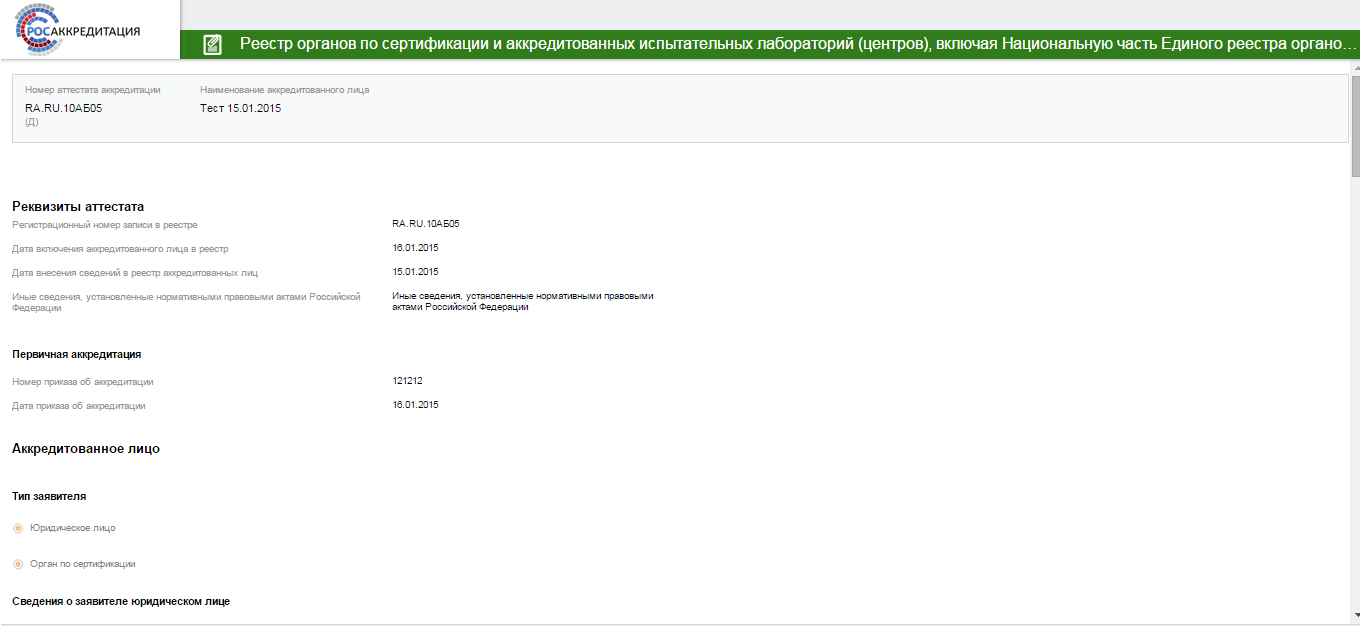
Рисунок 7 – Просмотр сведений открытой части реестра аккредитованных лиц
Описание операций раздела «Данные об экспертной организации» Доступ к разделуДля перехода в раздел необходимо выбрать пункт меню «Данные об экспертной организации». В результате откроется главная страница раздела, на которой представлены следующие вкладки (Рисунок 8):
- Сведения об экспертной организации; Сведения о включении и об исключении из реестра, внесении изменений; Документы.
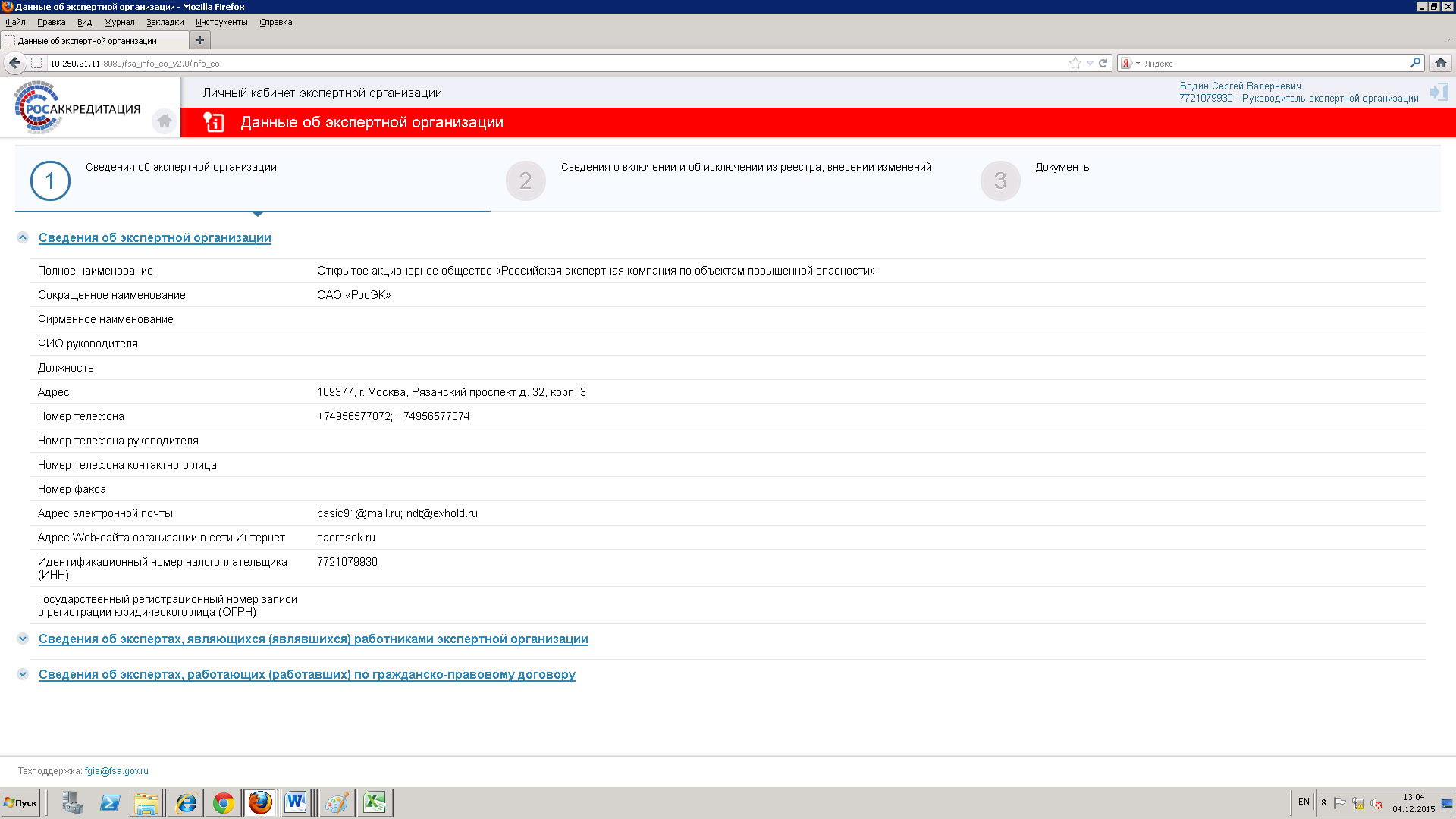
Рисунок 8 – Раздел «Данные об экспертной организации»
Просмотр сведений об экспертной организацииДля просмотра сведений об экспертной организации следует перейти в раздел «Данные об экспертной организации». В результате по умолчанию откроется вкладка «Сведения об экспертной организации» (Рисунок 8).
На вкладке представлена основная информация об экспертной организации по разделам:
- Сведения об экспертной организации; Сведения об экспертах, являющихся (являвшихся) работниками экспертной организации; Сведения об экспертах, работающих (работавших) по гражданско-правовому договору.
Все сведения указанных разделов автоматически заполняются из реестра экспертных организаций.
Для просмотра сведений о включении и об исключении из реестра, внесении изменений необходимо выполнить следующие действия:
Перейти в раздел «Данные об экспертной организации» (Рисунок 8). Выбрать вкладку «Сведения о включении и об исключении из реестра, внесении изменений» (Рисунок 9).На данной вкладке имеются следующие наименования разделов:
- Сведения о включении в реестр; Сведения об исключении из реестра; Внесение изменений.
Все сведения указанных разделов автоматически заполняются из реестра экспертных организаций.
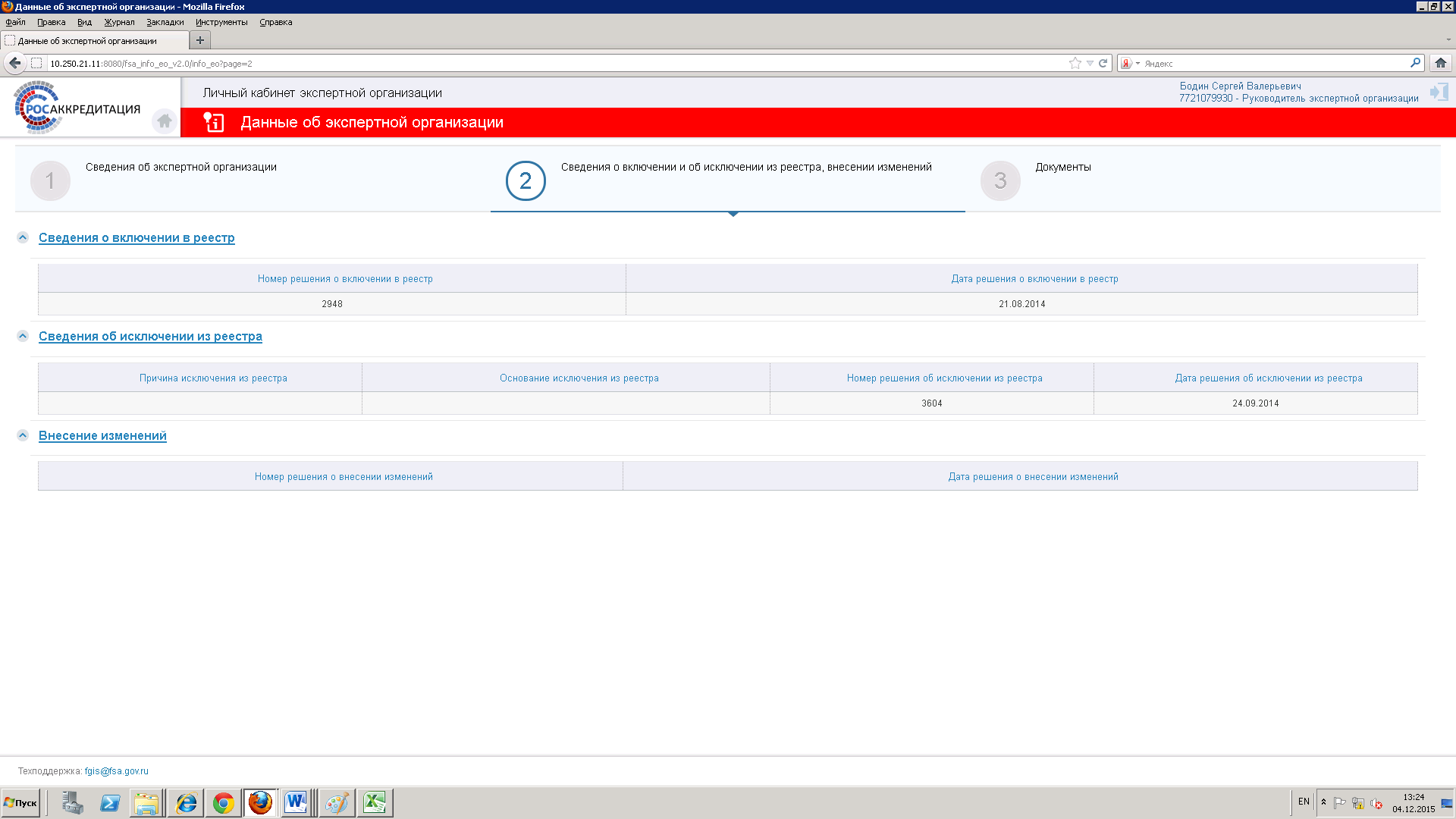
Рисунок 9 – Вкладка «Сведения о включении и об исключении из реестра, внесении изменений»
Размещение документов, относящихся к деятельности экспертной организацииРазмещение документов, относящихся к деятельности экспертной организации, выполняется экспертной организацией по желанию.
В разделе предусмотрено размещение следующих типов документов:
- Руководство по качеству:
- Руководство по качеству, подтверждающее наличие у юридического лица внедренной системы менеджмента качества (одним файлом); Дополнительные сведения;
- Сведения об экспертах:
- Копии трудовых книжек экспертов по аккредитации, работающих у юридического лица по основному месту работы; Трудовые или гражданско-правовые договоры; Дополнительные сведения;
- Прочие документы:
- Прочие документы.
Для загрузки документов, относящихся к деятельности экспертной организации, необходимо выполнить следующие действия:
Перейти в раздел «Данные об экспертной организации» (Рисунок 8). Выбрать вкладку «Документы» (Рисунок 10). Выбрать тип документа и нажать на кнопку «Загрузить файл». В результате откроется окно «Выгрузка файла», в котором следует нажать кнопку «Обзор», указать путь к загружаемому файлу и нажать на кнопку «Открыть» (Рисунок 10).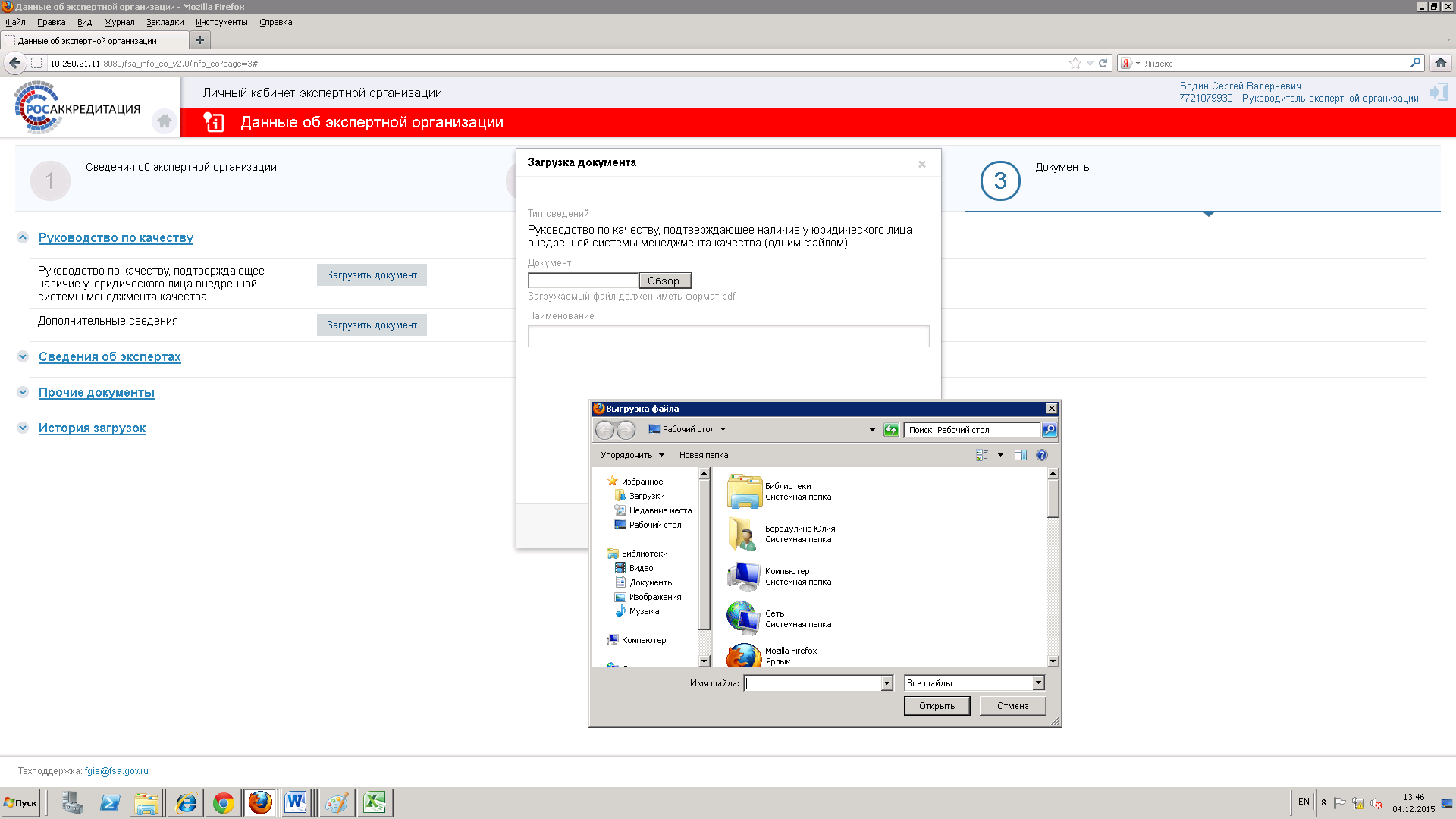
Рисунок 10 – Вкладка «Документы»
Для удаления загруженного файла необходимо нажать кнопку  , расположенную рядом с документом. В результате документ удалится и появится кнопка «Загрузить файл».
Для сохранения загруженного файла в истории загрузок следует нажать на кнопку «Отправить», расположенную рядом с документом. В результате отправленный документ отобразится в таблице на закладке «История загрузок».
Описание операций раздела «Государственные услуги» Доступ к разделуДля перехода к разделу необходимо выбрать пункт меню «Государственные услуги» (Рисунок 11).
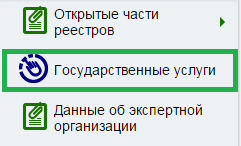
Рисунок 11 – Раздел меню государственные услуги
Пользователь попадает на вкладку «Работа с заявлениями».Для того чтобы найти заявление, необходимо воспользоваться формой поиска (Рисунок 12).
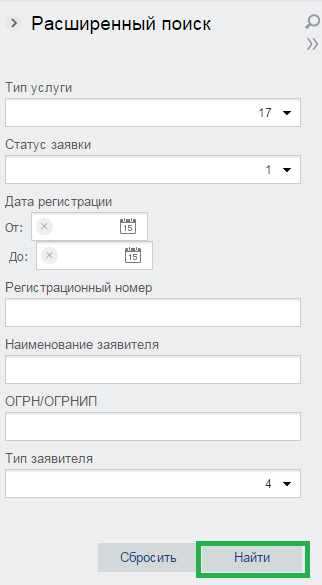
Рисунок 12 – Форма поиска документа
Следует заполнить в форме поиска поля и нажать на кнопку «Найти» либо на клавиатуре кнопку «Enter». Результат поиска отобразится в таблице.
Для сброса параметров поиска следует нажать на кнопку  .
.
Чтобы скрыть/показать форму поиска, необходимо нажать на пиктограмму  .
.
Для перехода на следующую страницу необходимо нажать кнопкой мыши по выбранной странице  , либо нажать
  в случае выбора последней страницы.
Для изменения количества записей на странице необходимо выбрать соответствующее значение  .
.
Для работы с заявлением на предоставление государственной услуги следует нажать два раза левой кнопкой мыши по выбранному заявлению в таблице раздела «Работа с заявлениями». В новой вкладке откроется окно с карточкой заявления (Рисунок 13).
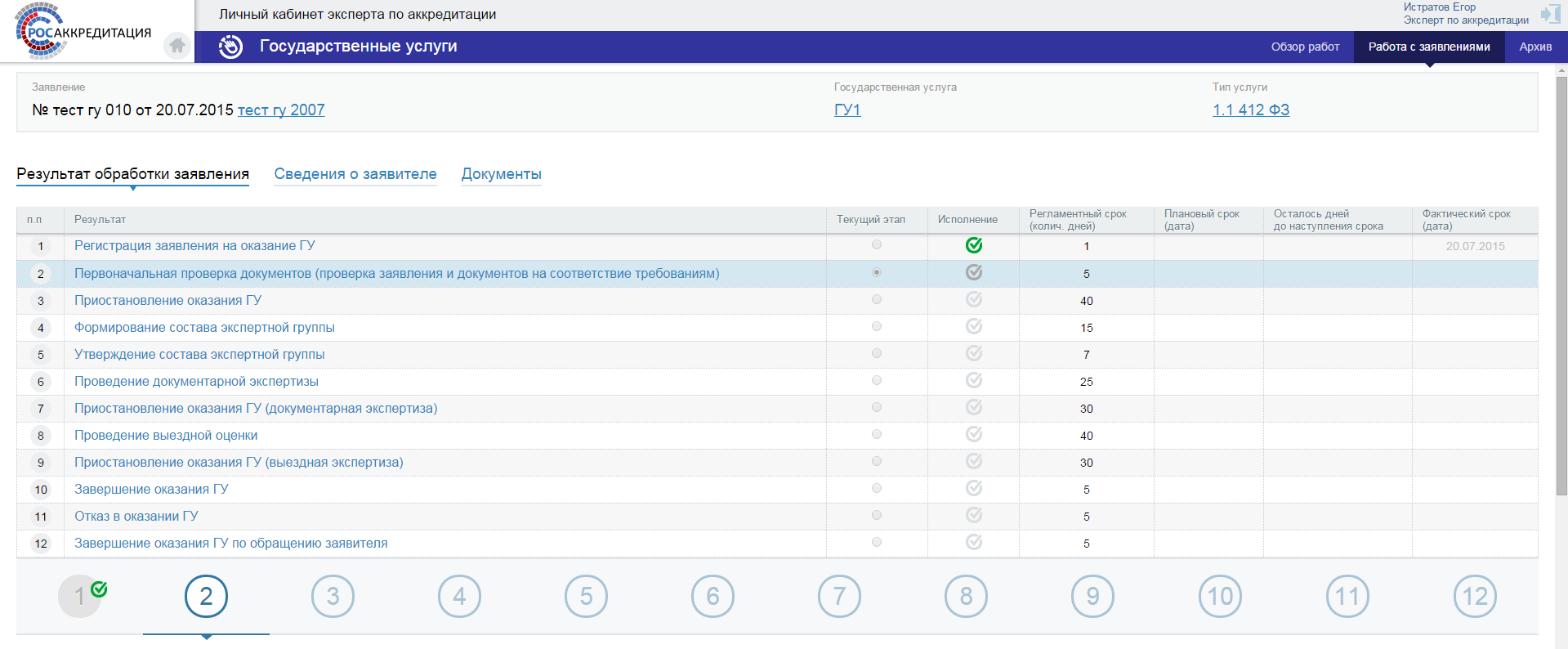
Рисунок 13 – Карточка заявления на предоставление государственной услуги
Карточка заявления содержит три раздела (Рисунок 14):
- Результат обработки заявления; Сведения о заявителе; Документы.

Рисунок 14 – Разделы заявления
По умолчанию при открытии карточки заявления на странице отображается раздел «Результат обработки заявления». Переход между указанными разделами выполняется по ссылке на заголовок раздела.
В разделе «Результат обработки заявления» выделены ключевые этапы предоставления государственной услуги, при этом состав этапов может отличаться в зависимости от типа услуги (Рисунок 15).
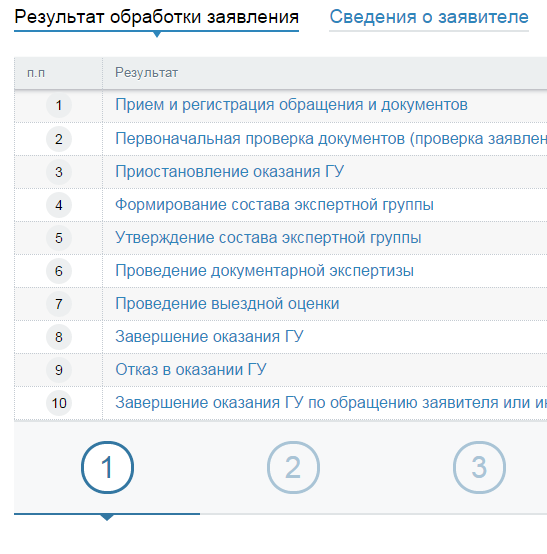
Рисунок 15 – Этапы услуги 1.1
Выполненные этапы отмечены пиктограммой  (Рисунок 16). По умолчанию при открытии карточки заявления отображается текущий этап, на котором находится предоставление государственной услуги. Серой заливкой отмечены номера этапов, которые выполнены (Рисунок 17).

Рисунок 16 – Выполненные этапы

Рисунок 17 – Выполненные этапы
В разделе «Сведения о заявителе» представлена для просмотра информация о заявителе, указанная в заявлении (Рисунок 18).
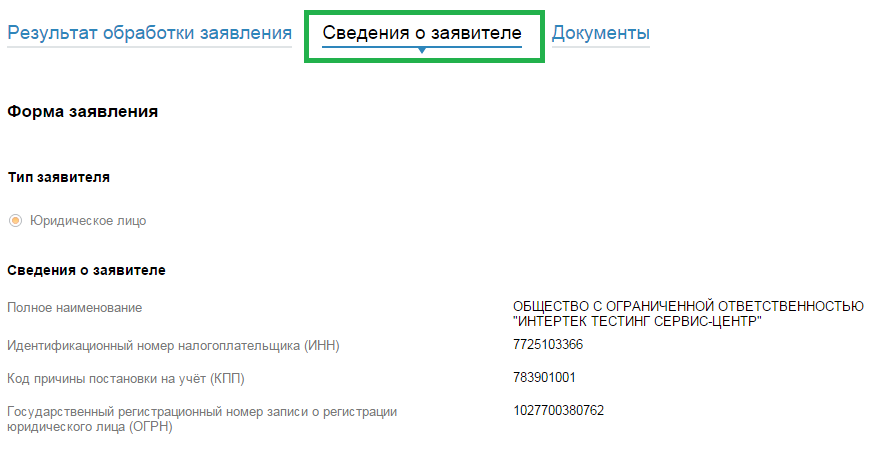
Рисунок 18 – Раздел «Сведения о заявителе» карточки заявления на предоставление государственной услуги
В разделе «Документы» предоставляется перечень доступных для экспертной организации документов (и их атрибутов), сформированных в процессе предоставления государственной услуги (Рисунок 19).
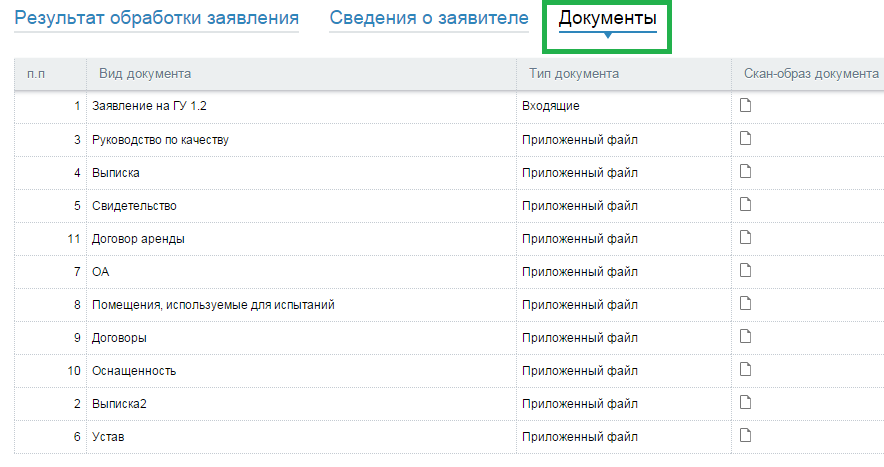
Рисунок 19 – Раздел «Документы» карточки заявления на предоставление государственной услуги
Экспертной организации при проведении работ по оценке соответствия заявителя/аккредитованного лица критериям аккредитации в рамках предоставления государственной услуги необходимо внести информацию о стоимости проведения документарной и выездной экспертизы.
Действия при проведении документарной экспертизыПо результатам проведения документарной экспертизы на Шаге 6.7 «Раскрытие информации о стоимости (документарная экспертиза)» (номер Шага может отличаться в зависимости от типа государственной услуги) Руководитель экспертной организации выполняет раскрытие информации о стоимости проведения документарной экспертизы. Следует заполнить поля «Реквизиты заключенных договоров в рамках данной ГУ» и «Стоимость оказания ГУ (документарная экспертиза)». Сохранить внесенные на Шаге данные с использованием кнопки «Сохранить». В случае необходимости прикрепить файлы договоров и нажать кнопку «Сохранить» (Рисунок 20).
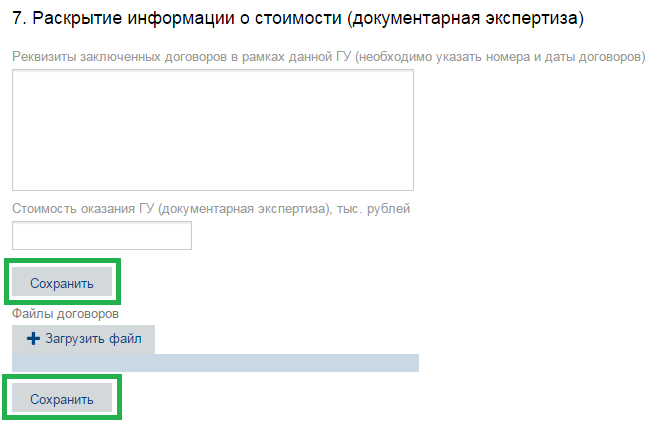
Рисунок 20 – Раскрытие информации о стоимости
По результатам проведения выездной экспертизы на Шаге 8.13. «Раскрытие информации о стоимости (выездная оценка)» (номер Шага может отличаться в зависимости от типа государственной услуги) Руководитель экспертной организации выполняет раскрытие информации о стоимости проведения выездной экспертизы по аналогии с Шагом 4.2.1 (Рисунок 21).
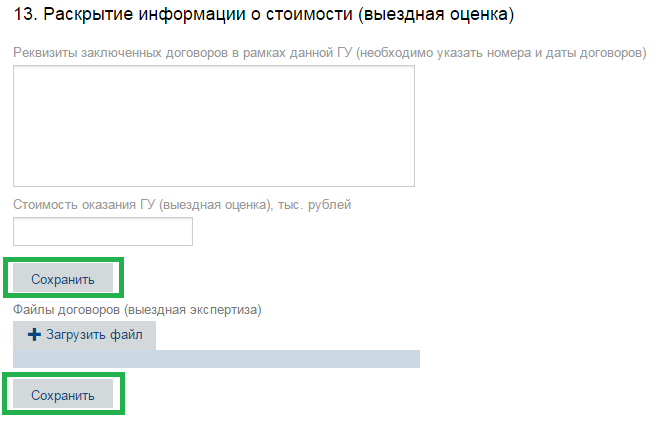
Рисунок 21– Раскрытие информации о стоимости выездной оценки
Описание операций подсистемы коммуникацииПодсистема коммуникации предназначена для обмена информацией между пользователями Системы посредством передачи различных уведомлений, размещения новостей и важной информации, а также организации обратной связи между ними.
Подсистема коммуникации включает в себя следующие модули (Рисунок 22):
- Сообщения; Новости/Важная информация; Форум; Вопрос-ответ; Обратная связь; Руководство пользователя; Ссылки к основным информационным ресурсам (сайтам) государственных органов.
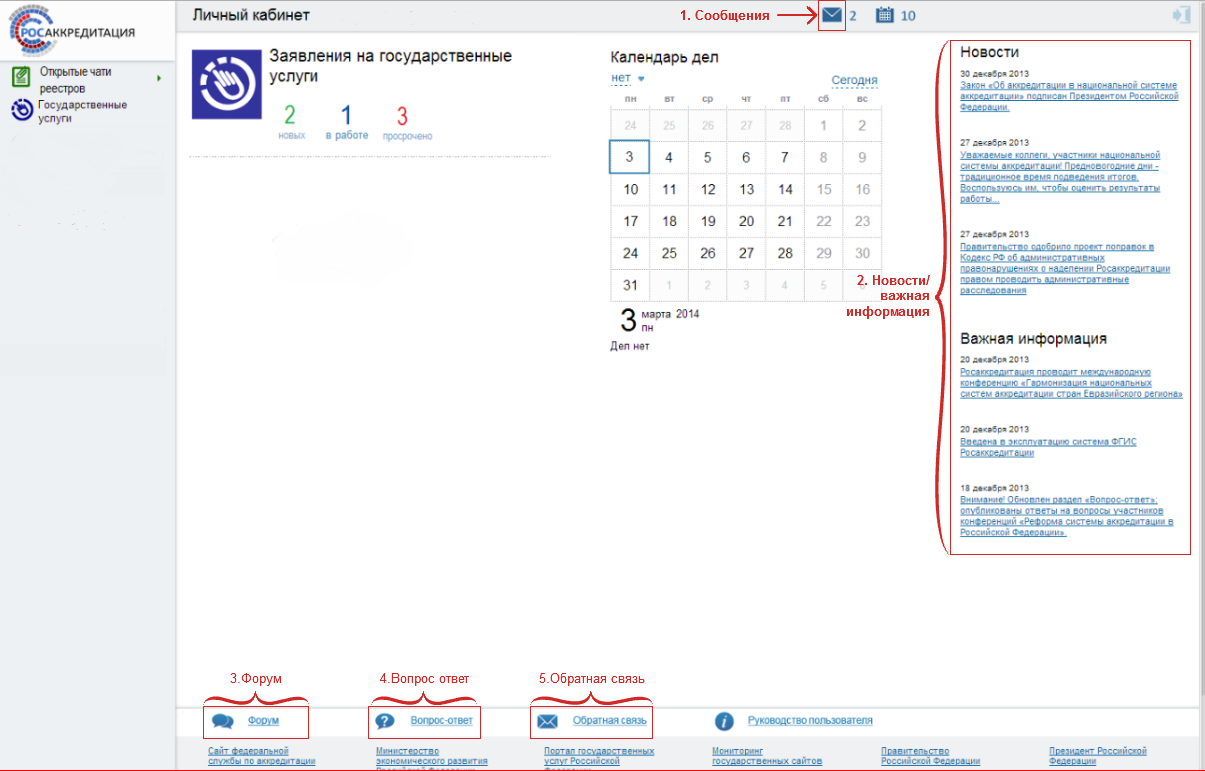
Рисунок 22 – Главная страница Личного кабинета
Описание операций модуля «Сообщения» Доступ к модулю «Сообщения»Для открытия модуля «Сообщения» необходимо нажать на кнопку  , расположенную на верхней панели Личного кабинета. В результате отобразится окно «Список сообщений» (Рисунок 23).
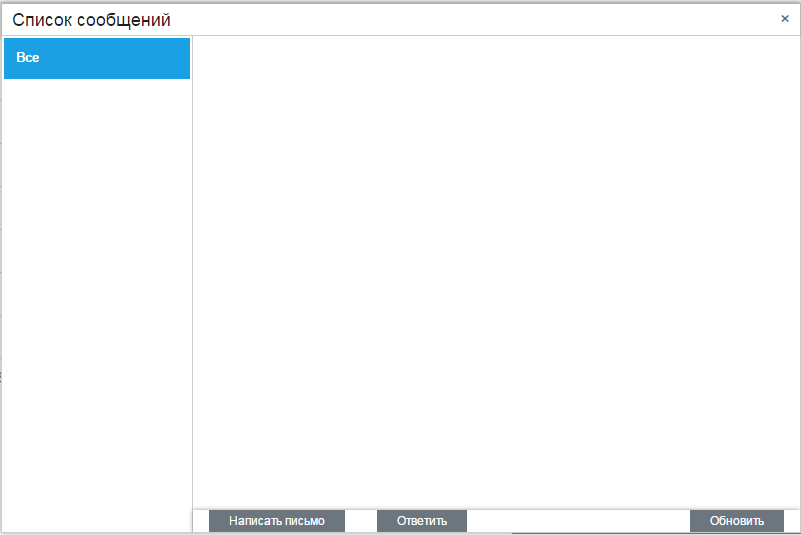
Рисунок 23 – Окно «Список сообщений»
Создание сообщенияДля создания сообщения необходимо выполнить следующие действия:
Открыть модуль «Сообщения» (Рисунок 23). Нажать на кнопку «Написать письмо» (Рисунок 23). Указать адресата в поле «Кому» (Рисунок 24). Указать тему и текст сообщения (Рисунок 24). Нажать «Отправить» (Рисунок 24).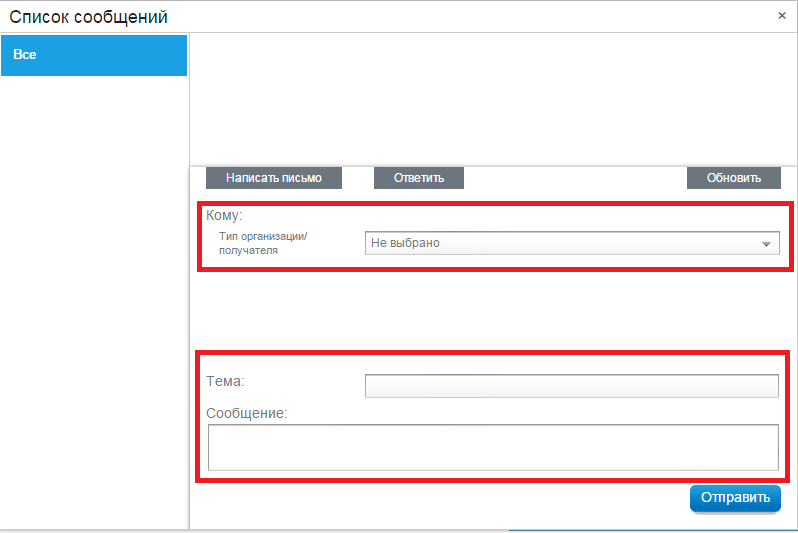
Рисунок 24 – Отправка сообщения
Просмотр сообщенияРядом с пиктограммой письма  отображено количество непрочитанных сообщений у пользователя.
Для просмотра сообщений необходимо выполнить следующие действия:
Открыть модуль «Сообщения» (Рисунок 23). Выбрать адресата сообщения в списке бесед, расположенного слева. В результате отобразится переписка с адресатом (Рисунок 25).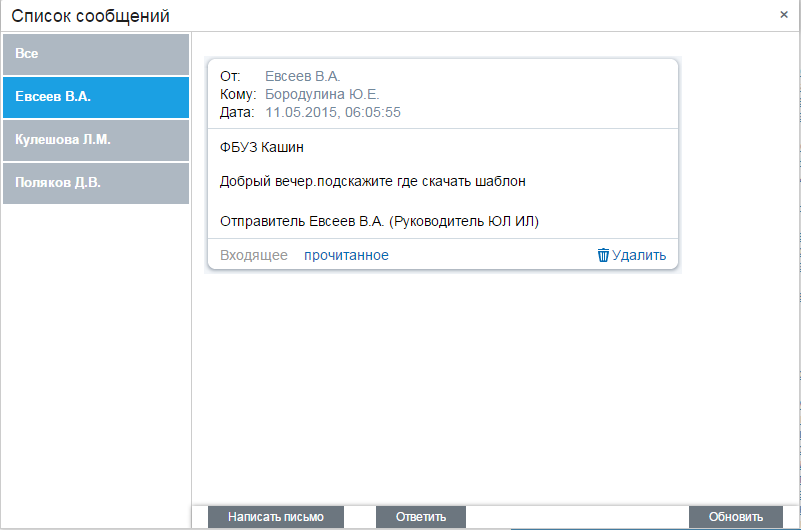
Рисунок 25 – Просмотр сообщения
Отправка ответа на сообщениеДля отправки ответа на сообщение необходимо выполнить следующие действия:
Открыть модуль «Сообщения» (Рисунок 23). Выбрать адресата сообщения в списке бесед, расположенного слева. В результате отобразится переписка с адресатом (Рисунок 25). Нажать на кнопку «Ответить». О. адресата. Заполнить тему и текст обращения. Нажать на кнопку «Отправить».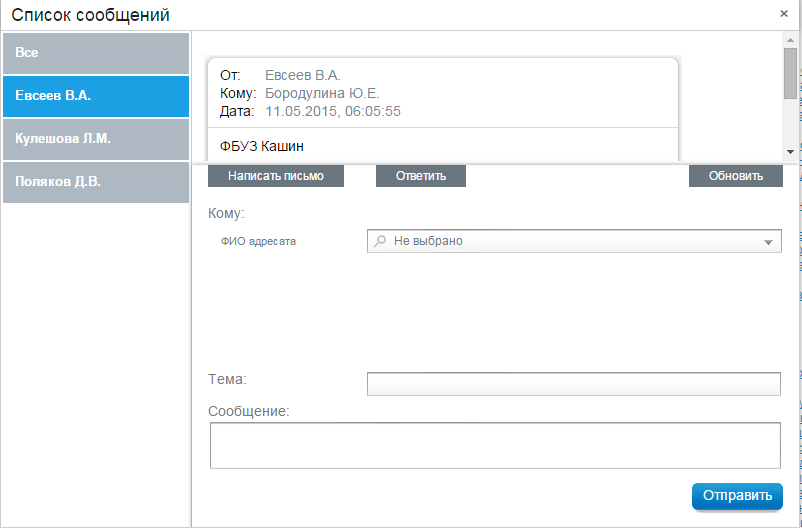
Рисунок 26 – Отправка ответа на сообщение
Удаление сообщенияДля удаления сообщения необходимо выполнить следующие действия:
Открыть модуль «Сообщения» (Рисунок 23). Выбрать адресата сообщения в списке бесед, расположенном слева. В результате отобразится переписка с адресатом (Рисунок 25). В окне сообщения нажать на кнопку «Удалить» (Рисунок 25). Удаление беседыДля удаления беседы необходимо выполнить следующие действия:
Открыть модуль «Сообщения» (Рисунок 23). Выбрать адресата сообщения в списке бесед, расположенного слева. В результате отобразится переписка с адресатом (Рисунок 25). Нажать напротив адресата сообщения в списке бесед на кнопку и подтвердить удаление (Рисунок 27).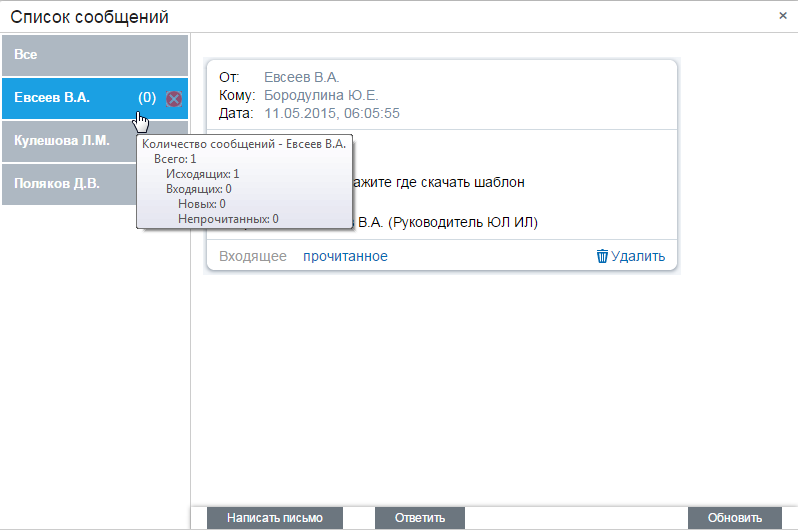
Рисунок 27 – Удаление беседы
Описание операций модуля «Новости/Важная информация» Просмотр новости/важной информацииОпубликованные новости/важная информация отображаются на главной странице Личного кабинета в правой части (Рисунок 22).
Отображение новостей/важной информации реализовано виде ссылок на названия новостей/важной информации, которые отсортированы по дате публикации.
При нажатии на ссылку-название новости/важной информации открывается страница для просмотра этой новости/важной информации (Рисунок 28).
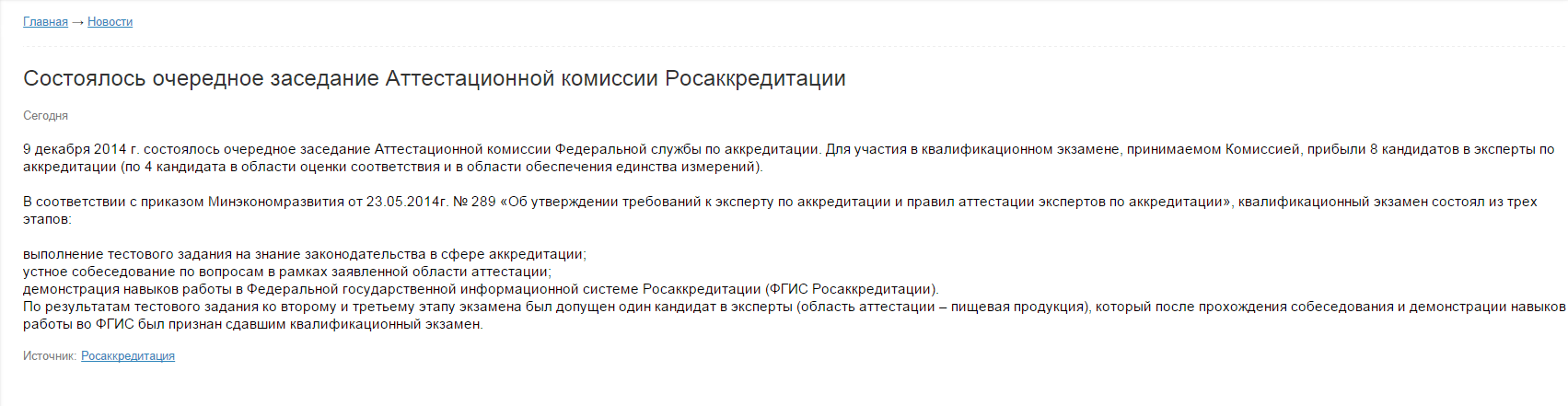
Рисунок 28 – Просмотр новости
Описание операций модуля «Форум» Вход в ФорумДля открытия Форума необходимо нажать на соответствующую ссылку, расположенную в нижнем правом углу главной страницы Личного кабинета (Рисунок 22).
В результате откроется главная страница «Форума» (Рисунок 29).
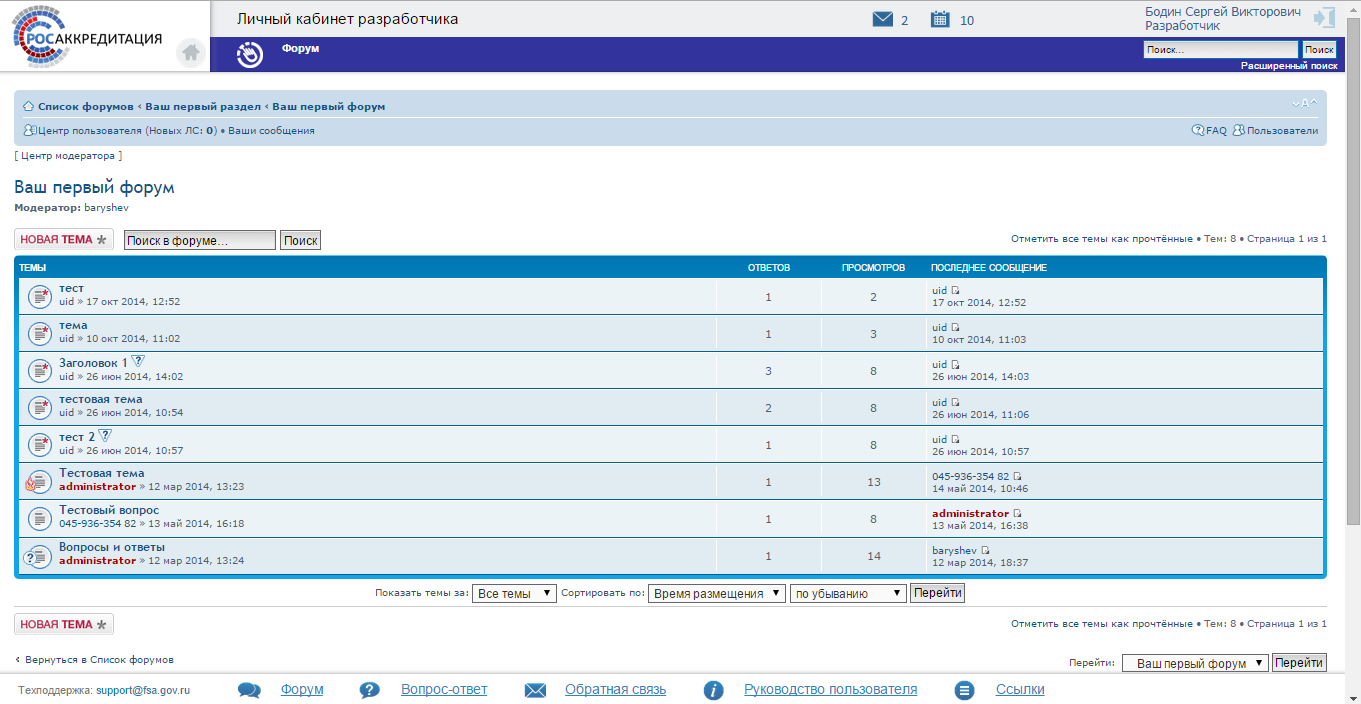
Рисунок 29 – Главная страница «Форума»
Логическая структураЛогическая структура форума состоит из следующих уровней:
- раздел; тема; сообщение.
На главной странице отображается список разделов с указанием количества тем и сообщений в каждом разделе, а также ссылка на последнее сообщение в разделе. Имя раздела представляет собой ссылку, ведущую на страницу раздела (Рисунок 30).
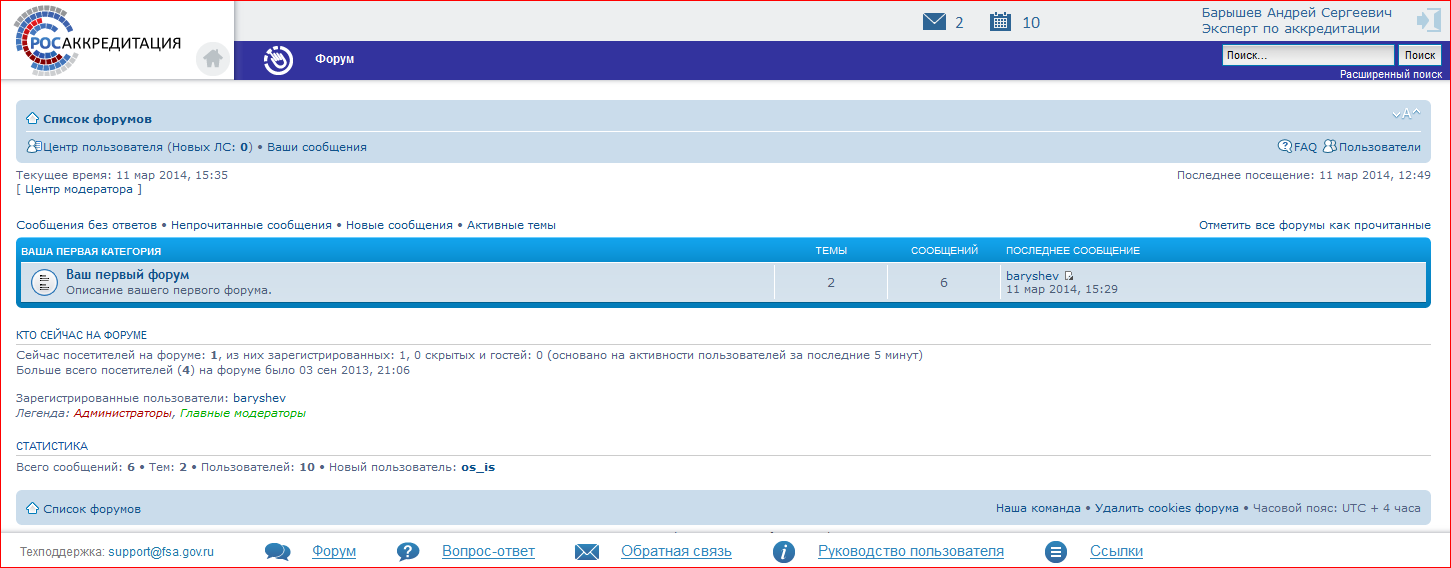
Рисунок 30 – Список разделов форума
Внизу списка форумов отображается информация о пользователях, которые в настоящий момент просматривают их.
На странице раздела отображается список тем (Рисунок 31).
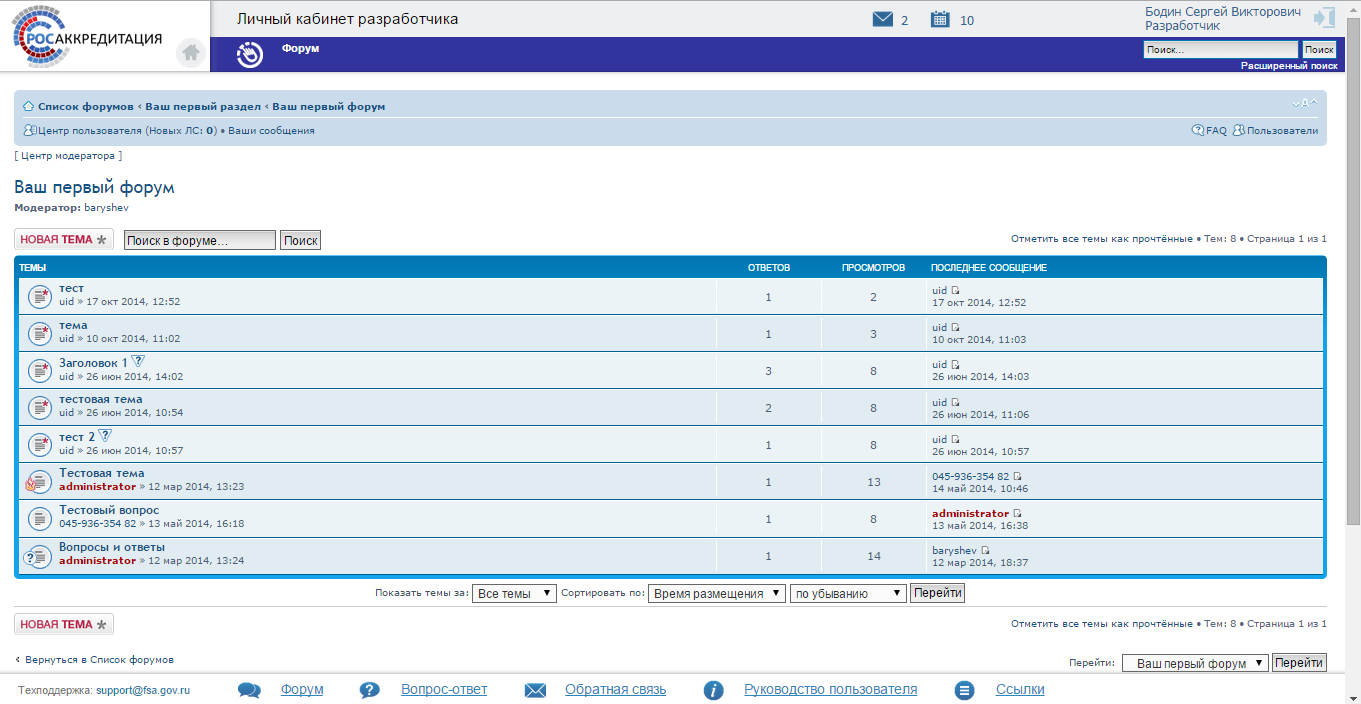
Рисунок 31 – Список тем раздела форума
Для каждой темы отображается количество ответов, количество просмотров темы и ссылка на последнее сообщение в теме.
Имя темы представляет собой ссылку, ведущую на страницу темы. Для создания новой темы необходимо нажать на кнопку 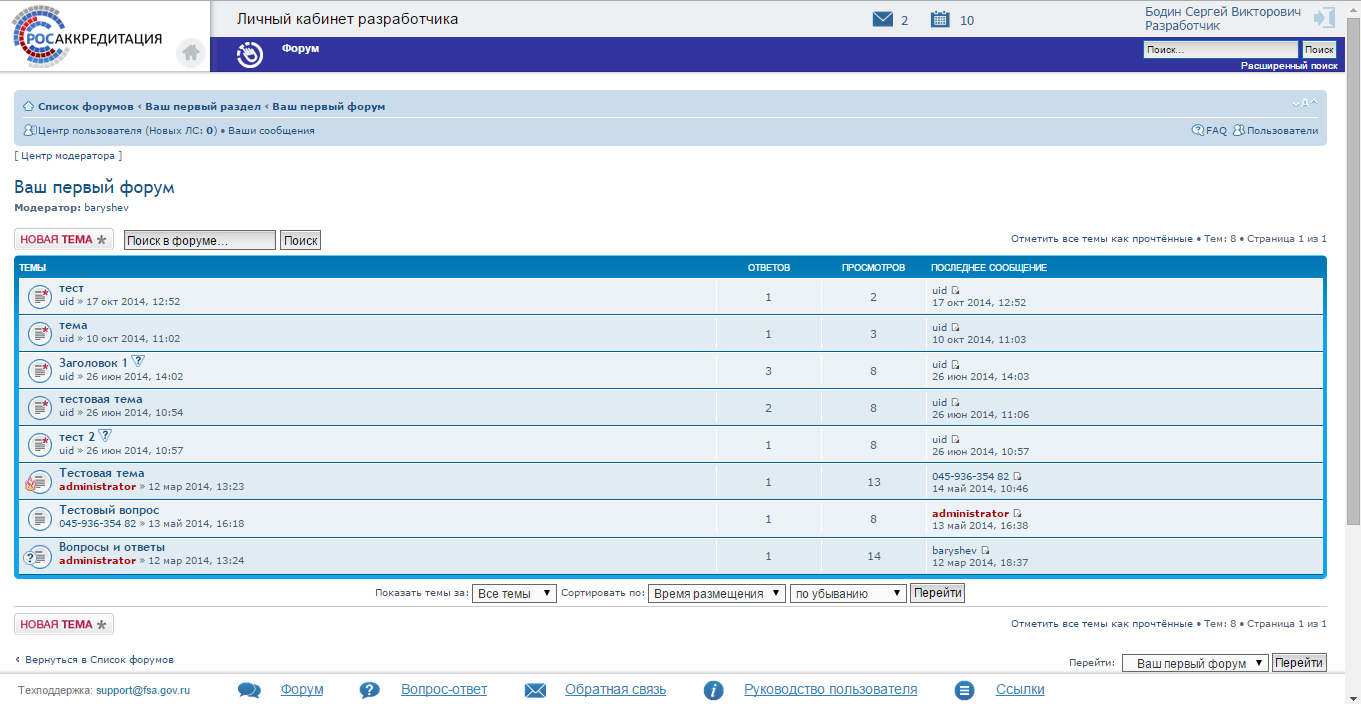 .
.
В разделе реализован поиск сообщений. Для того чтобы найти нужные сообщения, необходимо ввести текст и нажать на 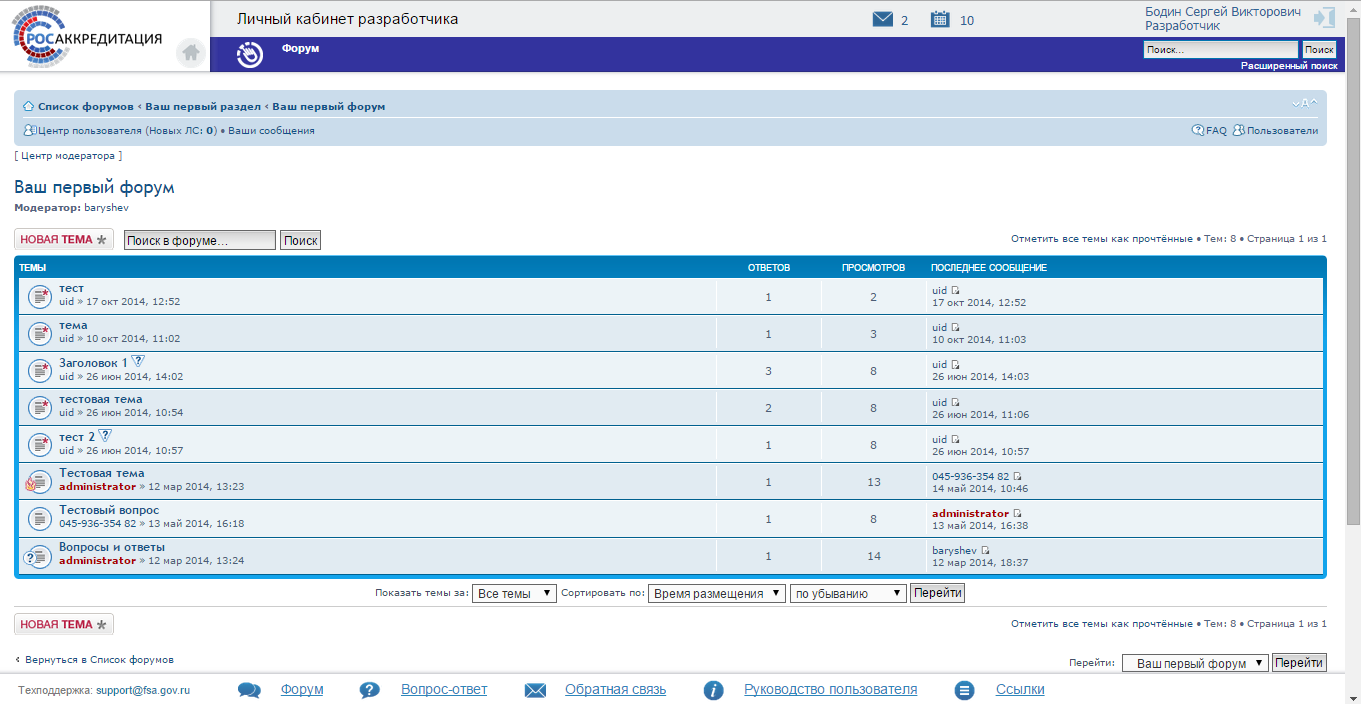 . Будут отобраны сообщения в данном форуме, подходящие под условия поиска.
Внизу раздела отображается информация о пользователях, которые в настоящий момент просматривают его.
На странице темы отображается список сообщений в этой теме (Рисунок 32).
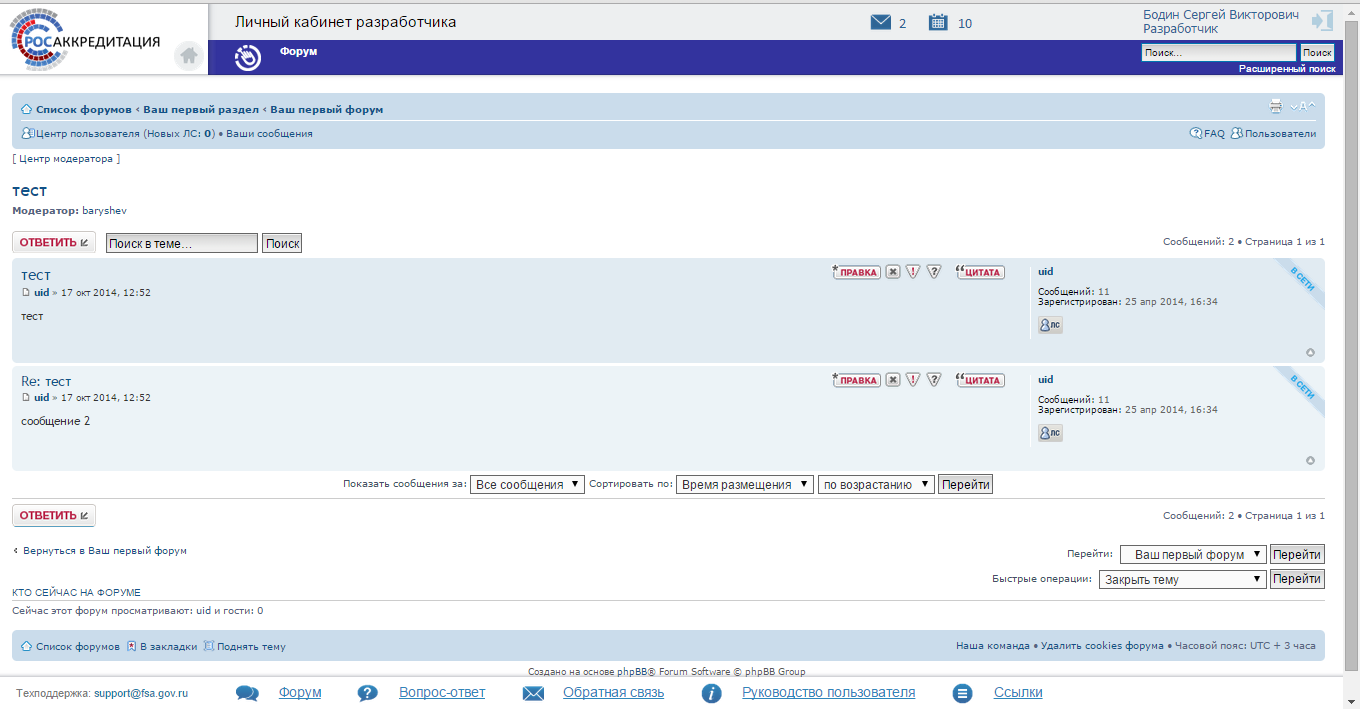
Рисунок 32 – Список сообщений темы форума
В теме реализован поиск сообщений. Для того чтобы найти нужные сообщения, необходимо ввести текст, который может использоваться в них, и нажать на . Будут отобраны сообщения в данной теме, подходящие под условия поиска.
Внизу темы отображается информация о пользователях, которые в настоящий момент просматривают ее.
Существует возможность создания нового сообщения. Для этого необходимо нажать на  вверху или внизу страницы.
В форме ввода заполняется заголовок и основной текст сообщения (Рисунок 33).
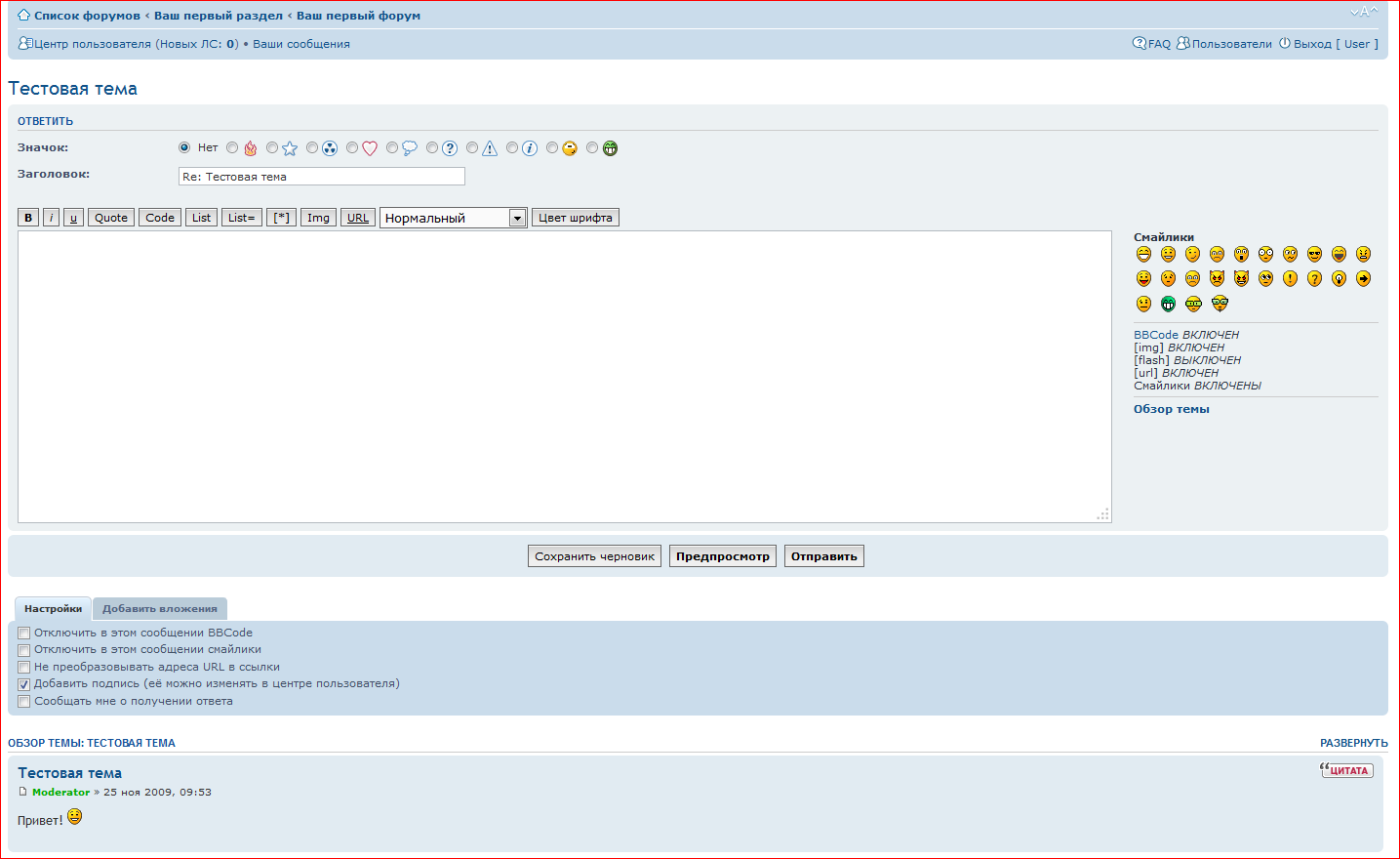
Рисунок 33 – Создание нового сообщения
Созданное сообщение возможно сохранить как черновик, открыть на предпросмотр и отправить в тему.
Для редактирования созданного сообщения необходимо нажать на кнопку 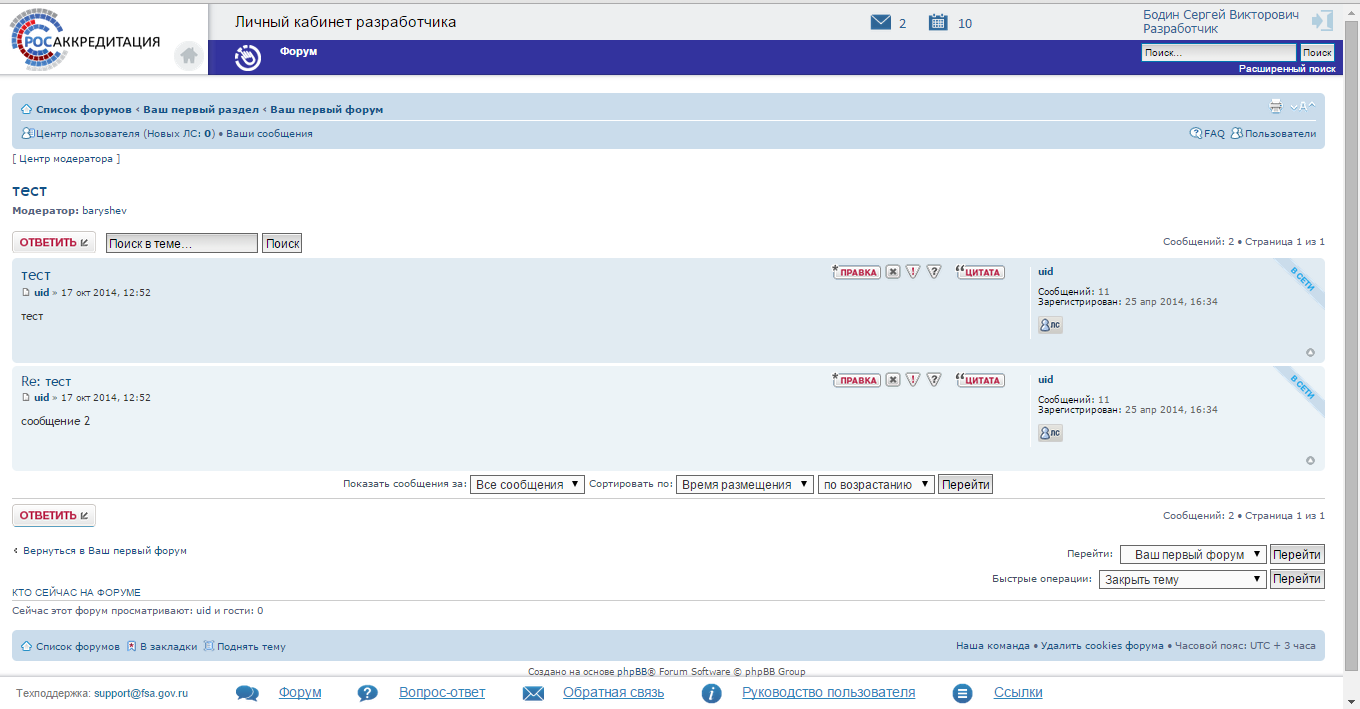 .
.
При необходимости использования цитаты других сообщений, следует воспользоваться кнопкой 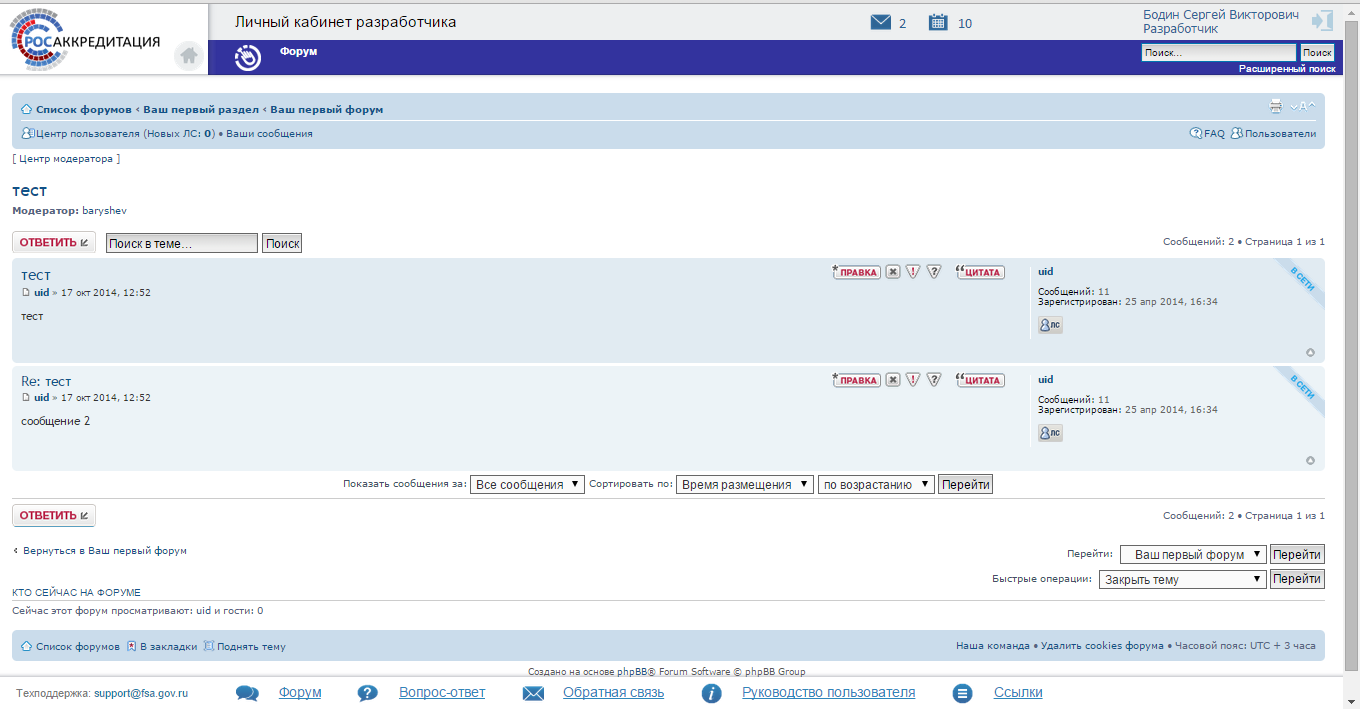 .
.
В центре пользователя выводится общая информация пользователя для просмотра (Рисунок 34).
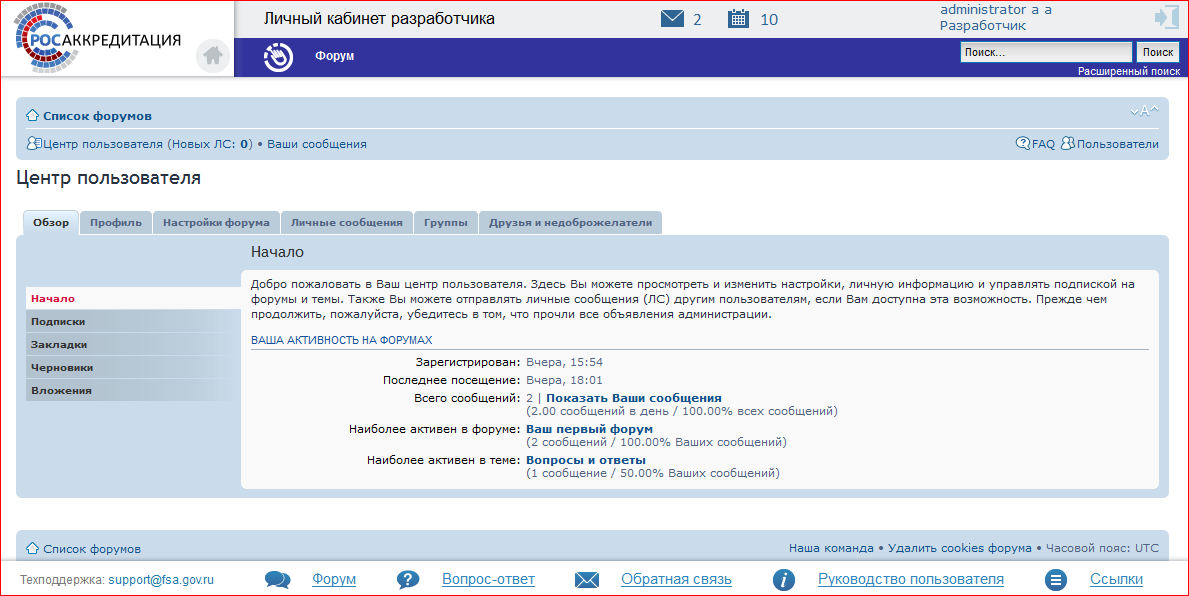
Рисунок 34 – Центр пользователя форума
Доступна возможность настройки профиля на форуме (Рисунок 35).

Рисунок 35 – Настройка профиля пользователя на форуме
При необходимости доступна возможность управления настройками форума (Рисунок 36).
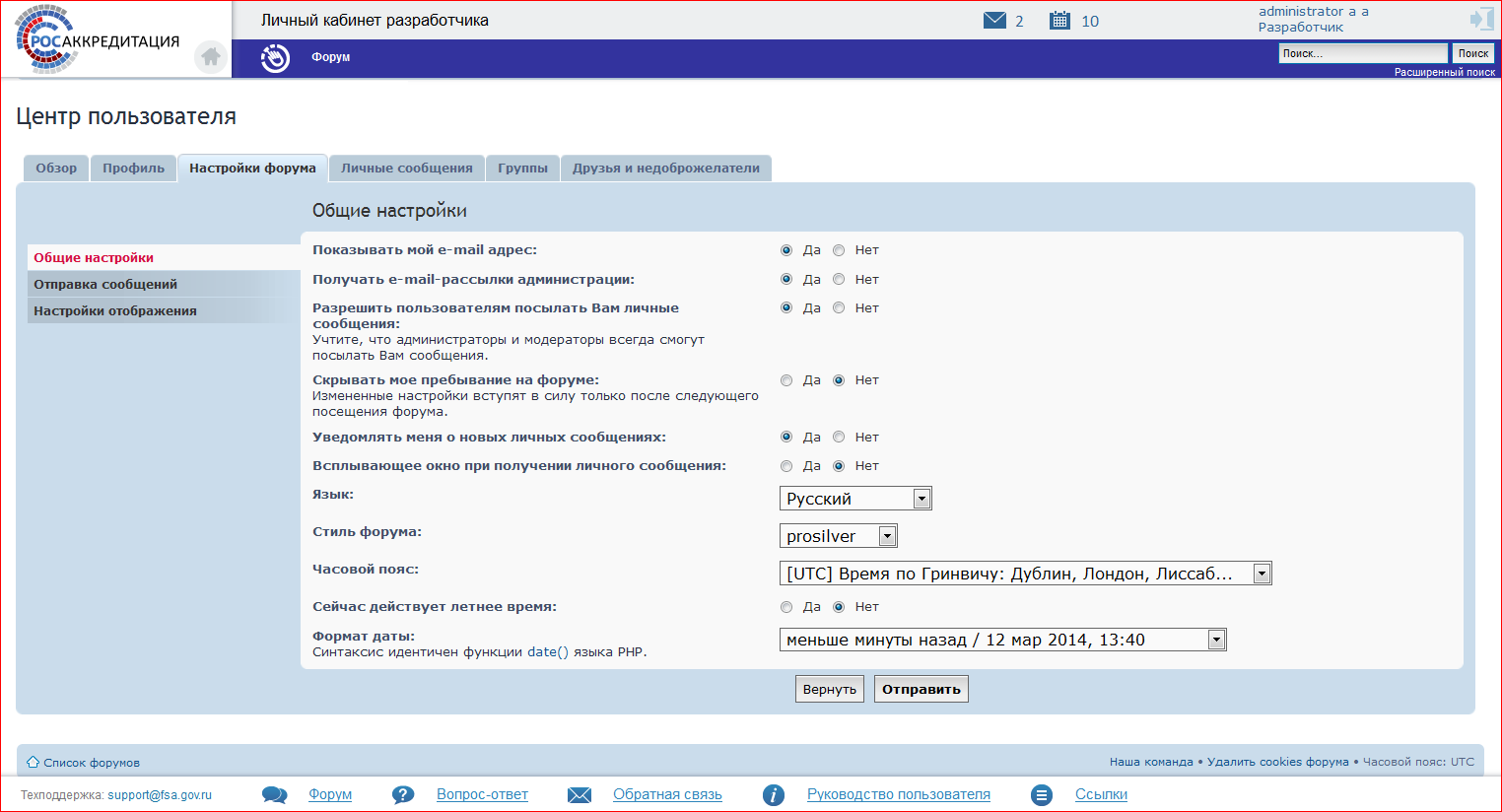
Рисунок 36 – Управление настройками форума
На форуме доступна возможность создавать и получать личные сообщения, а также управлять личными сообщениями (Рисунок 37).
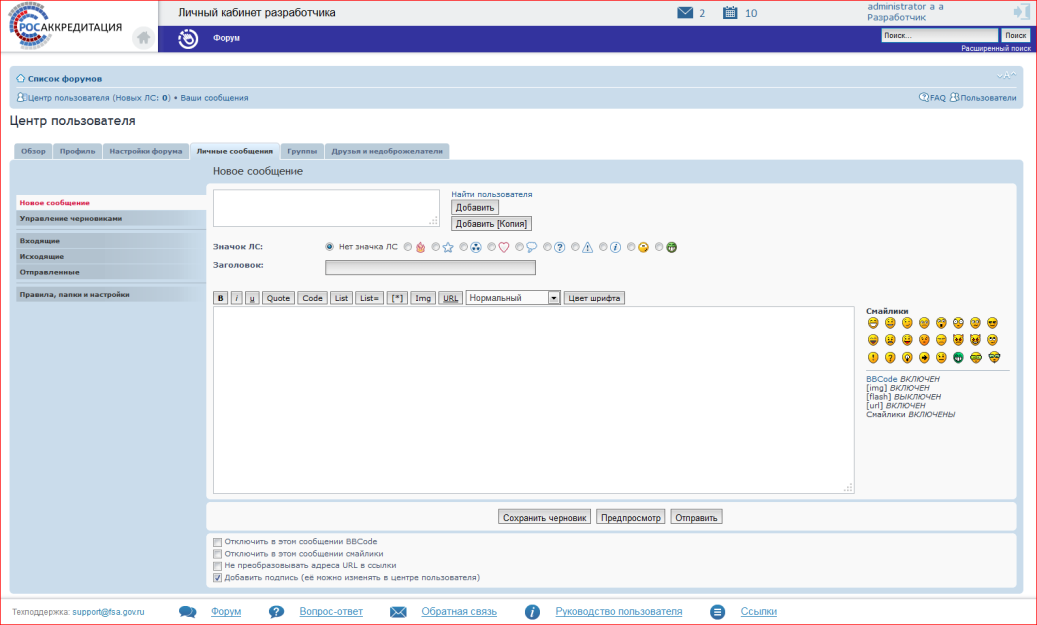
Рисунок 37 – Управление личными сообщениями
При необходимости доступна возможность управления списком друзей и недоброжелателей (Рисунок 38). Для того чтобы добавить нового пользователя в список, необходимо нажать на кнопку «Найти пользователя» и выбрать пользователя из списка.
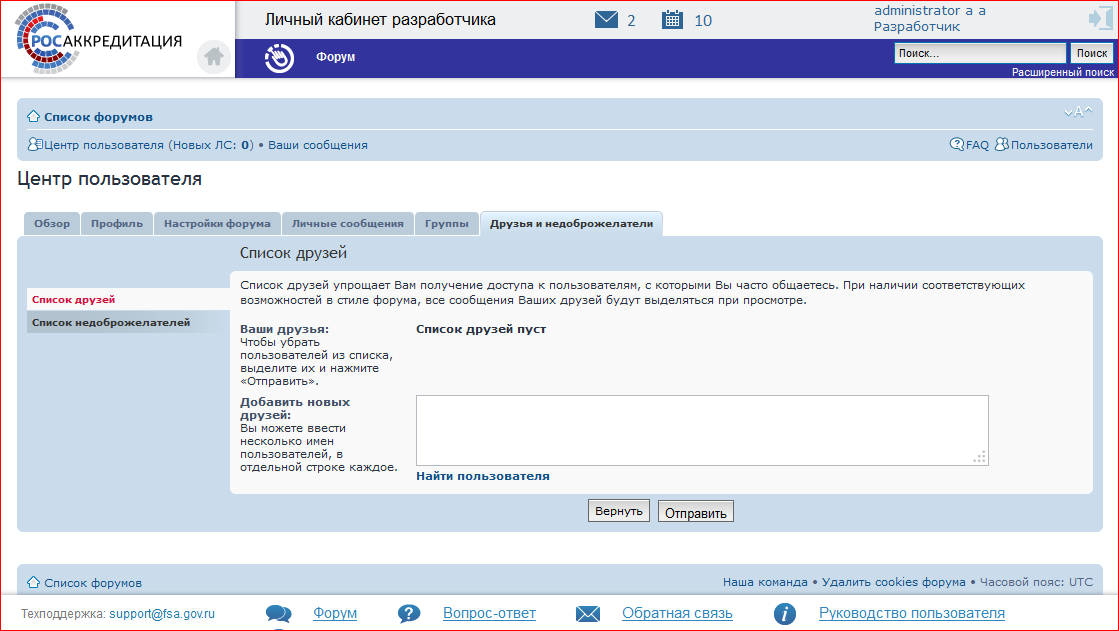
Рисунок 38 – Управление списком друзей и недоброжелателей
Описание операций модуля «Вопрос – ответ» Доступ к модулю «Вопрос – ответ»Модуль предназначен для работы с типовыми, часто задаваемыми вопросами и ответами на них.
Открытие модуля «Вопрос-ответ» выполняется путем нажатия на соответствующую ссылку, расположенную в нижнем правом углу главной страницы Личного кабинета (Рисунок 22).
В результате откроется главная страница модуля «Вопрос-ответ» (Рисунок 39).
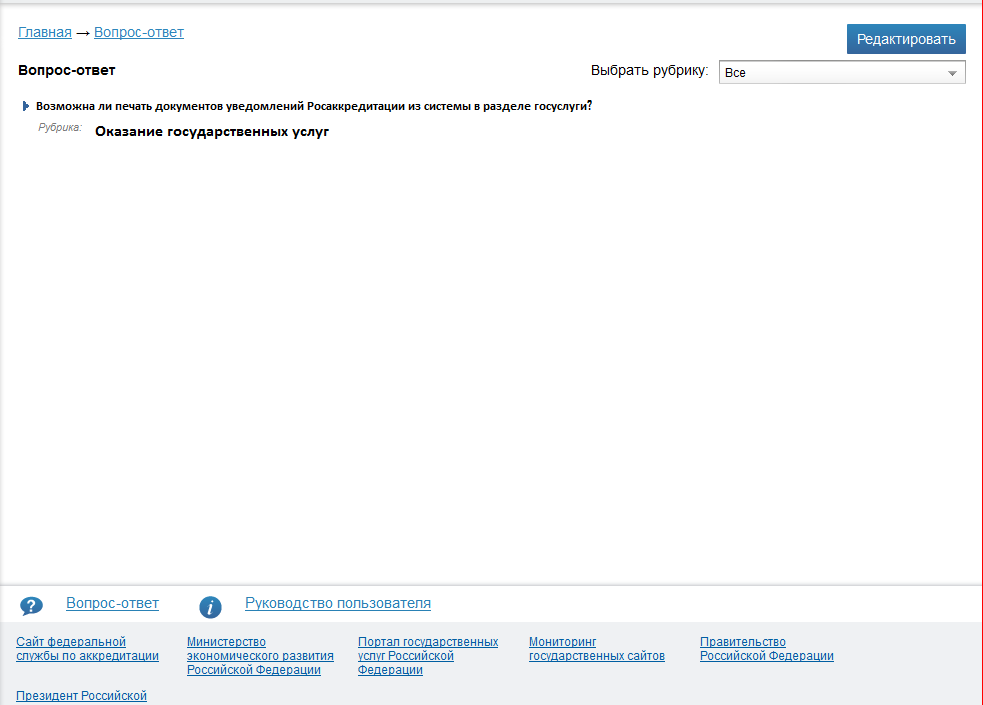
Рисунок 39 – Главная страница модуля «Вопрос-ответ»
Просмотр вопросов и ответов на нихДля просмотра вопросов и ответов на них необходимо выполнить следующие действия:
Выбрать рубрику. По умолчанию отображаются вопросы по всем рубрикам (Рисунок 39). Нажать на выбранный вопрос. В результате ответ будет выведен под вопросом. При повторном нажатии на вопрос ответ будет свернут. Описание операций модуля «Обратная связь» Доступ к модулю «Обратная связь»Для открытия модуля «Обратная связь» необходимо нажать на соответствующую ссылку, расположенную в нижнем правом углу главной страницы Личного кабинета (Рисунок 22).
В результате откроется главная страница модуля «Обратная связь» (Рисунок 40).
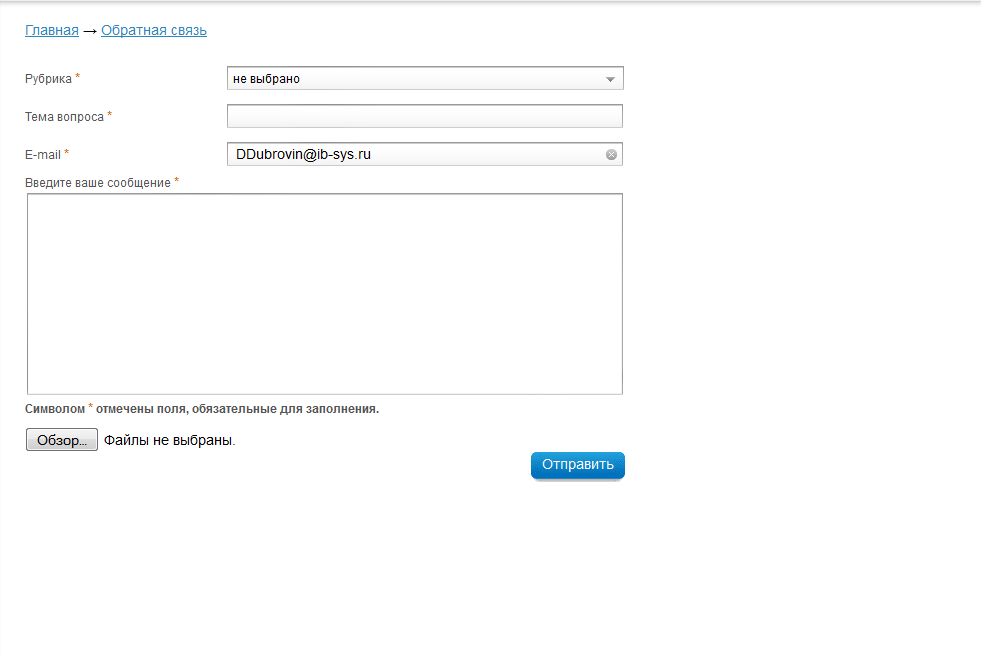
Рисунок 40 – Главная страница модуля «Обратная связь»
Отправка сообщенияДля отправки сообщения необходимо выполнить следующие действия:
На главной странице «Обратная связь» заполнить поля (Рисунок 40):- Рубрика – необходимо выбрать рубрику. При выборе рубрики «Росаккредитация» вопрос будет отправлен в Росаккредитацию на e-mail *****@***gov. ru. При выборе рубрики «Техподдержка» вопрос будет отправлен в техподдержку на e-mail *****@***gov. ru. Тема – поле, где следует указать коротко суть проблемы. E-mail – поле, где следует указать адрес электронной почты для получения ответа на сообщение. Вопрос – поле для подробного описания проблемы или вопроса. Файл – поле для возможности прикрепления файла.
Для перехода в реестр необходимо в меню навести курсор мыши на раздел «Реестры» и выбрать реестр «Экспертные организации» в появившемся списке (Рисунок 41). При входе в реестр откроется карточка со сведениями об экспертной организации, содержащимися в закрытой части реестра экспертных организаций (Рисунок 42).
Для выхода из карточки экспертной организации на стартовую страницу Личного кабинета необходимо нажать на ярлык  (Рисунок 42).
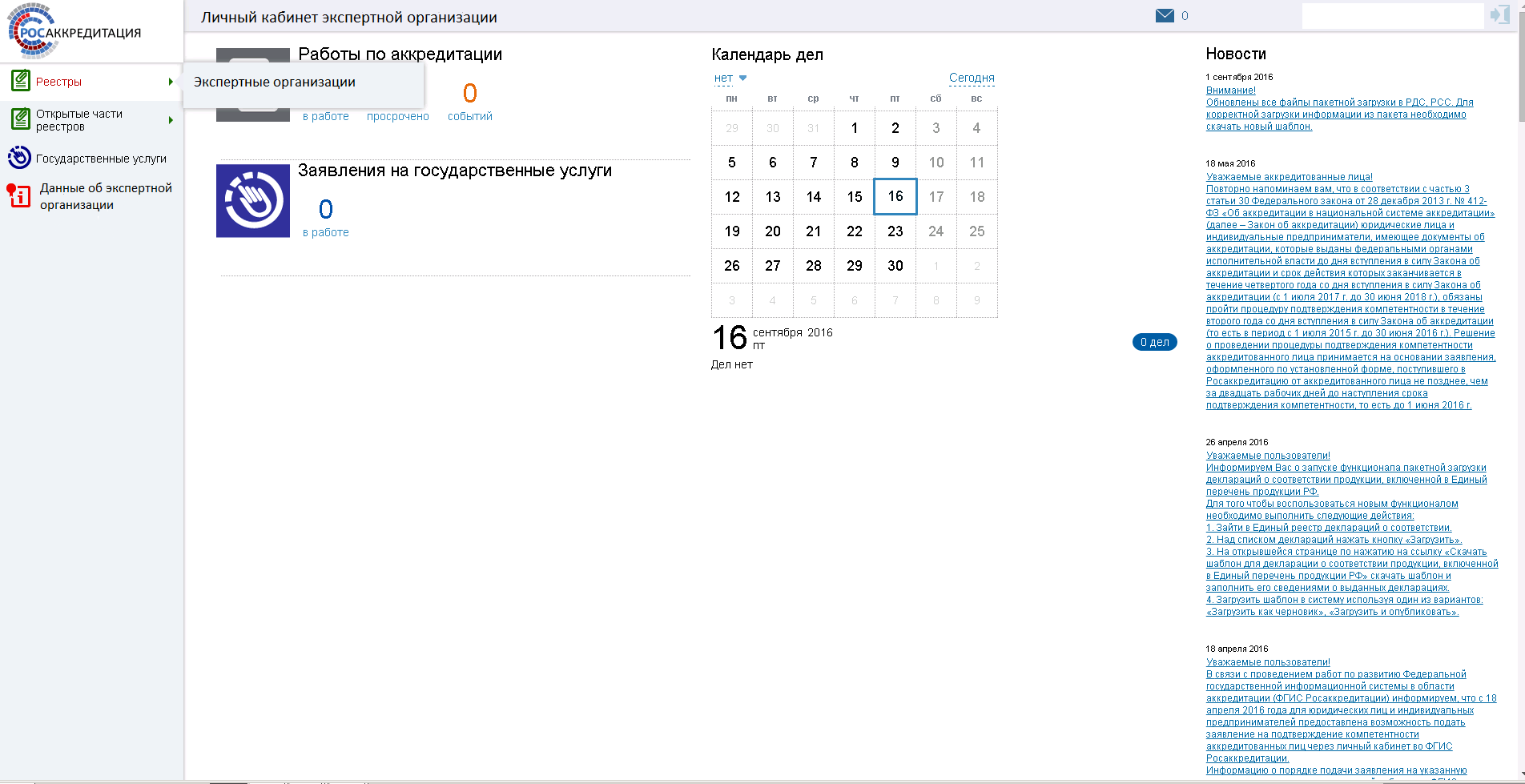
Рисунок 41 – Доступ к РЭО

Рисунок 42 – Карточка экспертной организации в РЭО
Внесение изменений и сохранение информации об экспертной организации в реестр экспертных организацийВнесение изменений и сохранение информации об экспертной организации в реестре экспертных организаций реализовано с использованием кнопки «Внести изменения», доступной в карточке экспертной организации (Рисунок 42), а также по ссылке «Внести изменения» на первой странице раздела «Данные об экспертной организации».
Для внесения изменений в реестр необходимо выполнить следующие действия:
Нажать кнопку «Внести изменения». Откроется форма редактирования записи реестра, содержащая следующие вкладки (Рисунок 43):- Экспертная организация; Сохранение.
На вкладке «Экспертная организация» формы редактирования записи реестра будут доступны для редактирования атрибуты, представленные в таблице (Таблица 1) и на рисунке (Рисунок 43).
Таблица 1 – Атрибуты формы редактирования записи реестра
Атрибуты | Правила для заполнения |
Номер телефона | Указывается номер телефона организации, не более 11 цифр. Пример: номер телефона +7 (495) 111-11-11 |
Номер телефона руководителя | Указывается номер телефона руководителя организации, не более 11 цифр. Пример: номер телефона +7 (495) 111-11-12 |
Номер телефона контактного лица | Указывается номер телефона контактного лица организации, не более 11 цифр. Пример: номер телефона +7 (495) 111-11-13 |
Номер факса | Указывается номер факса организации, не более 11 цифр. Пример: номер телефона +7 (495) 111-11-14 |
Адрес электронной почты | Указывается адрес электронной почты/text/category/alfavit/" rel="bookmark">алфавита, цифр и символов «.», «_», «-» и «@». Пример: *****@***ru |
Адрес web-сайта в сети Интернет | Указывается адрес web-сайта в сети Интернет. Пример: www. infa. ru |
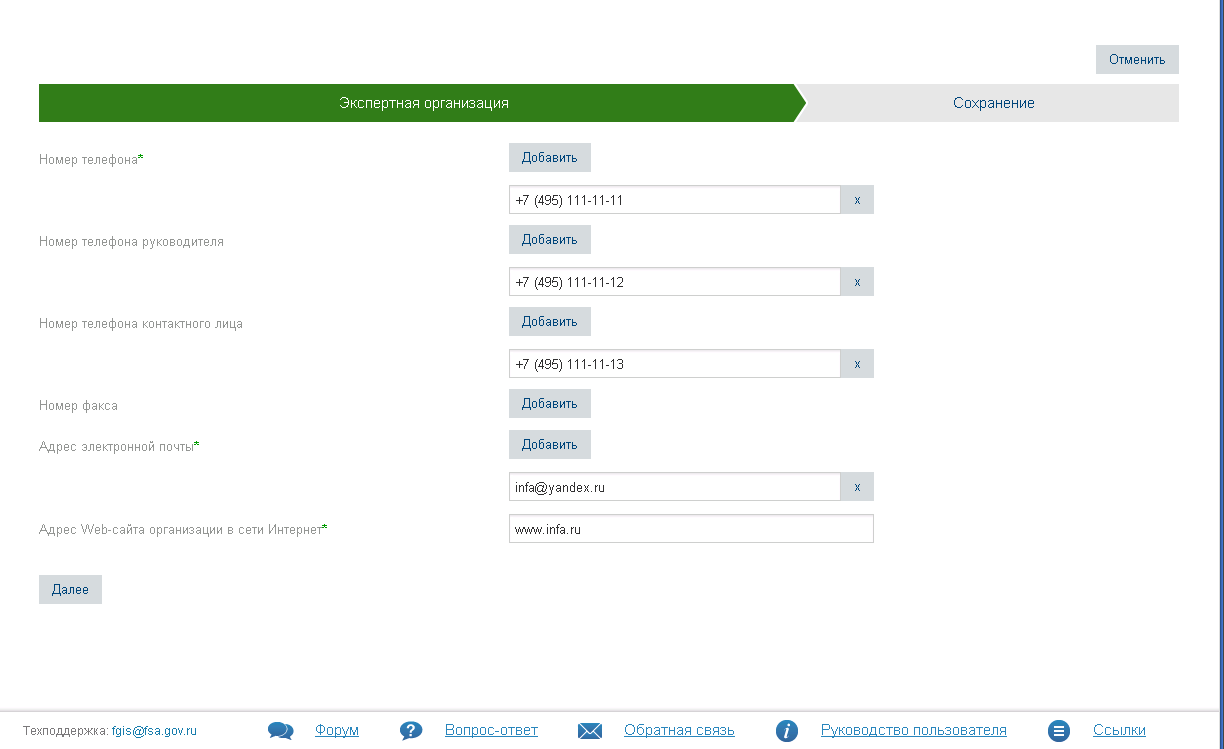
Рисунок 43 – Форма редактирования записи РЭО. Вкладка «Экспертная организация»
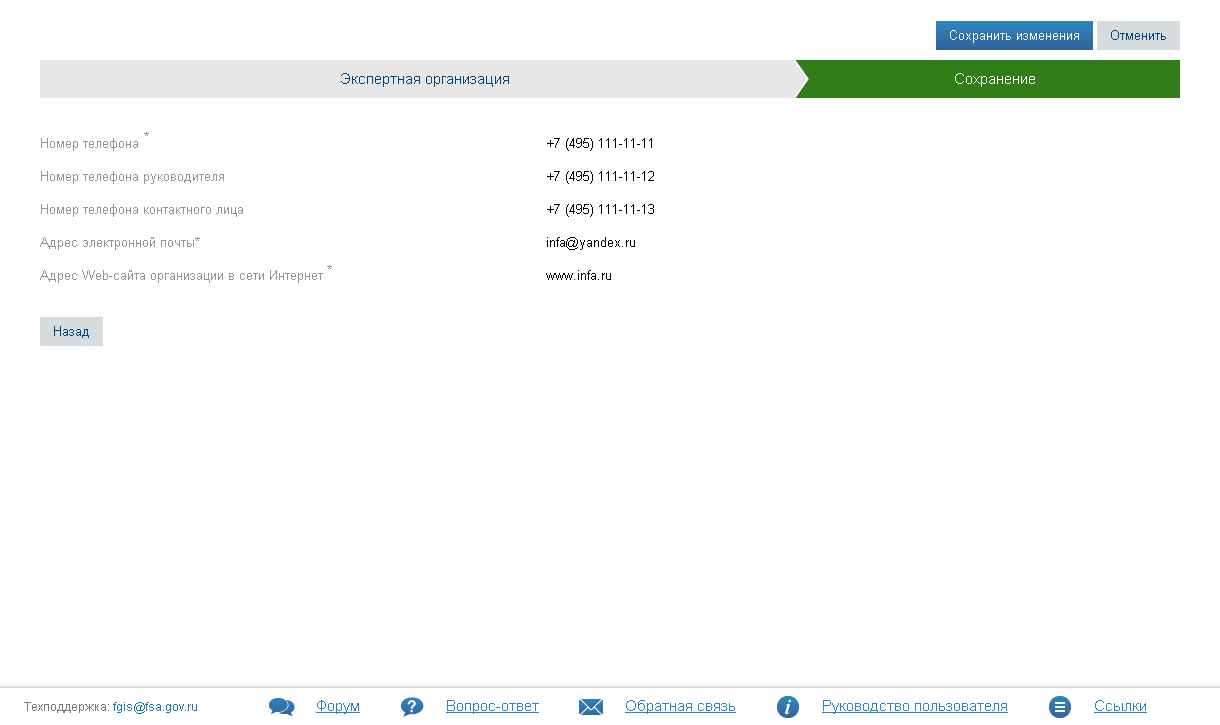
Рисунок 44 – Форма редактирования записи реестра. Вкладка «Сохранение»
