


Партнерка на США и Канаду по недвижимости, выплаты в крипто
- 30% recurring commission
- Выплаты в USDT
- Вывод каждую неделю
- Комиссия до 5 лет за каждого referral
СОГЛАСОВАНО: _________________ М. П. | УТВЕРЖДАЮ: Директор __________________ М. П. |
Инструкция редактора военных мемориалов
Ярославской области
Ярославль 2015
Оглавление
1. Общие сведения. 3
2. Аутентификация. 3
4. Создание/удаление/изменение пространственных данных объекта. 8
4.1. Точечные объекты 8
Общие сведения.
Данная инструкция предназначена для пользователей различных ведомственных структурных подразделений и органов местного самоуправления, участвующих в разработке, поддержании актуальности и изменении соответствующих карт-схем расположения военных мемориалов на территории Ярославской области. Процедура описана для пользователей, имеющих соответствующие учетные права для работы на общедоступном геоинформационном ресурсе – Геопортал Ярославской области.
Процессы управления распределением прав доступа, а также учетом изменений, внесенных пользователем осуществляются оператором Геопортала Ярославской области.
Аутентификация.
Для просмотра и редактирования слоев с военными мемориалами пользователю необходимо зайти на сайт Геопортала ЯО, набрав в адресной строке любого веб-обозревателя (браузера) адрес – gis76.ru
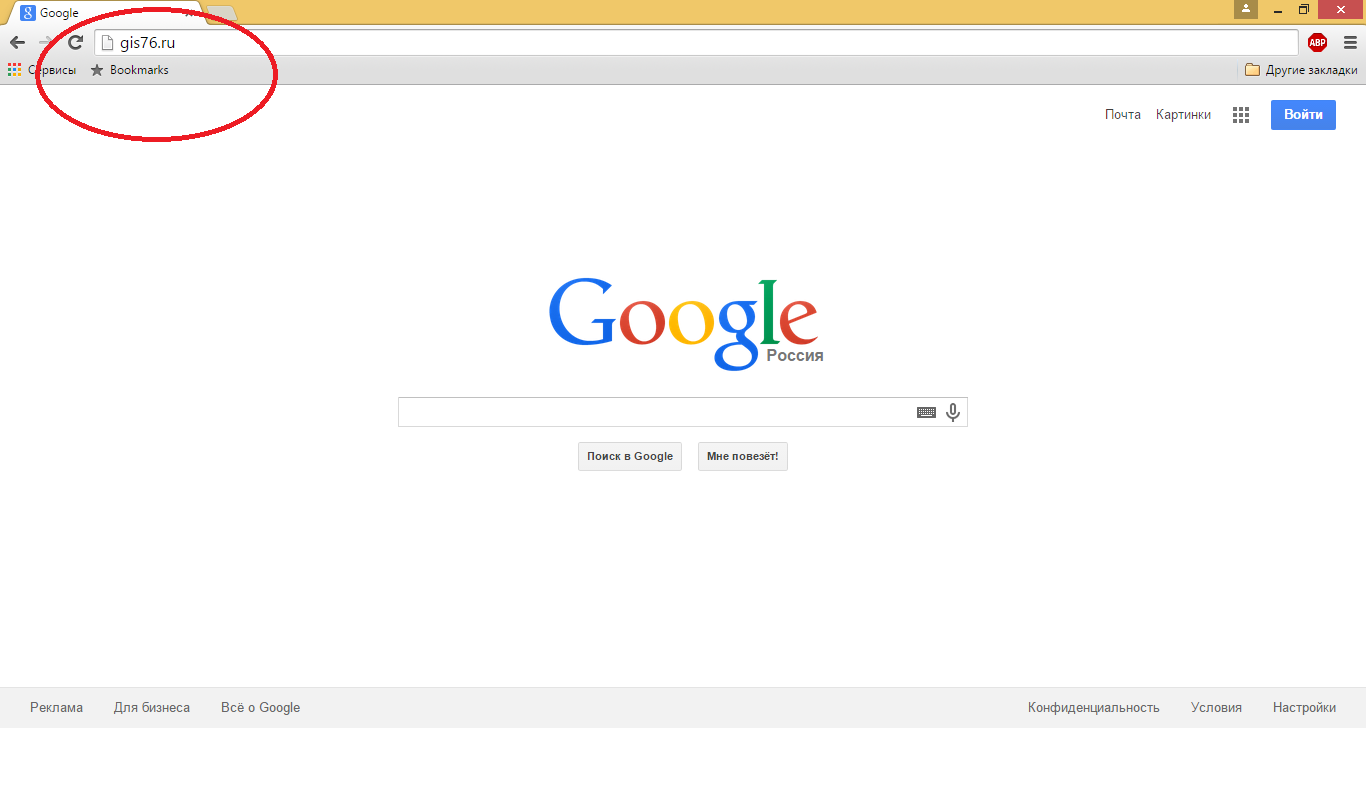
Рис.1
В открывшемся окне появится начальная страница Геопортала ЯО. По умолчанию не авторизованному пользователю назначается учетная запись – Пользователь (в правом верхнем углу), которой соответствует определенный набор слоев (дерево слева), ограниченных в использовании в соответствии в правами учетной записи.

Рис.2
Для того чтобы использовать нужные слои и иметь возможность их редактирования нужно авторизоваться на Геопортале ЯО. Это можно сделать, кликнув левой кнопкой мыши на наименовании пользователя активного в данный момент в системе (в правом верхнем углу). В появившемся окне нужно выбрать пункт «Авторизоваться».

Рис.3
В появившемся окне нужно ввести логин и пароль, предоставленный заранее оператором Геопортала ЯО.
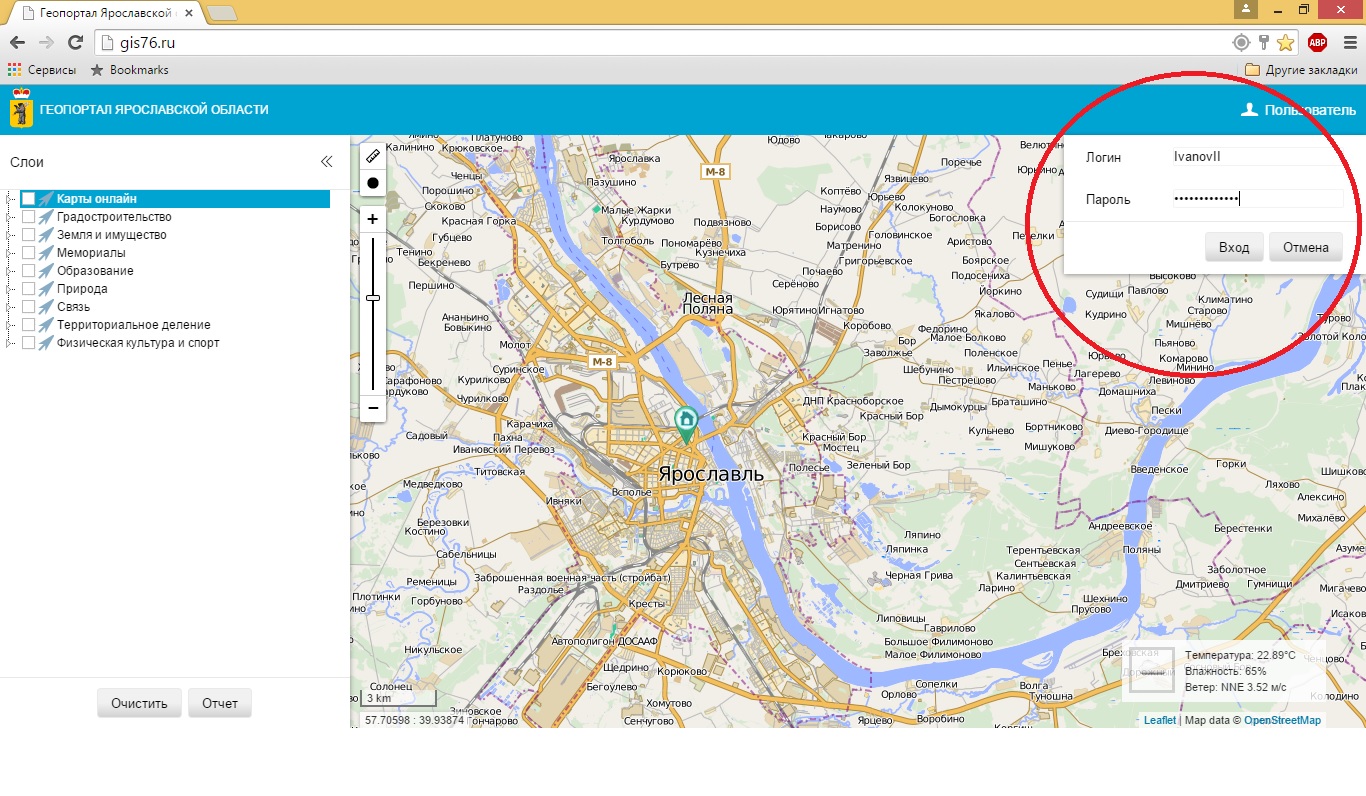
Рис.4
В обновившемся окне Геопортала ЯО появится набор слоев (дерево слева), соответствующий текущей учетной записи (имя в верхнем правом углу). Дерево состоит из нескольких наборов подслоев: карты онлайн (с набором карт), мемориалы (с набором соответствующих подслоев). Количество и состав слоев может меняться в зависимости от выполняемых задач, соответствующих учетной записи.
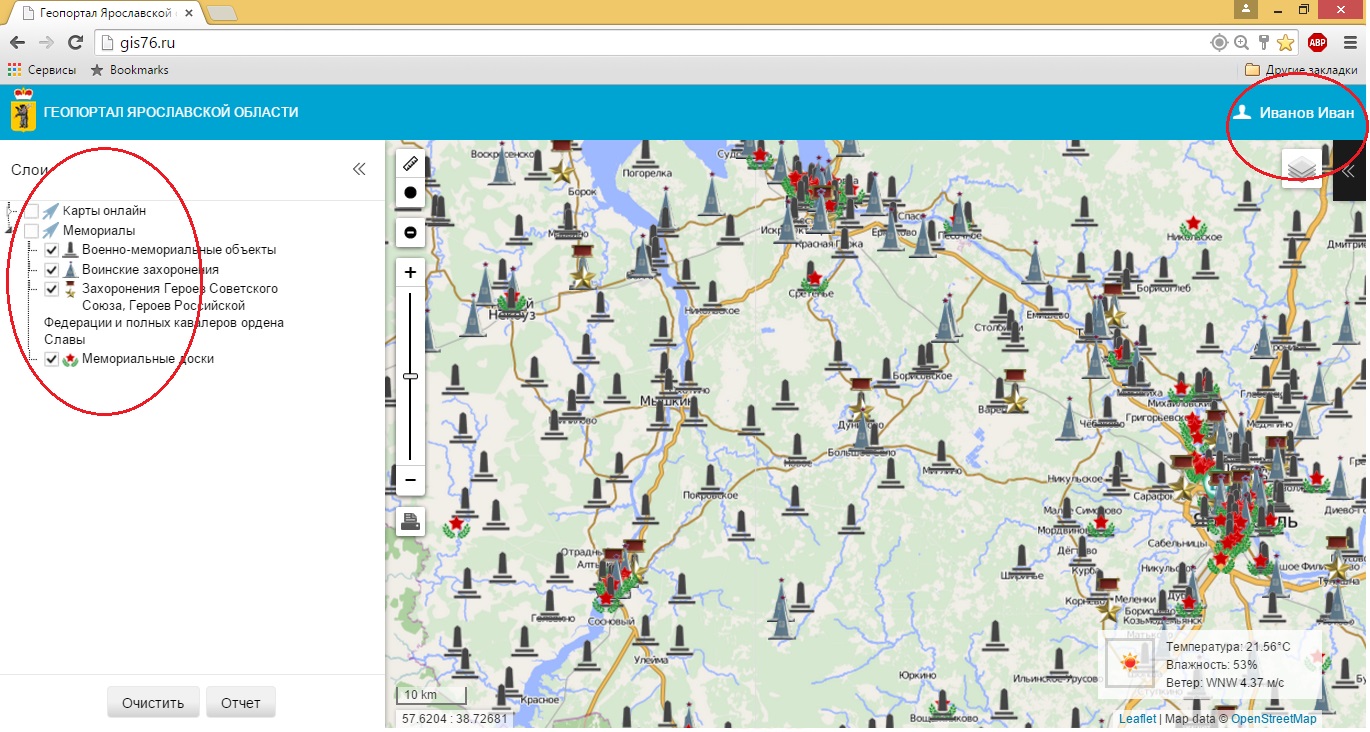
Рис.5
Учетные записи, сформированные для решения единых задач в рамках конкретного субъекта местного самоуправления, территориально ограничены. При нажатии на вкладку в левом вернем углу окна карты в виде кружочка с белой полосой, наложится территориальное ограничение, соответствующее границам субъекта местного самоуправления. Для отмены визуализации ограничения нужно повторно нажать на соответствующую вкладку. Суть территориального ограничения состоит в невозможности пользователем создавать, удалять и изменять объекты, выходящие за границы данного территориального образования.

Рис.6
Изменение непространственных параметров существующих объектов.
Для внесения изменений в непространственные параметры существующих военных мемориалов нужно активизировать соответствующий слой в наборе «Мемориалы», пометив его галочкой. Далее при нажатии левой кнопки мыши на соответствующем объекте на карте выбрать пункт «Открыть».
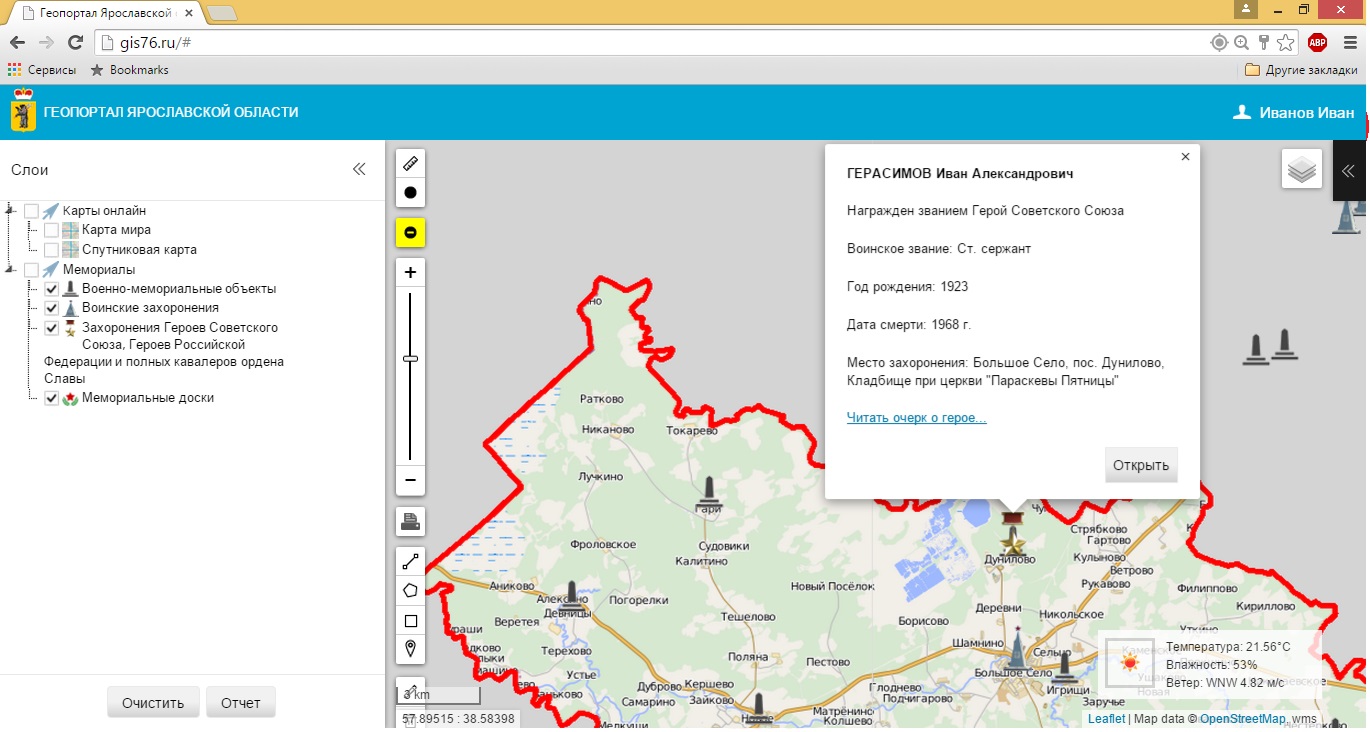
Рис.7
В открывшемся окне в поле название указывается наименование военного мемориала, в поле ключ заносится наименование соответствующего параметра военного мемориала (НАИМЕНОВАНИЕ ПАРАМЕТРА ЗАНОСИТСЯ ТОЛЬКО ЛАТИНИЦЕЙ!). В поле значение заносится суть соответствующего параметра, сохраняется путем нажатия вкладки «Сохранить».
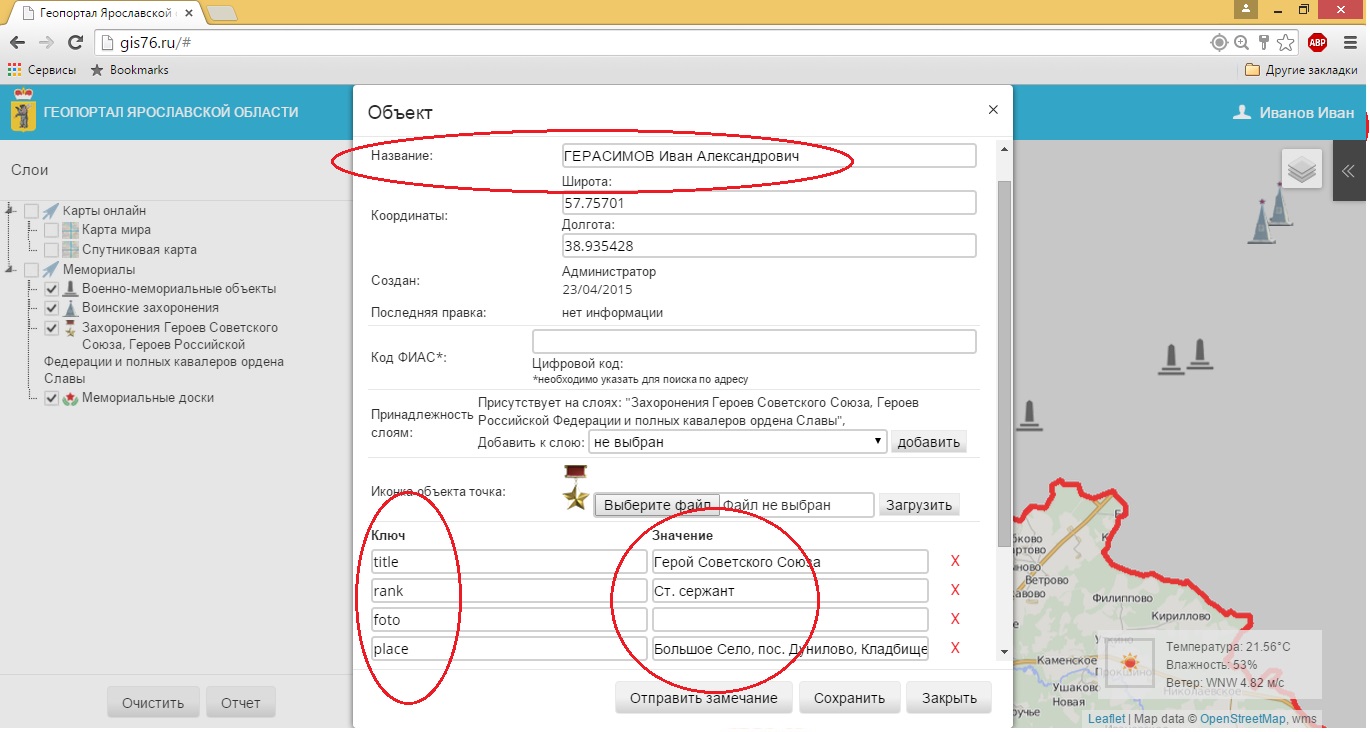
Рис.8
Создание/удаление/изменение пространственных данных объекта. Точечные объекты
Для создания, удаления и внесения изменений пространственных данных военных мемориалов нужно активизировать соответствующий слой в наборе «Мемориалы», пометив его галочкой. Затем навести курсором на выбранный слой и нажатием правой кнопки мыши выбрать пункт «Редактировать на карте».
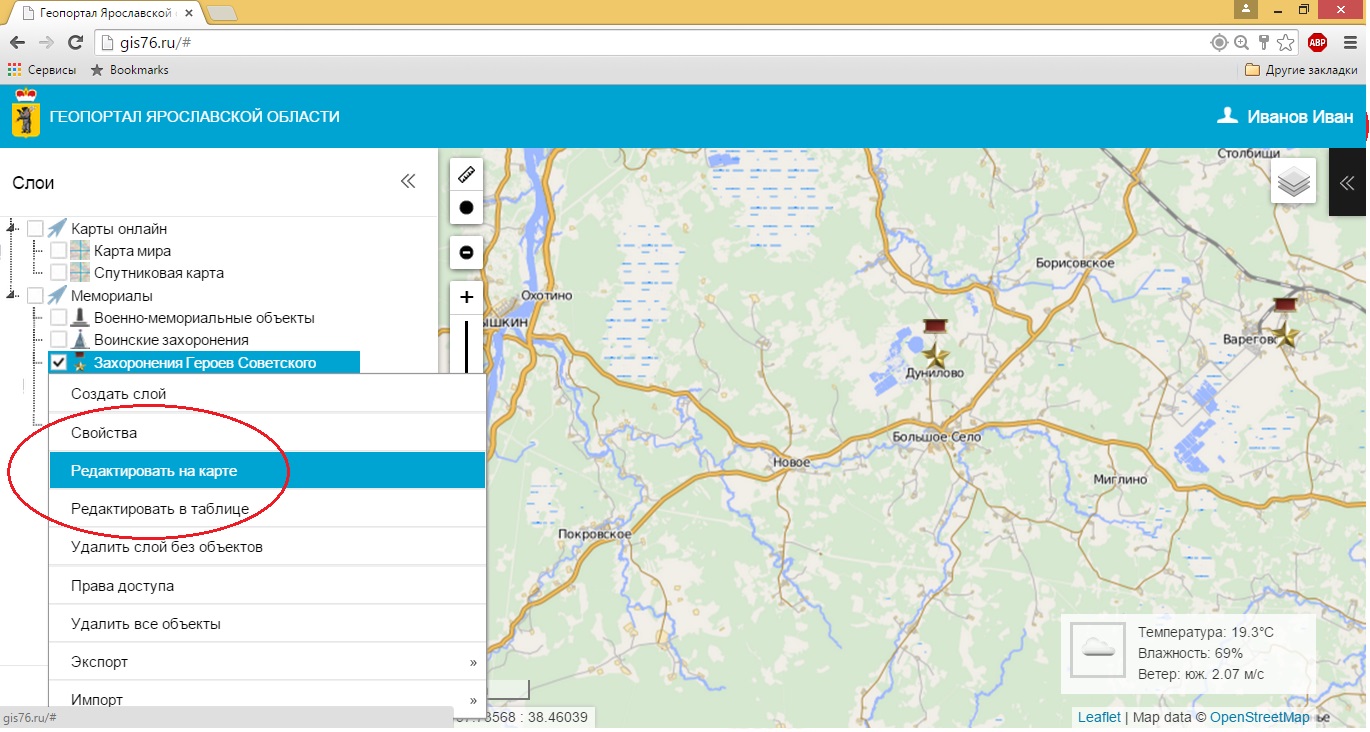
Рис.9
В левом нижнем углу окна карты появится набор вкладок, соответствующий параметрам векторного объекта: линейный объект, площадной объект, прямоугольный объект, точечный объект.
Для создания пространственных данных военных мемориалов, используется вкладка «Точечный объект». При нажатии левой кнопки мыши на этой вкладке появится указатель в виде капельки, который необходимо навести на место предполагаемого размещения объекта на карте.
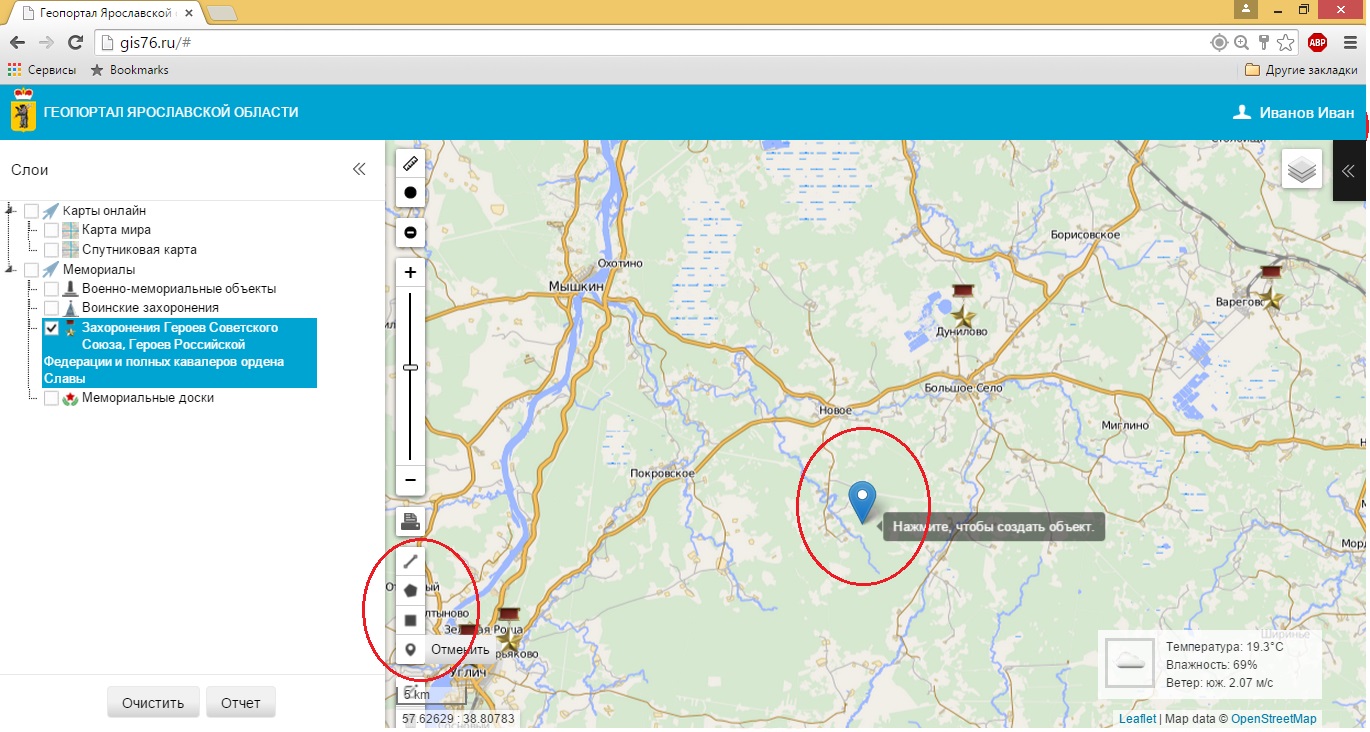
Рис.10
Кликнув левой кнопкой мыши, появится окно создания объекта, в которое заносится наименование военного мемориала.

Рис.11
После нажатия вкладки «OK» на месте предполагаемого размещения объекта на карте появится иконка в виде соответствующего значка, означающая что объект создан. В случае необходимости перемещения или удаления созданного объекта в нижнем левом углу окна карты находятся соответствующие вкладки.

Рис.12
Для заполнения, или изменения параметров военных мемориалов необходимо, кликнув на соответствующем объекте, в появившемся окне нажать вкладку «Открыть» см. Рис.7.
В открывшемся окне в поле название указывается наименование военного мемориала, в поле ключ заносится наименование соответствующего параметра военного мемориала (НАИМЕНОВАНИЕ ПАРАМЕТРА ЗАНОСИТСЯ ТОЛЬКО ЛАТИНИЦЕЙ!). В поле значение заносится суть соответствующего параметра, сохраняется путем нажатия вкладки «Сохранить» см. Рис.8.
