


Партнерка на США и Канаду по недвижимости, выплаты в крипто
- 30% recurring commission
- Выплаты в USDT
- Вывод каждую неделю
- Комиссия до 5 лет за каждого referral
Copyright © ITProPortal. RU 2009-2016

WinService Pro – программа для автоматизации сервисного центра
WinService Pro – программа для сервисного центра: автоматизировать учет заказов легко!
Web сайт программы: http://www. itproportal. ru
Оглавление
WinService Pro – программа для автоматизации сервисного центра 1
1 Введение 2
1.1 О программе 2
1.2 Лицензионное соглашение 2
1.3 Регистрация 4
2 Инсталляция 5
2.1 Системные требования 5
2.2 Процесс установки 5
3 Работа с программой WinService Pro 7
3.1 Как пользоваться 7
3.2 Работа со «Справочниками» 8
3.3 Работа с разделом «Заказы» 9
3.4 Раздел «Операции по складу» 13
3.5 Раздел «Клиенты» 15
3.6 Раздел «Финансы» 16
3.7 Отправка SMS сообщений 17
3.8 Рассылка E-mail 18
3.9 Меню «Отчеты» 19
3.10 Меню «Сервис» 24
4 Техническая поддержка программы WinService Pro 25
4.1 Контакты 25
1 Введение
О программеПрограмма WinService Pro предназначена для автоматизации учета заказов в сервисном центре (ремонтной мастерской). Основные возможности программы:
- Формирование заказа на прием оборудования от клиента. Учет деталей на складах / пунктах приема. Формирование приходных и расходных накладных. Заполнение необходимых справочников: фирмы производители, модели, неисправности, комплектации и т. д. Печать квитанции на прием, гарантийного талона, счета, акта выполненных работ. Построение отчетов по ремонту за период по клиентам мастерам и моделям, расчет прибыли при учете стоимости затрат на ремонт, отчетов по остаткам и движениям деталей на складах, финансовые отчеты. Интуитивно понятный и эргономичный интерфейс. Программа работоспособна на версиях Windows XP/Vista/Seven/8/10. Программа имеет локальную L и сетевую N модификацию.
WinService Pro – система автоматизации работы сервисного центра.
Copyright © 2009-2016 Aleksey V. Kamenskiy (ITProPortal. RU). All Rights Reserved.
Автор программы: , e-mail:
Лицензионное соглашение на использование программного обеспечения для ЭВМ WinService Pro (ПО).
Перед использованием ПО, пожалуйста, ознакомьтесь с условиями настоящего лицензионного соглашения. Любое использование Вами ПО, означает полное и безоговорочное принятие Вами условий настоящего лицензионного соглашения. Если Вы не принимаете условия лицензионного соглашения в полном объеме, Вы не имеете права использовать ПО в каких-либо целях.
1. Лицензия.
1.1. Настоящее Лицензионное соглашение (Лицензия) заключено между Вами, конечным пользователем (Пользователь) и Каменским Алексеем Викторовичем, являющимся правообладателем исключительных прав на ПО и документацию в печатном и/или электронном виде (Правообладатель).
1.2. Пользователю предоставляется Лицензия на использование Программы обычным способом при соблюдении приведенных ниже условий. Правообладатель не предоставляет никаких прав иначе, чем явным о том утверждением.
2. Условия использования и распространения
2.1. Данное ПО не является бесплатным. Вам предоставляется право использования пробной версии данного ПО бесплатно для оценки его функциональности для Ваших целей. Пробная (незарегистрированная) версия ПО не ограничивает функциональности, но имеет ограничение на количество вводимых данных и на срок действия 14 дней. Зарегистрированная копия программы работает без ограничения по времени и может содержать любое число записей.
2.2. Для регистрации ПО необходимо скачать дистрибутив ПО с сайта Правообладателя http://www. itproportal. ru, оплатить Лицензию и получить регистрационный ключ, который позволит Вам использовать ПО без ограничений. Демонстрационная версия ПО ограничена количеством записей. Дистрибутив ПО и информация о ценах на ПО доступна на сайте Правообладателя http://www. itproportal. ru. Регистрационный код может быть выдан только на основании уникального номера Вашей базы, сформированного во время установки ПО на Ваш компьютер. Этот регистрационный код может быть использован только Пользователем, купившим его, и не может быть передан другим лицам (организациям). Любое распространение персонального регистрационного кода влечет за собой немедленное и автоматическое прекращение действий всех прав, предоставляемых настоящим соглашением. Одна Лицензия подразумевает получение регистрационных кодов для рабочих мест, в зависимости от версии программы. При переустановке операционной системы или замене носителя, на котором установлена программа, код базы данных поменяется. При этом необходимо повторно получить регистрационный код, обратившись в службу технической поддержки.
2.3. Демонстрационная версия ПО может свободно распространяться, за исключением случаев, описанных ниже, при условии, что инсталляционный файл не изменен. Ни физическое лицо, ни юридическое лицо не могут брать плату за демонстрационную версию ПО без письменного разрешения Правообладателя. ПО не может распространяться в комплекте с любыми другими продуктами без письменного разрешения Правообладателя. Вы не можете использовать, копировать, эмулировать, клонировать, сдавать в аренду, продавать, модифицировать, декомпилировать, дизассемблировать или передавать ПО или любую его часть, за исключением случаев описанных в лицензионном соглашении. Любые не разрешенные действия ведут к немедленному и автоматическому прекращению действия данного лицензионного соглашения и могут привести к уголовному и/или гражданскому судебному преследованию.
2.4. Копируя ПО и устанавливая ее на свой компьютер, Пользователь выражает свое полное и безоговорочное согласие со всеми условиями Лицензии.
2.5. Использование Программы разрешается только на условиях настоящей Лицензии. Если Пользователь не принимает условия Лицензии в полном объеме, Пользователь не имеет права использовать Программу в каких-либо целях. Использование Программы с нарушением (невыполнением) какого-либо из условий Лицензии запрещено. Без ущерба для каких-либо своих прав Правообладатель может прекратить действие настоящего Лицензионного соглашения при несоблюдении его условий и ограничений. При прекращении действия соглашения Вы обязаны уничтожить все имеющиеся у вас копии и составные части данного ПО.
3. Гарантии
3.1. ПО предоставляется на условиях "как есть" (as is). Правообладатель не предоставляет никаких гарантий в отношении безошибочной и бесперебойной работы ПО, соответствия ПО конкретным целям Пользователя, рыночному уровню, а также не предоставляет никаких иных гарантий, прямо не указанных в настоящей Лицензии.
3.2. В максимальной степени, допустимой действующим законодательством, Правообладатель не несет никакой ответственности за какие-либо прямые или косвенные последствия какого-либо использования или неиспользования ПО и/или ущерб, причиненный Пользователю и/или третьим сторонам в результате какого-либо использования или неиспользования ПО, в том числе из-за возможных ошибок или сбоев в работе ПО.
4. Техническая поддержка
4.1. Пользователь зарегистрированной версии ПО имеет право на получение технической поддержки от Правообладателя. Техническая поддержка осуществляется по электронной почте (*****@***ru). Правообладатель учитывает пожелания Пользователя, сообщения об ошибках в работе ПО и старается их исправить в возможно кратчайшие сроки.
4.2. Пользователь зарегистрированной версии ПО имеет право на бесплатное обновление ПО в течение шести месяцев с момента приобретения регистрационного ключа.
Все права, явно не представленные здесь, принадлежат Правообладателю.
РегистрацияПрограмма WinService Pro распространяется на условиях Shareware. Это означает, что имеет место ограничение на количество записей в базу данных, которое снимается после регистрации программы. Если Вы хотите стать зарегистрированным пользователем, получать уведомления о выходе новых версий программ, пользоваться технической поддержкой и, наконец, снять ограничение на количество записей в базу данных, то зарегистрируйте Вашу версию программы. Для регистрации ознакомьтесь с лицензионным соглашением, оплатите лицензию и получите регистрационный код, обратившись в службу технической поддержки (e-mail: *****@***ru).
Регистрационный код может быть выдан только на основании уникального номера Вашей базы, сформированного во время установки программы на Ваш компьютер. Одна лицензия подразумевает получение регистрационных кодов на рабочие места, в зависимости от версии программы. Уникальный номер базы можно посмотреть в меню «Сервис» - «Регистрация» в левом нижнем углу окна программы (Рис.1, 2).
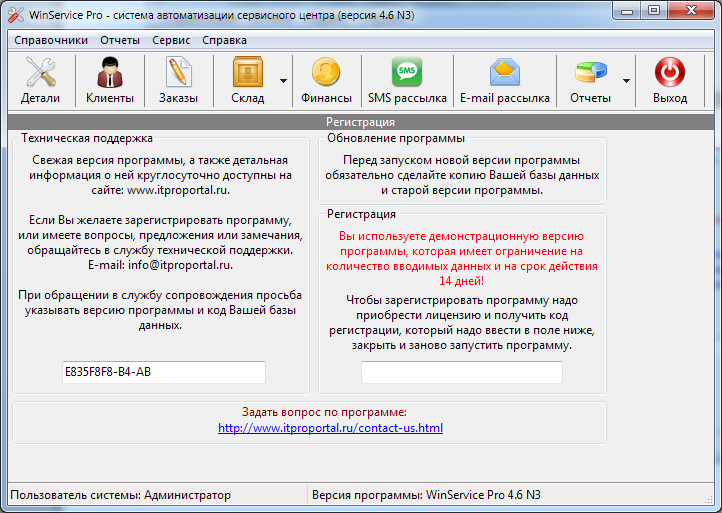
Рис.1 Форма до ввода регистрационного кода.
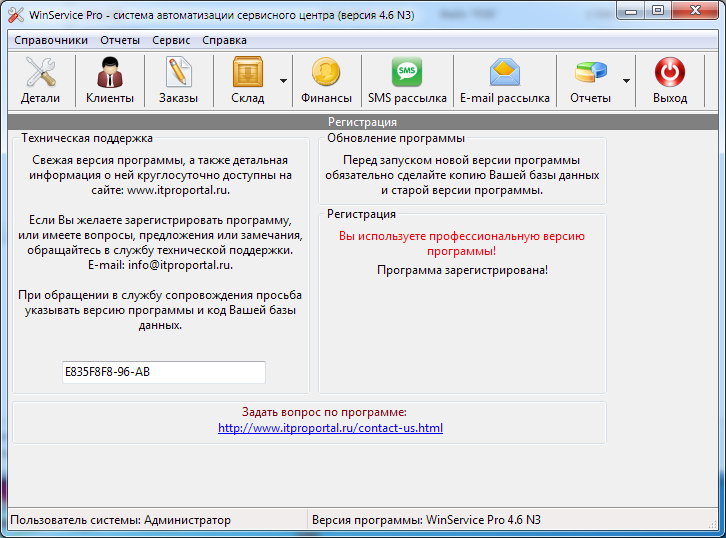
Рис.2 Форма после ввода регистрационного кода.
Инсталляция Системные требованияДля запуска программы WinService Pro необходима одна из ниже перечисленных операционных систем:
- Windows XP Windows Vista Windows Seven Windows 8 Windows 10
Для установки программы WinService Pro необходимо скачать с сайта http://www. itproportal. ru файл установки локальной WinService Pro L или сетевой WinService Pro N версии на Ваш компьютер и запустить его. Далее следовать инструкциям инсталлятора.
По умолчанию локальная версия программы WinService Pro устанавливается в директорию \Program Files\ITProPortal\WinService Pro, сетевая в \Program Files\ITProPortal\WinService Pro Net Вашего системного диска.
При установке сетевой версии необходимо установить дистрибутив сервера Firebird (SQL сервер семейства Interbase) на одном из компьютеров в локальной сети, который назовем сервером. На всех рабочих станциях (в том числе и на сервере) устанавливаем клиента Firebird.
ВНИМАНИЕ! Если Вы используете брандмауэр на СЕРВЕРЕ в локальной сети, то в его настройки следует добавить TCP порт 3050 для Firebird. Дистрибутив Firebird включен в дистрибутив сетевой версии WinService Pro N.
Первый запуск программы WinService Pro L (локальная версия).
При первом запуске программы WinService Pro L появляется окно, в котором следует ввести логин и пароль администратора системы и нажать на кнопку «ОК» (Рис.3). ВНИМАНИЕ! Запомните Логин и Пароль, которые Вы ввели, иначе при следующем запуске программы Вы не сможете в неё войти!
При повторных запусках программы окно для проверки доступа в систему выглядит следующим образом, здесь следует вводить логин и пароль, которые Вы ввели при первом запуске программы (Рис.4).
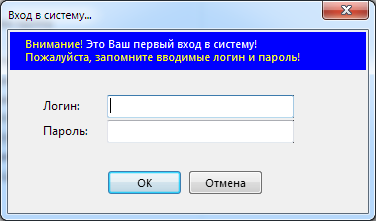
Рис.3
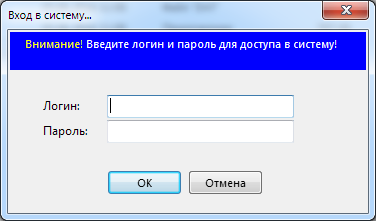
Рис.4
Первый запуск программы WinService Pro N (сетевая версия).
Запуск на сервере в локальной сети: при запуске программы WinService Pro N появляется окно настройки подключения к серверу Firebird (Рис.5). Выбираем следующие параметры подключения к серверу:
Сервер БД установлен: Локально (на этом компьютере).
Имя сервера: localhost.
Файл базы данных: путь к файлу базы данных Firebird: C:\Program files\ITProPortal\WinService Pro Net\data. fdb
Запуск на рабочей станции в локальной сети: запуск программы на рабочей станции возможен, если программа первый раз была запущена на сервере и установлены логин и пароль администратора (Рис.6). Здесь следует выбрать:
Сервер БД установлен: Удаленно (на другом компьютере).
Имя сервера: сетевое имя компьютера, на котором установлен сервер Firebird (например SERVER).
Файл базы данных: путь к файлу базы данных Firebird на сервере: C:\Program files\ITProPortal\WinService Pro Net\data. fdb
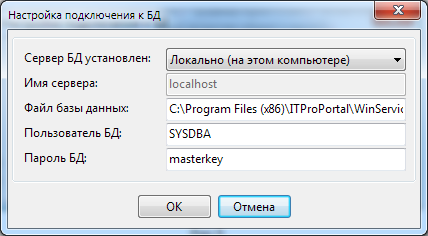
Рис.5
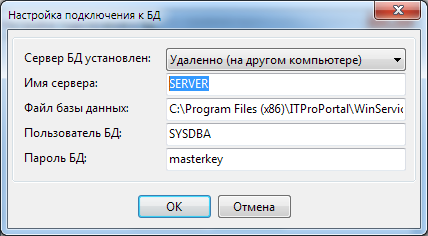
Рис.6
При первом запуске программы WinService Pro N на сервере появляется окно (Рис.3), в котором следует ввести логин и пароль администратора системы и нажать на кнопку «ОК». ВНИМАНИЕ! Запомните Логин и Пароль, которые Вы ввели, иначе при следующем запуске программы Вы не сможете в неё войти!
При повторных запусках программы окно для проверки доступа в систему выглядит следующим образом, здесь следует вводить логин и пароль, которые Вы ввели при первом запуске программы (Рис.4).
Работа с программой WinService Pro Как пользоватьсяПри вводе логина и пароля открывается главное окно программы WinService Pro (Рис.7). Главное окно программы WinService Pro состоит из элементов меню: «Справочники», «Отчеты», «Сервис», «Справка»; разделов: «Клиенты», «Журнал заказов», «Операции по складу», «Финансы», «SMS-рассылка», “E-mail рассылка”, «Отчеты».
При нажатии раздела «Заказы» открывается список заказов от клиентов по приему оборудования в ремонт. Здесь можно добавить заказ, исправить, удалить. Произвести поиск необходимого заказа. Распечатать список заказов, экспортировать список заказов в таблицу OpenOffice.

Рис.7
Работа со «Справочниками»В программе WinService Pro используются следующие справочники:
- Мои фирмы – содержит список ваших фирм. Склады – список складов / пунктов приема. Клиенты – список клиентов. Типы устройств – список типов устройств. Фирмы производителя – список фирм производителей оборудования. Модели – список моделей оборудования. Детали – список деталей. Единицы измерения – список единиц измерений. Статусы заказа – в ремонте, готовые, на согласование и т. д. Виды неисправностей – список неисправностей оборудования. Комплектация – список комплектации оборудования. Типы рекламы – список типов рекламы. Пользователи – пользователи системы Валюты – список валют
Рассмотрим на примере справочника «Склады» добавление, редактирование и удаление записи. Для этого в меню «Справочники» следует выбрать «Склады». Форма списка справочника «Склады» показана на (Рис.8).
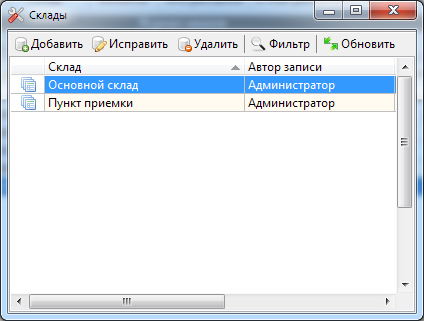
Рис.8
Для того чтобы ввести новый склад следует нажать кнопку «Добавить», исправить склад – кнопка «Исправить», удалить склад из списка – кнопка «Удалить». Кнопка «Обновить» - обновляет список справочника при работе с сетевой версией программы. Форма склада имеет следующий вид (Рис.9).
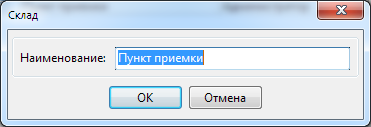
Рис.9
С остальными справочниками программы WinService Pro работаем аналогично. Т. е. в форме справочника вводим необходимую информацию.
Работа с разделом «Заказы»Раздел «Журнал заказов» - основной раздел программы, где идет работа с заказами по приему оборудования в ремонт. Форма заказа на прием оборудования имеет следующие реквизиты:
- Номер заказа Дата заказа Склад Тип устройства Серийный номер Производитель Модель Комплектация Дополнительная информация Тип ремонта Сумма затрат Время ремонта Статус заказа Мастер Клиент Телефон Адрес Неисправность со слов клиента Выявленная неисправность Реклама Выдано клиенту Скидка Автор записи – пользователь, который создал операцию Изменил запись – пользователь, который последний изменил запись Дата и время записи – дата и время последнего редактирования записи
Форма ввода и редактирования заказа имеет следующий вид (Рис.10):
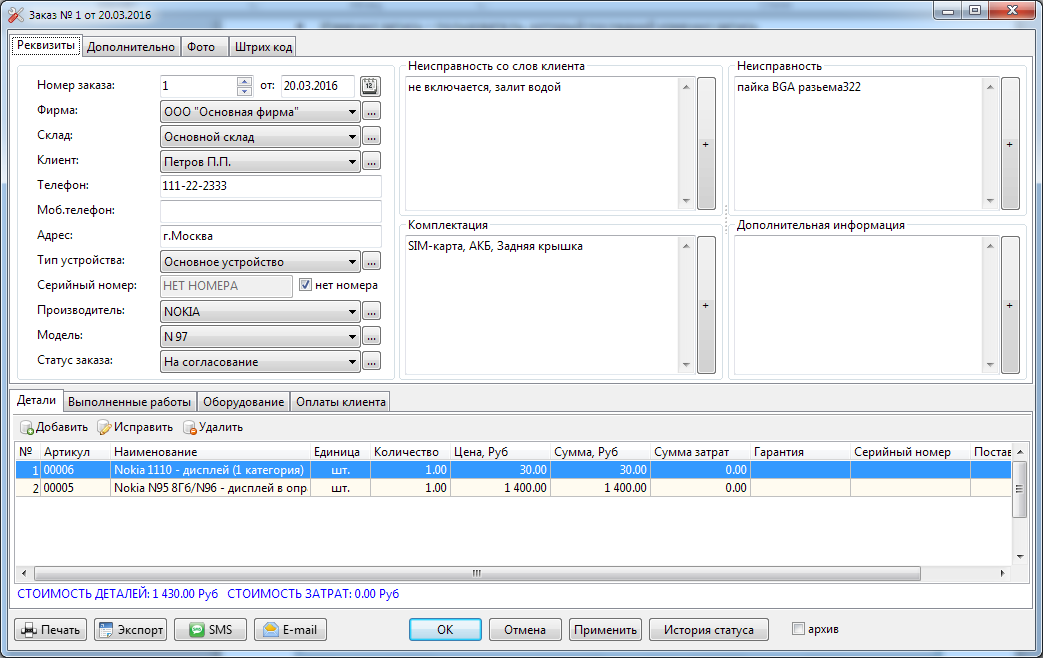
Рис.10
В форму можно добавлять и редактировать данные деталей для ремонта: закладка «Калькуляция заказа». На закладке «Оборудование» можно добавлять дополнительное оборудование на прием от клиента.
Калькуляция заказа составляется на основании деталей и работ, которые были использованы при ремонте оборудования. Форма добавления деталей и работ выглядит следующим образом. (Рис.11).
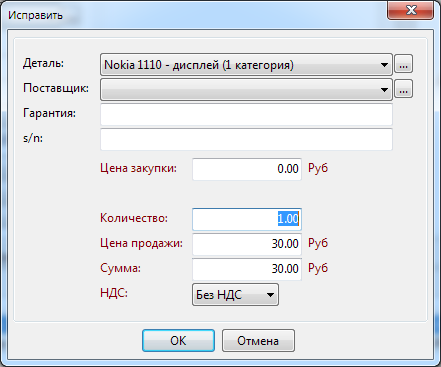
Рис.11
После заполнения заказа можно распечатать печатные формы: «Квитанция на прием», «Акт выполненных работ», «Гарантийный талон», «Счет». Печатная форма «Квитанция на прием» (Рис.12).

Рис.12
Печатная форма «Акт выполненных работ» (Рис.13).
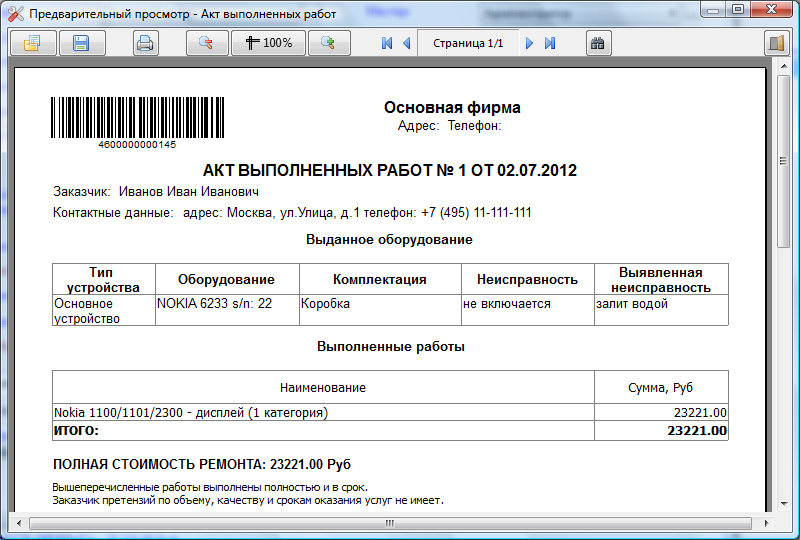
Рис.13
Печатная форма «Гарантийный талон» (Рис.14).
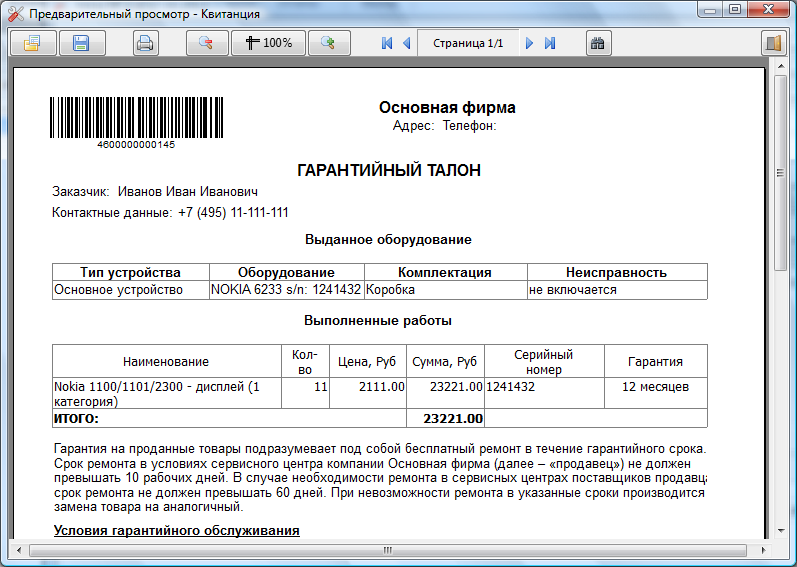
Рис.14
Печатная форма «Счет» (Рис.15).
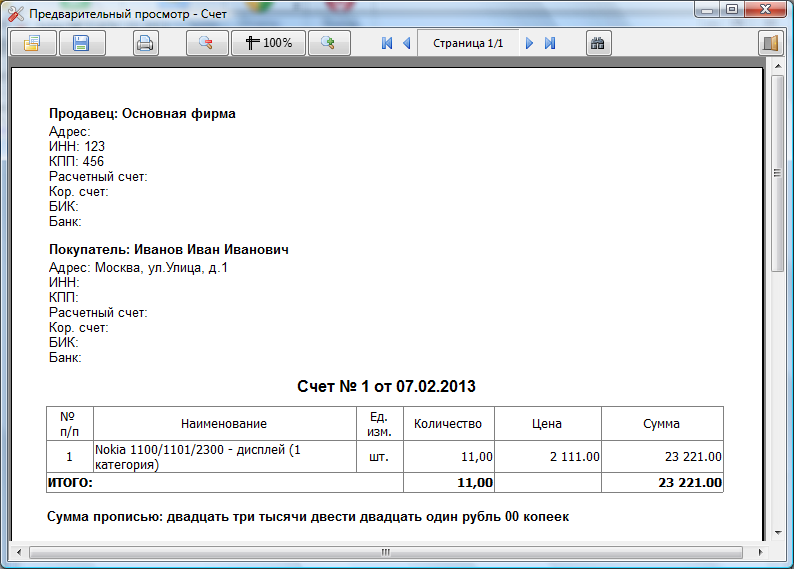
Рис.15
Раздел «Операции по складу»
Выбор раздела «Склад» Приходные накладные (Рис.16) отображает на экране учет приходных и расходных накладных, актов перемещения и списания по складам / пунктах приема. Эти документы имеют следующие реквизиты:
- Дата Номер Склад Клиент Документ Автор записи – пользователь, который создал операцию Изменил запись – пользователь, который последний изменил запись Дата и время записи – дата и время последнего редактирования записи

Рис.16
Форма ввода документа прихода или расхода выглядит следующим образом (Рис.17).
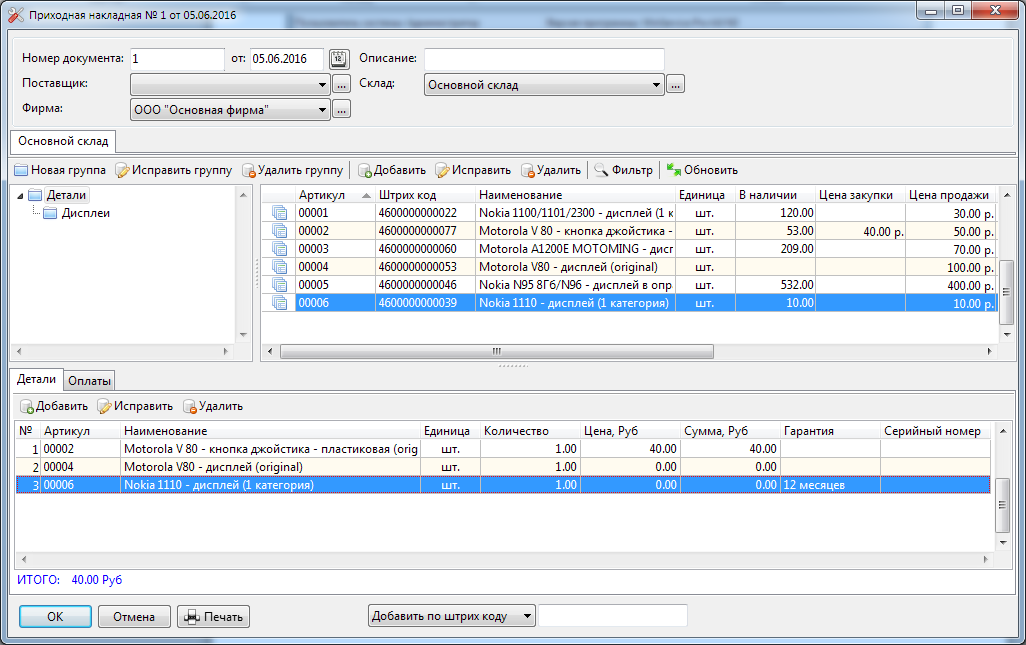
Рис.17
При нажатии на кнопку «Печать» вы можете распечатать приходную или расходную накладную. Пример расходной накладной Торг-12 (Рис.18).

Рис.18
Раздел «Клиенты»В разделе клиенты показан список клиентов, в котором возможно разделять клиентов по группам, добавлять нового клиента, редактировать, удалять. Форма списка представлена на (Рис.19).
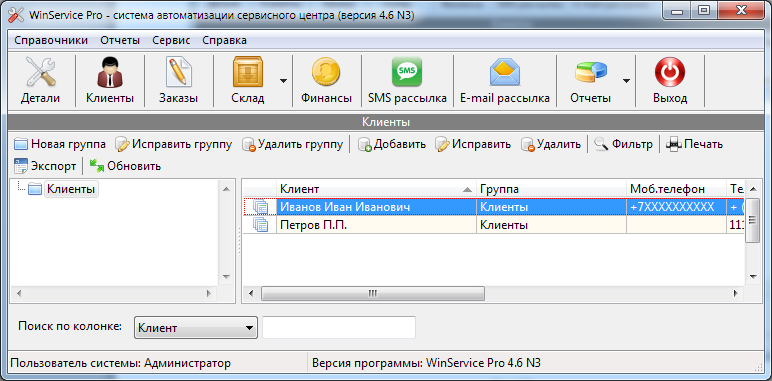
Рис.19
Форма ввода клиента выглядит следующим образом (Рис.20):
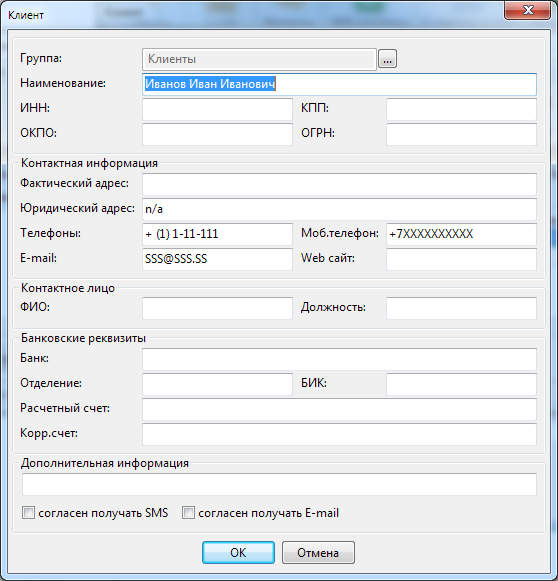
Рис.20
Раздел «Финансы»Здесь показывается список финансовых операций: оплат поставщикам, оплат клиентов, операции прихода и расхода денежных средств (Рис.21):
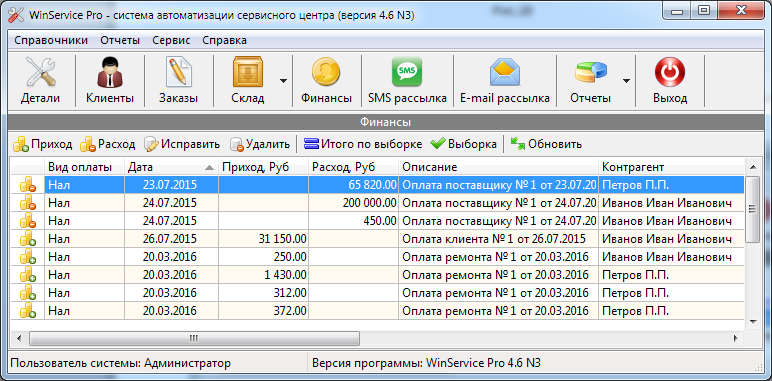
Рис.21
Отправка SMS сообщенийСписки рассылки SMS показаны на (Рис.22):
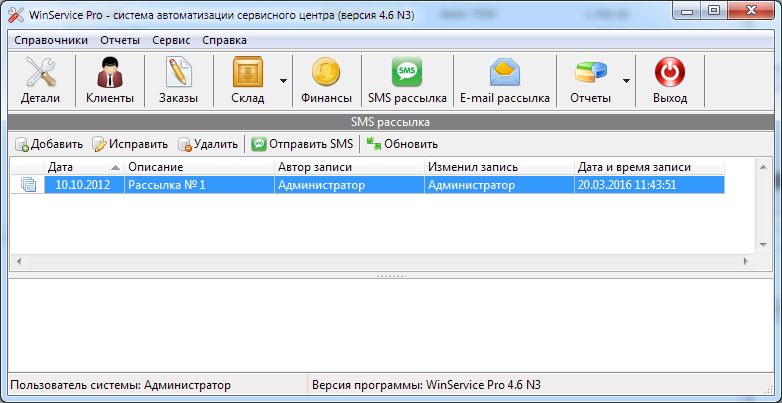
Рис.22
Для того чтобы отправлять SMS сообщения необходимо зарегистрировать аккаунт на сайте и получить ID, Ключ, Подпись. ВНИМАНИЕ! Рассылка SMS платная, согласно тарификации шлюза.
Для настройки отправки рассылки необходимо произвести следующие действия: Нажать кнопку "Добавить". Ввести свои ID, KEY и подпись отправителя (подпись должна быть одобрена в системе Bytehand) (Рис.23). Произвести остальные настройки SMS рассылки для клиентов. Нажать ОК. Для запуска выберите нужную вам рассылку и нажмите "Отправить SMS" .
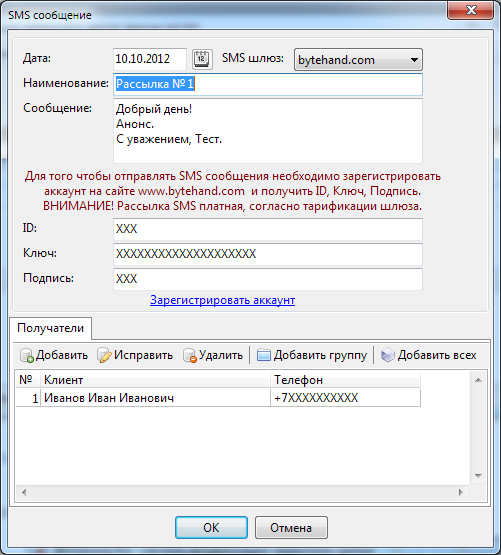
Рис.23
Рассылка E-mailСписки рассылки E-mail и форма ввода рассылки показаны на (Рис.24,25):
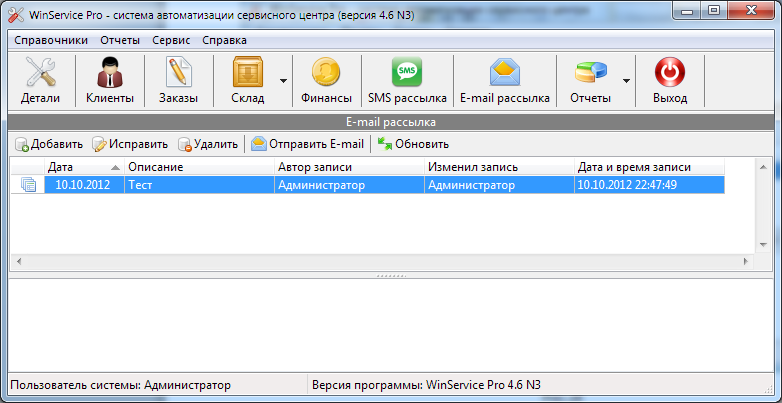
Рис.24
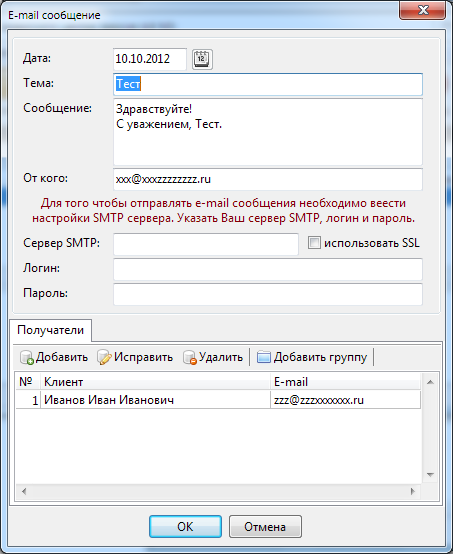
Рис.25
Меню «Отчеты»
Выбрав меню «Отчеты» Вы можете сформировать следующие отчеты:
- Отчет по ремонту по клиентам (Рис.26) Отчет по ремонту по мастерам (Рис.27) Отчет по ремонту по моделям (Рис.28) Остатки деталей на складах (Рис.29) Оборотная ведомость (Рис.30) Оборотная ведомость подробная (Рис.31) Отчет по работам (Ри.32) Отчет взаиморасчеты (Рис.33) Движение денежных средств (Рис.34)
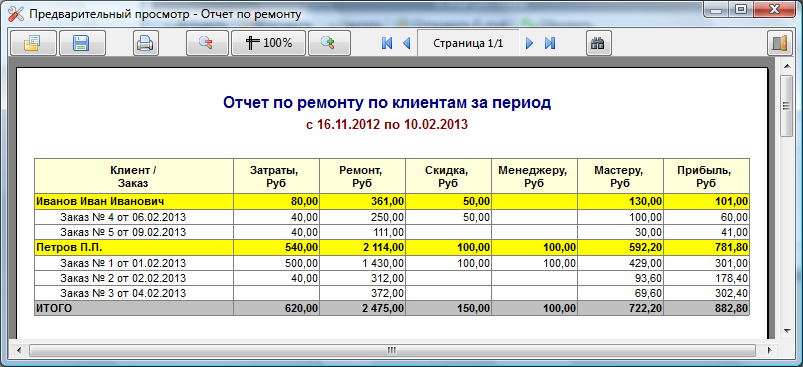
Рис.26
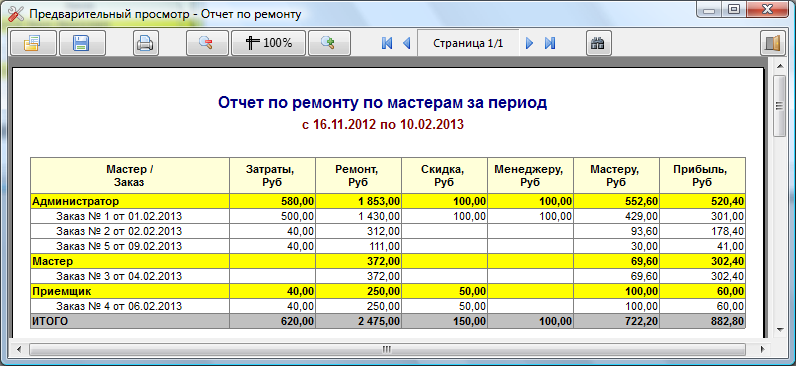
Рис.27
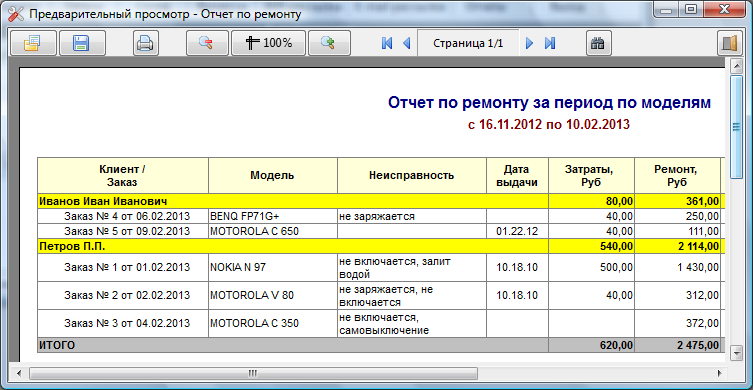
Рис.28
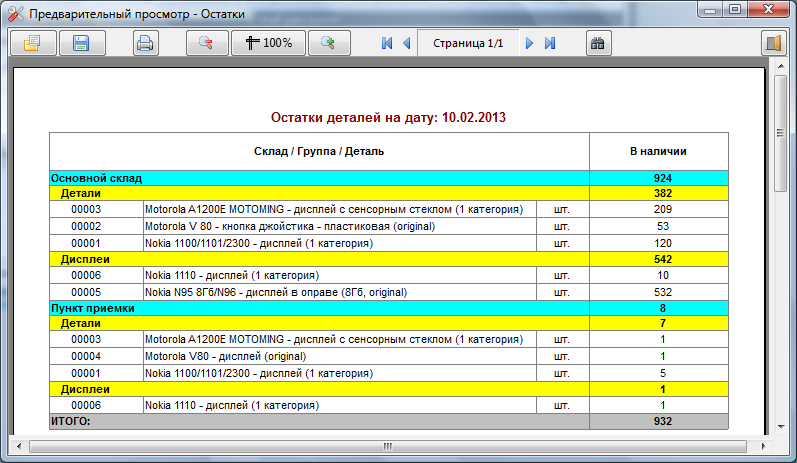
Рис.29
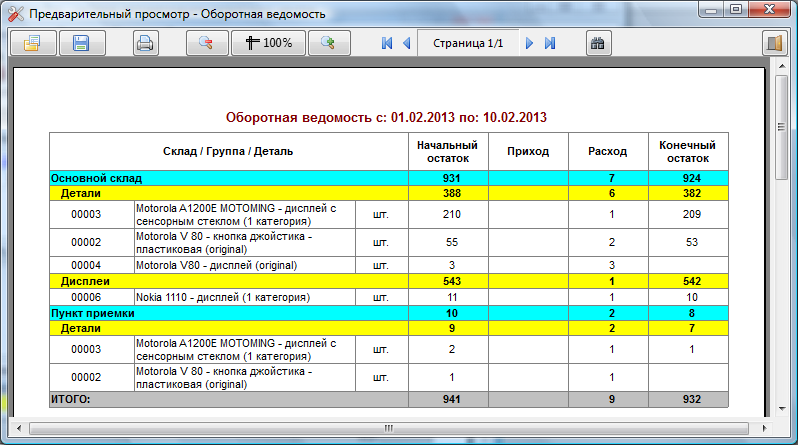
Рис.30
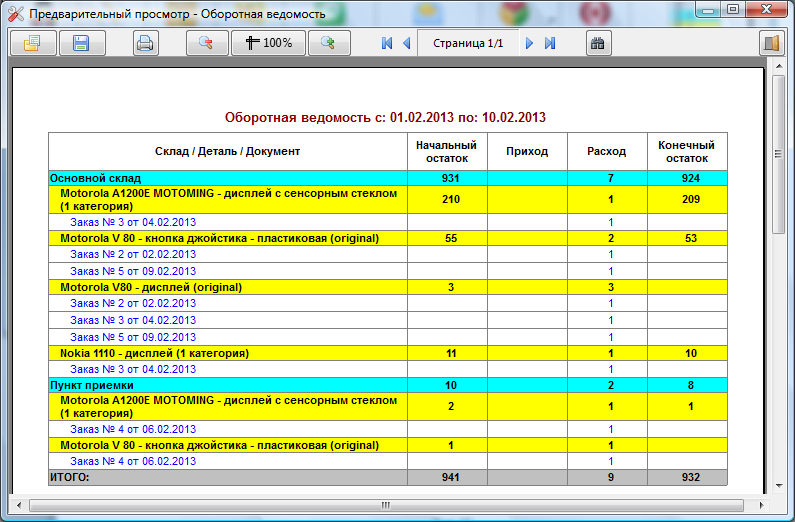
Рис.31
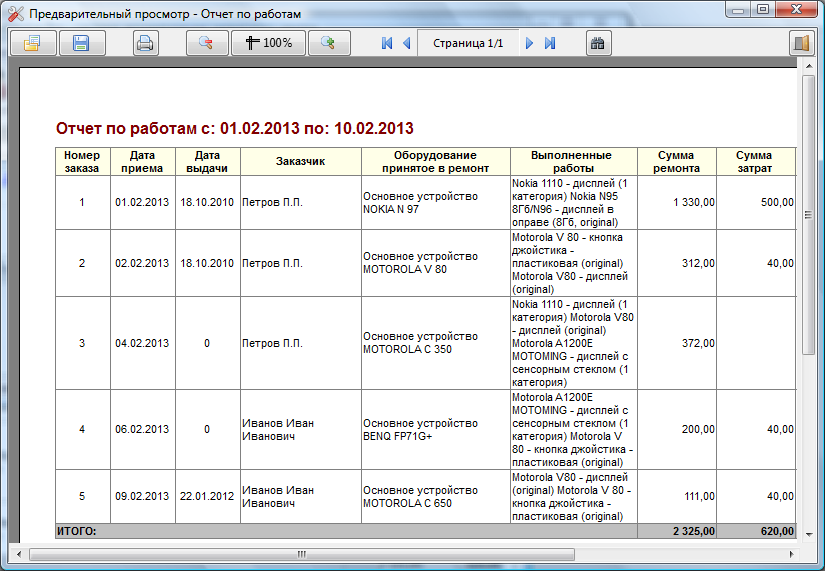
Рис.32
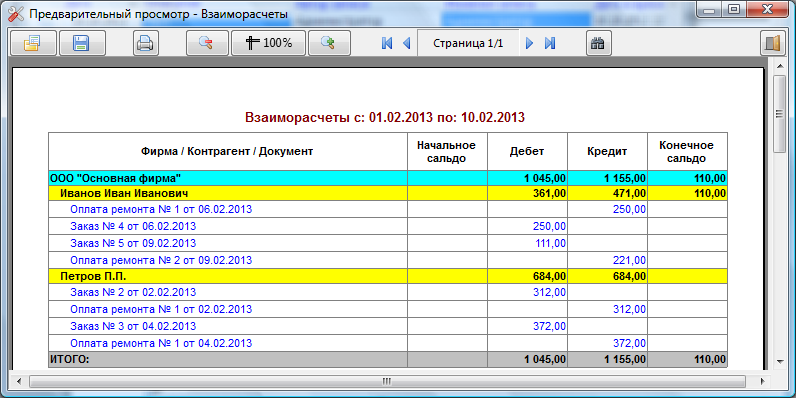
Рис.33
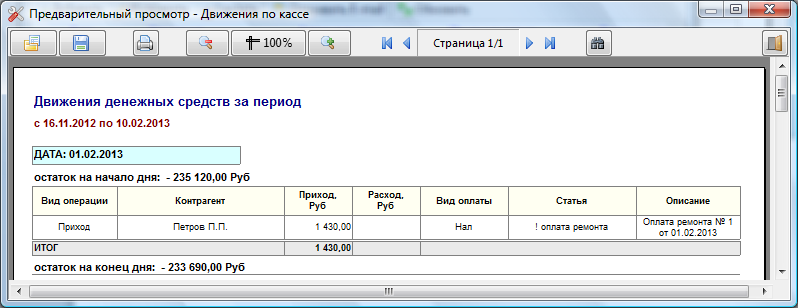
Рис.34
Меню «Сервис»Меню «Сервис» имеет следующие подменю:
Права доступа – показывает роли доступа пользователей к системе WinService Pro (Рис.35).
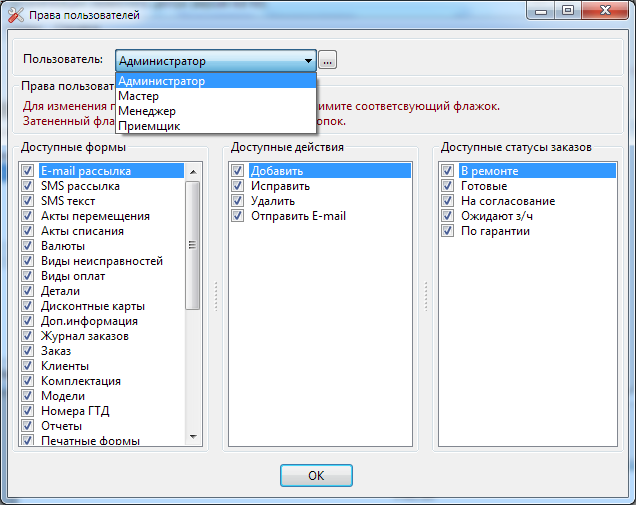
Рис.35
Настройка печатных форм – открывает редактор печатных форм, где Вы можете на свое усмотрение поменять печатные формы.
Техническая поддержка программы WinService Pro КонтактыE-mail: *****@***ru
Web-сайт: http://www. itproportal. ru
ICQ: 610-301-608
