


Партнерка на США и Канаду по недвижимости, выплаты в крипто
- 30% recurring commission
- Выплаты в USDT
- Вывод каждую неделю
- Комиссия до 5 лет за каждого referral
Практическая работа №4
"Векторный чупа-чупс"
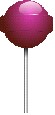
В этом уроке мы будем рисовать векторный чупа-чупс, такой как на рисунке.
Инструменты: круг, прямоугольник, линия, градиент
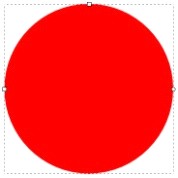
1. Начнем как обычно с фигуры круг. Нарисуем ровный круг - основу будущего чупа-чупса. Кто забыл, ровный круг рисуется с нажатой клавишей CTRL.
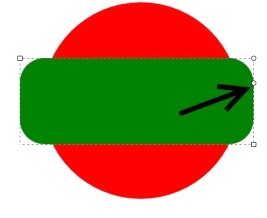
2. Теперь нарисуйте прямоугольник. Размер прямоугольника по ширине немного больше диаметра круга. Сделайте края прямоугольника несколько закругленными. Для наглядности прямоугольник я сделал другим цветом, вам это делать необязательно. За закругление углов отвечают круглые маркеры в верхнем правом углу. Потяните круглый маркер немного вниз и углы скруглятся.
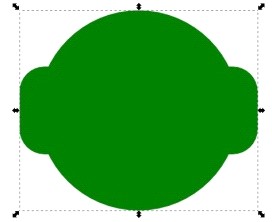
3. Теперь займемся правильным расположением круга и прямоугольника. Выделите их оба. В главном меню в меню "Объект" выберите пункт "Выровнять и расставить" или CTRL+SHIFT+A. Нажмите в открывшемся диалоговом окне кнопки центрировать горизонтально и центрировать вертикально. Если навести на кнопку указатель мыши, то появится подсказка, так что найти кнопки несложно. Теперь, когда объекты выровнены, можно их объединять. Сделайте это в меню "Контур" - "Объединить" ( или CTRL+K).
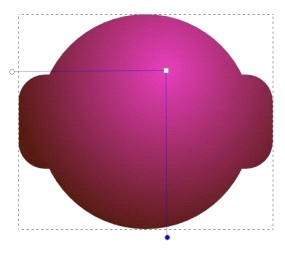
4. Теперь заполним фигуру градиентом. Меню "Объект" - "Заливка и обводка". Обводка фигуры отключена. А заливку сделаем радиальным градиентом. Цвет центральной точки e23db7ff. Цвет крайних точек 551a10ff.
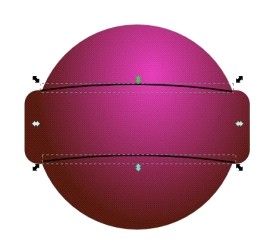
5. С помощью инструмента перо нарисуйте линию, которая будет обозначать контур средней выпуклости чупа-чупса. Нарисовать линию просто, три узла - два крайних и один гладкий посередине. Когда линия готова, сделайте ее копию Редактирование-Копировать-Вставить (или CTRL+D) и переместите копию вниз. Должно получиться так, как на рисунке.
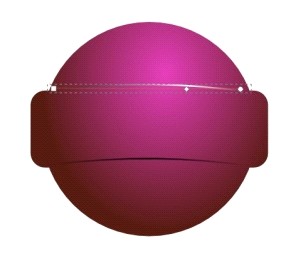
Сделайте стиль обводки верхней линии линейный градиент. Заливки естественно нет. Правда нам придется добавить новую опорную точку. Она обозначена ромбиком и находится между крайними точками. Если после выбора типа заливки вы не видите градиент, щелкните инструментом градиент по линии, и он появится. Вместе с градиентом в верхнем контекстном меню этого инструмента появятся его параметры, в том числе и кнопка "Изменить". Нажав на эту кнопку, можно открыть диалоговое окно градиента, где есть кнопка "Добавить опорную точку". Так, цвет опорной точки должен быть для верхней линии белым, а цвет крайних точек любой, но абсолютно прозрачный. Чтобы изменить цвет точки, активируйте ее и меняйте цвет в диалоговом окне градиента или в диалоговом окне заливки. Для нижней линии надо будет сделать все тоже самое, но только цвет средней опорной точки черный.
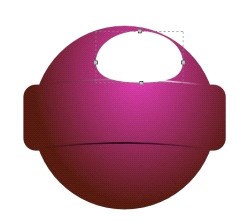
6. Теперь сделаем блик. Нарисуйте новый круг где-то в верхней части чупа-чупса. Выполните функцию в главном меню "Контур" - "Оконтурить объект" (или CTRL+SHIFT+C). В нарисованном вами круге буду доступны четыре узла. Подвиньте нижний узел немного вверх, что бы сделать круг примерно таким, как на рисунке ниже. Цвет круга пока не имеет значения. У нас он белый, но это пока не важно.
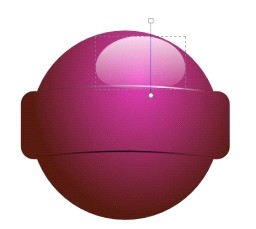
Сделайте тип заливки этого круга - линейный градиент. Обводки - нет. Цвет верхней точки градиента белый. Цвет нижней точки градиента любой, но абсолютно прозрачный.
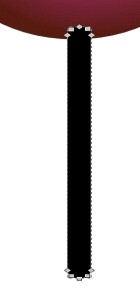
7. Сделаем ножку. Нарисуйте инструментом перо прямую линию. Что бы рисовать ровные объекты нажимайте при рисовании клавишу CTRL. Цвет обводки черный. Стиль обводки "круглые концы" толщина пропорционально размеру вашего чупа-чупса, у нас она была равна 25. После того как палочка нарисована выполните "Контур" - "Оконтурить обводку" (или CTRL+ALT+C).
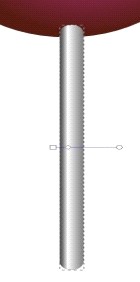
8. Заливка градиентом.
Сделайте дубль этой палочки CTRL+D. Сделайте заливку копии этой палочки линейным градиентом. В нем надо опять создать новую опорную точку, цвет которой будет белой. Цвет крайних точек прозрачный.
Тень от шарика. Создайте еще одну копию палочки через CTRL+D.
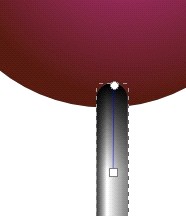
Теперь ее заливка опять линейный градиент, но другой. Цвет верхней точки черный, цвет нижней, абсолютно прозрачный.
