Партнерка на США и Канаду по недвижимости, выплаты в крипто
- 30% recurring commission
- Выплаты в USDT
- Вывод каждую неделю
- Комиссия до 5 лет за каждого referral
3.3.1 ГРБС ввод справочных данных участвующих в расчете сумм межбюджетных трансфертов
Версия 1.0
Инструкцию подготовил: Грипиняк Павел
2016 год
История изменений документа
Дата | Версия | Описание | Автор |
11.04.2016 | 1.0 | Первоначальная версия |
АННОТАЦИЯ
В настоящей инструкции показан порядок работы в системе «АЦК-Планирование» на примере планирования бюджета 2016 года в части:
Порядка действий по заполнению справочника "Показатели исходных данных" ручным вводом данных Порядка действий по заполнению справочника "Показатели исходных данных" путем заполнения Excel-шаблона, для последующего импорта данных через AzkExchangeСодержание
1. Ручное заполнение справочника Показатели исходных данных 6
2. Подготовка и загрузка исходных данных 11
Вход в систему.
На рабочем столе, запустить ярлык «АЦК-Планирование». На экране появится окошко входа в программу
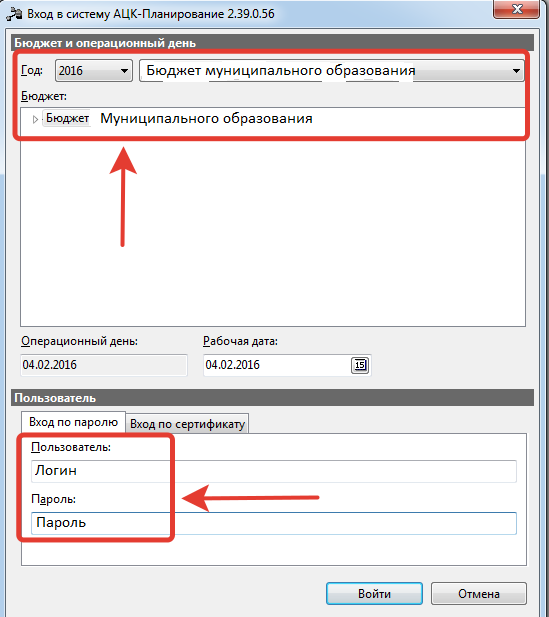
Выбираем год 2016, бюджет «Бюджет соответствующего муниципального образования».
Примечание: при формировании проекта бюджета на 2017 год, необходимо выбрать год 2017
Пользователь – указываем свое имя учетной записи
Пароль – указываем пароль
Нажимаем кнопку «ОК»
В результате, начнется загрузка программы
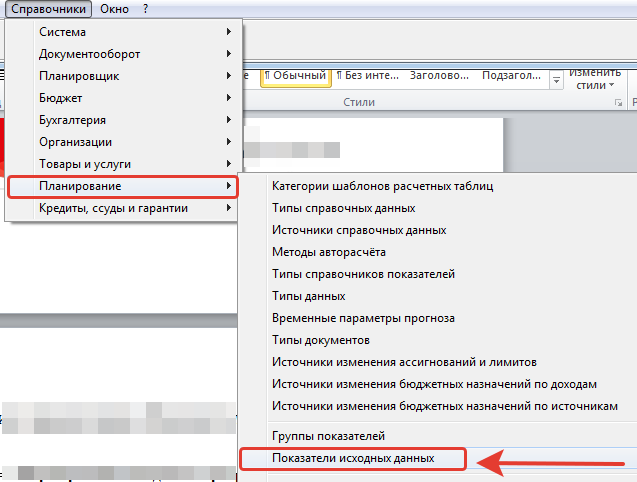
Заходим в пункт меню Справочники => Планирование => Показатели исходных данных
Для занесения новых исходных данных, нажимаем клавишу Новый:
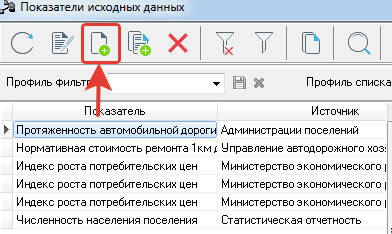
В открывшемся окне заполняем поля:
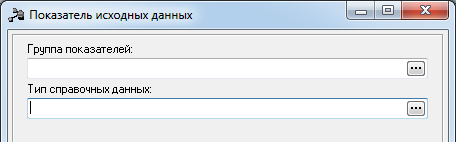
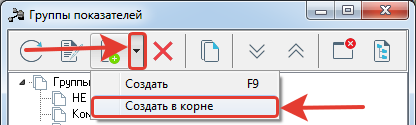
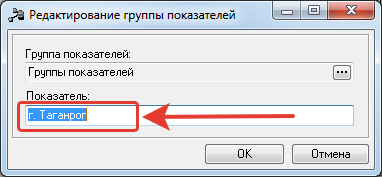
В открывшемся окне в поле показатель пишем наименование МО (при наличии в справочнике вашего МО данный шаг выполнять не нужно) и нажимаем клавишу Ок.
Встаем на созданную запись и нажимаем клавишу Новый:
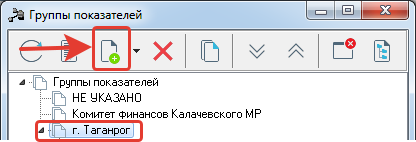
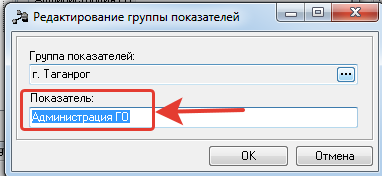
В открывшемся окне в поле показатель вводим наименование ГРБС/РБС
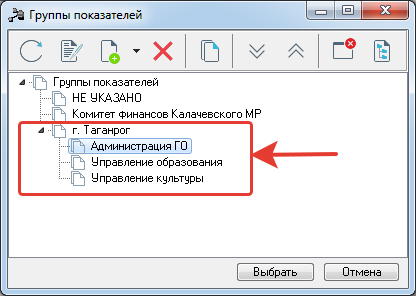
Таким образом, необходимо в справочник занести всех ГРБС, по которым необходимо формировать исходные данные для расчета межбюджетных субсидий/субвенций. В результате получится примерная иерархия
Для ввода наименование показателей исходных данных необходимо сформировать дерево для удобной ориентации в справочнике. Выбираем запись с наименованием МО (при отсутствии в справочнике вашего МО необходимо обратиться в информационно-технический отдел финансового органа) и нажимаем кнопку Новый:
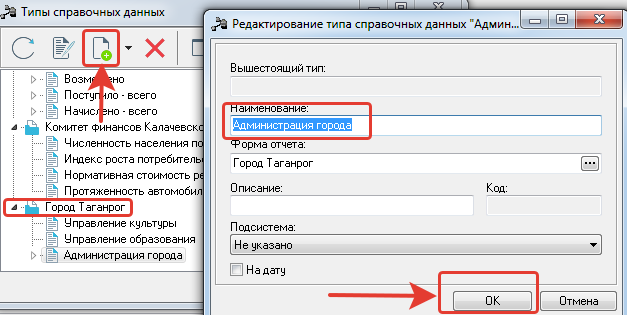
В открывшемся окне в качестве наименования указать наименования ГРБС/РБС, после чего нажать на клавишу Ок для сохранения записи.
В результате получится примерная иерархия:
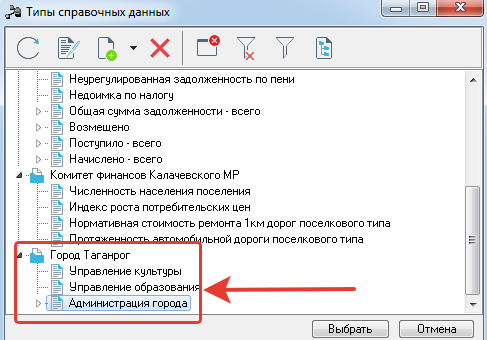
После этого необходимо занести наименования исходных данных. Для этого необходимо встать на наименование ГРБС/РБС, чьи исходные данные мы заносим и нажимаем клавишу Новый.
В открывшемся окне в поле наименование заносим наименование исходных данных для расчета, после чего нажимаем клавишу Ок для сохранения введенных данных:
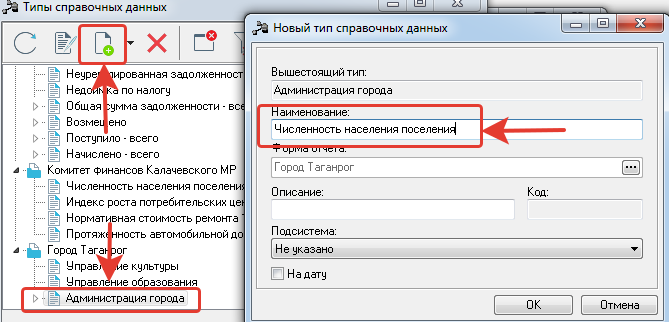
Таким образом, необходимо занести все исходные данные для проведения расчета.
Параметры показатели – вводятся год и дата, на которые мы заносим исходные данные.Для этого выбираем переключатель с типом Год, и вводим Год.
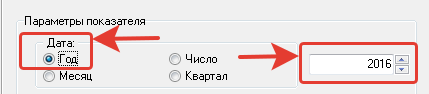
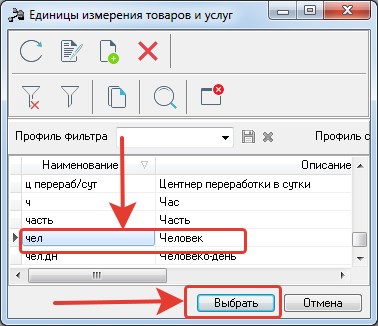
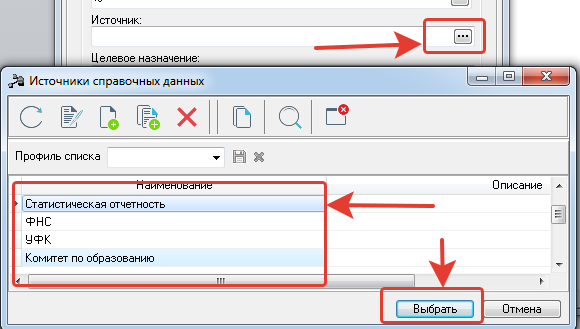
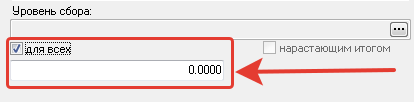
При выставлении данного параметра значение справочных данных будет одним для всех бюджетополучателей. Также необходимо ввести значение показателя
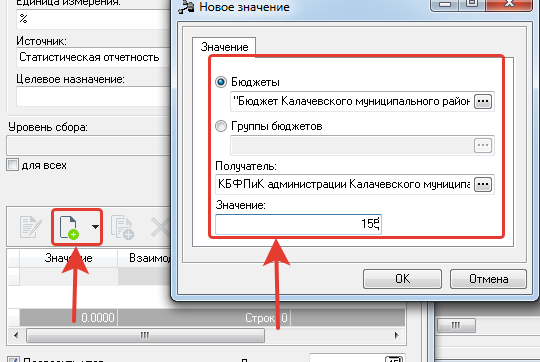
В случае, если параметр выставлен не был, необходимо в нижней части указать для каким бюджетов и бюджетополучатель будет доступен исходный показатель для расчета. Для этого в нижней части необходимо нажать клавишу Новый и в открывшемся окне выбрать бюджет, получатель и ввести значения показателя.
Таким же образом в нижней части необходимо добавить все значения данного показателя для различных бюджетов (учреждений).
Для сохранение введенного показателя исходных данных необходимо нажать клавишу Ок.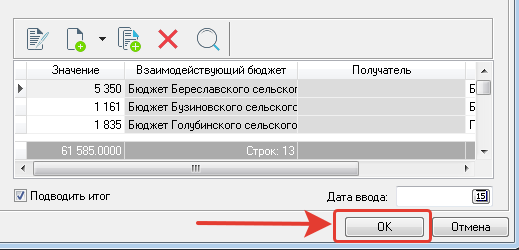
Подготовка и загрузка исходных данных
Для загрузки исходных данных для расчета используется csv-шаблон (excel), который необходимо предварительно подготовить. Назначение всех полей в заполняемом файле аналогичный описанию в п.1.
Пустой шаблон имеет следующий вид:
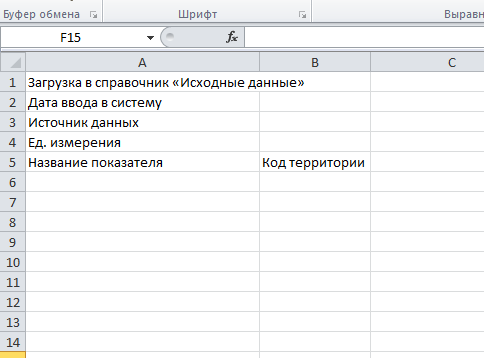
Пример шаблона: Файл загрузки. csv
Необходимо заполнить:
Наименования показателей, где в качестве наименований показателей муниципальные образования.

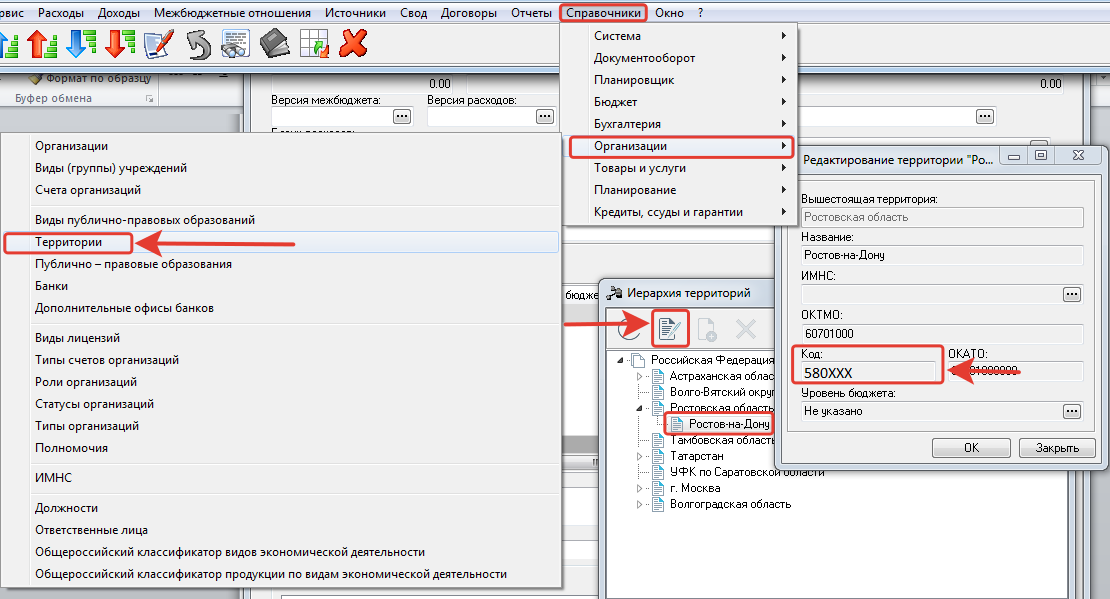
Для заполнения кодов территорий необходимо открыть справочник. Справочники => Организации => Территории, далее открыть территорию на редактирование, и в поле код будут представлены кодировки территорий
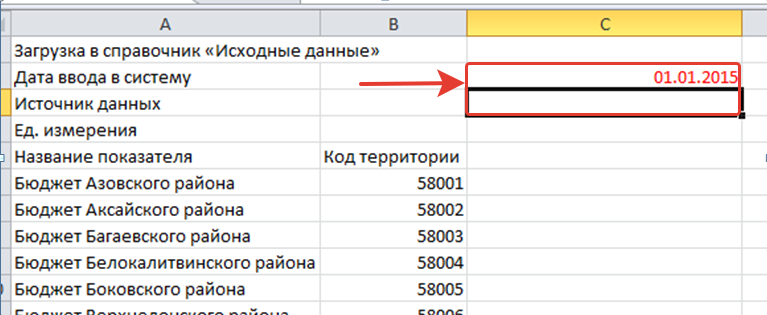
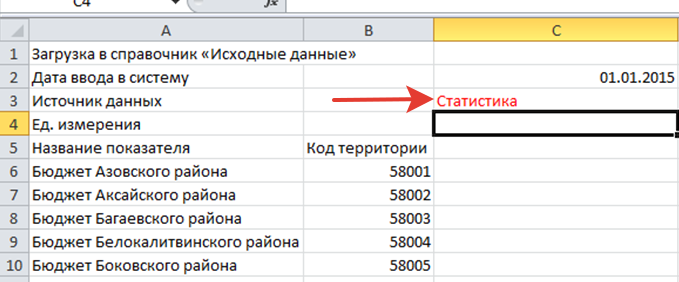
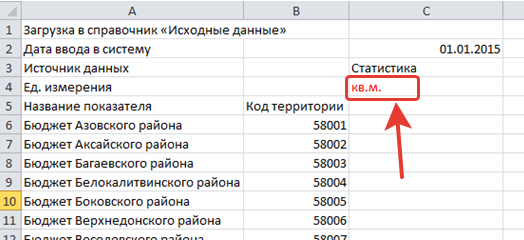
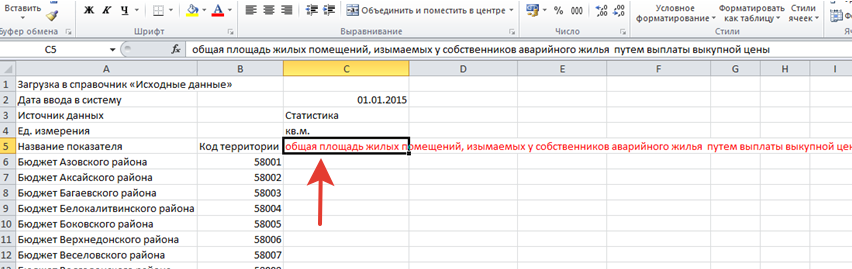
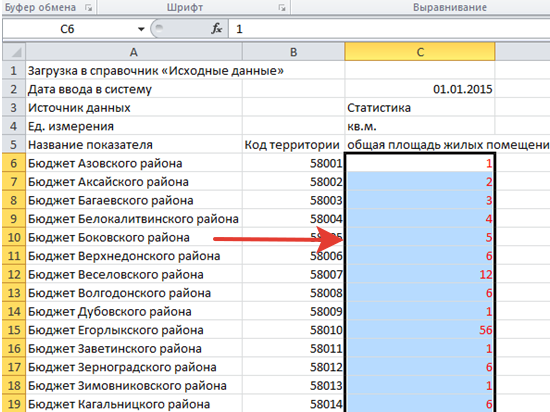
Для ввода остальных показателей, либо показателей на другие года необходимо их внести в следующий столбец.
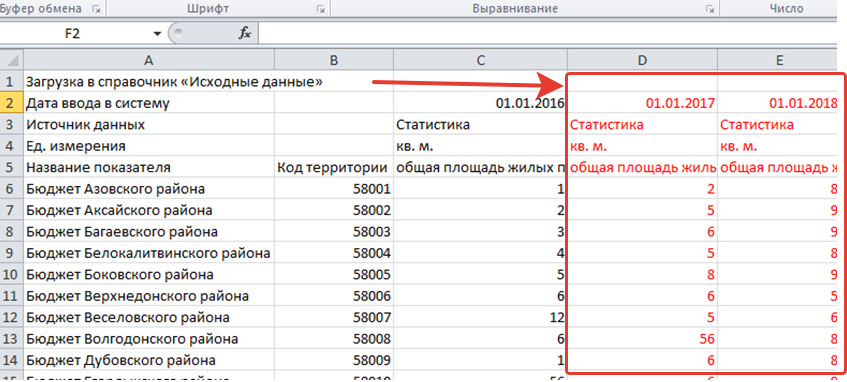
После внесения всех данных файл будет выглядеть примерно следующим образом.
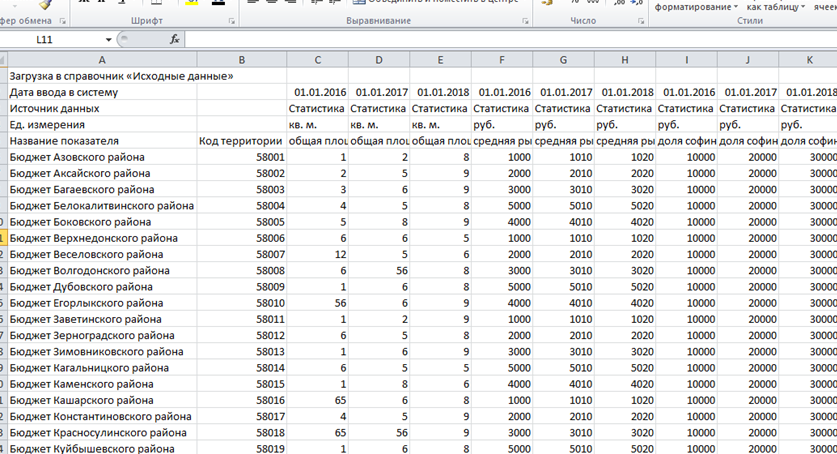
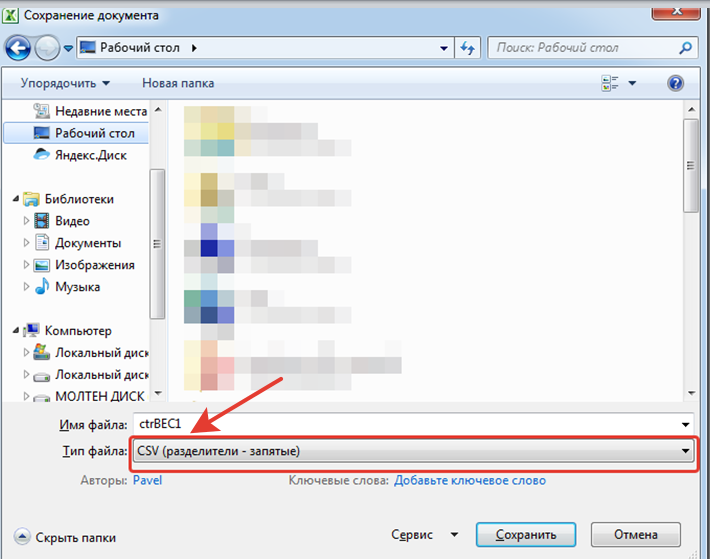
Нажимаем Файл -> Сохранить как. Сохраняем файл в формате CSV.
Примечание: единицы измерения и источники в шаблоне должны иметь такое же наименование как в справочниках системы АЦК-Планирование.
После подготовки файлов для загрузки их можно в информационно-технический отдел финансового органа для загрузки в систему.
Для загрузки исходных данных используется система AzkExchange (выполнение данного пункта необходимо производить сотрудникам информационно-технического отдела финансового органа).
Заходим в пункт меню АЦК-Планирование – Импорт – Загрузка данных из Эксель файлов – Показатели исходных данных.
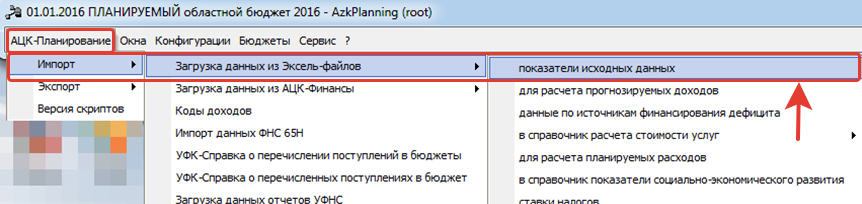
В открывшемся окне заполняем следующие поля:
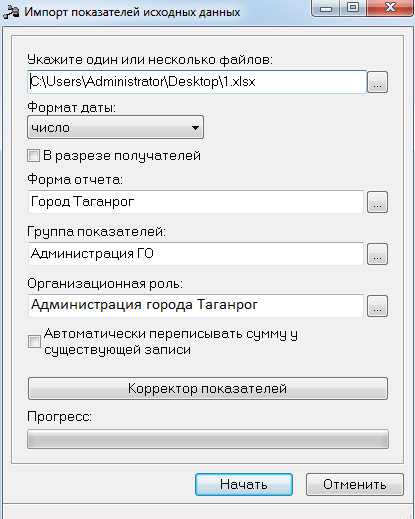
- Выбираем файл для загрузки. Выбираем необходимый формат даты. Чек/бокс в разрезе получателей. При выставленном чек/боксе показатели заполняется в разрезе получателей (организаций, которые в бюджетах выбраны как финансовый орган). Поле является не обязательным для заполнения. Форма отчета – выбираем Наименование МО.
Примечание: предварительно администратором системы АЦК-Планирование рекомендуется в справочнике “Формы отчета” ЕДИНОЖДЫ занести запись с наименованием “ОБАС” для выбора данной записи при загрузке данных в справочник “Показатели исходных данных”.
- Группа показателей. Выбираем группу показателей для загрузки исходных данных. В зависимости от выбранной группы доступ к показателям будет ограничиваться организационной ролью. Чек/бокс “Автоматически перезаписывать сумму у существующей записи”. При неоднократной загрузке одних данных, происходит замена старых числовых значений на новые значения. Корректор показателей. Механизм, позволяющий менять наименования показателей в файле.
После выбора всех необходимых полей нажимаем клавишу начать.
При возникновении ошибок при загрузке выходит log с описанием ошибок.
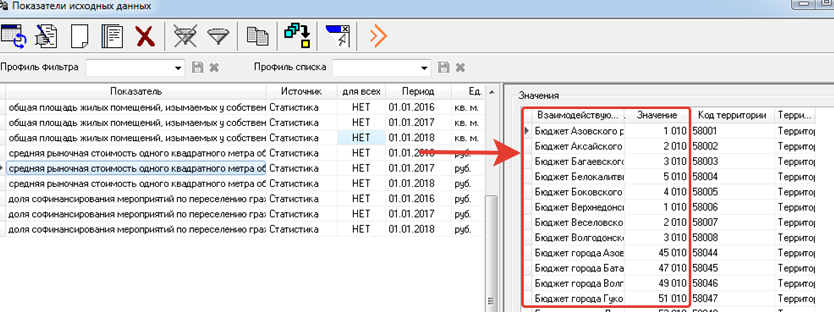
В справочнике появились загруженные показатели в разрезе муниципальных образований.