

Партнерка на США и Канаду по недвижимости, выплаты в крипто
- 30% recurring commission
- Выплаты в USDT
- Вывод каждую неделю
- Комиссия до 5 лет за каждого referral
4.1.1 ФО Ведение справочников КБК
Версия 1.0
Инструкцию подготовил(а):
2016 год
История изменений документа
Дата | Версия | Описание | Автор |
04.05.2016 | 1.0 | Первоначальная версия |
АННОТАЦИЯ
В настоящей инструкции показан порядок работы в системе «АЦК-Планирование» на примере планирования бюджета 2017 года в части:
1. Ведения справочников КБК
Содержание
1.Ведение справочников КБК 6
Вход в систему.
На рабочем столе, запустить ярлык «АЦК-Планирование». На экране появится окошко входа в программу
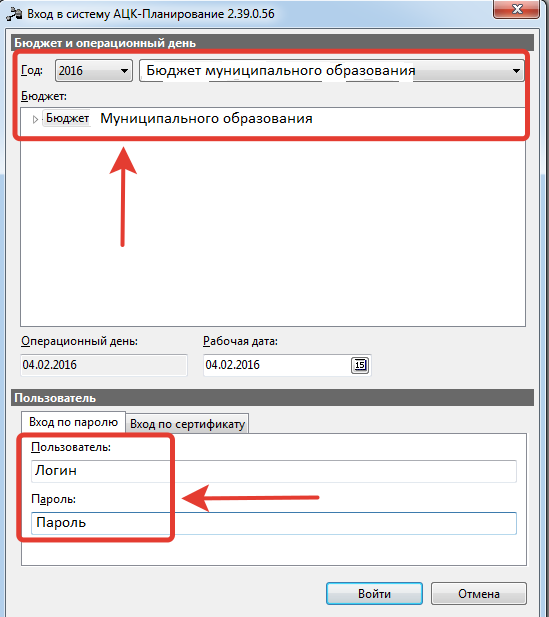
Выбираем год 2017, бюджет «Бюджет соответствующего муниципального образования»
Примечание: при формировании проекта бюджета на 2016 год, необходимо выбрать год 2016
Пользователь – указываем свое имя учетной записи
Пароль – указываем пароль
Нажимаем кнопку «ОК»
В результате, начнется загрузка программы
1.Ведение справочников КБК
Группа справочников Классификаторы бюджета содержит справочники бюджетной классификации доходной, расходной части бюджета и кодов источников. Справочники составлены и структурированы в соответствии с классификацией доходов, расходов и источников, утвержденной действующим законодательством РФ. Величина уровней вложенности кодов бюджетной росписи также соответствует утвержденной классификации и не подлежит изменению. Доступ к добавлению и редактированию кодов может быть отключен в настройках пользователя.
В каждом справочнике КБК имеется универсальное значение кода ”Не указано”. При заполнении полей в документах можно не вводить значения кода, тогда по умолчанию в поле пропишутся нули. Если числовой код состоит из нулей, то считается, что значение кода не указано.
Доступ к справочникам данной группы осуществляется через меню Справочники – Бюджет - Классификаторы бюджета.
Справочник «Классификатор целевой статьи расходов»
Классификация целевой статьи расходов – это группировка расходов всех уровней бюджетной системы. Отражает направление бюджетных средств на реализацию федеральных и региональных целевых программ.
Целевые расходные статьи формируются в соответствии с расходными обязательствами, которые исполняются за счет средств бюджетов.
Перечень и коды целевых статей утверждаются законом или сводной бюджетной росписью бюджета.
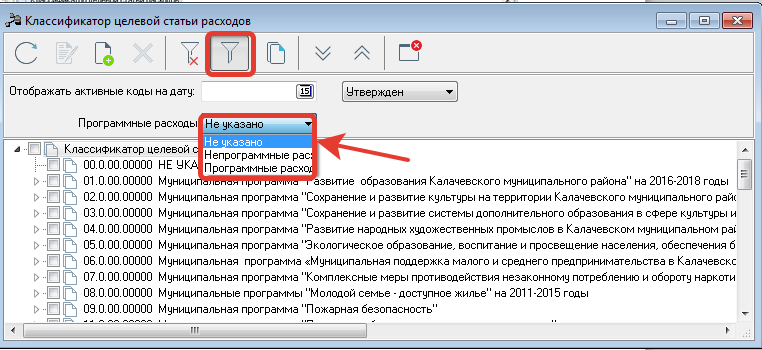
Справочник Классификатор целевой статьи расходов открывается через пункт меню Справочники – Бюджет - Классификаторы бюджета - Классификатор целевой статьи расходов:

Справочник содержит коды и названия целевых статей расходов.
На панели фильтрации кроме стандартных фильтров настраивается поле Тип, в котором выбирается одно из значений: Все, Непрограммные расходы, Программные расходы.
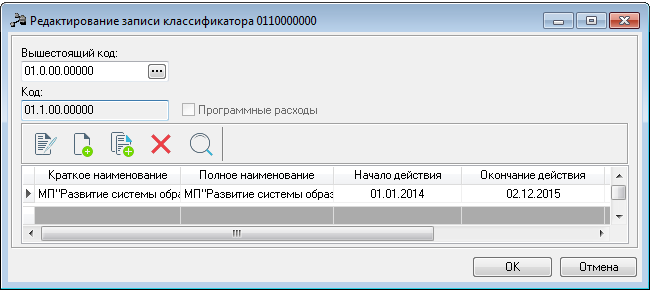
Шифр кода состоит из чисел, разделенных точками. Числа показывают, на каком уровне вложенности находится код бюджетной классификации.
Шифр кода «01.1» означает, что данный код находится на втором уровне вложенности и стоит первым в списке, детализирующем код «01.0».
Признак Программные расходы используется при необходимости разделить учет расходов по программным и непрограммным направлениям расходов для возможности последующей фильтрации данных в системе и устанавливается для тех кодов, по которым учитываются программные расходы бюджета. Признак доступен на редактирование только для записей первого уровня. Для нижестоящих выставляется автоматически в соответствии с выставленным у вышестоящей записи.
Чтобы добавить новую запись, нужно нажать  ”Новый” на панели инструментов.
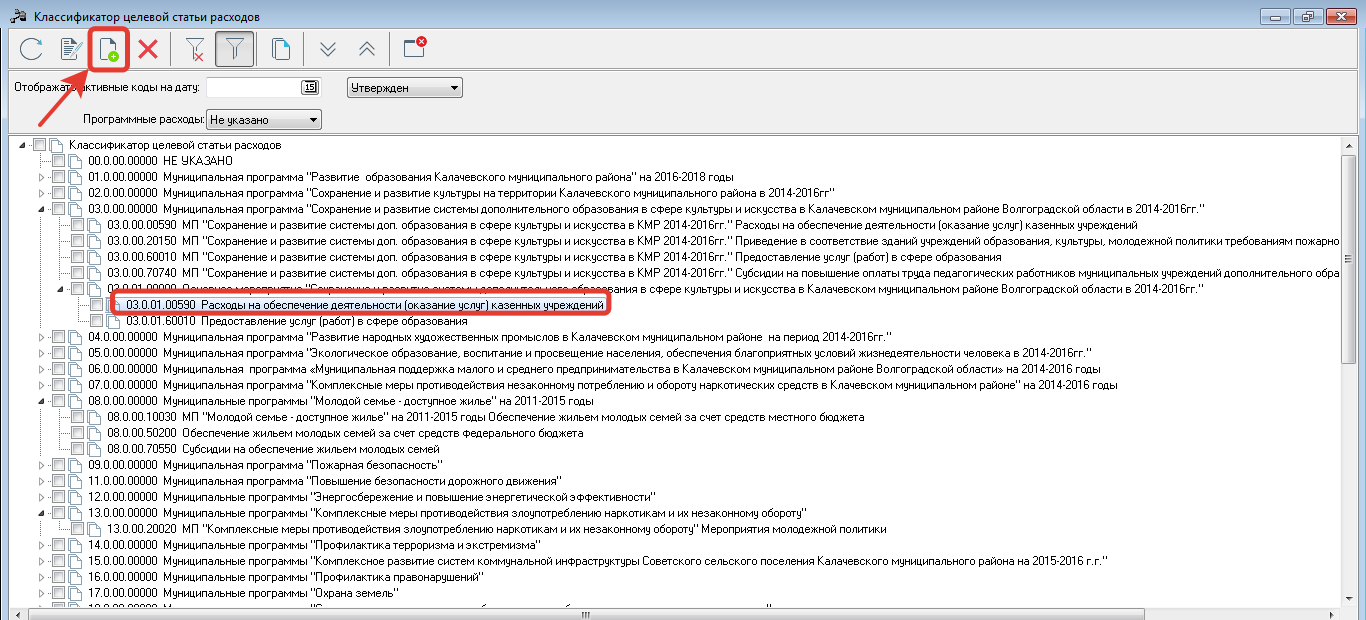
Откроется окно “Новая запись классификатора”
По кнопке  либо F9 создаем новую строку записи классификатора и указываем Краткое\Полное наименование записи и дату начала действия
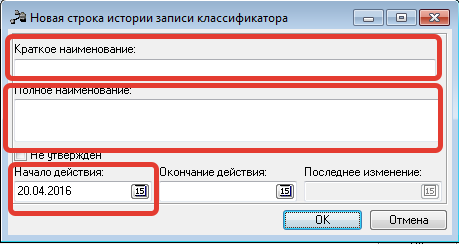
Краткое наименование – краткое наименование кода.
Полное наименование – полное наименование кода.
Не утвержден – признак устанавливается для кодов, находящихся на утверждении. Коды с установленным признаком не участвуют в формировании отчетов и не выгружаются в Федеральное казначейство.
Начало действия – дата начала действия кода.
Окончание действия – дата окончания действия кода.
Последнее изменение – последнее изменение.
После внесения данных и нажатия кнопки «ОК», создается строка записи истории классификатора.
Далее снова нажимаем «ОК» и код сохраняется в системе.
Редактирование справочника КЦСР
Только пользователи, обладающие специальным правом «Позволять изменять поле «Код» в справочнике КЦСР», могут редактировать поле Код в справочнике «Классификатор целевой статьи расходов», если этот код еще не указывался/не выбирался ни в одном документе. Если код уже используется в каком-либо документе, то редактирование и удаление недоступно.
При попытке удаления кода используемого в системе, появляется ошибка:

Для редактирования кода, необходимо выбрать его из справочника и нажать кнопку 
В этой форме мы можем отредактировать только поле Вышестоящий код
Выделяем левой клавишей мыши строчку с наименованием кода и снова нажимаем кнопку 
Открывается редактирование строки записи классификатора
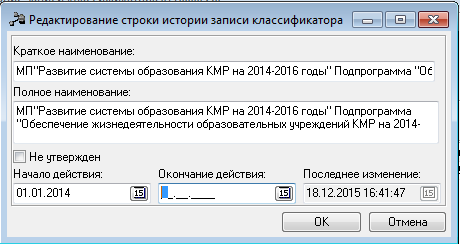
В форме редактирования строки истории классификатора можно изменить:
Краткое наименование, полное наименование, начало действия, окончание действия.
После того как мы изменили необходимые параметры, нажимаем кнопку «ОК» и запись сохраняется.
Для удаления кодов неиспользуемых в системе, мы можем воспользоваться стандартной функциональной клавишей 
Для этого нам необходимо выделить необходимый код и нажать 
При удалении вышестоящего кода, система удалит так же все нижестоящие, о чем мы увидим уведомление
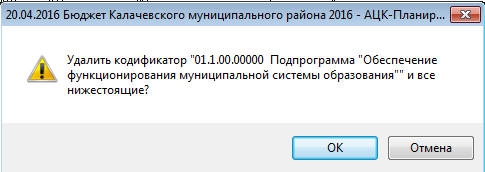
При нажатии кнопки «ОК», система удалит запись.
При наличии у пользователя полного доступа к справочнику, есть возможность копирования кодов.
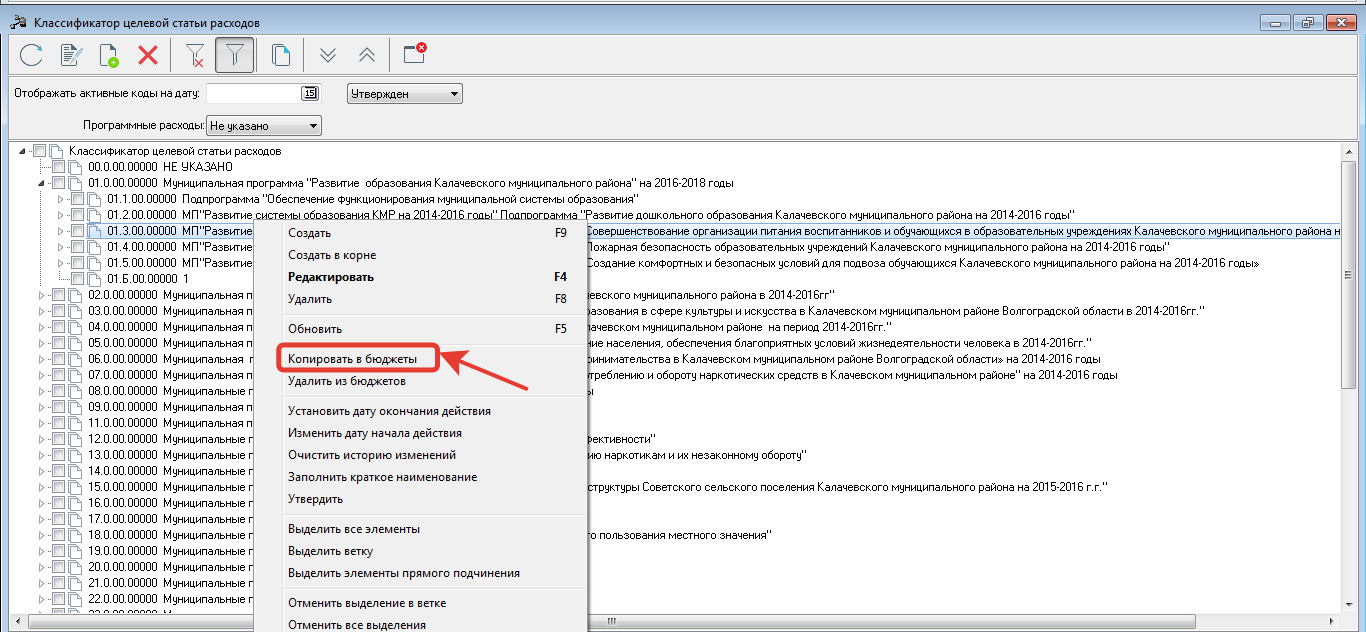
Правой клавишей мыши вызываем контекстное меню на необходимом нам коде и выбираем «Копировать в бюджеты»
Выбираем необходимый бюджет:
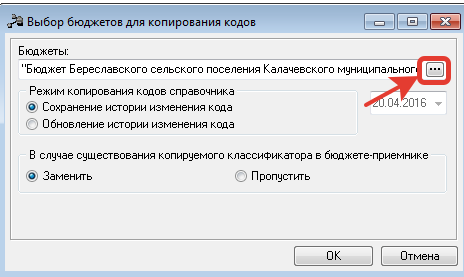
Режим копирования кодов справочника:
При выборе режима Обновление истории изменения кода становится доступным поле для указания даты начала действия копируемого кода в строке истории изменений в бюджете-приемнике (по умолчанию рабочая дата системы).
При выборе режима Сохранение истории изменения кода и параметра Заменить
осуществляется копирование кодов из бюджета-источника и создание новых/изменение
существующих кодов в бюджете-приемнике следующим способом:
- копируется информацию из шапки кода; если в бюджете, в который производится копирование, уже присутствует запись справочника с таким же кодом, то у данного кода в бюджете-приемнике очищается история его изменения; копируются все строки истории изменения кода без изменения даты начала и окончания действия; дата и время последнего изменения записи заполняется временем вставки в бюджет-приемник; для кодов без истории изменения кода копируются поля записи кода.
При выборе режима Обновление истории изменения кода и параметра Заменить
осуществляется копирование кодов из бюджета-источника и создание новых/изменение
существующих классификаторов в бюджете-приемнике следующим способом:
- копируется информацию из шапки кода; если в бюджете, в который производится копирование, уже присутствует запись справочника с таким же кодом, то у данного кода в бюджете-приемнике очищается историю его изменения; копируется информацию только из последней строки истории изменения утвержденного кода (признак Не утвержден отключен) по периоду действия; дата начала действия заполняется датой из диалогового окна; дата окончания действия очищается; дата и время последнего изменения записи заполняется временем вставки в бюджет-приемник, для кодов без истории изменения кода копируются поля записи кода.
При выборе любого из режимов Сохранение истории изменения кода или Обновление
истории изменения кода и параметра Пропустить, а также если в бюджете, в который
производится копирование, уже присутствует запись справочника с таким же кодом, то код и его история изменения не изменяются в бюджете-приемнике и процесс копирования не
останавливается. Если же копируемого кода не было в бюджете-приемнике, то копирование
происходит по способам описанным выше при параметре Заменить.
Порядок работы со справочником “Виды классификаторов”
В справочнике закладывается маска кода для бюджетных классификаторов, используемых
в системе. Справочник заполняется и изменяется из системного файла. Изменение данных
справочника пользователем не рекомендуется. Справочник открывается через пункт меню
Справочники – Бюджет - Виды классификаторов:
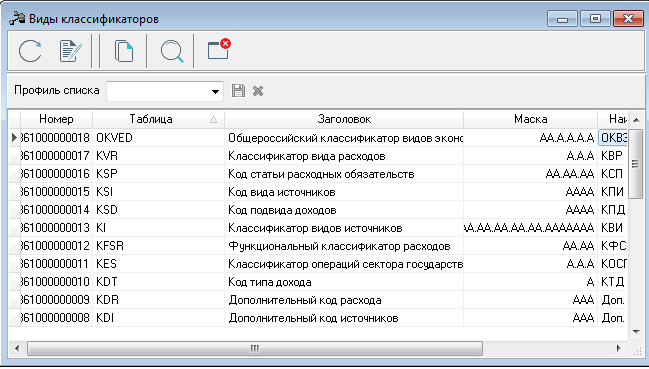
Окно редактирования записи справочника открывается нажатием кнопки
“Редактировать” .
.

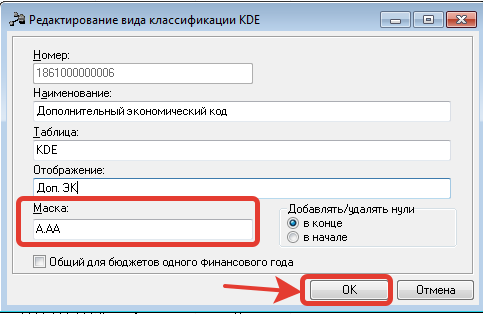
В форме редактирования содержатся следующие данные:
Номер – системный номер бюджетного классификатора, недоступен для изменения.
Наименование – название бюджетного классификатора.
Таблица – наименование таблицы в базе данных, в которой хранятся значения кодов бюджетных классификаторов.
Отображение – наименование бюджетного классификатора, отображающееся в базе.
Общий для бюджетов одного финансового года – не ставим галочку.
Добавлять/Удалять нули – добавление/удаление нулей используется для дополнительных кодов, для остальных кодов осуществляется контроль установленной размерности кода (ошибка типа AZK-0749). Добавление/удаление нулей осуществляется в зависимости от указанной маски. Если маска вводится без разделителя, нули добавляются/удаляются в начале/в конце кода. Если маска вводится с разделителем, нули добавляются/удаляются в разрядах в начале/в конце кода. Если в справочниках для дополнительных кодов установлена маска больше трех символов, то взамен остальных указанных символов в соответствующих справочниках подставляются нули, в зависимости от указанного варианта (в конце или в начале).
Маска – маска ввода бюджетного классификатора. Маска задается в соответствии со Словарями масок КБК. В маске кода для каждого разряда указывается название словаря, который содержит допустимые символы для выбранного разряда, и точечные разделители.
Для Дополнительного экономического кода задана маска ААА, где название словаря “А” содержит список символов 0123456789БГДЖИЛПФЦЧШЭЮЯ. Справочник словари масок открывается через пункт меню Справочники-Бюджет-Словари масок КБК
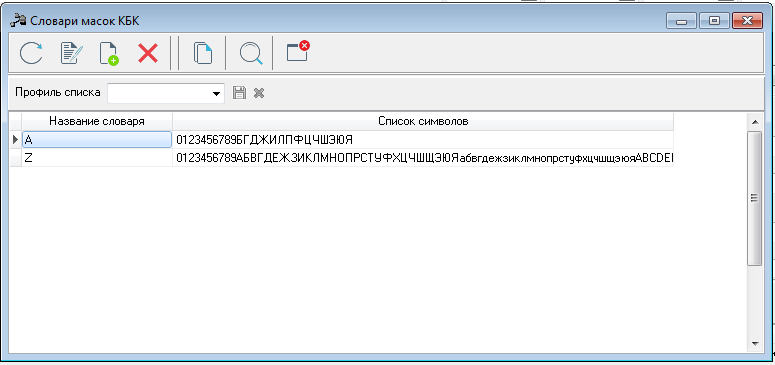
В форме редактирования вида классификации KDE изменяем значение маски ААА на А. АА. Нажимаем “Ok”.
Открываем справочник “Дополнительный экономический код” (Справочники – Бюджет - Классификаторы бюджета – Дополнительный экономический код).
До редактирования маски справочник содержал линейную структуру:
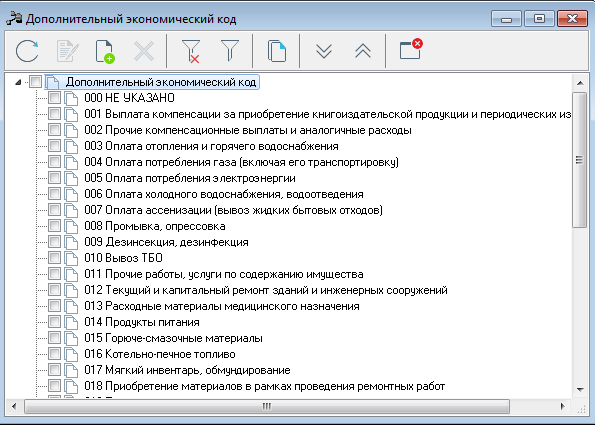
После редактирования - древовидная структура:

