


Партнерка на США и Канаду по недвижимости, выплаты в крипто
- 30% recurring commission
- Выплаты в USDT
- Вывод каждую неделю
- Комиссия до 5 лет за каждого referral
Руководство пользователя
по работе с программой «Баланс-2: Формирование Уведомления о контролируемых сделках» версии 2.0
Оглавление
1.1.Назначение и функции программы 1
1.2.Перед началом работы 2
1.3.Требования к исходным данным 5
1.4.Этапы работы программы 5
1.5.Формирование xml-файла Уведомления 11
Назначение и функции программы
«Баланс-2: Формирование Уведомления о контролируемых сделках» (ФУоКС) версии 2.0 – программный продукт, позволяющий формировать электронную и печатную формы Уведомления о контролируемых сделках с предварительной проверкой исходных данных, их обработкой и автоматизированным частичным заполнением.
Программное обеспечение позволяет выполнять следующие действия:
- проверять файл исходных данных на полноту заполнения, соответствие установленным типам данных и областям допустимых значений с формированием соответствующего протокола; объединять разделы 1Б Уведомления о контролируемых сделках «Сведения о предмете сделки (группы однородных сделок)» с одинаковыми сведениями о предметах сделок, что в ряде случаев позволяет сократить количество записей в разделе 1Б; сохранять объединенные данные в файл формата Excel (в том числе при наличии некорректных данных в исходном файле), что позволяет вернуться к доработке обработанных данных, в том числе в программе «Баланс-2W», но уже с учетом возможного уменьшения количества записей в разделе 1Б; автоматически заполнять колонки с недостающими данными на основании заданных пользователем значений других колонок; формировать xml-файл Уведомления о контролируемых сделках в формате, утвержденном ФНС России, и печатную форму Уведомления; проверять xml-файл Уведомления о контролируемых сделках по утвержденной ФНС России xsd-схеме, в том числе по правилам Schematron.
По сравнению с первой версией «Баланс-2: ФУоКС» вторая версия программы обладает следующими функциональными преимуществами:
- возможность просмотра и редактирования данных непосредственно в окне программы, что исключает необходимость пользоваться сторонними программами в процессе обработки данных; выделение цветом полей и строк, содержащих ошибки; автоматический переход к тексту соответствующего сообщения об ошибке при нажатии на выделенное цветом поле, и наоборот; наличие в сообщениях об ошибках подсказок о возможных вариантах корректного заполнения полей.
Перед началом работы
Перед первой установкой программы «Баланс-2: ФУоКС» установите системные компоненты для программы «Баланс-2W». Их можно скачать по ссылке.
Демонстрационный режим программы позволяет работать с исходными данными, содержащими не более 10 строк в разделе 1Б. Для работы в полнофункциональном режиме необходимо приобрести лицензию и ввести ее параметры в программе. Для этого необходимо зайти в меню «Справка» - «Регистрация и лицензии» (рис. 1), откроется окно «Список лицензий» (рис. 2). В нем необходимо нажать на клавишу «Добавить лицензию», и в открывшемся окне «Регистрация лицензии» (рис. 3) ввести ИНН, КПП налогоплательщика, срок действия лицензии и пароль, полученный при приобретении лицензии. При наличии установленной лицензии на использование программы «Баланс-2: ФУоКС» версии 1.0 повторно вводить лицензию не нужно.
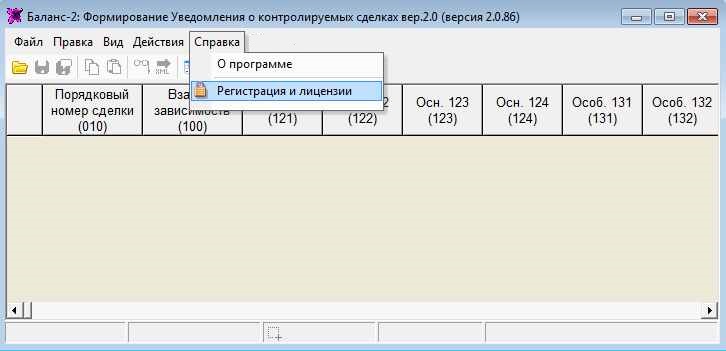
Рис. 1. Открытие окна «Список лицензий»
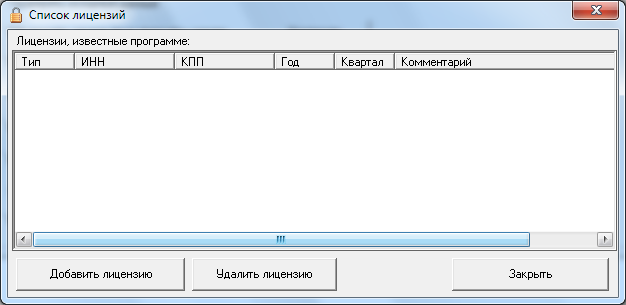
Рис. 2. Окно «Список лицензий»
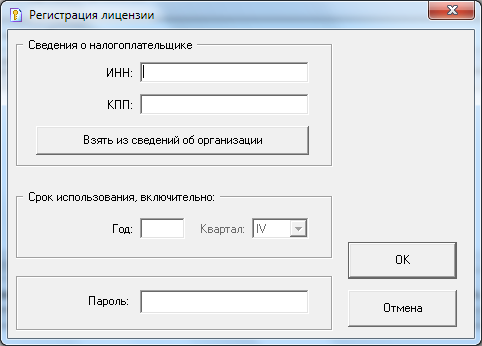
Рис. 3. Ввод параметров лицензии
Основное окно программы имеет вид (рис. 4):
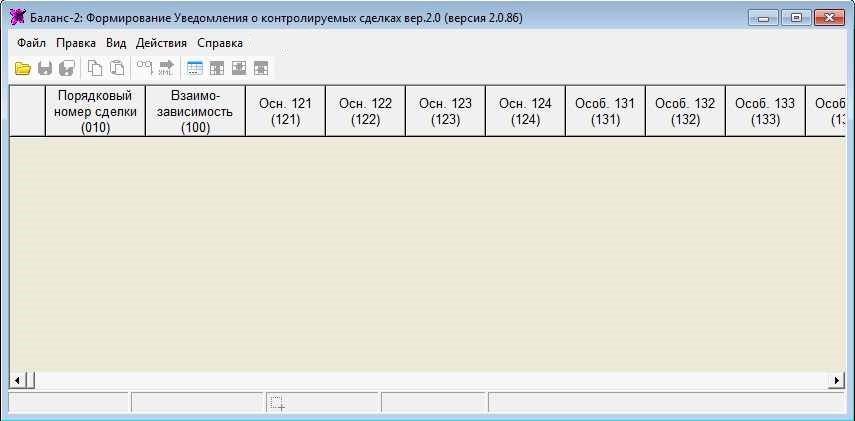
Рис. 4. Основное окно программы
Перед началом работы следует заполнить сведения об организации, ИФНС, лице, подписывающем документ, отчетном периоде и номере уточнения. Окно для заполнения открывается из меню «Правка» - «Сведения о налогоплательщике» (рис. 5).

Рис. 5. Открытие окна «Сведения о налогоплательщике»
Окно «Сведения о налогоплательщике, отчетном периоде и т. п.» имеет следующий вид (рис. 6). После того, как все необходимые сведения в этом окне заполнены, рекомендуем нажать клавишу «Проверить». В случае наличия ошибок в заполнении или неполноты данных программа выдаст ошибку (рис. 7).
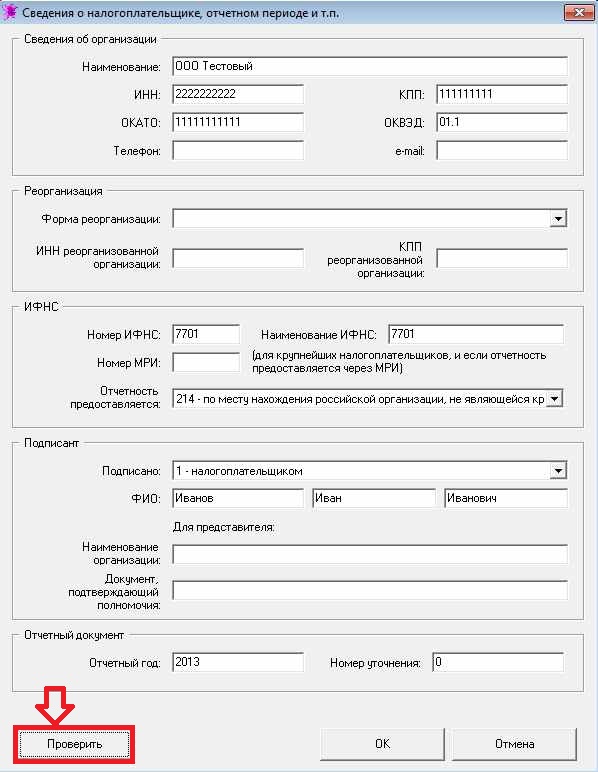
Рис. 6. Окно «Сведения о налогоплательщике, отчетном периоде и т. п.». Клавиша «Проверить»

Рис. 7. Пример предупреждения при неполном заполнении сведений о налогоплательщике
Требования к исходным данным
Формирование уведомления о контролируемых сделках в «Баланс-2: ФУоКС» производится на основе файла с исходными данными формата xls, xlsx или csv, подготовленного с учетом требований, которые изложены в отдельном документе – «Описание файла с данными о контролируемых сделках. docx» и таблице «Описание файла исходных данных. xlsx». Программа позволяет обрабатывать файлы исходных данных, сформированные с нарушением таких требований в части полноты их заполнения, соответствия установленным типам данных и областям допустимых значений, однако расположение колонок должно соответствовать требованиям. При обработке таких данных будет выведен протокол ошибок. В ряде случаев ошибки заполнения можно будет исправить в ходе работы с файлом исходных данных в программе.
Файл с исходными данными стандартизированного вида имеет вид (рис. 8):
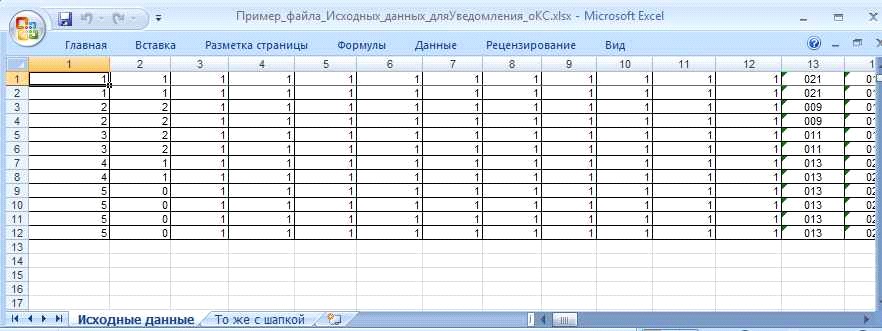
Рис. 8. Пример файла с исходными данными стандартизированного вида
В отличие от первой версии программы в программе «Баланс-2: ФУоКС» версии 2.0 имеется возможность работать без формирования файла с исходными данными стандартизированного вида.
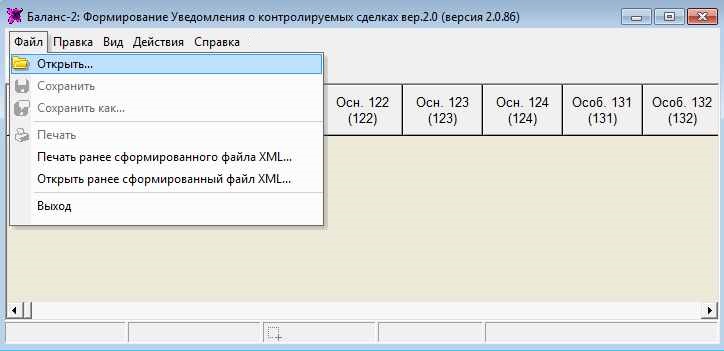
Рис. 9. Открытие файла с исходными данными стандартизированного вида
При отсутствии файла с исходными данными можно добавить любое количество пустых строк (рис. 10) и заполнять данные в них вручную или путем копирования отдельных значений или фрагментов таблиц с данными.
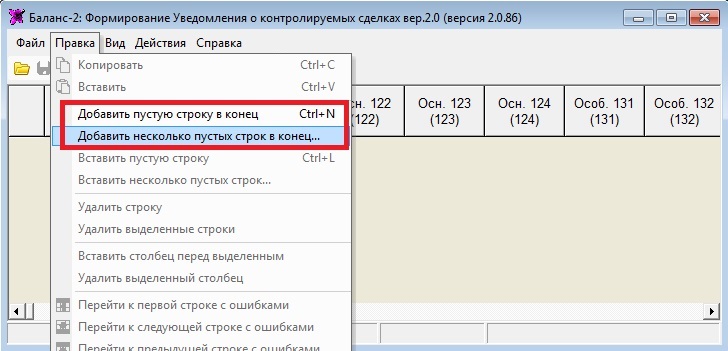
Рис. 10. Добавление пустых строк
При необходимости воспользоваться функцией «Групповое заполнение колонок» (рис. 11), которая позволяет заполнить пустые колонки определенными значениями на основании колонок с имеющимися данными.
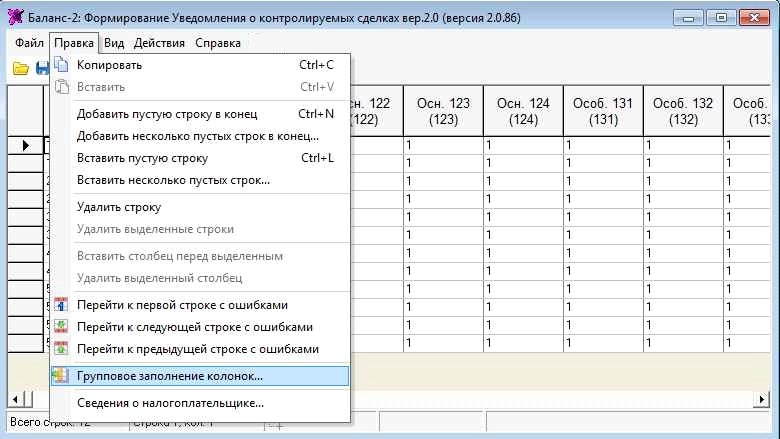
Рис. 11. Доступ к функции «Групповое заполнение колонок»
Пример. Всем сделкам с контрагентом « присвоить значение взаимозависимости 1 (рис. 12).
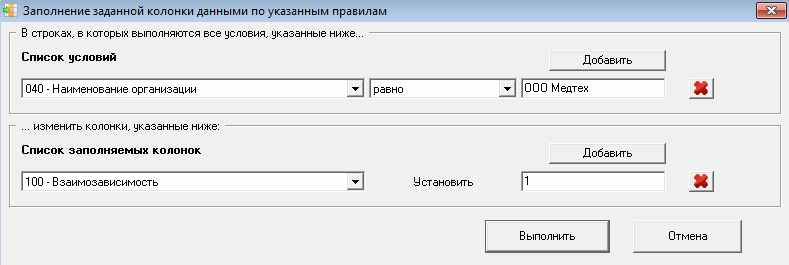
Рис. 12. Пример использования функции «Групповое заполнение колонок»
При необходимости воспользоваться функцией «Объединить одинаковые предметы сделок» (рис. 13).
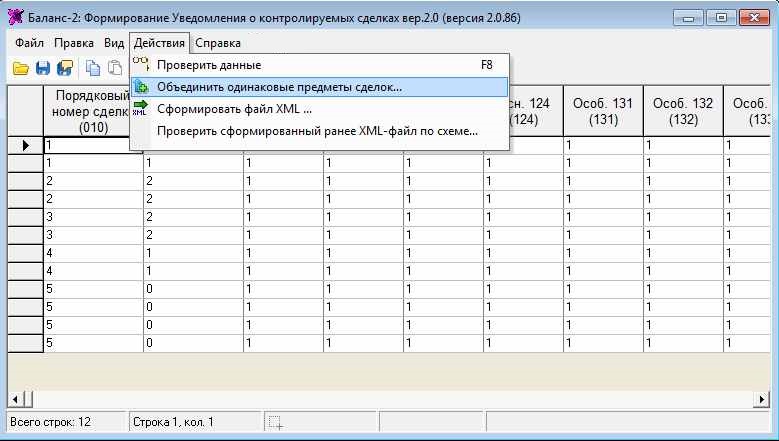
Рис. 13. Доступ к функции «Объединить одинаковые предметы сделок»
Порядком заполнения Уведомления о контролируемых сделках допускается суммирование количества товара в поставках в адрес одного и того же покупателя при неизменности условий поставок и иных показателей, отражаемых в пунктах 030 - 110 и 130 раздела 1Б. При применении пользователем этой функции строки с одинаковыми данными в колонках, соответствующих пунктам 030 – 110 и 130 раздела 1Б будут объединены в одну, а в колонки «Количество», «Итого стоимость» и «Дата совершения сделки» будет занесена следующая информация:
Количество – сумма по всем объединенным строкам по колонке «Количество»;
Итого стоимость – сумма по всем объединенным строкам по колонке «Итого стоимость»;
Дата совершения сделки – по выбору пользователя: наибольшая дата из объединенных строк либо дата окончания отчетного периода. Выбор даты доступен в окне «Объединить одинаковые предметы сделок» (рис. 14).

Рис. 14. Выбор даты совершения сделки объединенной группы однотипных предметов сделок
Проверить данные с помощью меню «Действия» - «Проверить данные» или нажатием клавиши F8 (рис. 15):
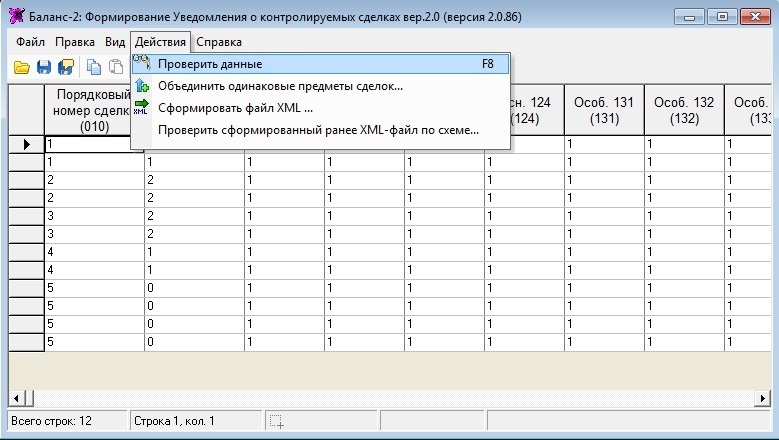
Рис. 15. Функция «Проверить данные»
По итогам проверки программа сразу выдаст окно «Проверка данных», в котором покажет общее количество обнаруженных ошибок и предложит перейти к первой строке, в которой содержатся ошибки (рис. 16):
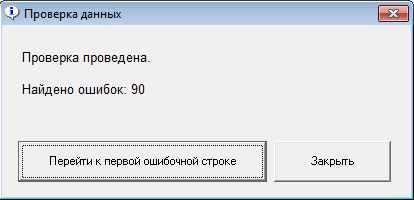
Рис. 16. Результаты проверки данных
Строки с ошибками в разделах 1А и 2 выделятся розовым цветом, в разделах 1Б и 3 – оранжевым, ячейки с ошибками – красным. Строки, в которых ошибок не обнаружено, останутся белого цвета – в разделах 1А и 2, бледно-желтого – в разделах 1Б и 3. В нижней части окна программы отобразится протокол с результатами проверки (рис. 17).

Рис. 17. Вид данных в окне программы после проведения проверки
При нажатии на красную ячейку с ошибочными или незаполненными данными программа автоматически выделит соответствующее сообщение об ошибке в протоколе внизу, и наоборот (рис. 18):

Рис. 18. Автоматический переход к тексту соответствующего сообщения об ошибке при нажатии на выделенное цветом поле, и наоборот
При редактировании больших объемов данных для удобства можно воспользоваться функциями «Перейти к первой строке с ошибками», «Перейти к следующей строке с ошибками» и «Перейти к предыдущей строке с ошибками», доступ к которым осуществляется из меню «Правка».
При необходимости сохранить промежуточные результаты работы с данными воспользоваться функцией «Сохранить как…» (рис. 19):

Рис. 19. Сохранение промежуточного результата редактирования данных
Обработанные данные будут сохранены в файл. xlsx, который будет создан в папке, указанной пользователем. Для продолжения работы с данными, необходимо открыть сохраненный файл через меню «Файл» - «Открыть». Обращаем внимание, что рекомендуется для сохранения пользоваться функцией «Сохранить как…», присваивая сохраняемому файлу новое имя, во избежание потери исходных данных.
После того, как все необходимые данные заполнены, ошибки устранены, можно переходить к формированию xml-файла Уведомления о контролируемых сделках. Формирование xml-файла Уведомления
Для формирования xml-файла Уведомления о контролируемых сделках необходимо воспользоваться функцией «Сформировать файл XML» в меню «Действия» (рис. 20):
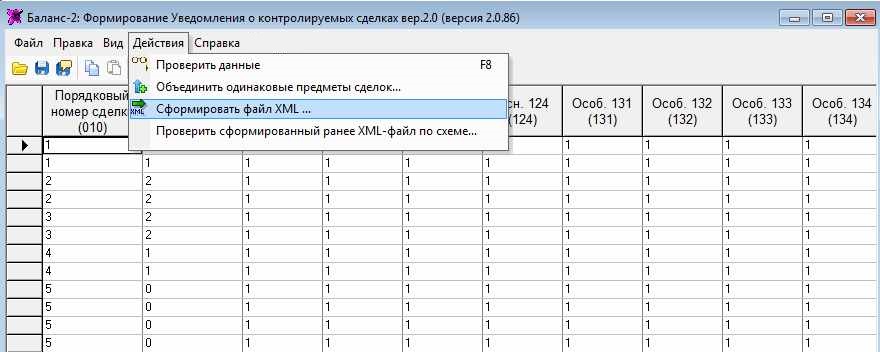
Рис. 20. Доступ к функции «Сформировать файл XML»
Появится окно «Формирование файла XML» (рис. 21), в котором необходимо выбрать папку на жестком диске, в которую будет выгружен готовый xml-файл, сформированный в соответствии с требованиями контролирующих органов.
Можно также воспользоваться опцией «Очистить папку от ранее сформированных файлов уведомления», которая позволяет быстро удалить ненужные файлы, в случае если выгрузка осуществляется неоднократно.

Рис. 21. Окно «Формирование файла XML»
Перед формированием файла рекомендуется проводить проверку данных. При этом пользователь может выбрать, что программа будет делать в случае обнаружения ошибок в формируемом xml-файле:
- Остановить формирование; Задать вопрос пользователю, нужно ли продолжить формирование; Продолжить формирование без вопросов, оставляя в протоколе выгрузки записи об ошибках.
Сформированный xml-файл уведомления будет проверен по xsd-схеме. При этом пользователь может выбрать, какую проверку проводить: стандартную – только по xsd-схеме, или расширенную – по xsd-схеме, включая проверку по правилам Schematron.
После выбора всех необходимых настроек необходимо нажать на клавишу «Выгрузить».
После формирования файлов в основном окне программы, внизу, появятся кнопки «Перейти в папку выгрузки» и «Открыть сформированный файл» (рис. 22). Кроме того, будет сформирован протокол проверки с записями об ошибках при их наличии.
При наличии ошибок их необходимо устранить, после чего повторить процедуру сформирования xml-файла Уведомления о контролируемых сделках.
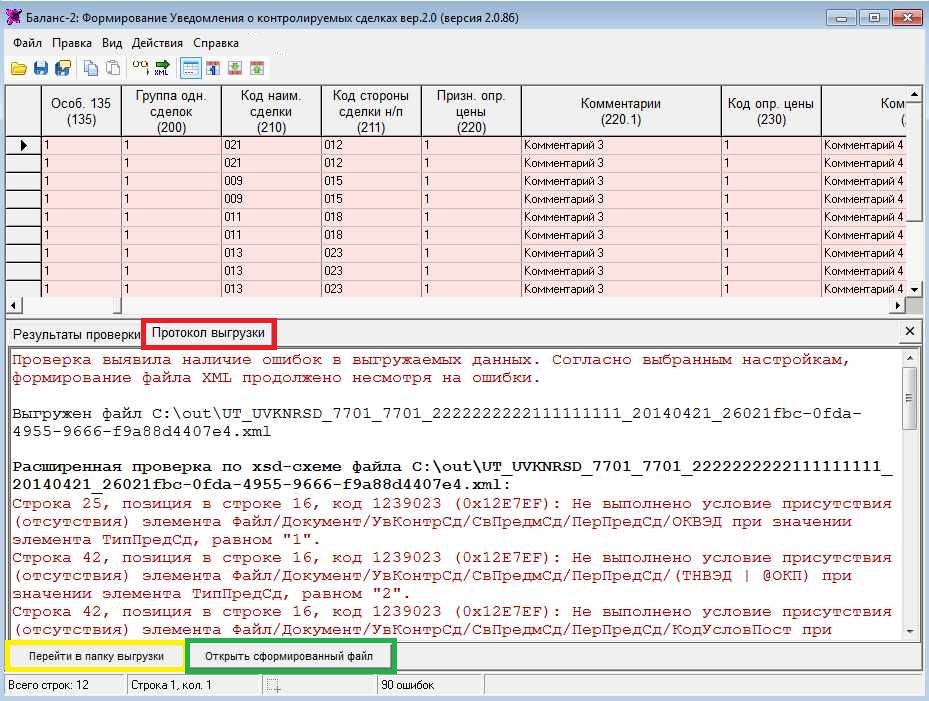
Рис. 22. Клавиши «Перейти в папку выгрузки» и «Открыть сформированный файл». Протокол выгрузки.
Сформированный файл Уведомления о контролируемых сделках можно распечатать (рис. 23). Для возможности печати требуется установка модуля печати ГНИВЦ ФНС России, который можно скачать по ссылке.
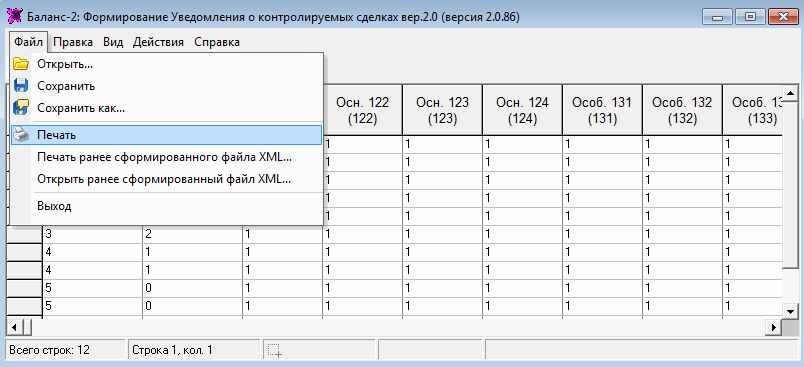
Рис. 23. Печать Уведомления о контролируемых сделках
Кроме того, имеется возможность напечатать ранее сформированный xml-файл (меню «Файл») и проверить ранее сформированный xml-файл (меню «Действия»).
